 MyRecover



Arquivos do HD Externo Seagate Desapareceram no Windows e Mac? Recupere-os Agora
O desaparecimento de arquivos do HD externo Seagate pode ser frustrante, especialmente quando dados importantes ficam inacessíveis de repente. A boa notícia é que a maioria desses problemas pode ser resolvida com a abordagem certa. Este guia explica os possíveis motivos por trás do sumiço de arquivos em dispositivos de HD externo e fornece soluções práticas de recuperação para ajudar você a restaurar o acesso aos seus dados da Seagate no Windows e macOS.

By Lyra / Atualizado em 13/10/2026


Visualização
Uma pasta inteira no meu disco rígido externo da Seagate desapareceu. Por favor, ajudem!
Eu uso o disco principalmente para músicas e tinha uma pasta dedicada a arquivos específicos de projetos do Logic Pro. Não tenho certeza se isso foi uma exclusão acidental ou outro erro, mas não há danos ou falhas no disco. Até agora, é um desastre. Aqui estão as minhas dúvidas. É possível recuperar os arquivos se eles foram excluídos por engano, etc.? Existe alguma maneira de visualizar todas as transações de dados de e para o disco para que eu saiba exatamente o que está faltando? Qualquer ajuda seria imensamente apreciada. Passei MESES criando essa música (mesmo que seja apenas parte do meu trabalho, parece uma vida inteira). Obrigado.
- Pergunta de Aries George
Os discos rígidos externos da Seagate são amplamente utilizados por sua confiabilidade e grande capacidade de armazenamento, mas perder o acesso aos seus arquivos em um disco rígido externo Seagate pode ser alarmante, especialmente quando eles somem de repente sem aviso prévio. Muitos usuários assumem que os dados foram perdidos permanentemente, mas na maioria dos casos os arquivos não foram realmente excluídos; eles podem estar ocultos, mal posicionados ou afetados por erros no sistema de arquivos.
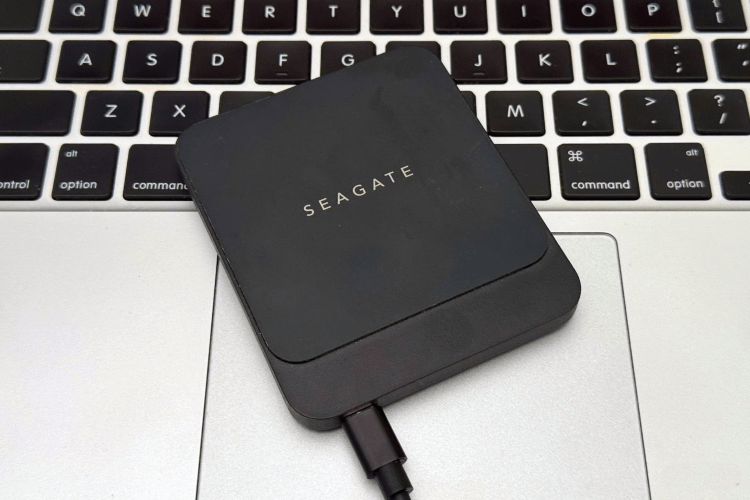
O problema de sumiço de arquivos em discos rígidos externos Seagate ocorre comumente devido a fatores como exclusão acidental, ataques de vírus, ejeção incorreta ou partições corrompidas. Em algumas situações, o disco ainda pode mostrar espaço usado mesmo que nenhum arquivo esteja visível, indicando que os dados ainda podem ser recuperáveis. Este guia mostrará soluções práticas para ajudar você a recuperar arquivos desaparecidos de um disco rígido externo Seagate e recuperar o acesso aos seus dados rapidamente, sem causar novas perdas.
Os potenciais motivos pelos quais os arquivos do disco rígido externo Seagate desapareceram
Antes de mergulhar nos métodos de recuperação, é importante entender por que o seu disco rígido externo Seagate pode estar parecendo vazio ou por que os arquivos desapareceram do disco rígido externo. Existem várias causas potenciais para esse problema:
🧿Exclusão Acidental
Às vezes, excluímos arquivos por engano sem perceber, ou eles podem ter sido movidos para a Lixeira por acidente.
🔔Corrupção do Sistema de Arquivos
Os discos externos são mais suscetíveis à corrupção do sistema de arquivos, especialmente se foram ejetados incorretamente ou se houve uma queda repentina de energia durante a transferência de dados.
💻 Infecção por Vírus ou Malware
Às vezes, o malware pode ocultar seus arquivos ou até corrompê-los, fazendo com que pareçam estar faltando. Alguns tipos de malware se disfarçam de nomes de arquivos, escondendo-se à vista de todos.
💽 Erros de Unidade ou Setores Defeituosos
Danos físicos ou erros lógicos na unidade Seagate podem fazer com que os arquivos fiquem inacessíveis ou sejam perdidos. Setores defeituosos são comuns em unidades mais antigas ou fisicamente desgastadas.
Como corrigir "Arquivos do disco rígido externo Seagate desapareceram" no Windows
Agora, vamos passar para as etapas práticas que podem ajudar você a recuperar os arquivos ausentes do disco rígido externo. Existem várias soluções que você pode tentar para recuperar seus arquivos perdidos de um disco rígido externo Seagate. Antes de passar para os métodos avançados de recuperação, é importante começar com algumas verificações rápidas. Se os arquivos ainda não aparecerem, você poderá prosseguir com métodos mais avançados.
O que fazer imediatamente: Primeiros passos essenciais
Em muitos casos, os arquivos ausentes não estão realmente perdidos, mas temporariamente inacessíveis devido a problemas de conexão, falhas do sistema ou erros simples. Essas ações iniciais geralmente podem restaurar seus arquivos em minutos e devem ser executadas primeiro para evitar operações desnecessárias.
📍 Reiniciar o PC e Reconectar o Disco Rígido
Falhas temporárias no sistema ou problemas de conexão podem impedir que os arquivos sejam exibidos corretamente. Ejetar com segurança o disco rígido externo Seagate do computador e reiniciar o PC para atualizar os processos do sistema. Reconecte a unidade, de preferência usando uma porta USB ou cabo diferente, e verifique se os arquivos estão visíveis.

📍 Verificar a Lixeira
Às vezes, os arquivos são excluídos acidentalmente e movidos para a Lixeira em vez de serem removidos permanentemente. Clique duas vezes no ícone da Lixeira na sua área de trabalho. Procure pelos arquivos ausentes por nome ou data. Se encontrar, clique com o botão direito nos arquivos e selecione "Restaurar" para devolvê-los ao local original.
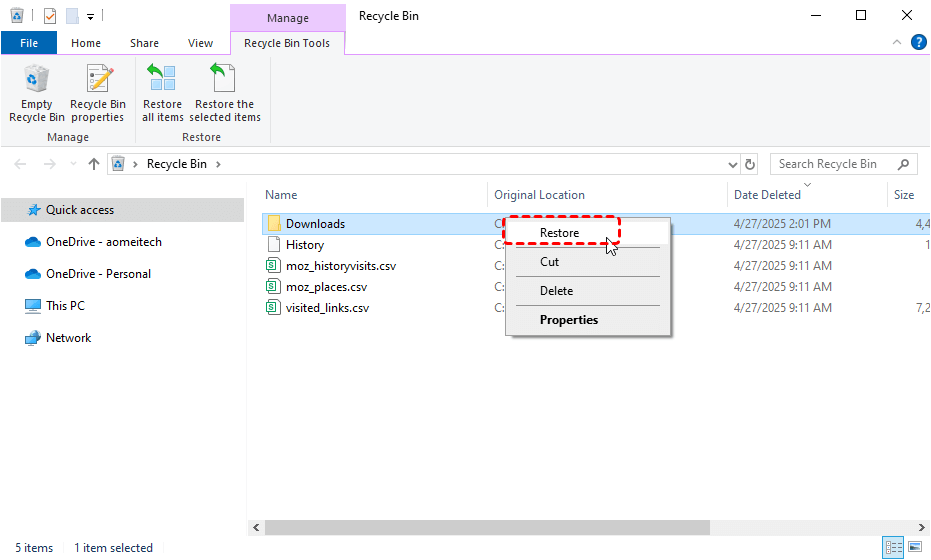
Se os arquivos ainda estiverem faltando após estas etapas, continue com os seguintes métodos para identificar melhor o problema e recuperar seus dados.
Solução 1. Mostrar arquivos ocultos
Em alguns casos, seus arquivos podem não ter sido apagados, mas sim ocultos. Você pode tentar tornar os arquivos ocultos visíveis em sua unidade Seagate.
Passo 1. Pressione "Win" + "E" para abrir o Explorador de Arquivos e clique na guia "Exibir", depois selecione "Opções".

Passo 2. Na guia "Exibir", marque a opção "Mostrar arquivos, pastas e unidades ocultos". Se seus arquivos estiverem associados ao sistema, você também pode desmarcar a opção "Ocultar arquivos protegidos do sistema operacional (Recomendado)".
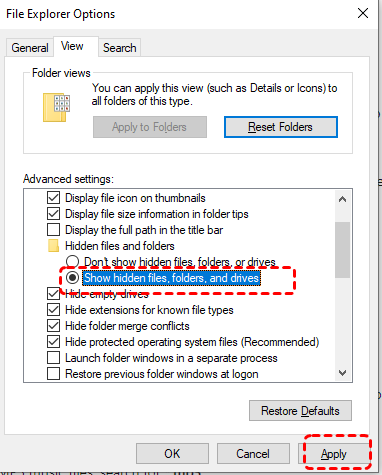
Localize seu disco rígido externo Seagate e verifique se há arquivos ocultos se ele estiver acessível.
Solução 2. Usar o comando ATTRIB
Às vezes, os arquivos ficam ocultos devido a configurações do sistema ou malware, e você pode recuperá-los usando o comando ATTRIB no Prompt de Comando. Esse comando permite alterar os atributos dos arquivos e torná-los visíveis novamente.
Passo 1. Localize o Prompt de Comando no menu Iniciar e execute-o como administrador.

Passo 2. Digite o seguinte comando "attrib -h -r -s /s /d E:\*.*" e pressione a tecla "Enter". Substitua a letra da unidade "E" pela letra do seu disco rígido Seagate.
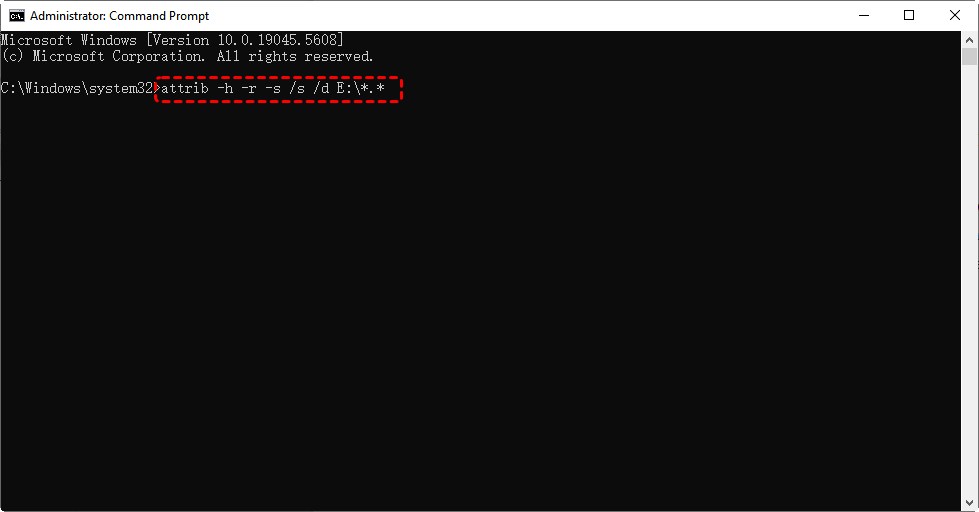
Este comando removerá os atributos oculto, somente leitura e de sistema dos arquivos na unidade.
Solução 3. Alterar a entrada de ocultação nas configurações do Editor do Registro
Se nenhum dos dois métodos acima funcionar para localizar os arquivos ocultos, você também poderá ajustar as configurações de ocultação por meio do Editor do Registro para exibi-los.
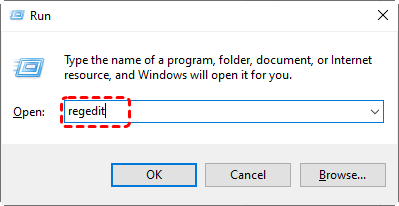
Passo 1. Pressione "Win" + "R" e insira "regedit" na caixa de diálogo Executar, em seguida, pressione a tecla "Enter" para abri-lo.
Passo 2. Navegue até o caminho:
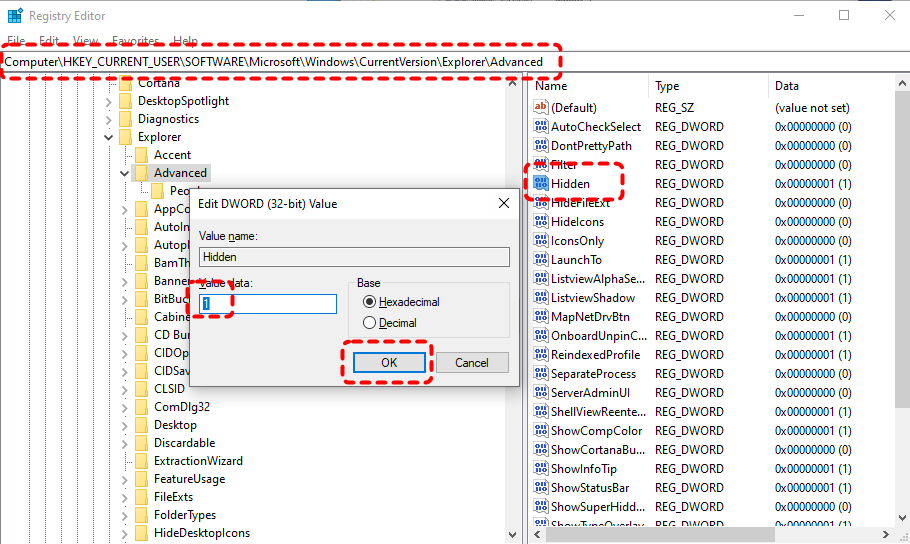
HKEY_CURRENT_USER\Software\Microsoft\Windows\CurrentVersion\Explorer\Advanced
Passo 3. Dê um duplo clique em "Hidden" e altere os dados do valor de "2" para "1" para exibir os arquivos e pastas, depois clique em "OK" para salvar as alterações.
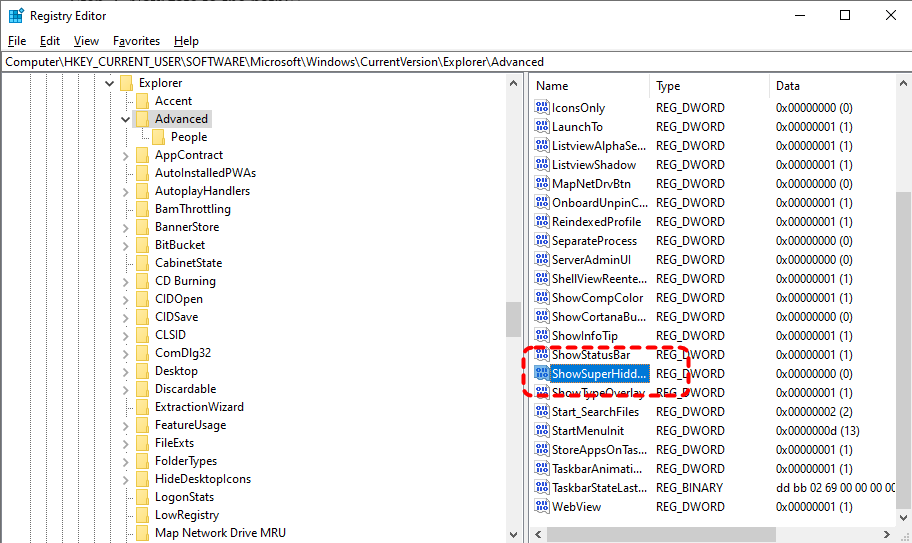
Passo 4 (Opcional). Se os seus arquivos forem arquivos protegidos do sistema operacional, localize "ShowSuperHidden", dê um duplo clique nele e altere os dados do valor para "1".
Passo 5. Feche o Editor do Registro e reinicie o seu PC para verificar se os arquivos estão visíveis.
Solução 4. Alterar o CheckedValue no Editor do Registro
Em alguns casos, os arquivos em um disco rígido externo podem desaparecer devido a políticas de sistema incorretas ou configurações do registro que afetam a forma como os dispositivos de armazenamento são exibidos ou acessados. A entrada "CheckedValue" no Registro do Windows está associada ao comportamento de verificação de disco e, quando configurada incorretamente, pode interferir na visibilidade normal da unidade ou no acesso aos arquivos. Ajustar esse valor pode ajudar a restaurar a detecção adequada e garantir que o sistema leia corretamente o conteúdo da unidade.
Passo 1. Abra o Editor do Registro com as mesmas etapas mencionadas acima.
Passo 2. Navegue até o seguinte caminho:
HKEY_LOCAL_MACHINE\SOFTWARE\Microsoft\Windows\CurrentVersion\Explorer\Advanced\Folder\Hidden\SHOWAL
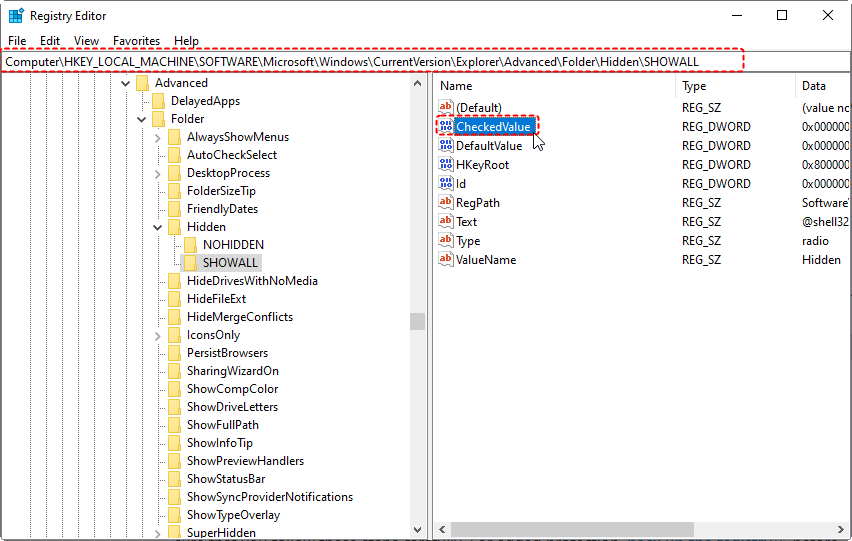
Passo 3. No painel direito, localize a entrada chamada "CheckedValue". Dê um duplo clique em "CheckedValue" e defina seus dados de valor como "1", depois clique em "OK" para salvar a alteração.
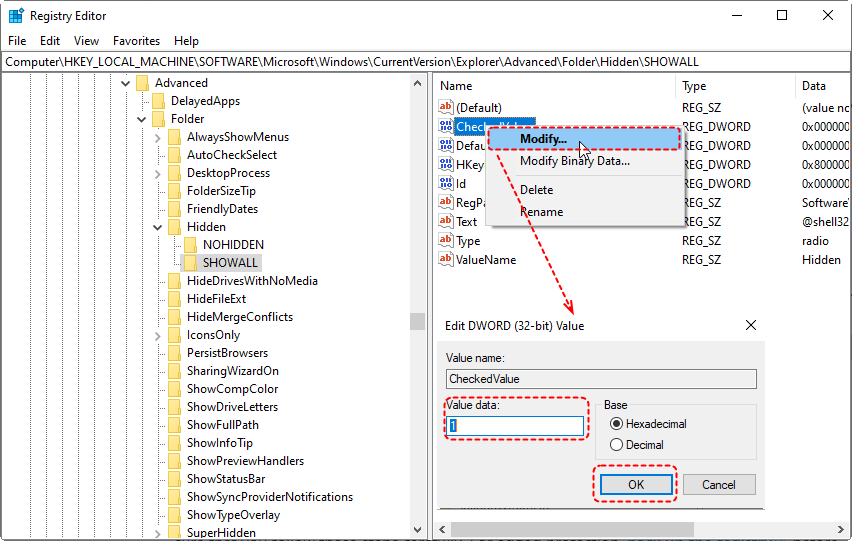
Passo 4 (Opcional). Se ela não existir, clique com o botão direito em uma área vazia, selecione "Novo" > "Valor DWORD (32 bits)" e nomeie-o como "CheckedValue". Em seguida, altere seus dados de valor para "1" seguindo os mesmos passos.
Passo 5. Feche o Editor do Registro e reinicie o computador para aplicar as alterações, reconecte seu disco rígido externo Seagate e verifique se os arquivos reaparecem.
Solução 5. Verificar se há Vírus e Malware
Alguns malwares são projetados para ocultar seus arquivos alterando seus atributos ou colocando-os em pastas ocultas, podendo até excluir seus dados importantes, tornando-os ilegíveis ou perdidos por completo. O Windows Defender (a ferramenta antivírus integrada para Windows 10 e 11) ajuda a eliminar esse malware.
Passo 1. Abra o Explorador de Arquivos e clique com o botão direito no seu disco rígido externo Seagate, escolha "Verificação com o Windows Defender" no menu de contexto. Isso realizará uma verificação rápida em toda a unidade.
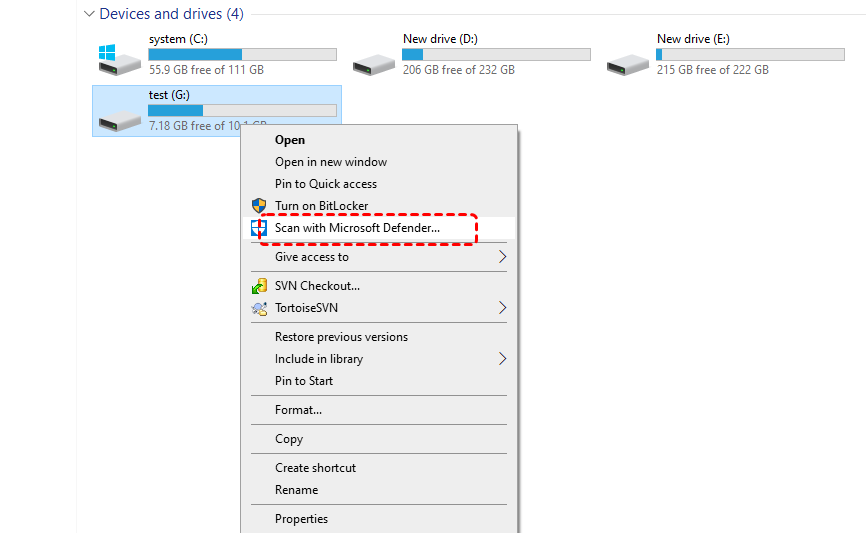
Passo 2. Se algum malware for detectado, remova-o ou coloque-o em quarentena e tente acessar os arquivos novamente.
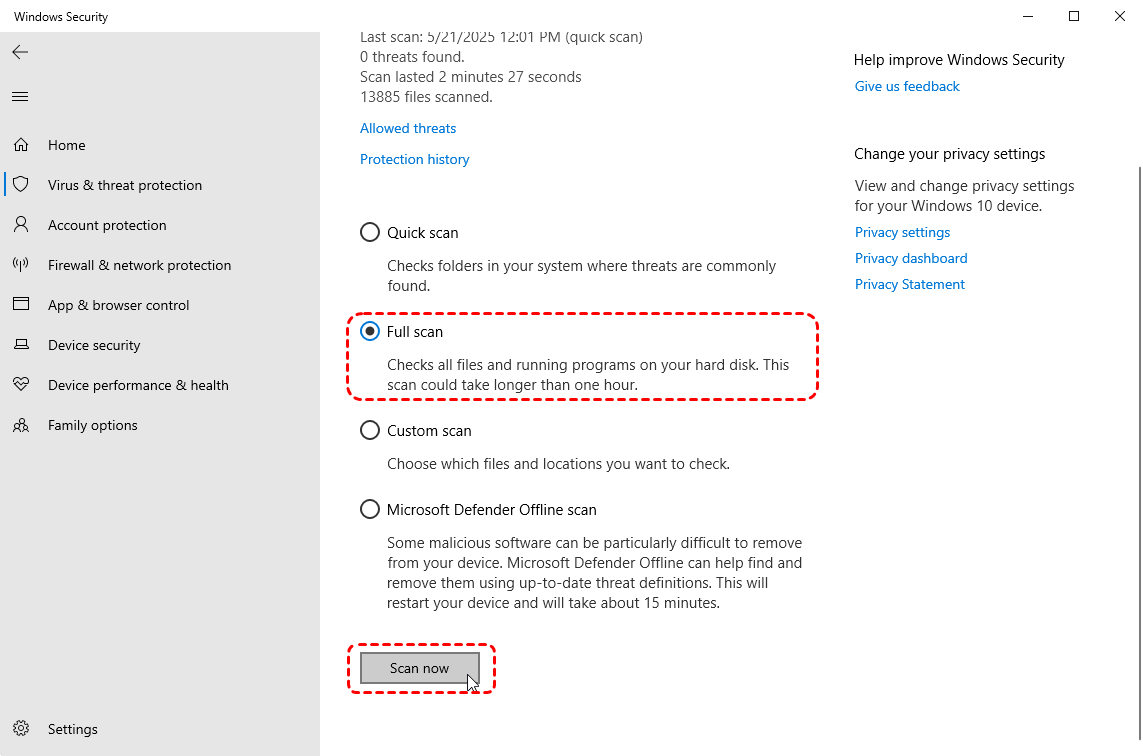
Passo 3. Se necessário, após a conclusão da verificação rápida, clique em "Verificação completa" para realizar uma análise mais abrangente.
Solução 6. Reparar Erros de Disco no Disco Rígido Externo Seagate
Erros no sistema de arquivos também podem ocultar seus arquivos ou até fazer com que os arquivos do seu disco rígido Seagate desapareçam. Existem 2 maneiras que podem ser usadas para detectar e reparar erros lógicos no disco rígido externo Seagate, como problemas no sistema de arquivos.
👉 Usando o Prompt de Comando:
Passo 1. Abra o Prompt de Comando e execute-o como administrador.
Passo 2. Digite o comando "chkdsk G: /f /r" e pressione a tecla "Enter". Substitua a letra da unidade "G" pela letra do seu disco rígido Seagate.

Em seguida, o comando irá escanear e corrigir automaticamente qualquer erro detectado. Uma vez concluído, verifique a unidade para ver se os arquivos foram recuperados.
👉 Usando a Verificação de Erros:
Passo 1. Localize o disco rígido externo Seagate no Explorador de Arquivos e clique com o botão direito nele, depois escolha "Propriedades" no menu de contexto.
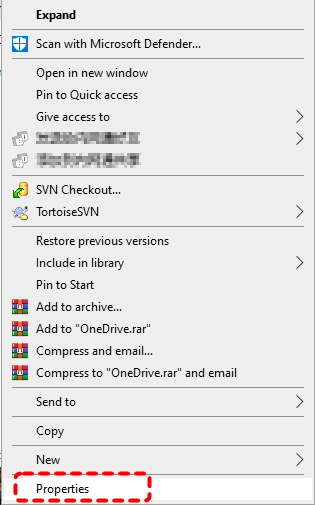
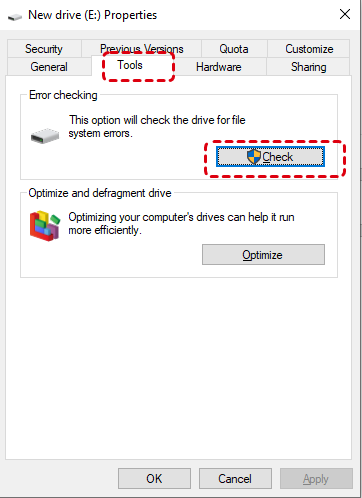
Passo 2. Vá para a aba "Ferramentas", clique em "Verificar" na seção "Verificação de erros". Aguarde o processo terminar.
Solução 7. Verificar problemas de hardware
Se nenhum dos métodos acima restaurar seus arquivos perdidos do disco rígido externo, o problema pode estar relacionado ao hardware, e não ao sistema de arquivos ou configurações. Problemas de hardware, como fonte de alimentação instável, portas danificadas ou sinais precoces de falha na unidade, podem impedir que o sistema leia os dados corretamente, fazendo com que os arquivos pareçam ausentes. Tente diagnosticar o problema de hardware usando a Solução de problemas de Hardware e Dispositivos.
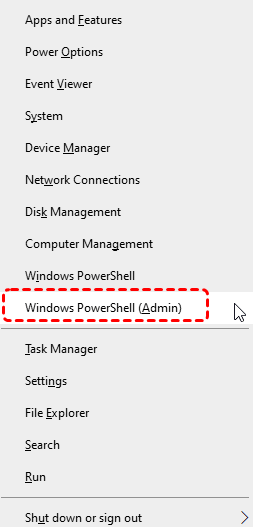
Passo 1. Pressione "Win" + "X" e escolha "Windows PowerShell" para abri-lo.
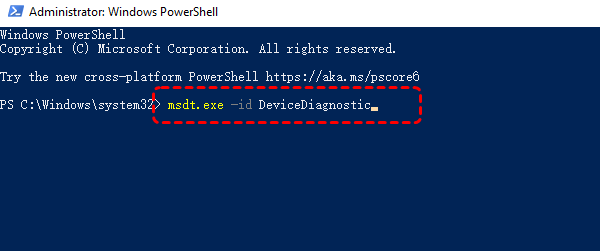
Passo 2. Digite o seguinte comando "msdt.exe - id DeviceDiagnostic" para abrir a Solução de problemas de Hardware e Dispositivos.
Passo 3. Marque a caixa de "Avançado" e "Aplicar reparos automaticamente" e clique em "Avançar" para iniciar o processo.

Solução 8. Use o MyRecover para restaurar arquivos desaparecidos de um disco rígido externo
Se os arquivos ainda desaparecerem após todas as tentativas acima, pode ser porque eles foram excluídos. Nesse caso, uma ferramenta profissional de recuperação de dados seria uma boa escolha. MyRecover é altamente recomendado. Ele foi projetado especificamente para várias situações complexas de perda de dados, como Lixeira esvaziada, partição excluída, cartão SD formatado, unidades ilegíveis, etc.

 MyRecover
- Interface intuitiva que não requer conhecimento técnico.
- Verificação mais rápida em comparação com ferramentas de linha de comando.
- Maior taxa de sucesso para arquivos excluídos permanentemente.
- Compatível com todos os sistemas operacionais Windows.
 100% Seguro
Passo 1. Baixe e instale o MyRecover no seu computador a partir da Microsoft Store, evitando instalá-lo na unidade Seagate com arquivos perdidos.
Passo 2. Execute o MyRecover e selecione o disco rígido externo da Seagate para digitalizar, depois clique em "Digitalizar".
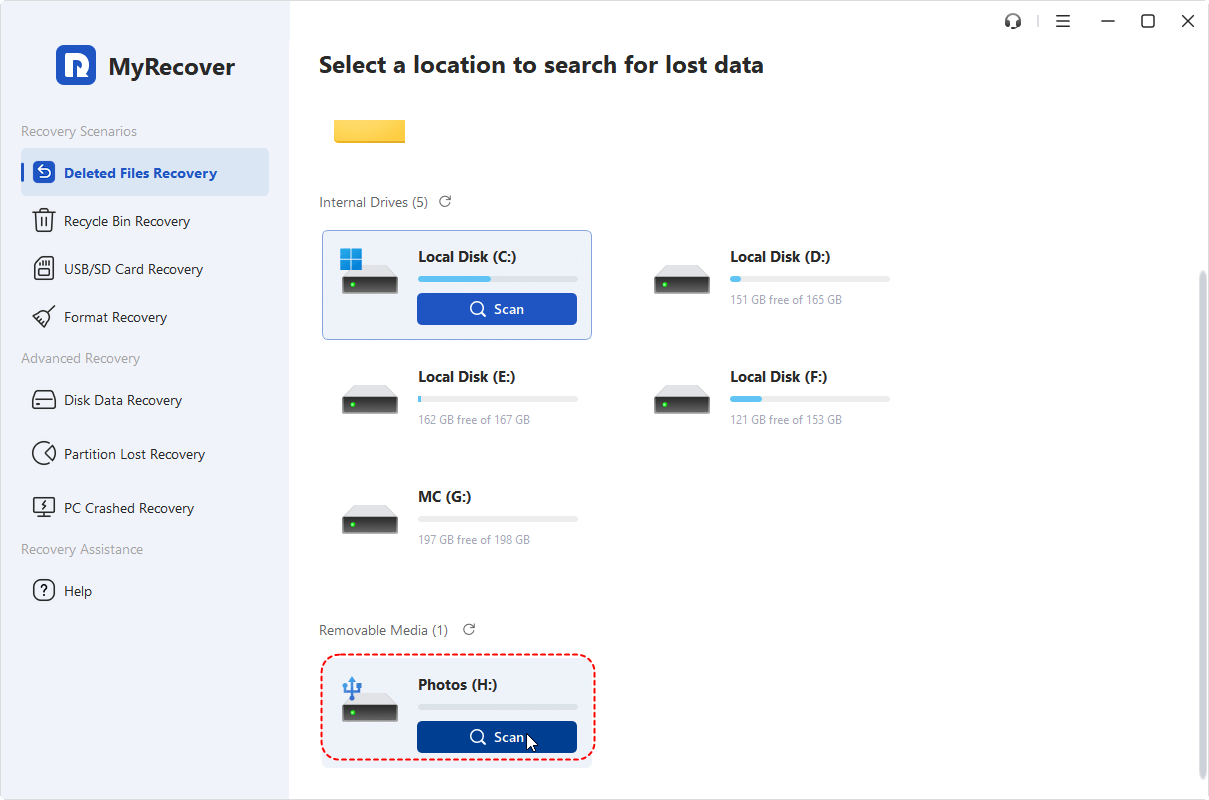
Passo 3. Escolha os arquivos que gostaria de recuperar nas listas de arquivos recuperáveis e clique em "Recuperar".
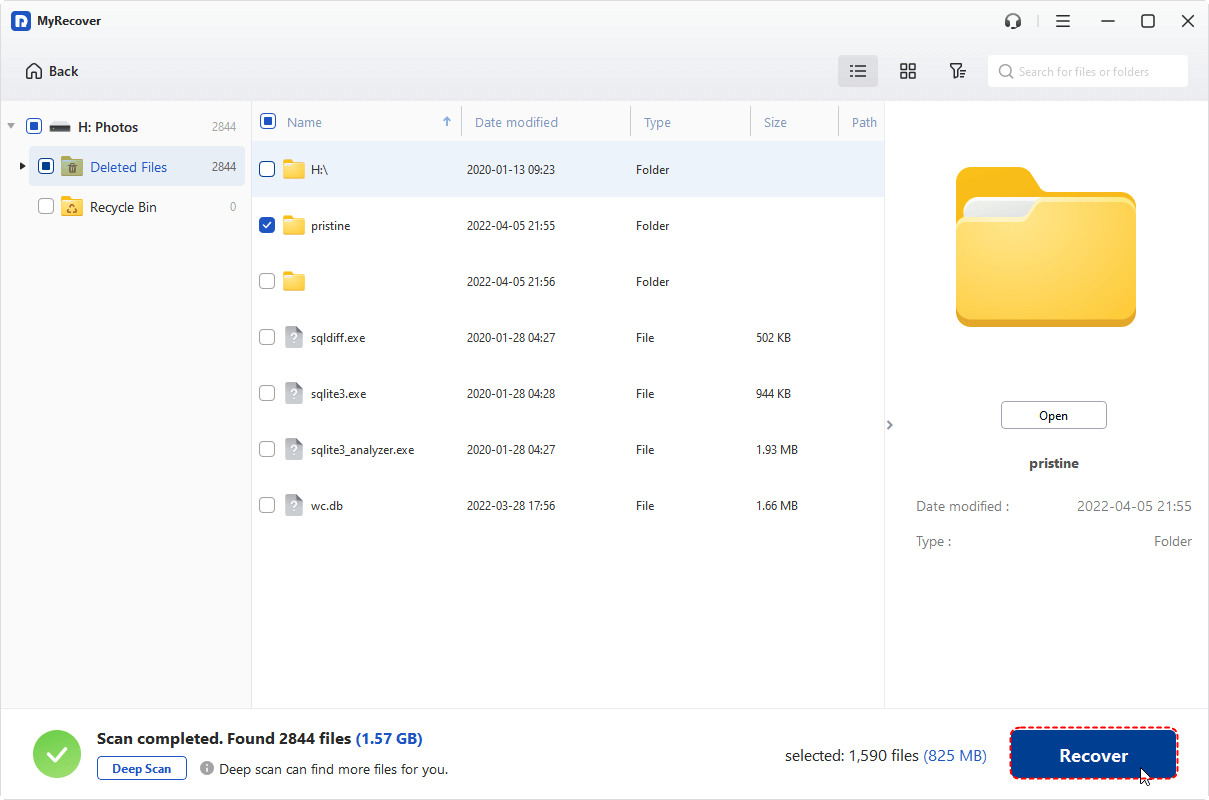
Para tarefas de recuperação de dados maiores que 500 MB, a atualização para a edição Professional do MyRecover oferece capacidade de recuperação ilimitada e o recurso de visualização de conteúdo de arquivos. Ela também fornece suporte para recuperar arquivos de sistemas que não inicializam.
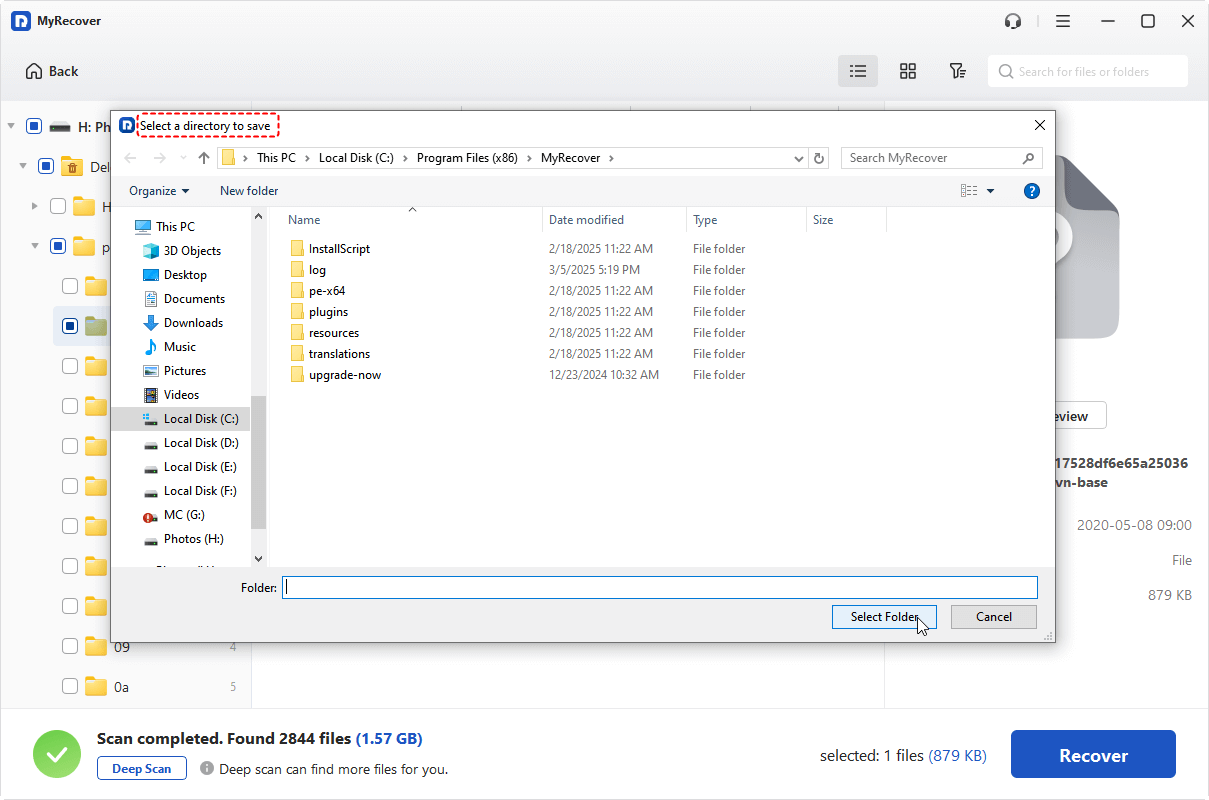
Passo 4. Selecione um local seguro (diferente do original) para salvar os arquivos recuperados.
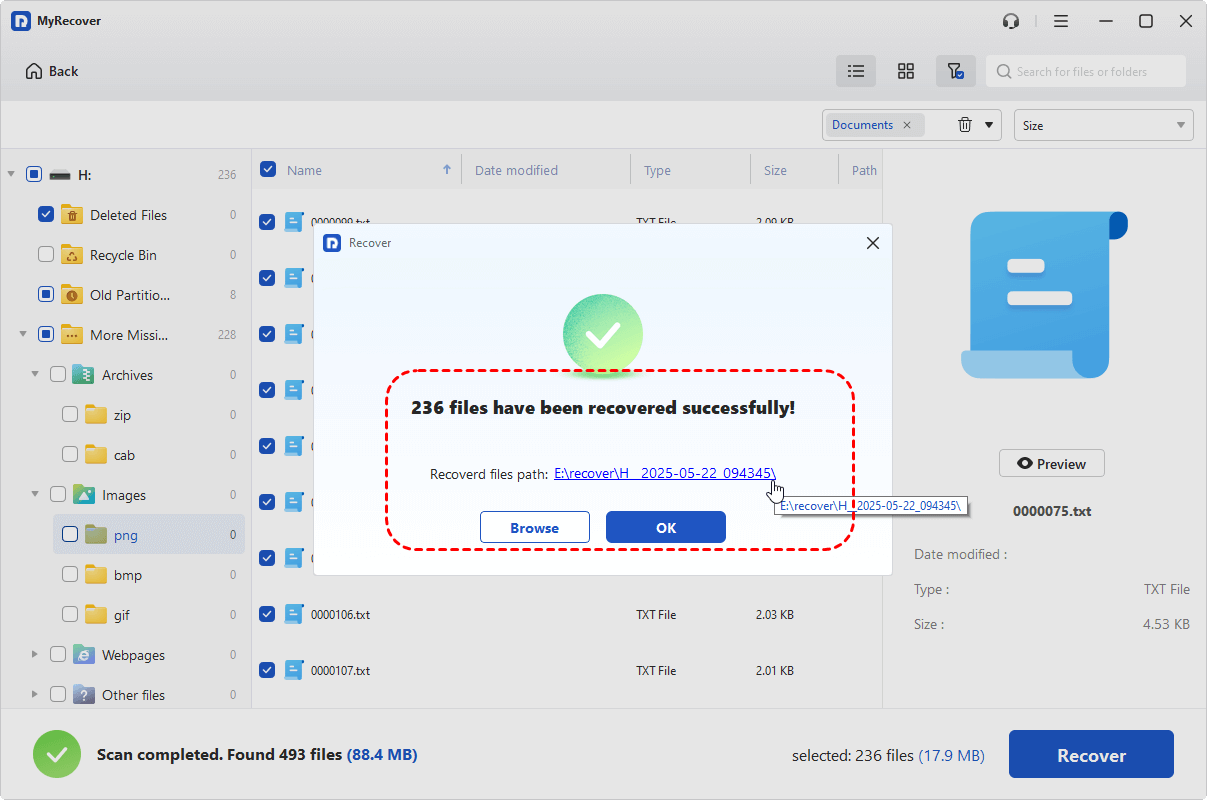
Assim que o processo terminar, a mensagem "Os arquivos foram recuperados com sucesso" aparecerá. Em seguida, você poderá verificar os arquivos recuperados no caminho da pasta de destino clicando no botão "Procurar".
Como corrigir arquivos desaparecidos de um disco rígido externo no Mac
Quando arquivos desaparecem de um disco rígido externo no macOS, a causa é semelhante à do Windows OS. Por outro lado, em comparação com o Windows, o macOS lida com arquivos ocultos e reparos de disco de maneira bastante diferente. Os métodos a seguir ajudam você a localizar ou restaurar com segurança arquivos ausentes sem arriscar a perda adicional de dados no Mac.
1. Verifique a Lixeira
Às vezes, os arquivos são excluídos sem intenção e movidos para a Lixeira em vez de serem removidos permanentemente. Este é o lugar mais rápido e seguro para verificar antes de realizar qualquer operação de recuperação.
Passo 1. Clique no ícone da Lixeira no Dock para abri-la.
Passo 2. Procure ou pesquise os arquivos ausentes por nome ou data.
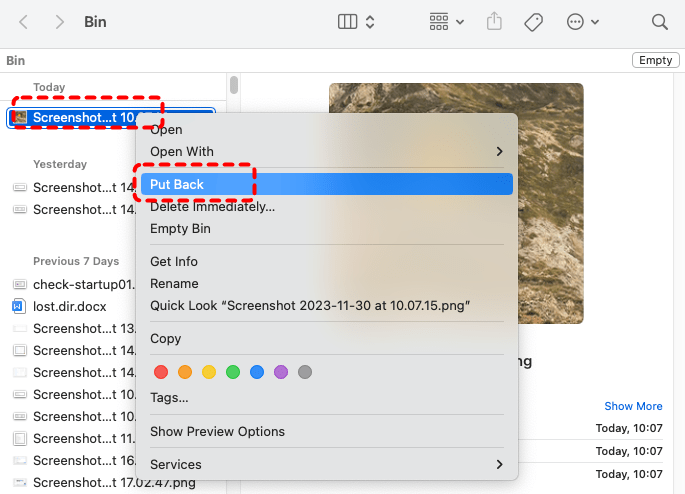
Passo 3. Clique com o botão direito no arquivo e selecione "Colocar de Volta" para restaurá-lo ao local original.
2. Exibir arquivos e pastas ocultos no disco rígido externo
Outro motivo possível para os seus arquivos sumirem do disco rígido externo no Mac é que eles estão ocultos. Siga as etapas abaixo para exibir arquivos ou pastas ocultos no seu disco externo usando o Terminal.
Passo 1. Vá para "Aplicativos" > "Utilitários" > "Terminal".
Passo 2. Insira o seguinte comando e pressione a tecla "Enter" após cada um deles:
defaults write com.apple.finder AppleShowAllFiles YES
killall Finder
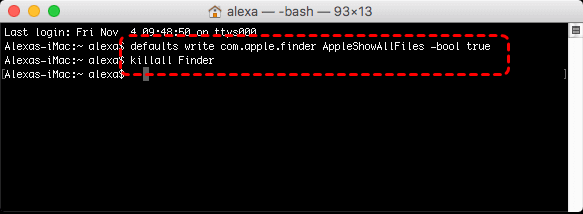
Passo 3. Reinicie o Finder e você verá os arquivos ou pastas ocultos.
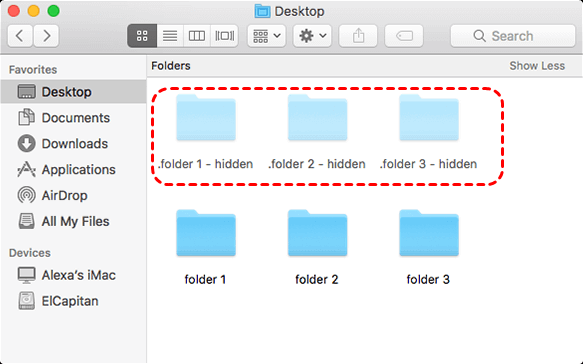
3. Use o First Aid para corrigir o erro do disco
Erros de disco ou inconsistências no sistema de arquivos podem impedir que os arquivos sejam exibidos corretamente. A ferramenta integrada First Aid no Mac pode examinar e reparar esses problemas. Isso pode ajudar a revelar os arquivos desaparecidos no disco rígido externo da Seagate.
Passo 1. Abra o "Utilitário de Disco" em "Finder" > "Aplicativos" > "Utilitários".
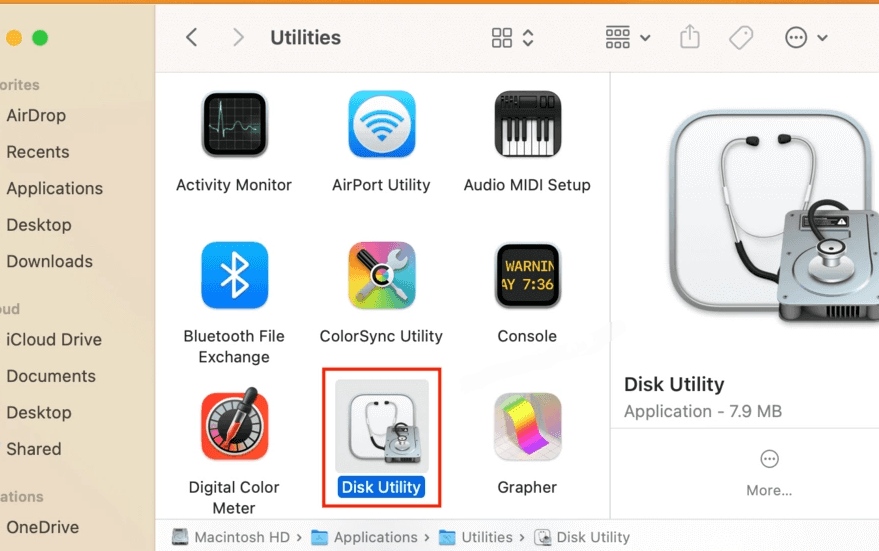
Passo 2. Selecione seu disco rígido externo no painel esquerdo.
Passo 3. Clique em "First Aid" e selecione "Executar" para iniciar a verificação e o reparo do disco.
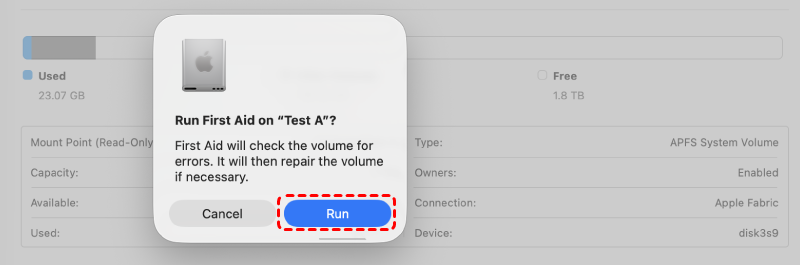
Passo 4. Após a conclusão do processo, reabra a unidade no Finder para verificar se os arquivos foram restaurados.
4. Usar uma ferramenta de recuperação de terceiros
Se os arquivos ainda estiverem faltando após verificações e reparos básicos, eles podem ter sido excluídos ou afetados por problemas lógicos mais profundos. Nesse caso, uma ferramenta de recuperação profissional pode ajudar a escanear a unidade e recuperar dados perdidos. PhotoRec e TestDisk são duas ferramentas de recuperação de dados de código aberto que suportam não apenas sistemas Windows, mas também Mac e Linux. É claro que você pode escolher seu software preferido com base em suas próprias necessidades.
O Fim
Quando os arquivos desaparecem de um disco rígido externo Seagate, isso não significa necessariamente que eles foram perdidos permanentemente. Usando verificações simples e avançando gradualmente para soluções mais avançadas, você pode identificar efetivamente a causa raiz e restaurar o acesso aos seus dados no Windows e Mac.
Se os métodos básicos não funcionarem, ferramentas profissionais de recuperação de dados como o MyRecover (para Windows) oferecem uma maneira confiável de recuperar arquivos ausentes sem causar danos adicionais. A chave é parar de usar a unidade imediatamente após notar a perda de dados e agir o mais rápido possível.

Fique por dentro das nossas
últimas dicas
Adicione-nos como fonte preferida no Google para nunca perder guias úteis.
 Adicionar como fonte preferid >>