 MyRecover



Resolvido: Por que meu SanDisk Cruzer não é reconhecido no Windows 10/11?
Está com problemas porque o SanDisk Cruzer não é reconhecido no seu PC? Nosso guia abrangente aborda falhas de detecção para todas as variantes do Cruzer. Desde simples trocas de porta até comandos avançados do diskpart, e o que fazer quando o seu pen drive Cruzer Glide não estiver funcionando corretamente.

By Lyra / Atualizado em 28/10/2026


SanDisk Cruzer Não É Reconhecido no Windows 11/10!
Você conecta seu SanDisk Cruzer, aguarda o som familiar e a janela pop-up, mas nada acontece. Nenhum som, nenhuma nova unidade aparece no Explorador de Arquivos, apenas silêncio. Você tenta uma porta diferente, talvez até outro computador, mas aquele pequeno pen drive continua teimosamente invisível.
Se você está lidando com um SanDisk Cruzer não reconhecido pelo seu PC Windows agora mesmo, respire fundo. Este é um dos problemas mais comuns com pen drives USB e, na maioria dos casos, pode ser resolvido sem perder seus dados.
A série SanDisk Cruzer — seja o Blade, o Glide ou os modelos de maior capacidade de 64GB — são pequenas ferramentas de trabalho confiáveis para a maioria das pessoas. Se o seu pen drive SanDisk Cruzer não for reconhecido, não entre em pânico. Mostraremos todas as soluções eficazes para corrigi-lo rapidamente. E vamos recuperar os arquivos primeiro antes de fazer o reparo.
Por que o seu SanDisk Cruzer não é reconhecido pelo Windows?
As causas mais comuns incluem:
- Problemas na porta USB: Uma causa possível para o seu SanDisk Cruzer não ser reconhecido é uma porta USB defeituosa. A porta pode estar danificada, solta ou com problemas de conexão. Isso pode impedir que seu computador detecte a unidade USB.
- Problemas de driver: Drivers desatualizados, corrompidos ou ausentes podem impedir a comunicação entre o Windows e sua unidade.
- Conflitos de letra de unidade: Às vezes, o Windows atribui uma letra que já está em uso, tornando a unidade invisível no Explorador de Arquivos.
- Corrupção do sistema de arquivos: Se o sistema de arquivos da unidade for corrompido, o Windows pode não reconhecê-la.
- Configurações de gerenciamento de energia: O Windows pode desligar as portas USB para economizar energia, cortando a conexão da sua unidade.
- Vírus ou infecção por malware: Softwares maliciosos podem interferir na funcionalidade USB.
- Danos físicos: A unidade em si pode estar danificada, especialmente se caiu ou foi exposta à umidade.
Importante: Se você tiver dados importantes nessa unidade, pare de usá-la imediatamente. Não tente soluções aleatórias que possam gravar na unidade e sobrescrever seus arquivos. Vamos abordar a recuperação de dados primeiro.
Recuperação de Dados Quando o SanDisk Cruzer Não É Reconhecido
Aqui está a regra de ouro para a solução de problemas em unidades: recupere seus dados primeiro, repare a unidade depois. Se você tiver arquivos importantes nesse SanDisk Cruzer, tentar correções que gravem dados na unidade pode sobrescrevê-los e causar a perda permanente desses arquivos.
O software de recuperação de dados geralmente consegue extrair arquivos de unidades que o Windows não reconhece corretamente. Essas ferramentas examinam a unidade em nível de baixo nível, ignorando problemas no sistema de arquivos para encontrar e reconstruir seus dados.
MyRecover é uma excelente escolha para a recuperação do SanDisk Cruzer. Ele foi projetado especificamente para cenários como este — quando sua unidade não é detectada normalmente, mas os dados ainda estão fisicamente presentes. Vamos percorrer o processo passo a passo.
Veja como recuperar arquivos de um SanDisk Cruzer que não é reconhecido:
1. Baixe e instale o MyRecover e, em seguida, conecte sua unidade flash SanDisk Cruzer ao seu computador.
 100% Seguro
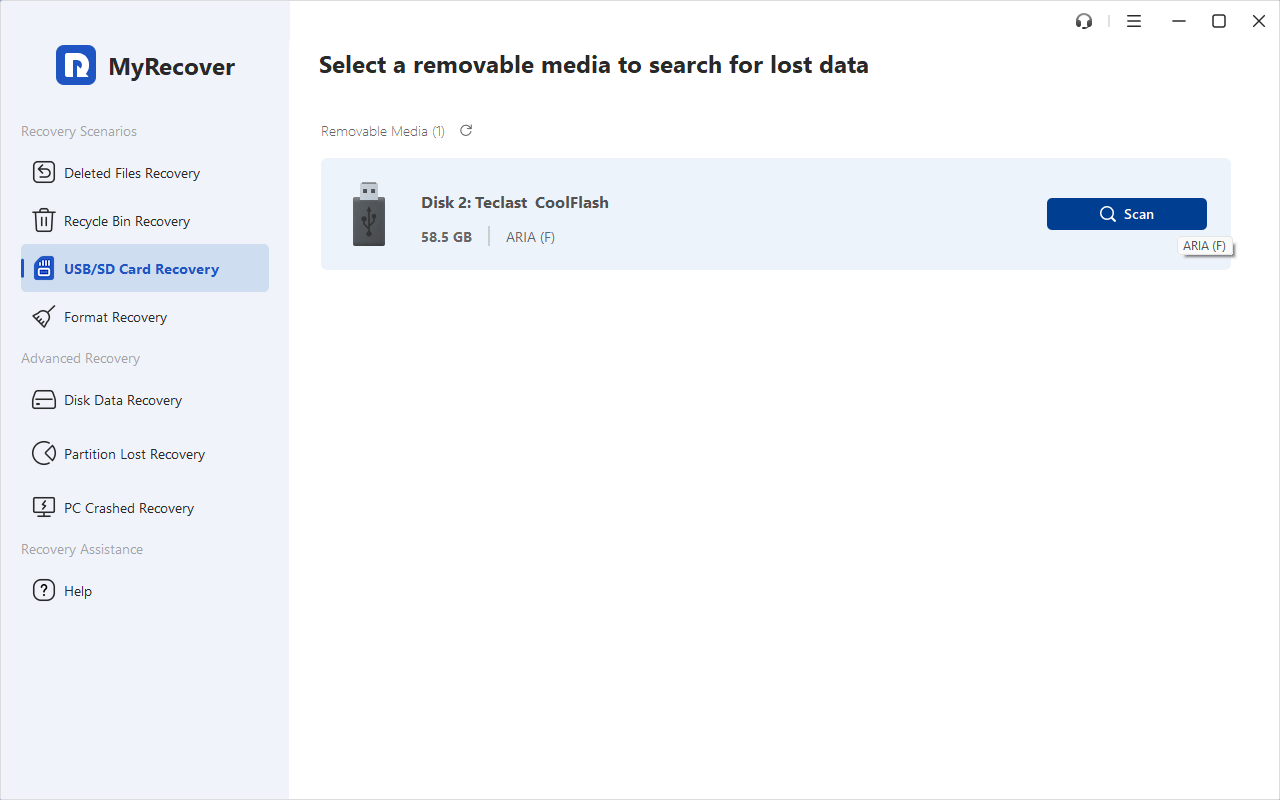
2. Execute o MyRecover, toque em Recuperação de Cartão USB/SD, escolha seu SanDisk Cruzer (ele pode aparecer sem uma letra de unidade ou com um rótulo incomum) e clique em Digitalizar. Aguarde a conclusão.
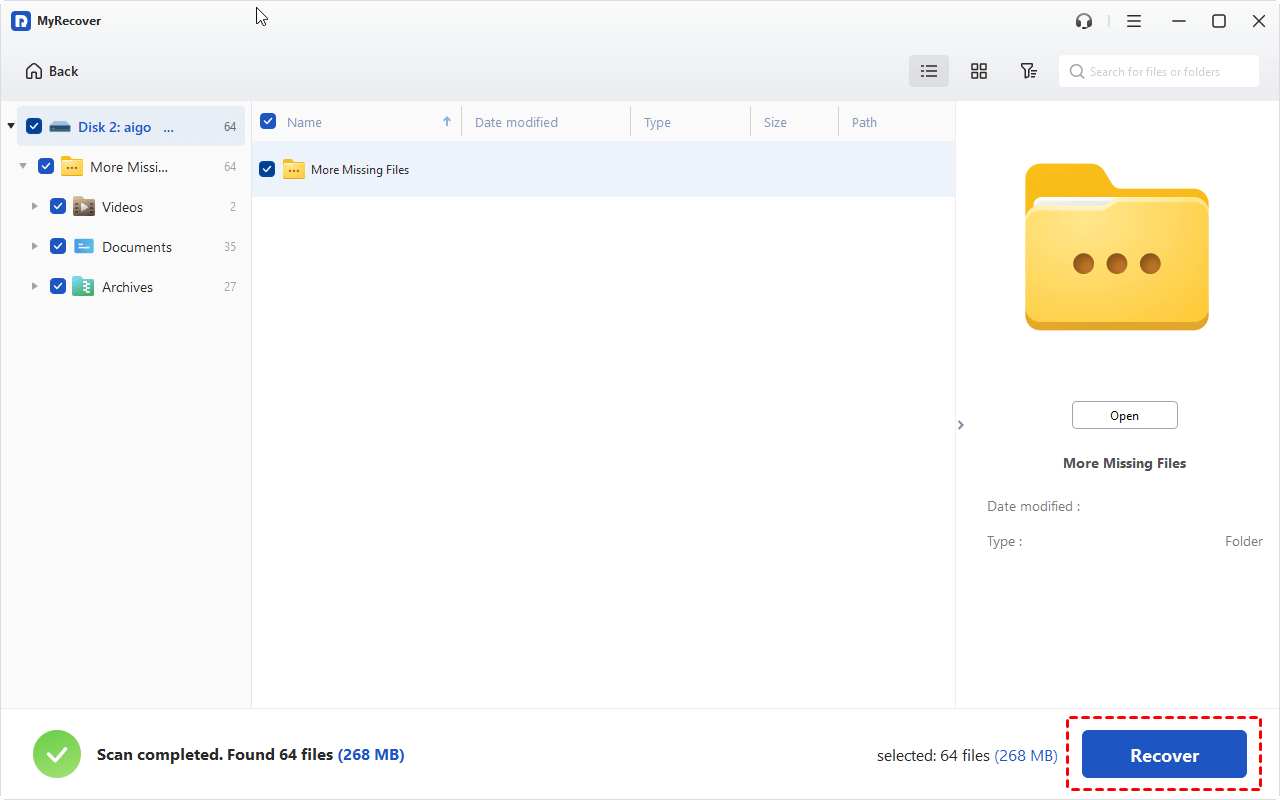
3. Visualize e selecione os arquivos e clique em Recuperar.
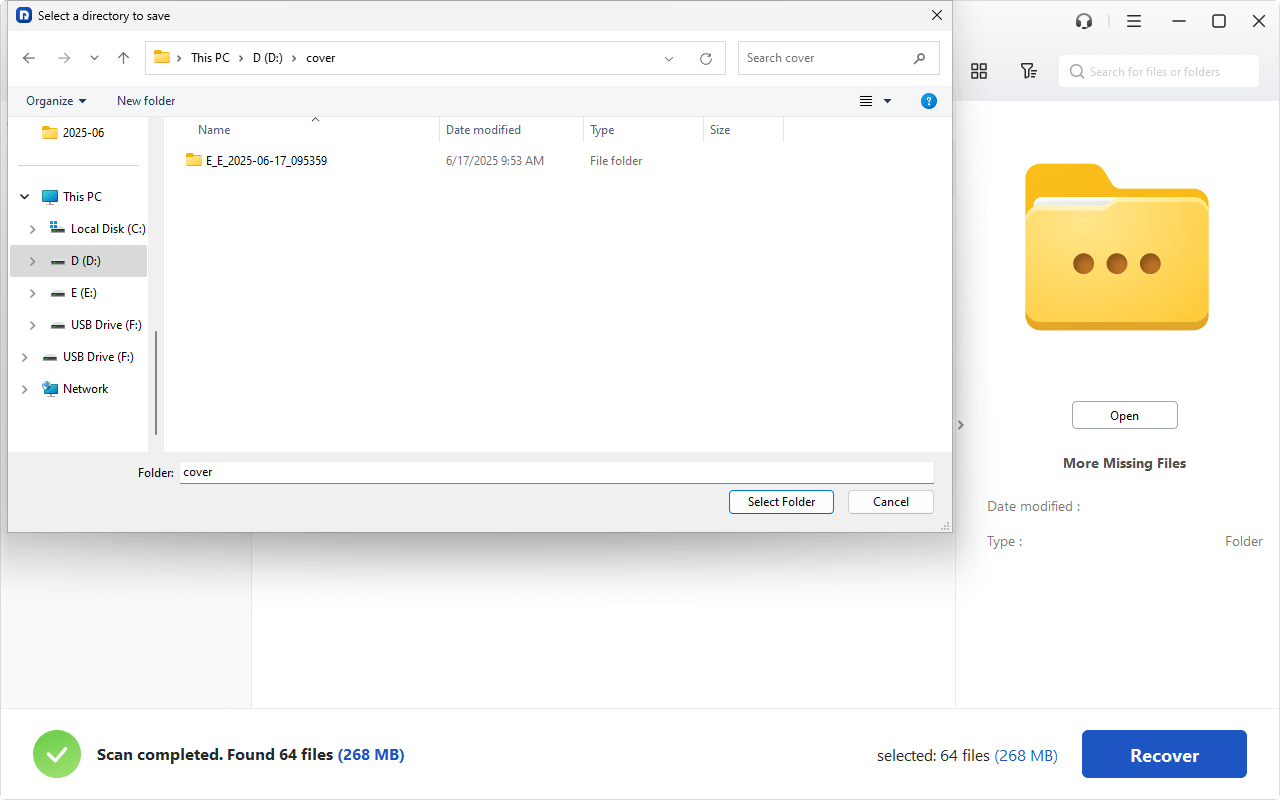
4. Escolha uma pasta de destino e clique em Selecionar Pasta para salvar esses arquivos.
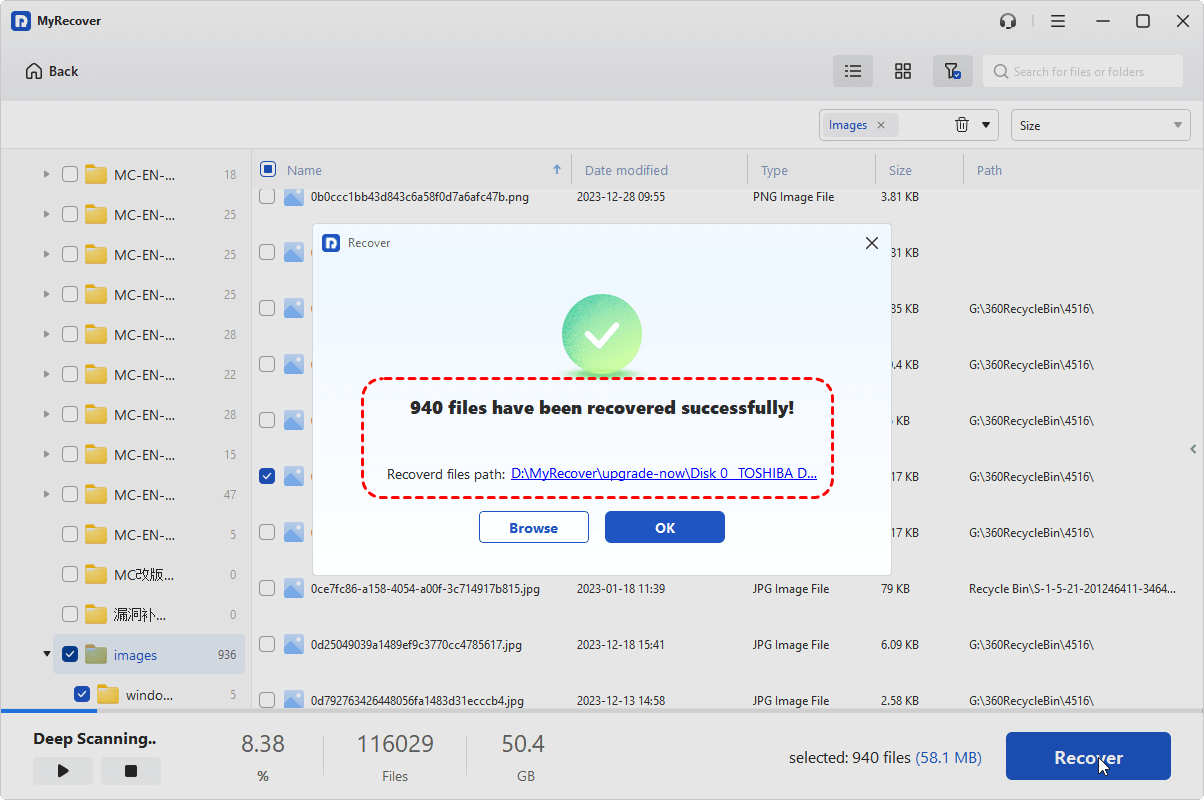
- Notas:✎...
- Assim que a verificação for concluída, você verá uma lista de arquivos recuperáveis organizados por tipo de arquivo; toque em Caminho para exibi-los por estrutura de pastas. Use as funções de filtro e pesquisa para localizar arquivos específicos. O MyRecover permite visualizar vários tipos de arquivo antes da recuperação — clique duas vezes em uma foto, documento ou vídeo para verificar se está intacto e se é a versão correta.
- Atualizar para o MyRecover Technician é a sua melhor escolha para recuperar arquivos de um número ilimitado de computadores.
- Com o MyRecover, você também pode criar uma mídia inicializável, recuperar arquivos de um SSD formatado, etc.

 MyRecover
- Recupere arquivos excluídos facilmente com cliques simples
- Mais de 1000 formatos de arquivo suportados
- Suporte a HDD, SSD, disco rígido externo, unidade USB, cartão SD, etc.
- Encontre arquivos rapidamente usando tipos, nome, tamanho de arquivo, etc.
- Visualize arquivos antes de recuperar
- Recupere dados ilimitados
 100% Seguro
Correções para SanDisk Cruzer não reconhecido
Método 1. Tente portas USB e computadores diferentes
Desconecte o seu SanDisk Cruzer da porta atual e tente outra. Se estiver usando um computador desktop, teste as portas na parte traseira do gabinete — elas são conectadas diretamente à placa-mãe e geralmente fornecem energia mais estável do que as portas do painel frontal.
Além disso, evite usar hubs USB; conecte diretamente ao computador.
Se a unidade ainda não for detectada, teste-a em outro computador. Isso indicará se o problema está na unidade em si ou no seu sistema específico.
Maneira 2. Verificar danos físicos nos modelos Cruzer Blade
O SanDisk Cruzer Blade possui um mecanismo deslizante distinto que expõe o conector USB. Esse mecanismo pode às vezes ficar emperrado ou sujo, impedindo uma conexão adequada. Inspecione o conector cuidadosamente. Procure por pinos tortos, detritos ou corrosão. Se parecer sujo, limpe-o.
Para os modelos Cruzer Glide, verifique o mecanismo giratório e o conector em busca de sinais de danos.
Maneira 3. Reiniciar o computador com a unidade conectada
Aqui está um truque que funciona mais vezes do que você imagina: desligue o computador completamente (não reinicie, faça um desligamento completo), deixe o SanDisk Cruzer conectado e, em seguida, ligue o computador novamente. Às vezes, a unidade inicializa durante a inicialização e fica acessível assim que o Windows é carregado.
Maneira 4. Atualizar os controladores USB no Gerenciador de Dispositivos
Controladores USB desatualizados ou corrompidos são uma causa frequente quando o seu SanDisk Cruzer não é reconhecido pelo Windows 10/11 ou apresenta falhas. Veja como verificar e atualizá-los :
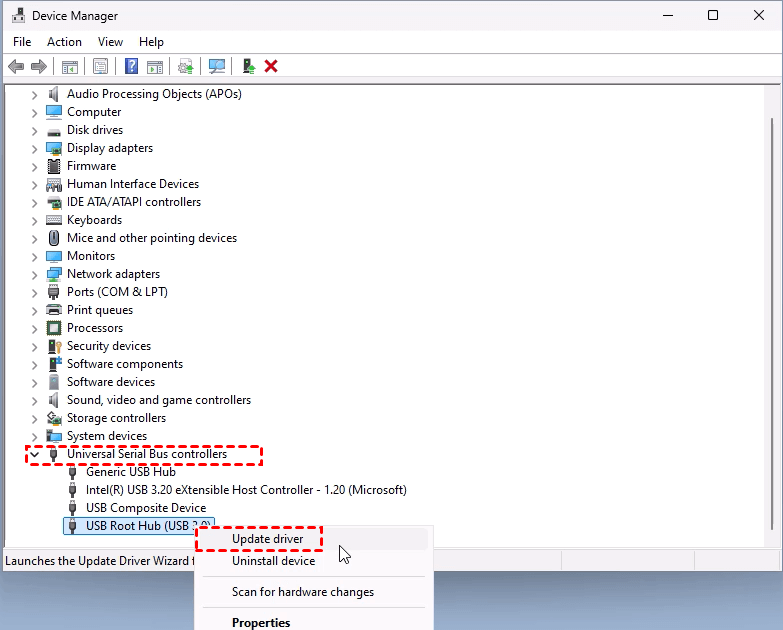
1. Clique com o botão direito no botão Iniciar e selecione "Gerenciador de Dispositivos".
2. Expanda a seção "Controladores Barramento Serial Universal". Procure por quaisquer entradas com pontos de exclamação amarelos — elas indicam problemas.
4. Clique com o botão direito em cada controlador USB e selecione "Atualizar driver".
5. Escolha "Pesquisar automaticamente software de driver atualizado".
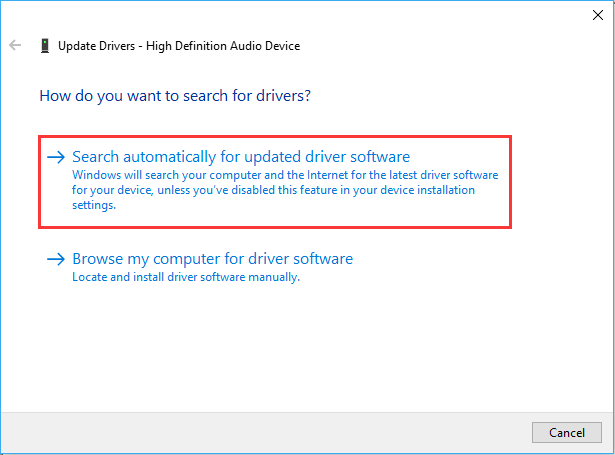
6. Deixe o Windows pesquisar e instalar quaisquer atualizações disponíveis.
7. Repita o processo para todos os controladores USB e reinicie o computador.
Após a reinicialização, conecte o seu SanDisk Cruzer e veja se ele é detectado.
Maneira 5. Reinstalar os drivers USB
Se a atualização de drivers não funcionar, às vezes uma reinstalação limpa resolve o problema. Isso força o Windows a recarregar cópias novas dos drivers:
1. Abra o Gerenciador de Dispositivos novamente.
2. Expanda "Controladores de Barramento Serial Universal".
3. Clique com o botão direito em cada Hub Raiz USB e selecione "Desinstalar dispositivo".
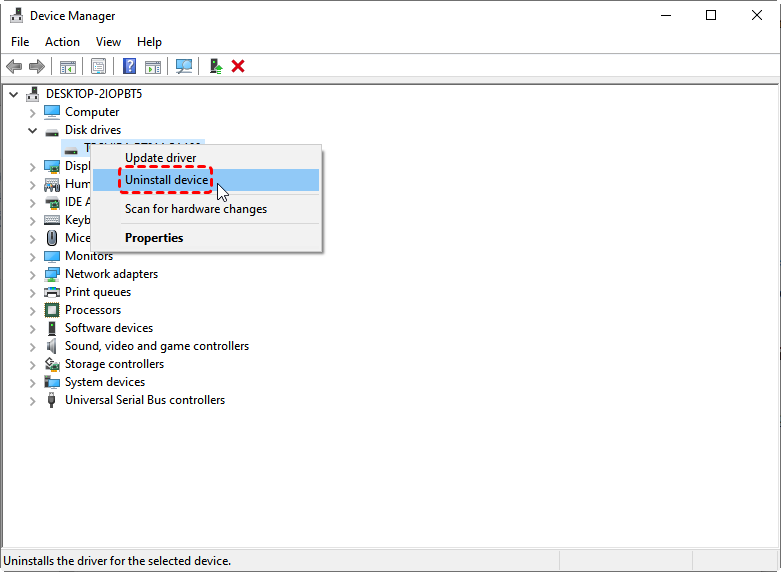
Após desinstalar todos, reinicie o computador. O Windows reinstalará automaticamente os drivers durante a inicialização. Esse processo limpa qualquer dado de driver corrompido e oferece um recomeço. Após reiniciar, teste seu SanDisk Cruzer novamente.
Método 6. Alterar as configurações de Gerenciamento de Energia
O Windows tem o hábito indesejado de desativar as portas USB para economizar energia, o que pode fazer com que o SanDisk Cruzer Blade não seja detectado. Veja como impedir isso:
1. Abra o Gerenciador de Dispositivos.
2. Expanda "Controladores de Barramento Serial Universal".
3. Dê um duplo clique no primeiro "Hub Raiz USB" da lista.
4. Vá para a aba "Gerenciamento de Energia", desmarque "O computador pode desligar o dispositivo para economizar energia" e clique em OK.
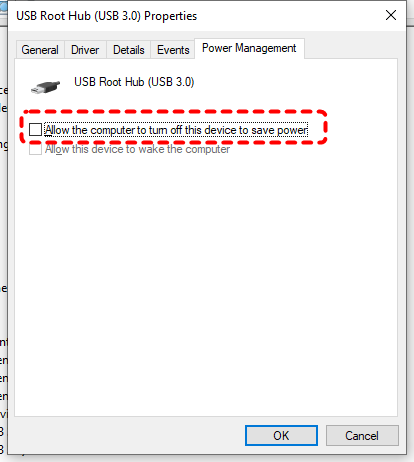
5. Repita estas etapas para cada Hub Raiz USB na lista.
Isso garante que suas portas USB permaneçam ativas e prontas para detectar sua unidade o tempo todo.
Método 7. Executar a Solução de Problemas de Hardware Automática do Windows
O Windows inclui uma ferramenta de solução de problemas integrada que pode detectar automaticamente e corrigir problemas de USB:
1. Abra as Configurações (tecla Windows + I).
2. Vá para "Sistema" > "Solucionar problemas".
3. Selecione "Outros solucionadores de problemas".
4. Escolha um solucionador de problemas com base no tipo de problema que você está tentando resolver e toque em Executar.
O solucionador de problemas procurará por problemas e aplicará correções automaticamente.
Método 8. Atribuir uma nova letra de unidade ao pendrive SanDisk Cruzer
Às vezes, a unidade flash USB SanDisk Cruzer não é detectada no Explorador de Arquivos, mas aparece no Gerenciamento de Disco. Isso ocorre porque ela não possui uma letra de unidade devido a um conflito. Veja como tornar a unidade SanDisk Cruzer visível:
1. Clique com o botão direito do mouse no botão Iniciar e selecione "Gerenciamento de Disco".
2. Encontre seu SanDisk Cruzer (procure por uma unidade com o tamanho correto), clique com o botão direito nele e selecione "Alterar Letra de Unidade e Caminhos".
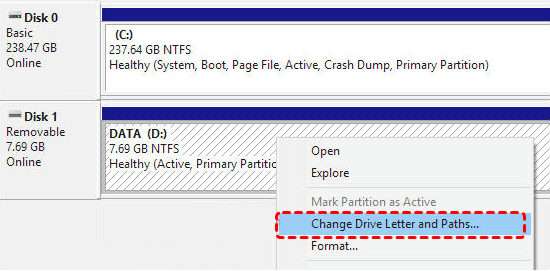
3. Se nenhuma letra estiver atribuída, clique em "Adicionar"; se já houver uma letra, clique em "Alterar".
4. Escolha uma nova letra no menu suspenso (escolha algo que não esteja em uso, como Z ou X) e clique em OK.
5. Feche o Gerenciamento de Disco.
Agora abra o Explorador de Arquivos e verifique se a sua unidade aparece. Essa correção funciona em cerca de 30 segundos e resolve uma enorme porcentagem de problemas de detecção.
Método 9. Reativar o Serviço de Plug and Play
O serviço Plug and Play é responsável por detectar automaticamente novos hardwares. Se ele não estiver funcionando corretamente, o problema de a unidade flash USB Cruzer Glide não funcionar poderá persistir:
1. Pressione a tecla Windows + R, digite services.msc e pressione Enter
2. Role para baixo e encontre "Plug and Play" na lista, clique com o botão direito nele e selecione "Propriedades".
3. Certifique-se de que o "Tipo de inicialização" esteja definido como "Automático".
4. Se o serviço não estiver em execução, clique em "Iniciar", clique em "Aplicar" e em "OK".
5. Reinicie o computador.
enable-plug-and-play-service.png
Método 10. Formatar SanDisk Cruzer
Se a sua unidade aparecer no Gerenciamento de Disco, mas você ainda não conseguir acessá-la, talvez seja necessário formatar o SanDisk Cruzer usando o DiskPart.
Aviso: Isso apagará todos os dados da unidade. Faça isso apenas após recuperar seus arquivos ou se tiver certeza de que não há nada importante nela:
1. Clique com o botão direito em Iniciar e selecione "Terminal do Windows (Administrador)" ou "Prompt de Comando (Administrador)".
2. Execute os seguintes comandos um por um, e cada comando deve ser seguido por enter.
diskpart
list disk
select disk X (substitua X pelo número de disco do seu SanDisk Cruzer)
clean
create partition primary
format fs=fat32 quick
assign
exit
Sua unidade agora deve aparecer no Explorador de Arquivos com um sistema de arquivos novo e limpo.
Você também pode formatar pelo Gerenciamento de Disco:
1. Abra o Gerenciamento de Disco.
2. Clique com o botão direito no seu SanDisk Cruzer e selecione "Formatar".
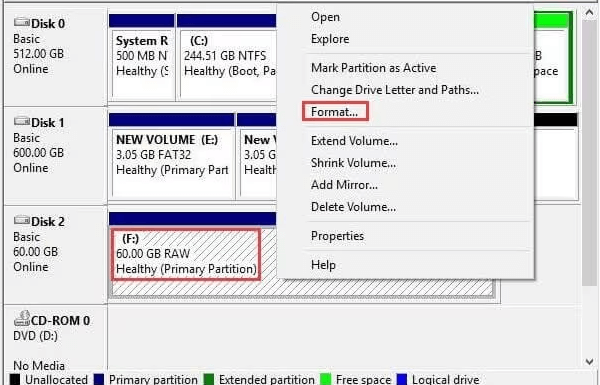
3. Escolha um sistema de arquivos — o FAT32 funciona melhor para compatibilidade com a maioria dos dispositivos, o exFAT para arquivos maiores.
4. Insira um rótulo de volume (nome para a unidade), marque "Formatação Rápida" para economizar tempo.
5. Clique em OK e confirme.
Medidas Preventivas para Evitar Futuros Problemas de Detecção
Assim que o seu SanDisk Cruzer estiver funcionando novamente, alguns hábitos simples podem evitar problemas futuros:
- Sempre ejete com segurança – Evite apenas puxá-lo. Use "Remover Hardware com Segurança" ou clique com o botão direito e selecione "Ejetar" para evitar a corrupção de arquivos.
- Mantenha os drivers atualizados – Ative as atualizações automáticas do Windows ou verifique o Gerenciador de Dispositivos e o site de suporte da SanDisk para atualizações de driver ou firmware.
- Manuseie com cuidado – Seja delicado com designs deslizantes ou giratórios. Evite estresse físico, temperaturas extremas e umidade. Use uma capa protetora quando não estiver em uso.
- Faça backup regularmente – Não dependa de uma única unidade. Mantenha cópias no seu computador, na nuvem ou em outra unidade externa para que a perda de dados não seja devastadora.
Perguntas Frequentes Sobre o SanDisk Cruzer Não Reconhecido
Posso recuperar arquivos de um SanDisk Cruzer que não aparece?
R: Sim. Use um software de recuperação como o MyRecover — ele pode acessar a unidade mesmo que o Windows não consiga. Recupere os arquivos primeiro e, em seguida, tente correções como a formatação.
Como faço para corrigir o SanDisk Cruzer não reconhecido no Windows 10?
R: Tente portas diferentes, atualize os drivers USB no Gerenciador de Dispositivos, desative a economia de energia USB e atribua uma nova letra de unidade no Gerenciamento de Disco.
Por que meu SanDisk Cruzer de 64GB não é reconhecido, mas unidades menores funcionam?
R: Sistemas mais antigos podem não oferecer suporte a unidades maiores. Tente formatar para FAT32 para melhor compatibilidade ou atualize sua BIOS/drivers USB.
Como sei se meu SanDisk Cruzer está danificado fisicamente?
R: Sinais: sem LED, não detectado em nenhum dispositivo, barulhos estranhos ou danos visíveis. Se for o caso, pare de usá-lo — a recuperação profissional pode ser necessária.
Um vírus pode fazer com que meu SanDisk Cruzer não seja reconhecido?
R: Sim. O malware pode ocultar ou bloquear unidades USB. Execute uma verificação antivírus completa, especialmente se a unidade funcionar em outros computadores.
Quanto tempo duram normalmente as unidades SanDisk Cruzer?
A: Elas normalmente duram vários anos, dependendo do uso. Sempre faça backup de dados importantes — falhas podem ocorrer inesperadamente.
Conclusão
Uma SanDisk Cruzer que não é reconhecida pode ser frustrante, mas a maioria dos problemas é solucionável. Comece com etapas simples, como trocar de porta USB, e depois avance para os comandos DiskPart ou atualizações de driver, se necessário.
Se a sua unidade contiver dados importantes, use uma ferramenta como o MyRecover antes de tentar correções que possam gravar dados na unidade. Siga as soluções passo a passo e, uma vez resolvido o problema, sempre faça a ejeção com segurança, atualize os drivers e faça backups regularmente.
Se nada funcionar, a unidade pode apresentar danos físicos que exigem ajuda profissional. Na maioria dos casos, no entanto, um desses métodos trará o seu Cruzer — e os seus arquivos — de volta.

Fique por dentro das nossas
últimas dicas
Adicione-nos como fonte preferida no Google para nunca perder guias úteis.
 Adicionar como fonte preferid >>