 MyRecover



Windows File Recovery 卡在 99% 或 0%?立即修復 WINFR 卡住問題
若 Windows File Recovery(WINFR)卡在 99%、0% 或無法完成,可能由磁碟錯誤、權限不足或檔案損毀引起。本指南涵蓋執行 CHKDSK、調整掃描參數及使用替代復原工具等疑難排解步驟解決 WINFR 凍結的問題並成功復原遺失資料。

作者: Alicia / 更新日期: 2026年04月07日


Windows File Recovery 卡在 99%!
我正在嘗試從 D: 磁碟機(硬碟)恢復誤刪的大型檔案,總大小約 20 GB,到 I: 磁碟機(一個有 72 GB 可用空間的外接硬碟)。我上週啟動了 winfr。
階段 1:掃描與處理磁碟,掃描磁碟:0%。大約花了 60 小時才達到 99%:掃描磁碟:99%。又過了一天半,它仍然卡在 99%:掃描磁碟:99%。它到底在做什麼?我該怎麼做才能擺脫這個狀況並恢復檔案?
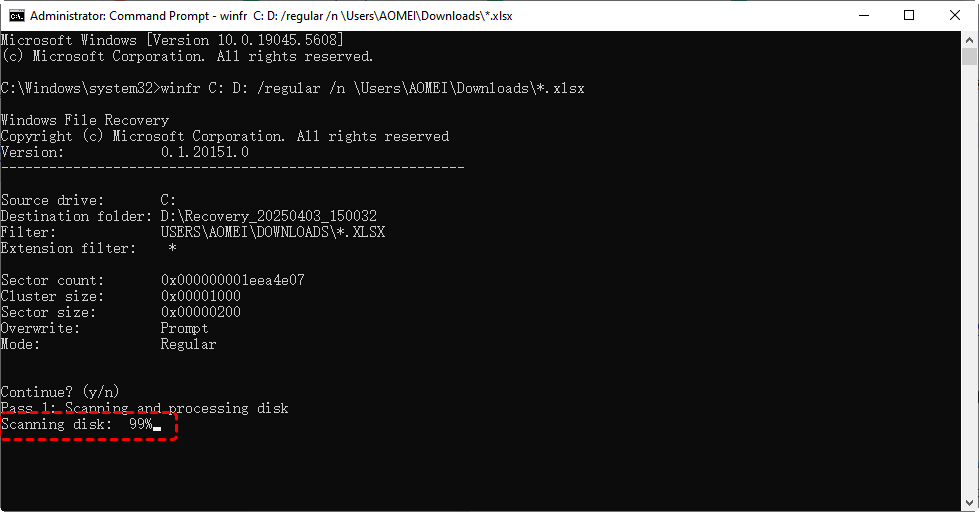
Windows File Recovery 是微軟開發的命令列工具,旨在幫助使用者從各種儲存裝置恢復遺失或刪除的檔案。與圖形化恢復工具不同,它透過命令提示字元執行,適合需要精確控制恢復過程的進階使用者。該工具支援多種檔案系統,包括 NTFS、FAT 和 exFAT,並能從硬碟、SSD、USB 隨身碟和 SD 卡恢復資料。
Windows File Recovery 卡在 99% 或 0% 的可能原因
Windows File Recovery 卡在 99% 或 0% 可能令人沮喪,但我們依舊需要了解 Windows 檔案修復卡在 99% 的原因。多種因素都可能導致此問題。
- 檔案系統損毀或壞軌:受損的檔案系統或硬碟上的壞軌區塊,可能在嘗試讀取損壞資料時導致復原程式凍結。
- 系統資源不足(記憶體/CPU/磁碟 I/O 過低):有限的記憶體、高 CPU 使用率或緩慢的磁碟存取可能阻礙工具完成掃描。背景應用程式(例如防毒軟體、磁碟工具)可能干擾復原程式。
- 故障或物理損壞的儲存裝置:具有機械問題或 NAND 單元劣化的故障 HDD/SSD 可能導致凍結。頻繁斷線或不穩定的 USB 連接可能中斷復原程式。
- 錯誤的指令參數或復原模式:對檔案系統使用錯誤的掃描模式(預設/分段/簽章)可能導致凍結。過於寬泛的篩選條件(例如*.*)或錯誤的路徑可能造成過度處理。
- 已覆寫或高度碎片化的檔案:若已刪除的檔案部分被覆寫或分散在磁碟各處,復原程式可能停滯。
- 軟體衝突(防毒軟體):安全軟體可能鎖定檔案或阻擋深層磁碟存取。
- 大型或加密磁碟機:掃描極大的磁碟機(例如 4TB 以上)可能耗時過長,看似卡住。此外,加密磁碟機(BitLocker)不受支援,可能導致失敗。
如何修復「Windows File Recovery 卡在 99%」?
當 Windows File Recovery 工具(Winfr)卡在 99% 或 0% 時,這可能令人極度沮喪,尤其是當您嘗試復原重要檔案時。本指南將全面引導您逐步嘗試所有可能的解決方案,從基本疑難排解到進階復原技術。
1. 等待更長時間(特別是針對大型磁碟機)
該工具可能看似凍結,但實際上仍在處理中,尤其是在大型或緩慢的磁碟機上。請至少等待 2 至 4 小時後再斷定其已卡住。
2. 嘗試其他 USB 連接埠/電腦
如果是從 USB 隨身碟,SD 卡其他外接硬碟恢復檔案時,Winfr 卡在 99%,您可以嘗試不同的 USB 連接埠、連接線,甚至更換電腦。
3. 執行 CHKDSK 修復磁碟錯誤
損毀的磁區或檔案系統錯誤可能導致凍結。因此,您可以執行 CHKDSK 工具來檢查磁碟區的檔案系統及檔案系統中繼資料,以找出邏輯和實體錯誤。
步驟 1. 在 Windows 開始功能表中搜尋「cmd」。
步驟 2. 在「命令提示字元」上按右鍵並選擇「以系統管理員身分執行」。
步驟 3. 輸入以下指令並按Enter鍵:
chkdsk g: /f /r

g: 將「g:」替換為您要檢查的磁碟機代號(例如 D:、E:)。
/f: 此選項指示 CHKDSK 修復發現的任何錯誤。
/r: 此選項指示 CHKDSK 定位壞軌並復原可讀取的資訊。
4. 關閉背景應用程式
當您的系統記憶體不足、CPU 使用率過高或磁碟 I/O 緩慢影響檔案復原時,請嘗試以下解決方案:
透過工作管理員 (Windows) 或活動監視器 (Mac) 關閉不必要的應用程式。特別是關閉資源密集型程式,如影片編輯軟體、遊戲或多個瀏覽器分頁。
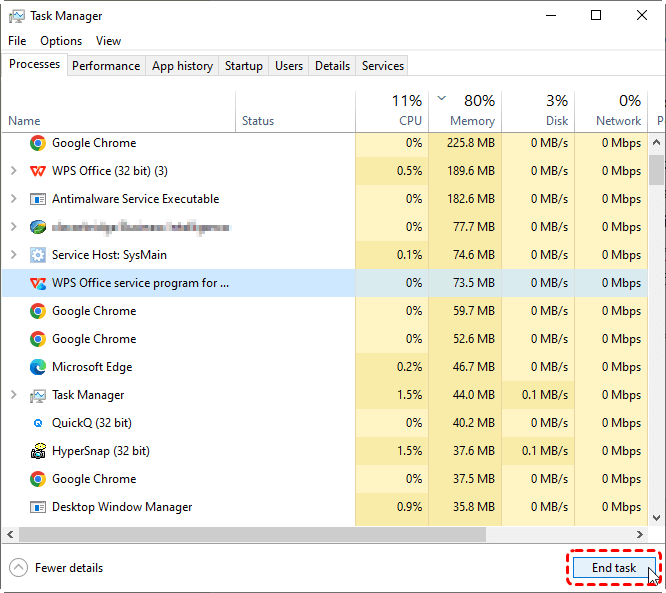
釋放磁碟空間,例如刪除暫存檔案、清除瀏覽器快取,並盡可能將大型檔案移至外接式硬碟。
5. 暫時停用防毒軟體
如果您的 Windows File Recovery 工具因防毒軟體干擾而在接近完成時卡住(例如卡在 99%),您可以暫時停用防毒軟體。例如,關閉 Windows Defender:
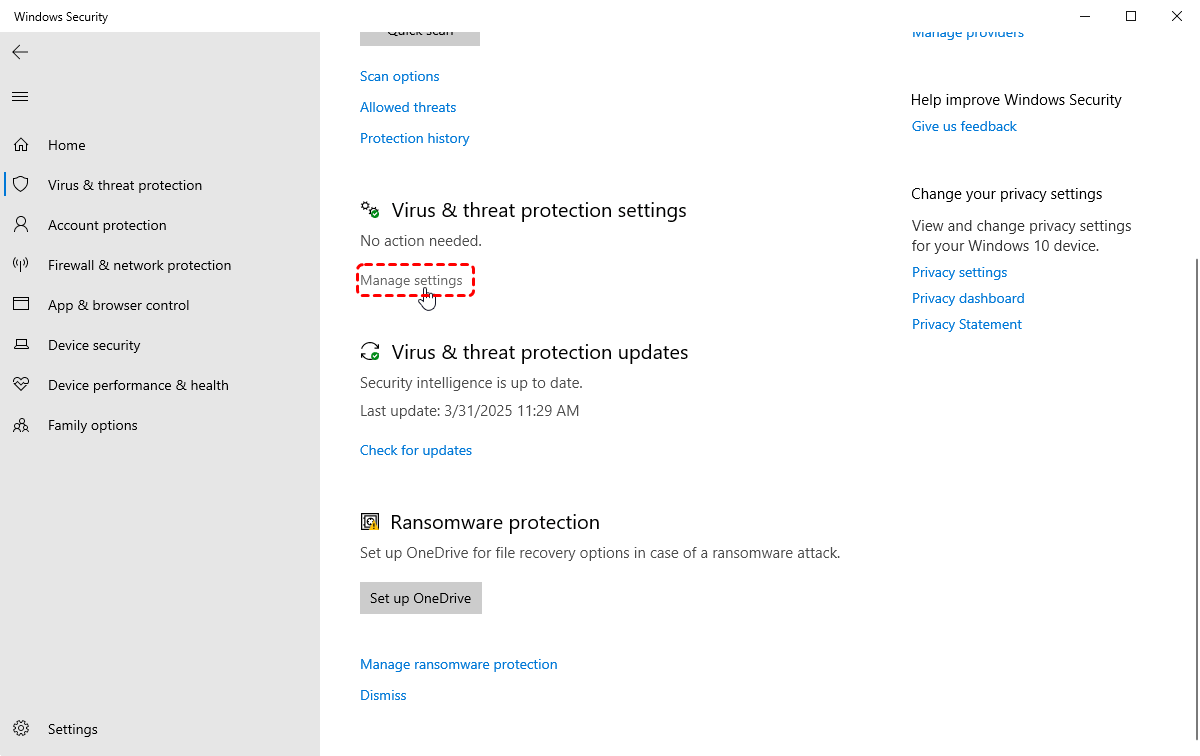
步驟 1. 按下「Win+I」>「更新與安全性」>「Windows 安全性」>「病毒與威脅防護」>「管理設定」。
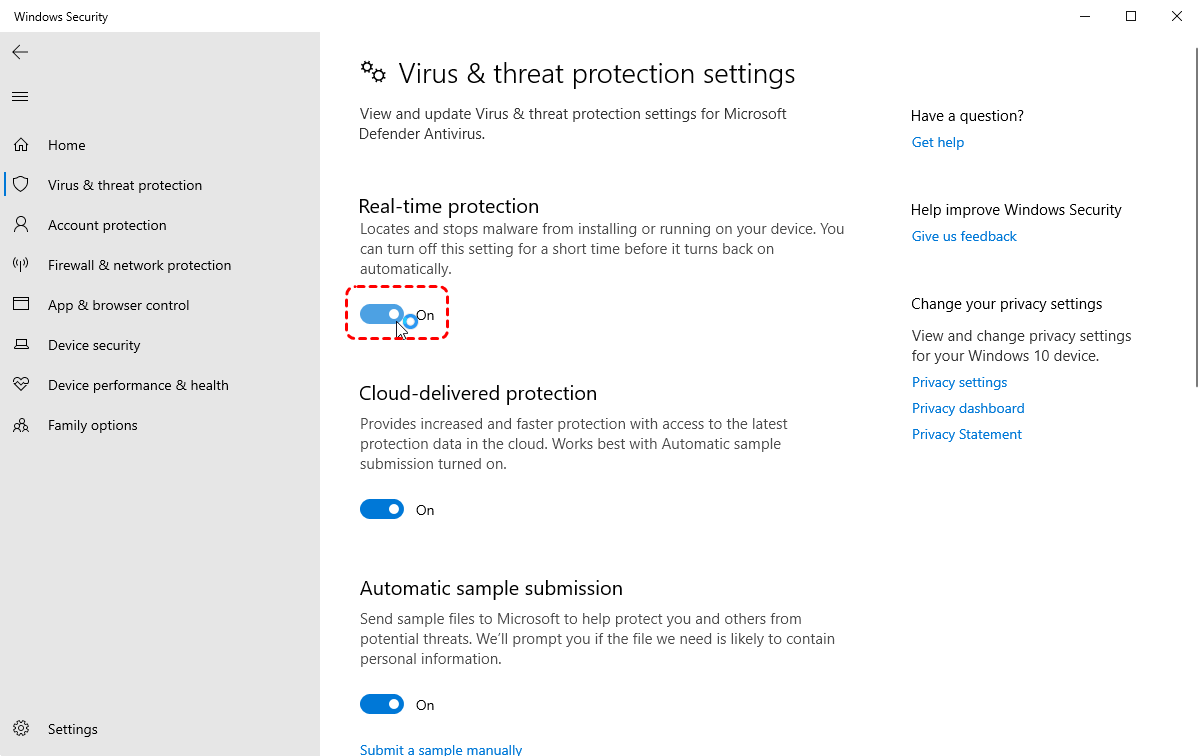
步驟 2. 在「即時保護」下方,將「即時保護」開關切換至「關閉」位置。
6. 使用不同的復原模式
如果 Windows File Recovery 卡在 99%,您可以變更復原模式並使用另一種模式。
- 預設模式(適用於 NTFS 上最近刪除的檔案):Winfr C: D: /regular /n \Users\Documents\
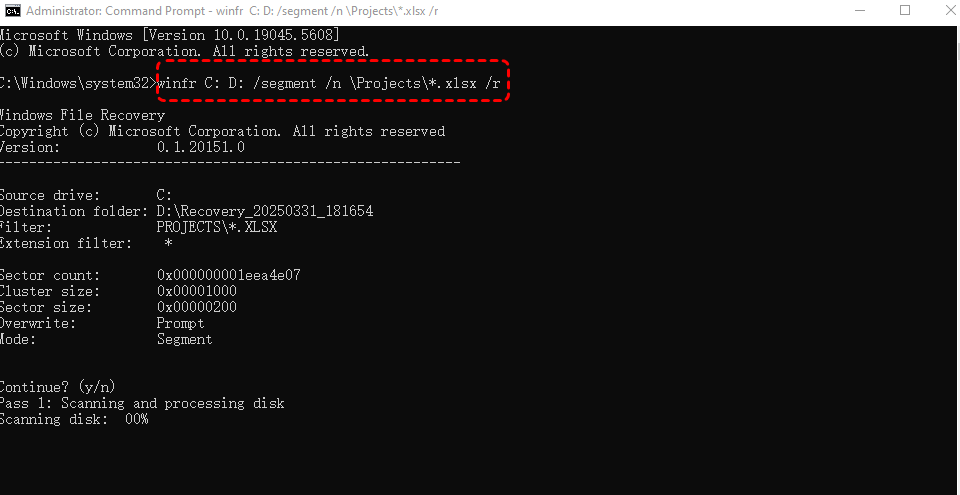
- 區段模式(適用於 FAT/exFAT 或深度掃描):winfr C: D: /segment/n \Projects\*.xlsx /r
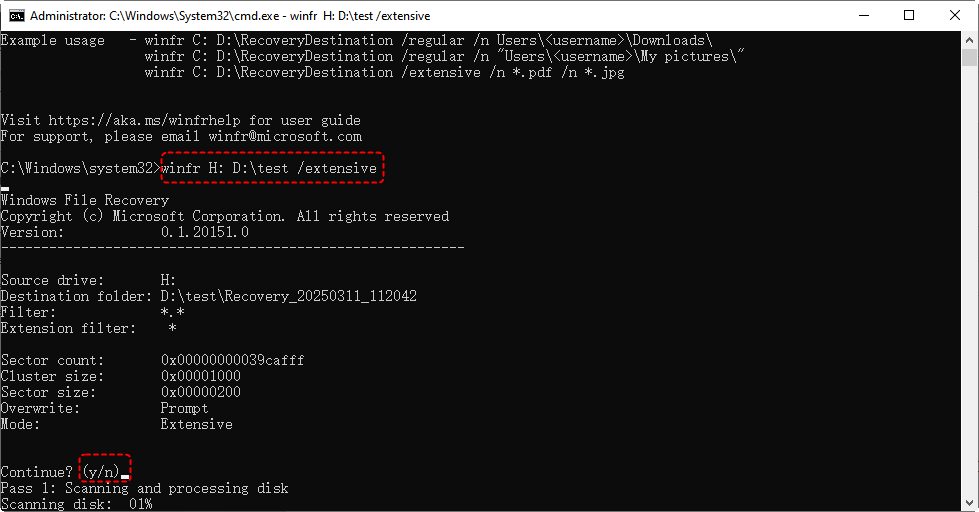
- 廣量模式(適用於嚴重損壞的磁碟機):winfr H: D: \text /extensive
7. 使用替代復原工具
若「Windows File Recovery (Winfr) 卡在 99%」問題在嘗試上述解決方案後依然存在,請考慮使用其他復原工具來完全避開此錯誤。我們推薦使用免費的 MyRecover,這是一個更可靠且用戶友好的替代方案,能繞過 Winfr 的限制。
🔥🔥為何選用 MyRecover 而非 Winfr?
✅ 無需命令列 – 簡單的圖形化介面,輕鬆復原檔案。
✅ 更高的成功率 – 針對 NTFS/FAT32/exFAT 磁碟機進行進階深度掃描。
✅ 智慧篩選 – 可依檔案類型或大小精準復原檔案。
✅廣泛的裝置支援- 可從 SSD、HDD、USB 隨身碟、SD 卡、相機等所有類型的裝置復原檔案。
✅處理更多資料遺失情境:可從已刪除或格式化的分割區、清空的資源回收筒、系統崩潰、病毒攻擊等情況中復原檔案。
✅ 作業系統相容性– 不僅適用於 Windows 11/10,也適用於 Windows 8.1/8/7 及所有伺服器版本。
如何使用 MyRecover
步驟 1. 在您的電腦上下載並安裝 MyRecover。請避免將其安裝在您要復原遺失檔案的磁碟機上。
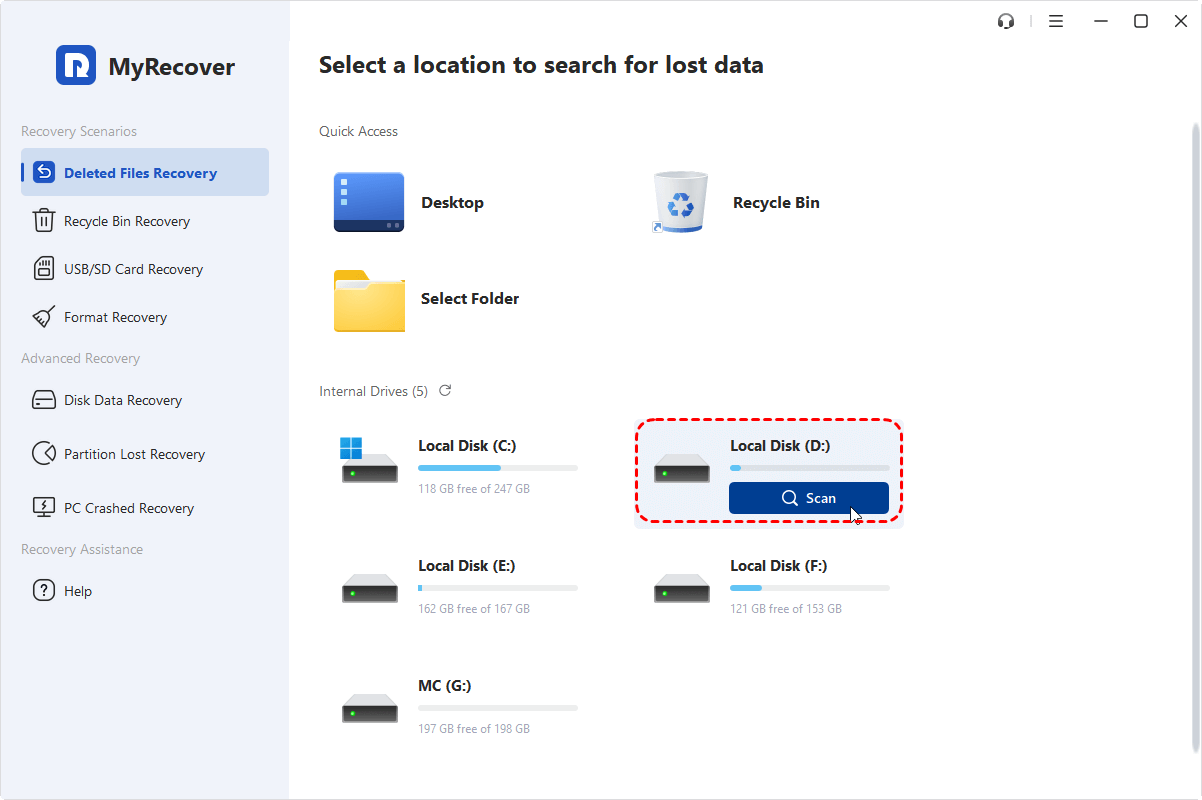
步驟 2. 按兩下軟體圖示以啟動它。選取目標磁碟機,然後點擊「掃描」。
步驟 3. 對於最近刪除的檔案,它預設會執行「快速掃描」。如果您正嘗試 從已格式化或損壞的磁碟機復原檔案,它將改為啟動「深度掃描」。
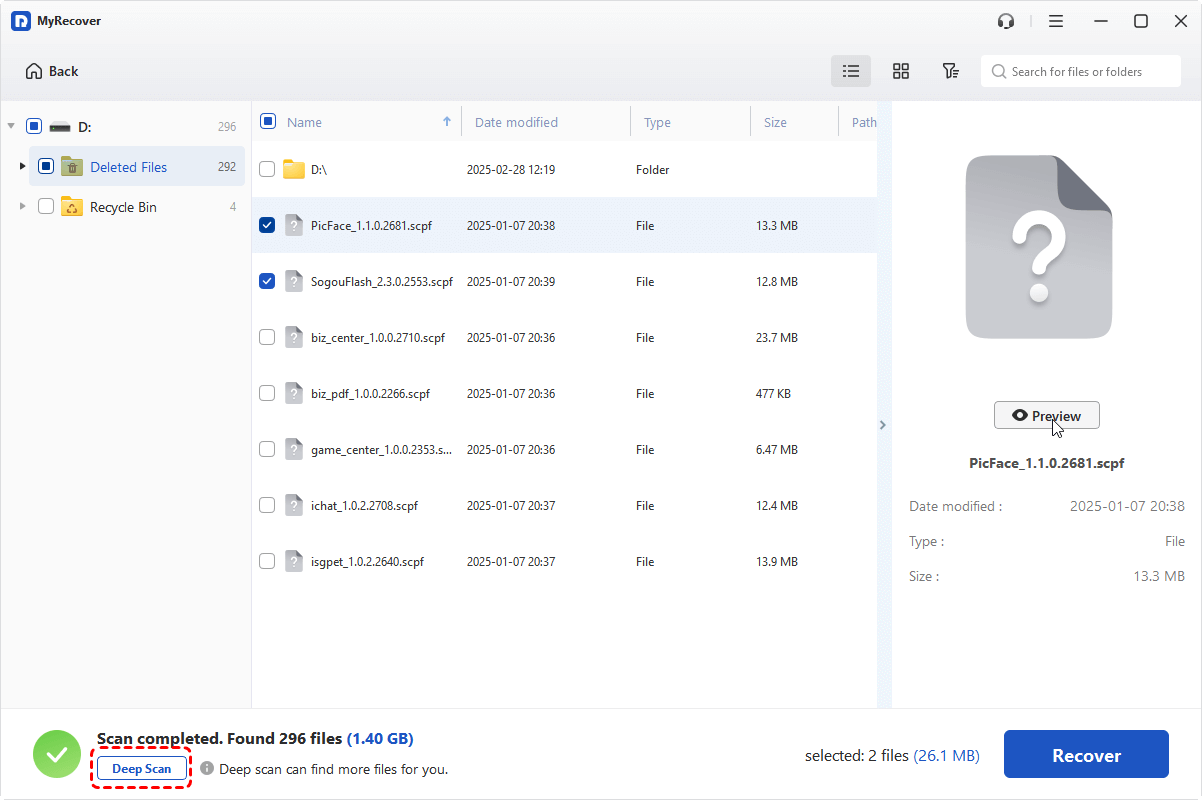
步驟 4. 掃描過程完成後,選取檔案並點擊「復原」。
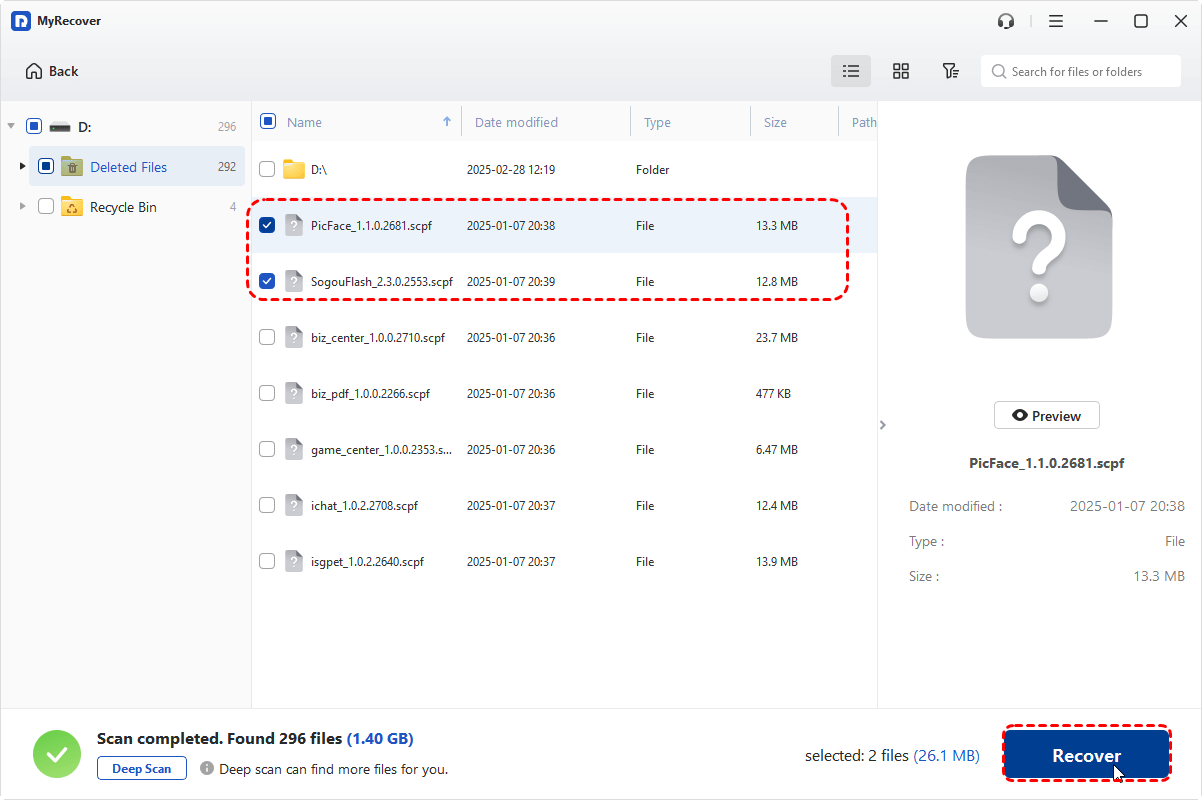
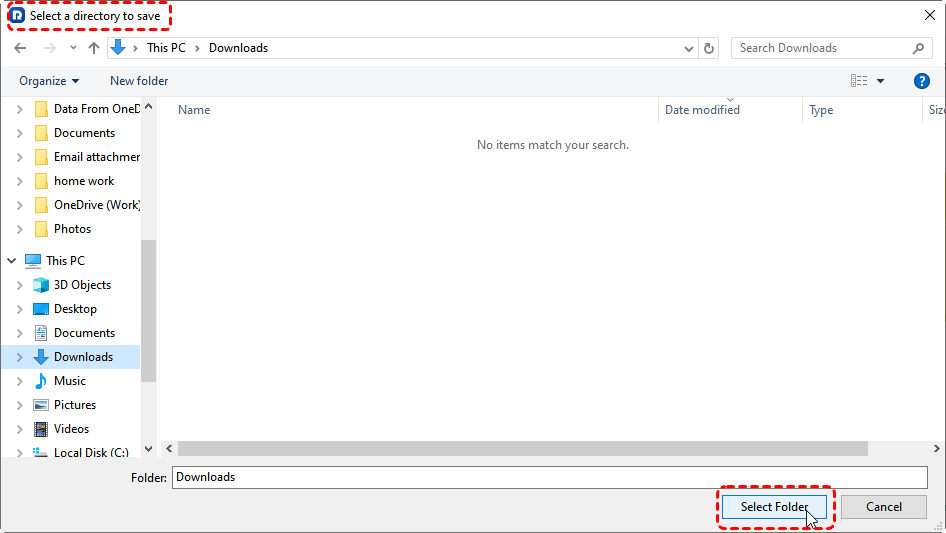
步驟 5. 選一個不同的磁碟機來儲存復原的檔案,這將避免覆寫原有資料。
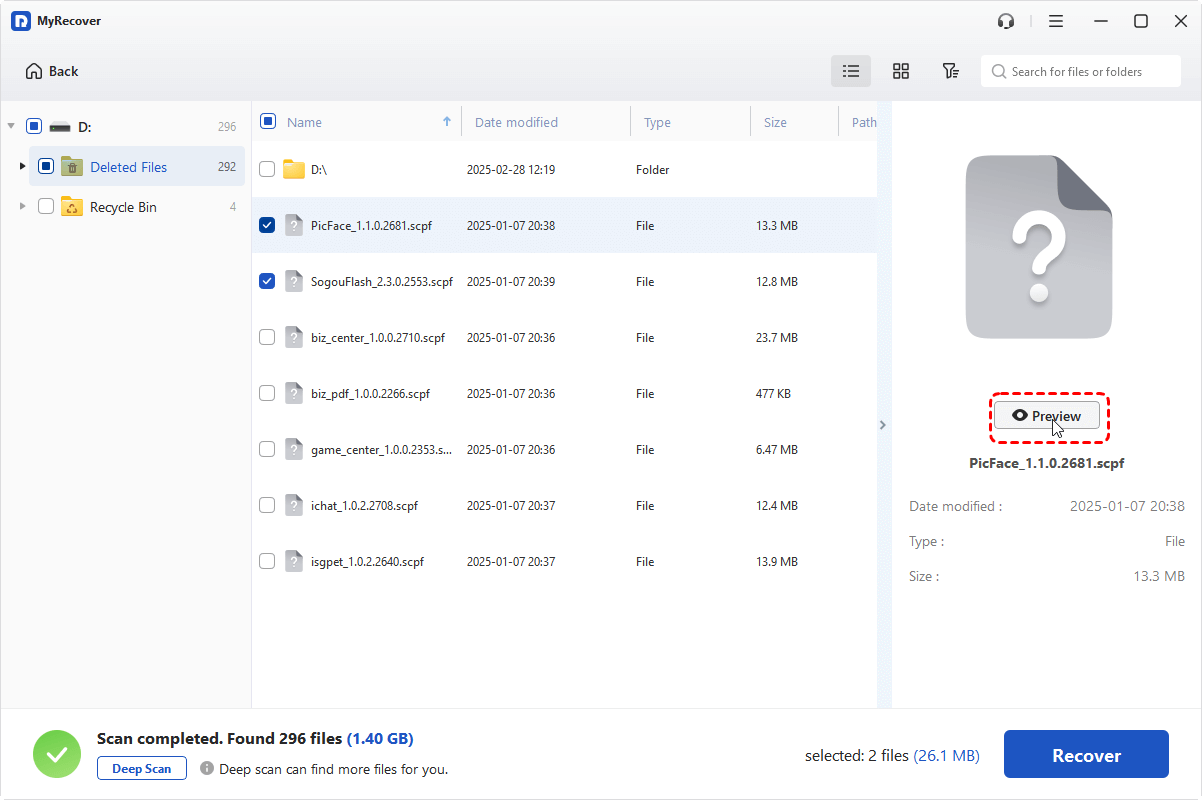
若您希望在復原前預覽檔案,請使用專業版。
總結
在探討了 Windows File Recovery 卡在 99% 的所有可能原因與解決方案後,很明顯這款微軟工具在處理某些複雜的資料遺失情況時存在顯著限制。若您希望未來能徹底避免此問題,請嘗試使用 MyRecover 來復原儲存裝置上的資料。
此外,它還提供另外兩個進階版本以滿足不同使用者的需求。如果您正嘗試從無法正常開機的電腦復原檔案,或計劃在無限台電腦上使用此軟體(例如公司內的所有裝置),請切換至專業版或技術員版。

