 MyRecover



Datenrettung von Computer Festplatten | Freeware Download
Erfahren Sie, wie Sie Computer-Festplatten-Datenwiederherstellung mit leicht verständlichen Schritten und effektiven Tools durchführen. Dieser Leitfaden behandelt alles von den Ursachen des Datenverlusts bis zur Verwendung von erstklassiger Festplatten-Datenwiederherstellungssoftware, um Daten von einer Festplatte schnell und sicher wiederherzustellen.

Von Cenmew / Aktualisiert am 13.04.2026


Wann benötigen Sie eine Computer-Festplatten-Datenwiederherstellung?
Der Verlust wichtiger Dateien von der Festplatte Ihres Computers kann stressig sein, insbesondere wenn es sich um persönliche, arbeitsbezogene oder unersetzliche Daten handelt. Glücklicherweise bietet die Computer-Festplatten-Datenwiederherstellung in vielen Datenverlustszenarien Hoffnung. Im Folgenden finden Sie die häufigsten Situationen, in denen eine Festplatten-Datenwiederherstellung notwendig wird:

- Versehentliches Löschen – Wichtige Dateien oder Ordner werden fälschlicherweise gelöscht und sind nicht im Papierkorb zu finden.
- Formatierung – Die Festplatte oder Partition wurde versehentlich formatiert, wodurch alle gespeicherten Daten gelöscht wurden.
- Beschädigung – Das Dateisystem wird durch unsachgemäßes Herunterfahren, Stromausfälle oder Softwareprobleme beschädigt.
- Virus- oder Malware-Angriff – Schadsoftware löscht, versteckt oder verschlüsselt Ihre Daten.
- Festplattenausfall – Mechanische Probleme, fehlerhafte Sektoren oder alternde Hardware führen dazu, dass die Festplatte nicht mehr lesbar ist.
- Partitionsverlust – Ganze Partitionen verschwinden aufgrund von Fehlern, unsachgemäßen Operationen oder Neuaufteilung.
- Betriebssystemabsturz – Das System startet nicht mehr und sperrt Sie von Ihren Daten aus.
- Unerwarteter Stromausfall – Plötzliche Stromunterbrechungen können Dateien beschädigen oder die Festplatte schädigen.
- Dateiübertragungsfehler – Unterbrochene oder fehlgeschlagene Übertragungen können zu Datenverlust führen.
- Menschliches Versagen – Fälschliches Überschreiben, unsachgemäße Handhabung der Festplatte oder falsche Befehle können zu verlorenen Daten führen.
Wenn Sie eines dieser Szenarien erleben, können Festplatten-Datenwiederherstellungstools helfen, Ihre verlorenen oder unzugänglichen Dateien wiederherzustellen.
Beliebte Computer-Festplatten-Datenwiederherstellungstools [Kostenlos]
Wenn es um die Wiederherstellung verlorener Dateien von Ihrer Festplatte geht, gibt es einige vertrauenswürdige kostenlose Tools, auf die Sie sich verlassen können. Zwei bemerkenswerte Optionen für Windows-Benutzer sind "Windows File Recovery" und "MyRecover".
1. Windows File Recovery (Angeboten von Microsoft)
Entwickelt von Microsoft, ist Windows File Recovery ein kostenloses Befehlszeilenprogramm, das entwickelt wurde, um gelöschte Dateien von internen oder externen Laufwerken wiederherzustellen. Es unterstützt verschiedene Dateisysteme wie NTFS, FAT und exFAT. Obwohl es keine grafische Benutzeroberfläche bietet, ist es ein leistungsstarkes Tool für technisch versierte Benutzer, die sich mit der Befehlszeileneingabe auskennen.
Highlights:
😄Unterstützt die Wiederherstellung von formatierten oder beschädigten Laufwerken
😄Funktioniert mit HDDs, SSDs, USB-Laufwerken und Speicherkarten
😄Enthält verschiedene Wiederherstellungsmodi (Regular, Extensive, Segment und Signature)
Einschränkungen:
😟Das Fehlen einer grafischen Oberfläche könnte für Anfänger eine Herausforderung darstellen.
😟Funktioniert nur unter Windows 10 und Windows 11.
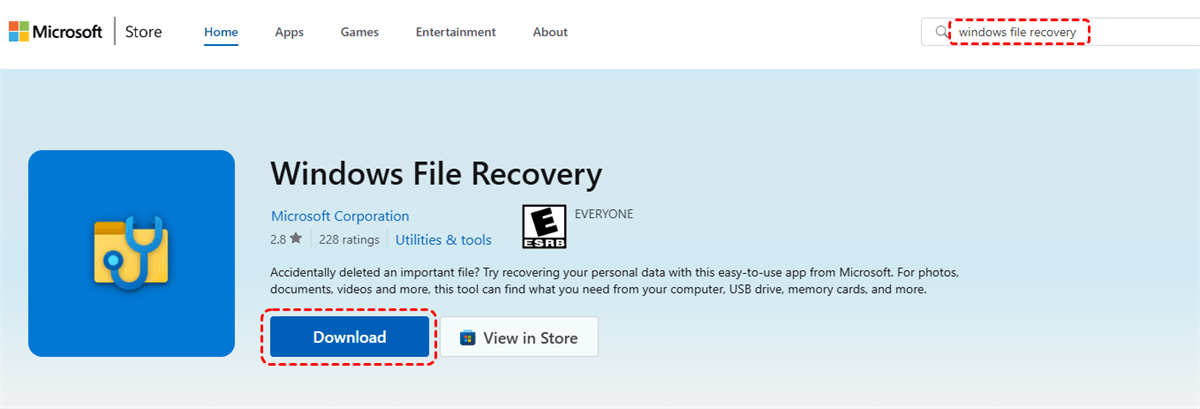
Schritt 1. Gehen Sie zum Microsoft Store, suchen Sie nach "Windows File Recovery" und klicken Sie auf "Holen", um das Tool auf Ihrem Windows 10- oder Windows 11-PC zu installieren.
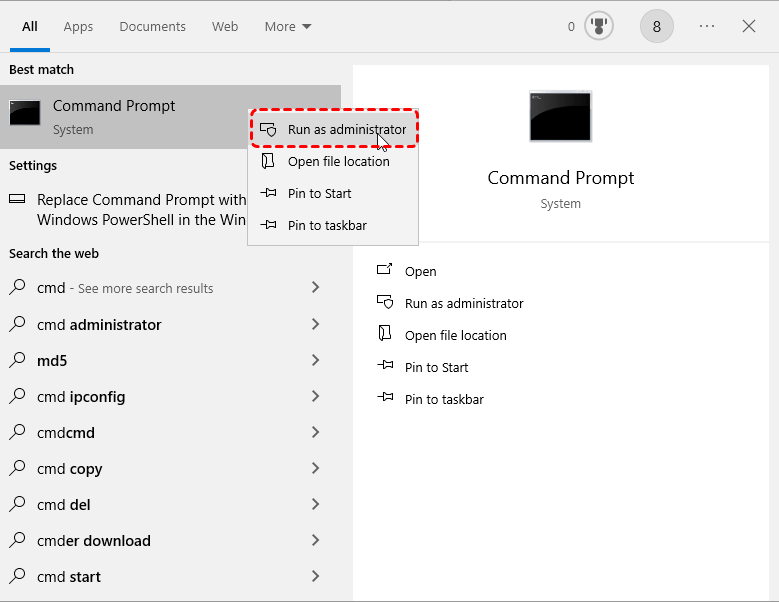
Schritt 2: Drücken Sie "Windows S", geben Sie "cmd" ein, klicken Sie mit der rechten Maustaste auf "Eingabeaufforderung" und wählen Sie "Als Administrator ausführen".
Schritt 3: Verstehen Sie die grundlegende Befehlssyntax: winfr Quelllaufwerk: Zielordner /mode /switches
Beispiel:
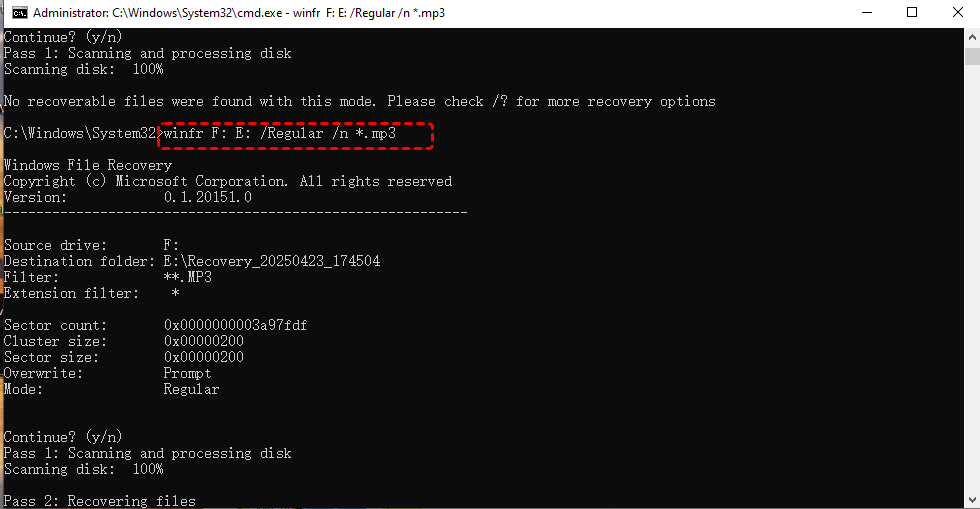
winfr F: E: /regular : Stellt Dateien vom Laufwerk F: auf dem Laufwerk E: mit dem regulären Scanmodus wieder her (findet schnell alle gelöschten Dateien)

winfr F: E: /Regular /n *.mp3: Stellt alle ".mp3"-Dateien vom Laufwerk "F:" wieder her und speichert sie im Ordner "E:" mit dem "Extensive"-Modus.
Schritt 4: Wählen Sie einen Wiederherstellungsmodus
/regular – Für kürzlich gelöschte Dateien auf nicht beschädigten NTFS-Laufwerken
/extensive– Für formatierte oder beschädigte NTFS-, FAT- oder exFAT-Laufwerke
/segment – Zum Wiederherstellen von Dateien mit bekannter Dateistruktur
/signature – Zum Wiederherstellen von Dateien nach Typ (z.B. PDF, JPEG)
Schritt 5: Verwenden Sie zusätzliche Schalter (Optional)
/n– Nach Dateiname oder Typ filtern (z.B. "*.jpg", "*\Documents\report.docx")
/y: – Dateitypen für den Signature-Modus angeben
Schritt 6: Starten Sie die Wiederherstellung
Überprüfen Sie den Befehl und drücken Sie "Enter", um den Wiederherstellungsprozess zu starten. Das Tool zeigt den Fortschritt und die Ergebnisse im Befehlsfenster an.
2. MyRecover (Kostenlose Version)
MyRecover ist eine benutzerfreundliche Datenwiederherstellungssoftware, entwickelt von AOMEI. Sie bietet eine übersichtliche Oberfläche und einen schrittweisen Prozess, was sie ideal für Benutzer mit wenig bis gar keiner technischen Erfahrung macht. Die kostenlose Version ermöglicht es Ihnen, verlorene Dateien zu scannen und bis zu 500 MB Daten kostenlos wiederherzustellen.

 MyRecover
- Tiefen- und Schnellscan-Modi für effektive Suche und Wiederherstellung verlorener Daten.
- Unterstützt über 1.000 Dateitypen, einschließlich Fotos, Dokumente, Videos und mehr.
- Kompatibel mit 500 Speichergeräten: internen/externen SSD-/HDD-Laufwerken, USB-Sticks, SD-Karten und mehr.
- Intuitive Benutzeroberfläche, keine Kommandozeilenkenntnisse erforderlich. Nur einfache Klicks können die Datenwiederherstellung von Computerfestplatten abschließen.
- Deckt 500 Datenverlustszenarien ab: versehentliches Löschen, Formatierung, Partitionsverlust, Systemabsturz, RAW-Laufwerk, Virenangriff, Festplattenbeschädigung und mehr.
- Funktioniert nahtlos auf allen Editionen von Windows 11, 10, 8, 7 und Server 2025, 2022, 2019, 2016, 2012, usw.
 100% Sicher
❌Einschränkung: Die kostenlose Version hat ein Datenwiederherstellungslimit (500 MB), das durch ein Upgrade auf Professional oder Technician aufgehoben werden kann.
Schritt 1: Besuchen Sie die offizielle Awebsite. Laden Sie die kostenlose Version herunter und folgen Sie den Anweisungen auf dem Bildschirm, um sie auf Ihrem Windows-PC zu installieren.
Schritt 2: Starten Sie das Programm. Auf der Startoberfläche sehen Sie eine Liste der verfügbaren Laufwerke. Wählen Sie das Laufwerk oder die Partition aus, auf der Sie Ihre Daten verloren haben, und klicken Sie dann auf "Scannen".

Schritt 3: Anschließend führt MyRecover automatisch einen "Schnellscan" durch, um nach gelöschten Dateien zu suchen. Wenn Sie versuchen, Daten von einem formatierten Laufwerk wiederherzustellen, startet es einen "Tiefenscan":
- "Schnellscan" findet kürzlich gelöschte Dateien.
- "Tiefenscan" sucht tiefer nach Dateien, die durch Formatierung, Beschädigung usw. verloren gegangen sind.
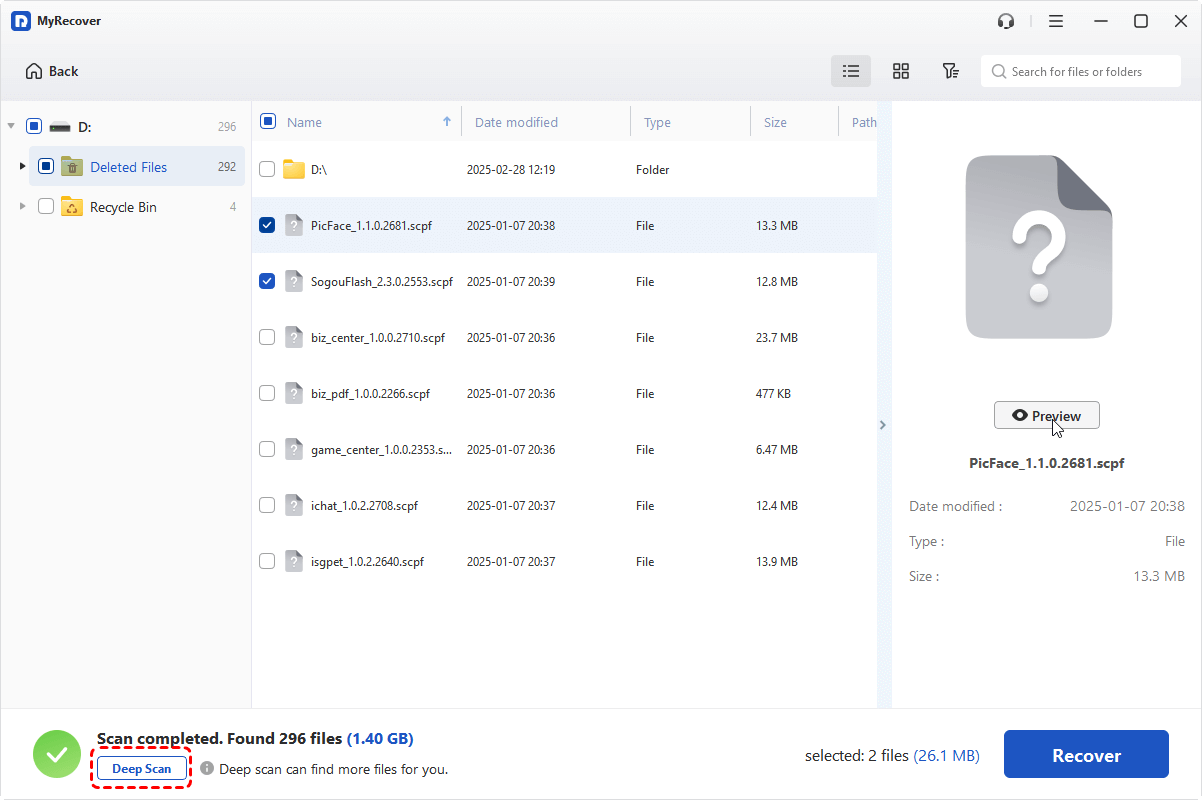
Schritt 4: Sobald der Scan abgeschlossen ist, können Sie Filter wie Dateityp, Änderungsdatum, Dateigröße oder Dateiname verwenden, um Ihre verlorenen Dateien schnell zu finden. Aktivieren Sie die Kontrollkästchen neben den Dateien, die Sie wiederherstellen möchten. Klicken Sie auf "Wiederherstellen".

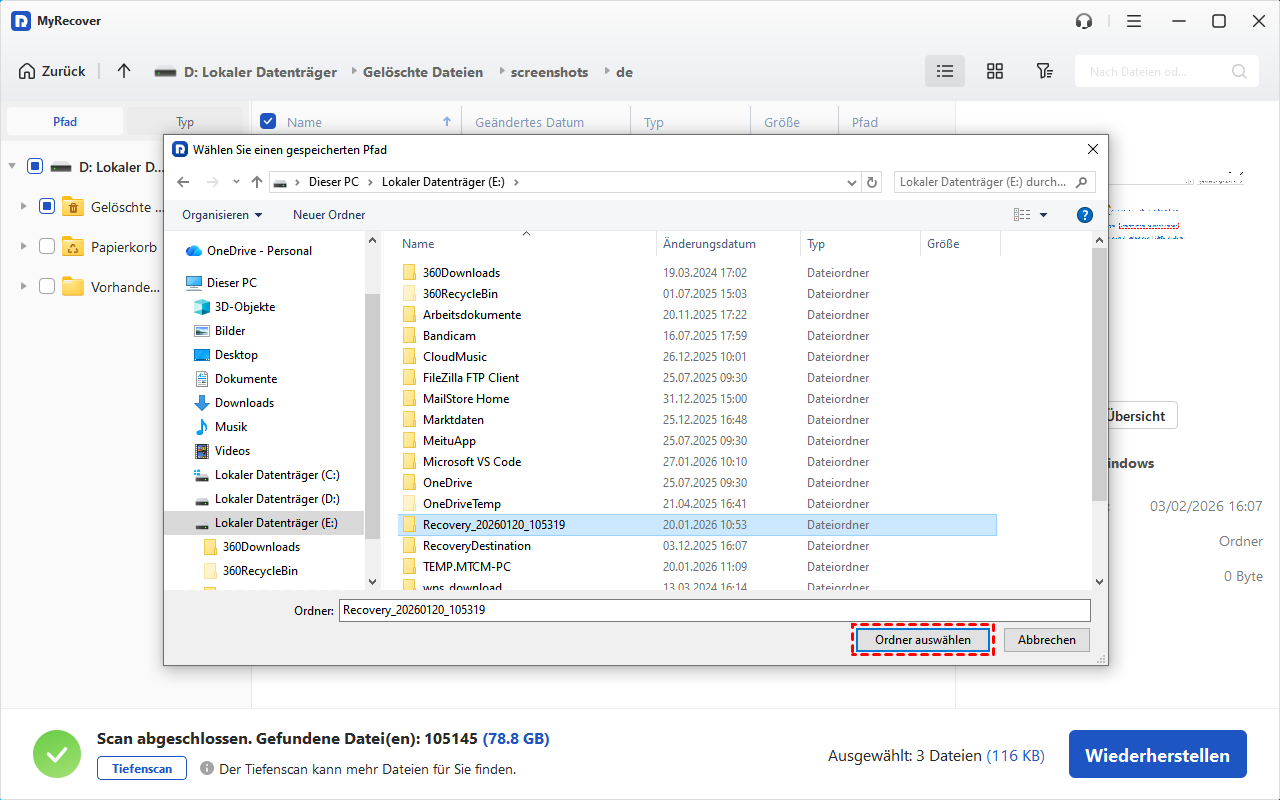
Schritt 5: Wählen Sie dann einen sicheren Speicherort auf einem anderen Laufwerk (nicht dem ursprünglichen), um Überschreiben zu vermeiden.
Warten Sie, bis der Wiederherstellungsvorgang abgeschlossen ist. Die benötigte Zeit hängt von der Anzahl und Größe der wiederherzustellenden Dateien ab. Sie sehen eine Erfolgsmeldung, sobald die Wiederherstellung abgeschlossen ist.
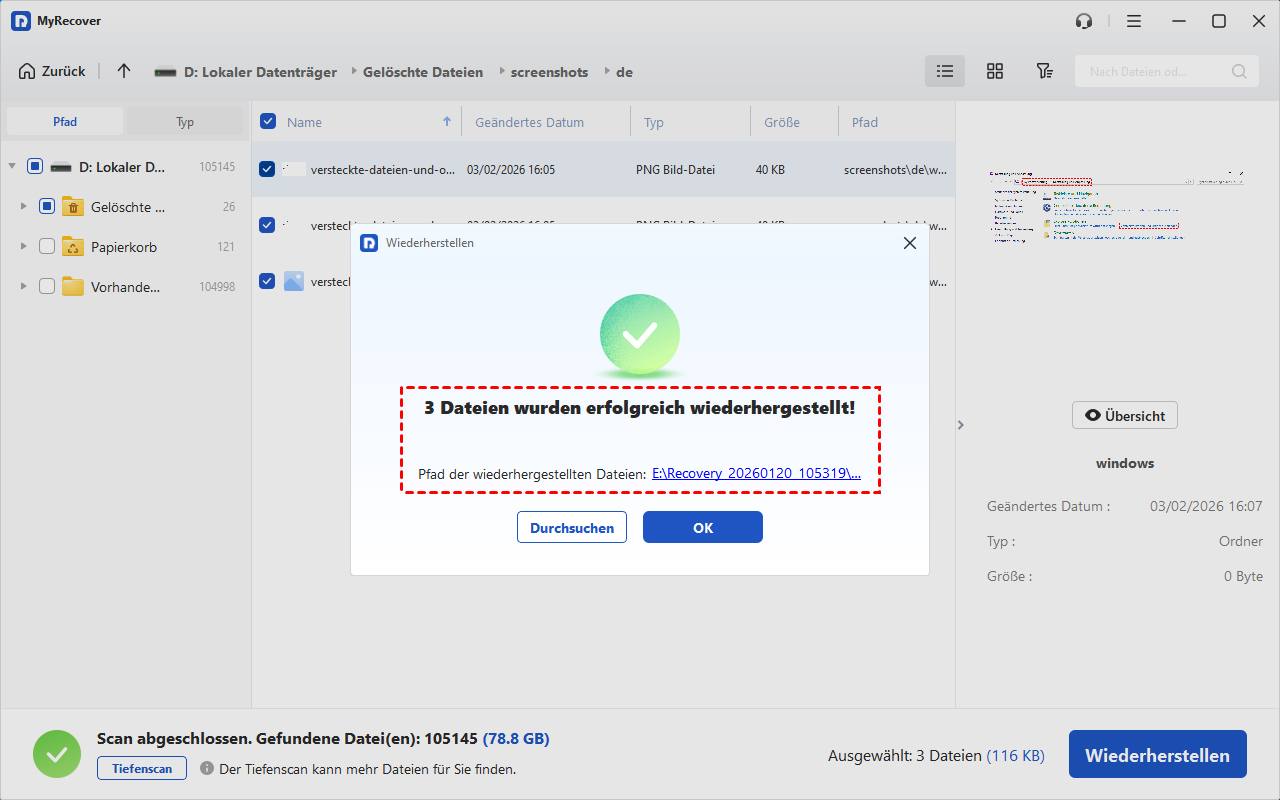
Navigieren Sie zu dem zuvor ausgewählten Wiederherstellungsort, indem Sie auf den Pfadlink oder die Schaltfläche "Durchsuchen" klicken, um Ihre wiederhergestellten Dateien zu überprüfen. Öffnen Sie einige davon, um die Dateiintegrität und Nutzbarkeit zu bestätigen.
Abschließend
Datenverlust auf Ihrer Computerfestplatte kann frustrierend sein, aber es ist nicht das Ende der Fahnenstange. Ob durch versehentliches Löschen, Formatierung oder Systemabstürze verursacht – Ihre wertvollen Dateien sind möglicherweise noch wiederherstellbar. Tools wie "Windows File Recovery" bieten erweitere Optionen für erfahrene Benutzer, aber wenn Sie eine schnellere, einfachere Lösung ohne technische Hürden bevorzugen, ist MyRecover eine sehr empfehlenswerte Wahl.
Mit seiner intuitiven Oberfläche, breiten Unterstützung für Dateitypen und Abdeckung von 500 Datenverlustszenarien macht MyRecover die Datenwiederherstellung von Computerfestplatten mühelos, selbst für Datenwiederherstellung von abgestürzten Computern. Warten Sie nicht, bis sich die Situation verschlimmert – probieren Sie MyRecover noch heute aus und stellen Sie Ihre verlorenen Dateien mit nur wenigen Klicks wieder her.

Verpassen Sie keine
neuen Tipps mehr
Fügen Sie uns bei Google als bevorzugte Quelle hinzu, um keine hilfreichen Ratgeber mehr zu verpassen.
 Als bevorzugte Quelle hinzufügen >>