 MyRecover



Gelöschte DCIM-Ordner wiederherstellen | Android, Windows und Kamera
Wenn Sie versehentlich Fotos auf Ihrem Android, Windows und Kamera löschen, benötigen Sie möglicherweise diese Anleitung, um zu erfahren, wie Sie DCIM-Bilder wiederherstellen können.

Von Cenmew / Aktualisiert am 29.05.2026


Benutzer-Fall
DCIM-Ordner gelöscht? Wiederherstellen! „Camera“-Ordner im DCIM-Ordner auf dem Android-Handy einfach weg nach irgendeiner Fehlermeldung! Wie kann ich das wiederherstellen?
Der DCIM-Ordner (Digital Camera Images) ist der standardisierte Systemordner für alle Fotos und Videos auf Android-Smartphones, Digitalkameras und Windows-Systemen. Er speichert sämtliche aufgenommene Medien und wird vom Gerät automatisch erstellt. Glücklicherweise gibt es verschiedene Methoden, um gelöschte oder verlorene Dateien wiederherzustellen.
Häufigste Ursachen für einen fehlenden oder gelöschten DCIM-Ordner:
🌟Versehentliches Löschen durch Nutzer: Beim Aufräumen des Speichers, bei der SD-Karten-Bereinigung oder der Dateiverwaltung auf Android und Windows wird der DCIM-Ordner oft unbeabsichtigt gelöscht.
🌟Defekte oder formatierte Speichermedien: Beschädigte SD-Karten, fehlerhafte Speichersektoren, versehentliche Formatierung oder eine fehlende Erkennung des Speichers machen den DCIM-Ordner unzugänglich oder löschen ihn.
🌟System- und Updatefehler: Fehlgeschlagene Systemupdates, Systemabstürze oder defekte Firmware bei Kameras beschädigen Dateiindizes, sodass der DCIM-Ordner nicht mehr angezeigt wird.
🌟Unterbrochene Geräteverbindung: Abrupte USB-Trennungen während der Datenübertragung zwischen Android/Kamera und Windows beschädigen die Ordnerstruktur und lassen den DCIM-Ordner verschwinden.
🌟Falsche Bereinigung durch Drittsoftware: Reinigungs- oder Antiviren-Tools klassifizieren den DCIM-Ordner fälschlicherweise als Junk-Datei und löschen oder blockieren ihn automatisch.
🌟Versteckter Ordner durch Einstellungsfehler: Falsche Speicherberechtigungen, Verschlüsselungsfehler oder veränderte Anzeigeeinstellungen verstecken den DCIM-Ordner, ohne dass er gelöscht wurde.
🌟Viren- und Malware-Befall: Schädliche Programme manipulieren die Dateistruktur, verstecken, beschädigen oder löschen den DCIM-Ordner auf Geräten und Speicherkarten.
Wie kann man DCIM-Ordner wiederherstellen?
Ein fehlender oder gelöschter DCIM-Ordner ist für viele Nutzer sehr ärgerlich, da wertvolle Fotos und Videos plötzlich unauffindbar sind. Glücklicherweise lassen sich die meisten DCIM-Ordner und dazugehörigen Mediendateien mit praktischen Methoden zuverlässig wiederherstellen. Im Folgenden zeigen Sie einfache und effektive Lösungen für Android, Windows und Kameras:
Methode 1. Gelöschte DCIM-Ordner aus dem Papierkorb wiederherstellen
Der Papierkorb ist die erste Anlaufstelle, wenn Dateien oder Ordner versehentlich gelöscht wurden. In den meisten Fällen sind gelöschte Dateien hier zwischengespeichert und können einfach wiederhergestellt werden. Sehen Sie folgende Schritte, damit Sie Bilder aus dem Papierkorb wiederherstellen.
Schritt 1. Doppelklicken Sie auf das Papierkorbsymbol auf Ihrem Desktop.
Schritt 2. Suchen Sie nach Ihrem DCIM-Ordner oder den enthaltenen Dateien. Geben Sie den Namen des Ordners oder der enthaltenen Dateien in die Suchleiste ein.
Schritt 3. Klicken Sie mit der rechten Maustaste auf den Ordner oder die Datei und wählen Sie „Wiederherstellen“.
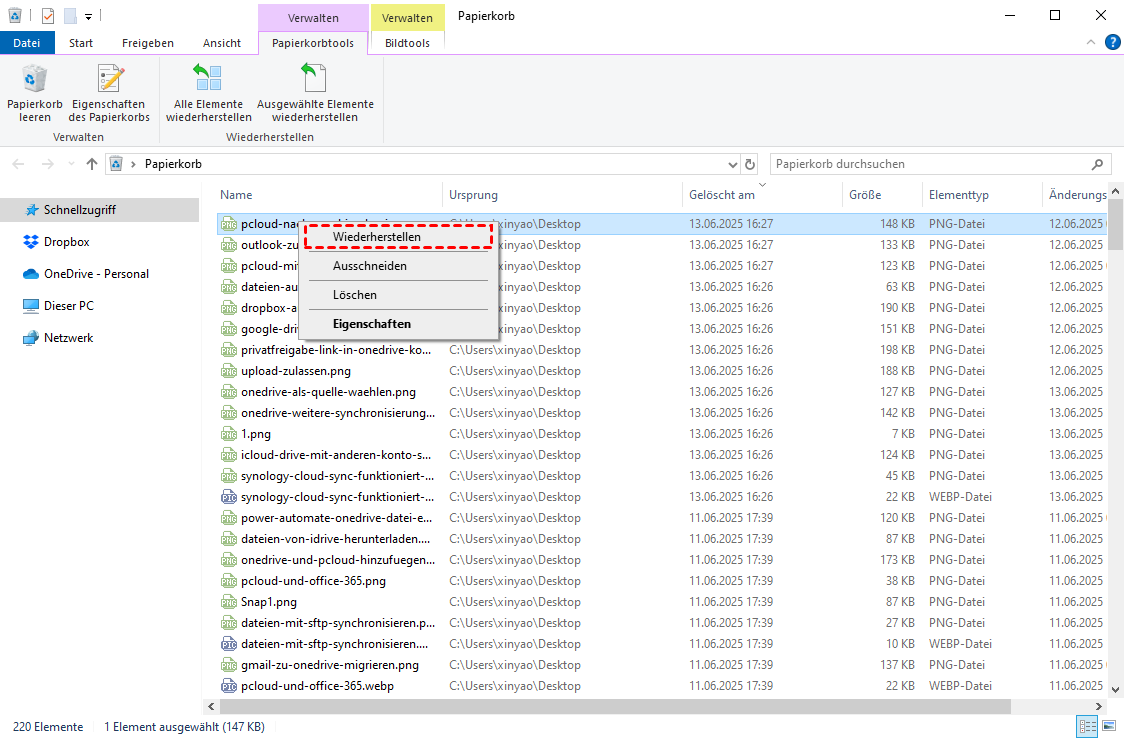
Der Ordner sollte an seinem vorherigen Speicherort wiederhergestellt werden.
Methode 2. Dauerhaft DCIM-Ordner mit MyRecover wiederherstellen
Wenn Sie die Datei, die Sie wiederherstellen möchten, nicht im Papierkorb finden oder wenn Ihre Datei endgültig gelöscht wurde, dann benötigen Sie eine professionelle Datenrettungssoftware. MyRecover ist eine kostenlose und leistungsstarke Datenwiederherstellungssoftware, die gelöschte Bilder auf dem Android, Windows, Kamera und anderen mit wenigen Klicks wiederherstellen kann.
🔥🔥 Highlights von MyRecover
👍Über 500 Szenarien: Stellen Sie gelöschte Daten aus geleerten Papierkörben, formatierten Laufwerken, nach Vireninfektionen, Systemabstürzen und mehr wieder her.
👍Über 500 Geräte: Festplatten, SSDs, USB-Sticks, SD-Karten, Kameras, PS4/PS5, Drohnen, Videoüberwachungsanlagen, Musik-/Videoplayer und mehr.
👍Über 1000 Dateitypen: Stellen Sie verschiedene Dateitypen wieder her, darunter Fotos, Videos und Dokumente.
👍Tiefenscan: Scannen Sie Ihre Festplatte gründlich, um Dateien wiederherzustellen, die durch versehentliches Löschen, Formatieren oder Beschädigung verloren gegangen sind.
👍Vorschauoption: Sehen Sie sich die wiederhergestellten Dateien vorab in der Vorschau an, um sicherzustellen, dass Sie die richtigen Dateien wiederherstellen.
Schritt-für-Schritt Anleitung:
Laden Sie zunächst MyRecover herunter und installieren Sie es auf einem funktionierenden Computer.
Schritt 1. Öffnen Sie MyRecover. Bewegen Sie den Mauszeiger über die Festplatte, auf der der DCIM-Ordner gespeichert ist. Klicken Sie anschließend auf die Schaltfläche „Scannen“, um einen Scan zu starten.

Schritt 2. Die Daten werden automatisch mithilfe der Technologien Schnellscan und Tiefenscan gesucht, analysiert und klassifiziert. Normalerweise werden sie in 3 Typen kategorisiert: Gelöschte Dateien, Dateien im Papierkorb und andere fehlende Dateien.
Schritt 3. Überprüfen Sie das Scanergebnis. Mithilfe der Filter- oder Suchfunktionen können Sie schnell nach gelöschten Fotos suchen.
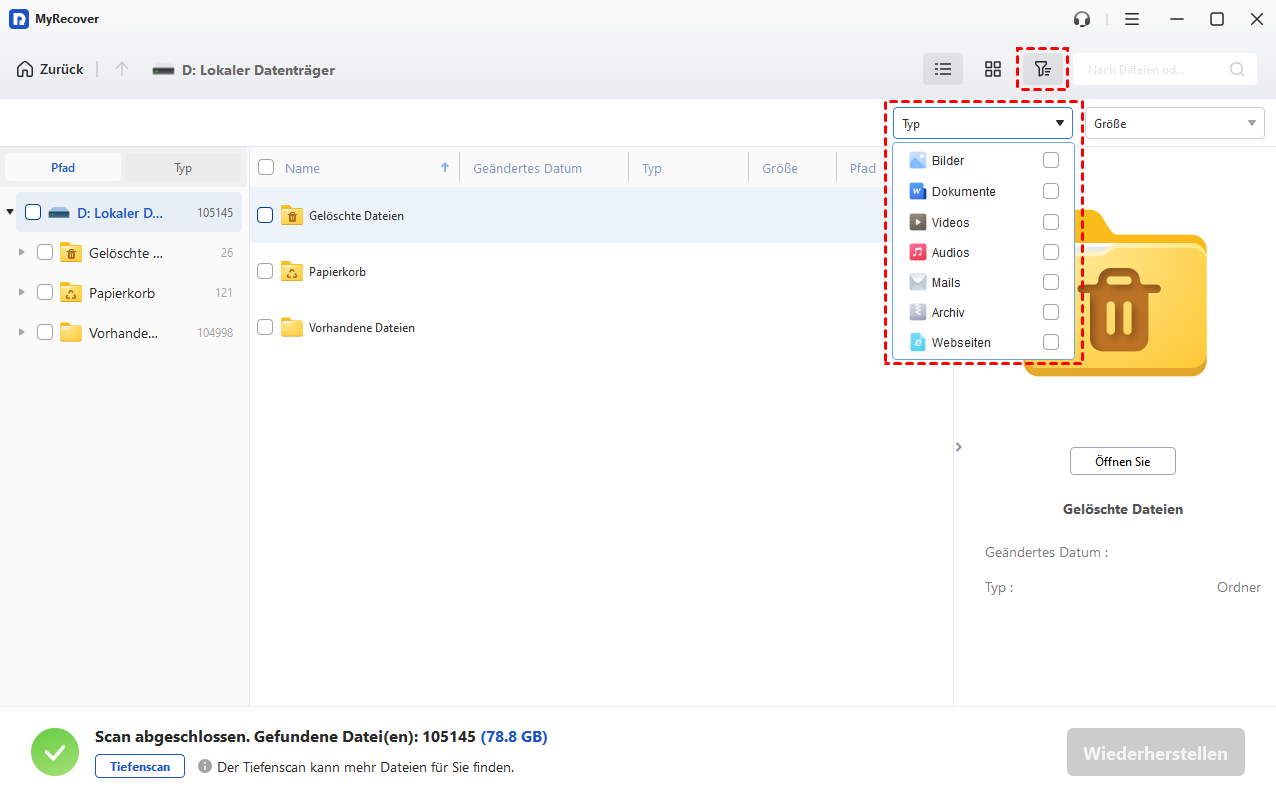
Schritt 4. Sobald Sie diese Fotos gefunden haben, doppelklicken Sie darauf, um eine Vorschau anzuzeigen und die gewünschten Fotos auszuwählen. Klicken Sie auf „Wiederherstellen“ und wählen Sie einen neuen Speicherort für Ihre wiederhergestellten Fotos.

Die obige Anleitung beschreibt, wie Sie den DCIM-Ordner unter Windows wiederherstellen. Wenn Sie den DCIM-Ordner auf einem Android-Gerät oder einer Kamera wiederherstellen möchten, können Sie die Speicherkarte entnehmen, sie mithilfe eines Kartenlesers an Ihren Computer anschließen und anschließend mit MyRecover die Daten auf der SD-Karte scannen und wiederherstellen.
Sie werden aufgefordert, auf MyRecover Pro zu aktualisieren, um unbegrenzte Fotowiederherstellung zu erhalten. Die lebenslange Version wird empfohlen, d. h. eine einmalige Zahlung für alle Funktionen ohne zeitliche Begrenzung. So können Sie Daten immer sofort wiederherstellen.
Methode 3. DCIM-Ordner mit Windows File Recovery wiederherstellen
Windows File Recovery von Microsoft ist ein kommandozeilenbasiertes Tool zur Wiederherstellung gelöschter Bilder von Android, Windows und Kameras und eignet sich vor allem für fortgeschrittene Nutzer. Es ist verfügbar zum Wiederherstellen verschiedene Dateitypen, einschließlich jpg/png/pdf/docx/xlsx/mov/zip usw.
-
Die Syntax: winfr Quelllaufwerk: Ziellaufwerk: [/Modus] [/Schalter].
-
Das Quelllaufwerk und das Ziellaufwerk können identisch sein.
-
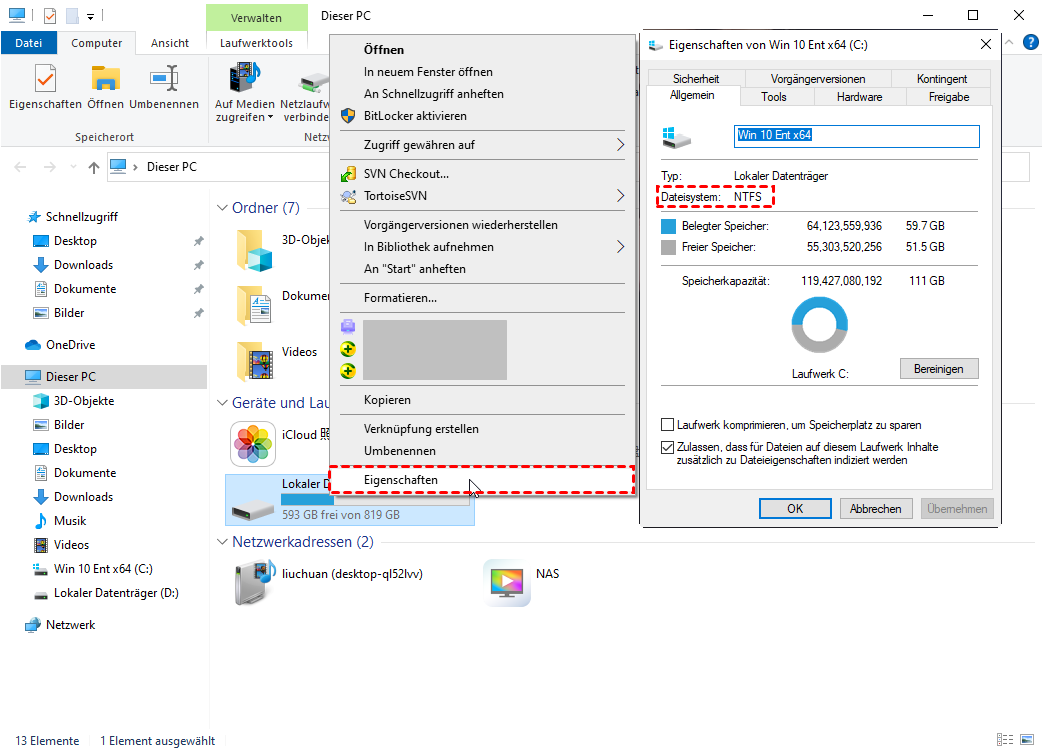
Sie müssen das Dateisystem der Kamerakarte überprüfen, das bei der Entscheidung über den Wiederherstellungsmodus hilft.
-
Dieses Tool funktioniert nur mit Windows 10, Version 2004 und neuer.
Schritt 1. Öffnen Sie „Dieser PC“, klicken Sie mit der rechten Maustaste auf die Festplatte mit dem DCIM-Ordner und wählen Sie „Eigenschaften“, um das Dateisystem anzuzeigen.
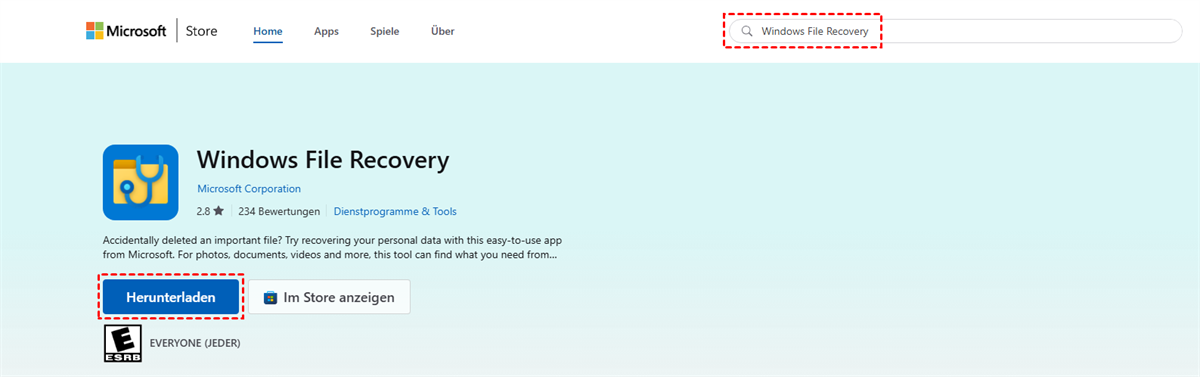
Schritt 2. Laden Sie Windows File Recovery herunter und installieren Sie es auf Ihrem Computer. Öffnen Sie es anschließend.
Schritt 3. Öffnen Sie Powershell oder die Eingabeaufforderung mit dem Administrator. Geben Sie im folgenden Fenster Befehle ein, um gelöschte Fotos vom Laufwerk H: (der SD-Karte) auf Laufwerk D: wiederherzustellen: winfr H: D: /regular/n *.jpg /n *.png.
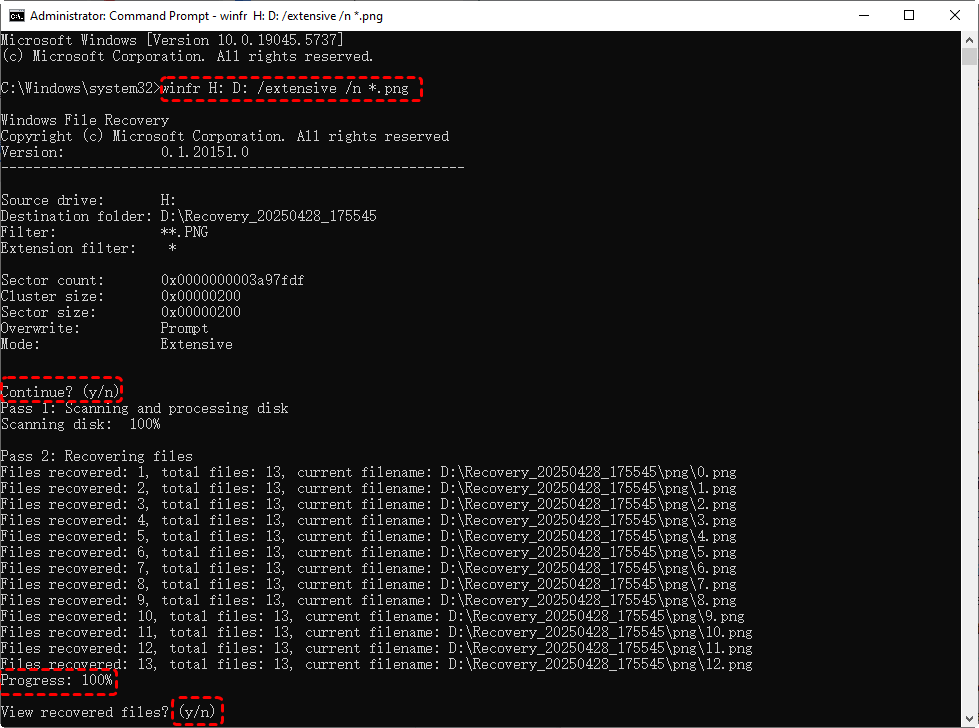
Der Regular-Modus unterstützt nur das NTFS-Dateisystem. Wenn Ihr Laufwerk FAT oder exFAT ist, können Sie nur den Extensive-Modus verwenden.
DCIM-Ordner wiederherstellen FAQs
Warum werden meine Fotos im DCIM-Ordner nicht angezeigt?
Die Fotos könnten ausgeblendet, beschädigt oder versehentlich gelöscht worden sein. Mit MyRecover lassen sich verlorene oder nicht angezeigte Bilder oft wiederherstellen.
Wo ist mein DCIM-Ordner?
Der DCIM-Ordner befindet sich normalerweise im internen Speicher Ihres Smartphones oder auf der SD-Karte unter „Interner Speicher > DCIM“.
Sind alle Fotos im DCIM-Format gespeichert?
Nein. Der DCIM-Ordner speichert meist Kameraaufnahmen, während Screenshots, Downloads oder App-Bilder oft in anderen Ordnern abgelegt werden.
Warum fehlen einige meiner Fotos in meiner Galerie?
Mögliche Ursachen sind gelöschte Dateien, Synchronisierungsfehler oder beschädigte Speicherbereiche. MyRecover kann helfen, verschwundene Fotos schnell wiederzufinden.
Wie finde ich DCIM auf einem Samsung-Gerät?
Öffnen Sie „Eigene Dateien“ > „Interner Speicher“ > „DCIM“. Dort finden Sie normalerweise Ihre Kamerafotos.
Was passiert, wenn ich den DCIM-Ordner lösche?
Beim Löschen des DCIM-Ordners werden alle darin gespeicherten Kameraaufnahmen entfernt. Mit MyRecover oder anderen Wiederherstellungstools können die Fotos unter Umständen zurückgeholt werden.
Fazit
Das ist alles darüber, wie Sie DCIM-Ordner wiederherstellen. Ob durch den Papierkorb, Windows-Sicherungen oder professionelle Dienste – die Chancen stehen gut, Ihre wertvollen Dateien wiederzubekommen. Regelmäßige Backups und ein sorgfältiger Umgang mit Ihren Daten sind der beste Schutz vor zukünftigen Verlusten.

Verpassen Sie keine
neuen Tipps mehr
Fügen Sie uns bei Google als bevorzugte Quelle hinzu, um keine hilfreichen Ratgeber mehr zu verpassen.
 Als bevorzugte Quelle hinzufügen >>