 MyRecover



Ist die SSD-Partition nützlich, um Dateien wiederherzustellen?
Fragen Sie sich, ob das Partitionieren einer SSD für die Dateiwiederherstellung nützlich ist? Dieser Leitfaden untersucht seine Auswirkungen auf die Datenwiederherstellung in Windows 10. Wir behandeln auch praktische Möglichkeiten, Dateien von einer partitionierten SSD wiederherzustellen, und Tipps zum Schutz Ihrer Daten.

Von Cenmew / Aktualisiert am 29.09.2026


Vorwort
Das Partitionieren einer Festplatte ist der Prozess der Unterteilung eines Speicherlaufwerks in separate Abschnitte oder Partitionen, um Daten zu organisieren, mehrere Betriebssysteme auszuführen oder Speicher effizienter zu verwalten. Jede Partition funktioniert wie ein unabhängiges Laufwerk innerhalb derselben physischen Festplatte. Ist es notwendig oder sicher, ein SSD-Laufwerk zu partitionieren, oder ist die Partitionierung einer SSD nützlich, um Dateien unter Windows wiederherzustellen? Lassen Sie uns diese Fragen genauer untersuchen.
Ist es eine gute Idee, eine SSD zu partitionieren?
Das Partitionieren einer SSD kann Vor- und Nachteile haben, abhängig von Ihren Nutzungsanforderungen. Das Erstellen mehrerer Partitionen kann helfen, Daten zu organisieren, System- und persönliche Dateien zu trennen und Backups einfacher zu verwalten.
Im Gegensatz zu HDDs verwenden SSDs jedoch NAND-Flash-Speicher und haben keine beweglichen Teile, daher verbessert die Partitionierung nicht die Leistung. HDDs profitieren von der Partitionierung durch die Reduzierung von Fragmentierung und Zugriffszeiten, aber SSDs greifen sofort auf Daten in allen Sektoren zu.
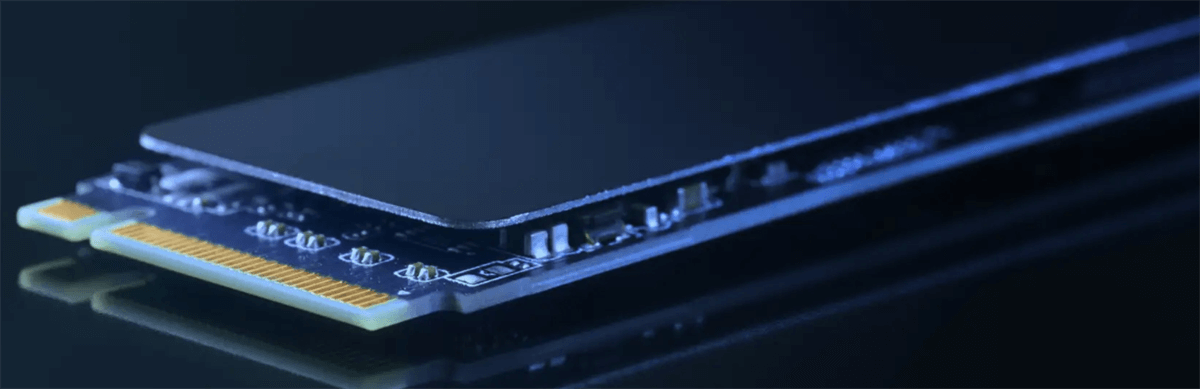
Darüber hinaus verwenden SSDs Wear-Leveling, das Schreibvorgänge unabhängig von Partitionen gleichmäßig auf dem Laufwerk verteilt. Das bedeutet, dass die Partitionierung Verschleiß nicht isoliert oder die Lebensdauer verlängert. In einigen Fällen kann übermäßige Partitionierung zu ineffizienter Speichernutzung führen. Während die Partitionierung bei der Organisation hilft, verbessert sie weder die Geschwindigkeit noch die Haltbarkeit einer SSD. Daher ist es entscheidend, Ihre Bedürfnisse abzuwägen, bevor Sie entscheiden, ob Sie eine SSD partitionieren.
Ist das Partitionieren einer SSD nützlich zur Wiederherstellung von Dateien unter Windows?
Das Partitionieren einer SSD erleichtert die Dateiwiederherstellung nicht unbedingt. SSDs verwenden die TRIM-Technologie, die gelöschte Datenblöcke für die Bereinigung markiert und dadurch die Leistung verbessert. Nach Ausführung von TRIM können gelöschte Daten jedoch dauerhaft entfernt und nur schwer wiederhergestellt werden.
Eine Partitionierung kann zwar helfen, Dateien auf verschiedenen Partitionen zu trennen, sie schützt die Daten jedoch nicht vollständig vor Verlust. Bei versehentlicher Löschung oder einem Laufwerksausfall garantiert die Partitionierung allein daher keine einfachere Datenwiederherstellung.
Wie kann man Dateien von einer partitionierten SSD-Festplatte wiederherstellen?
Wenn Sie Ihre SSD-Festplatte partitioniert haben und nun verlorene Dateien von der partitionierten SSD wiederherstellen möchten, können Sie diese Schritte befolgen.
Schnelle Lösung, die Sie zuerst versuchen können
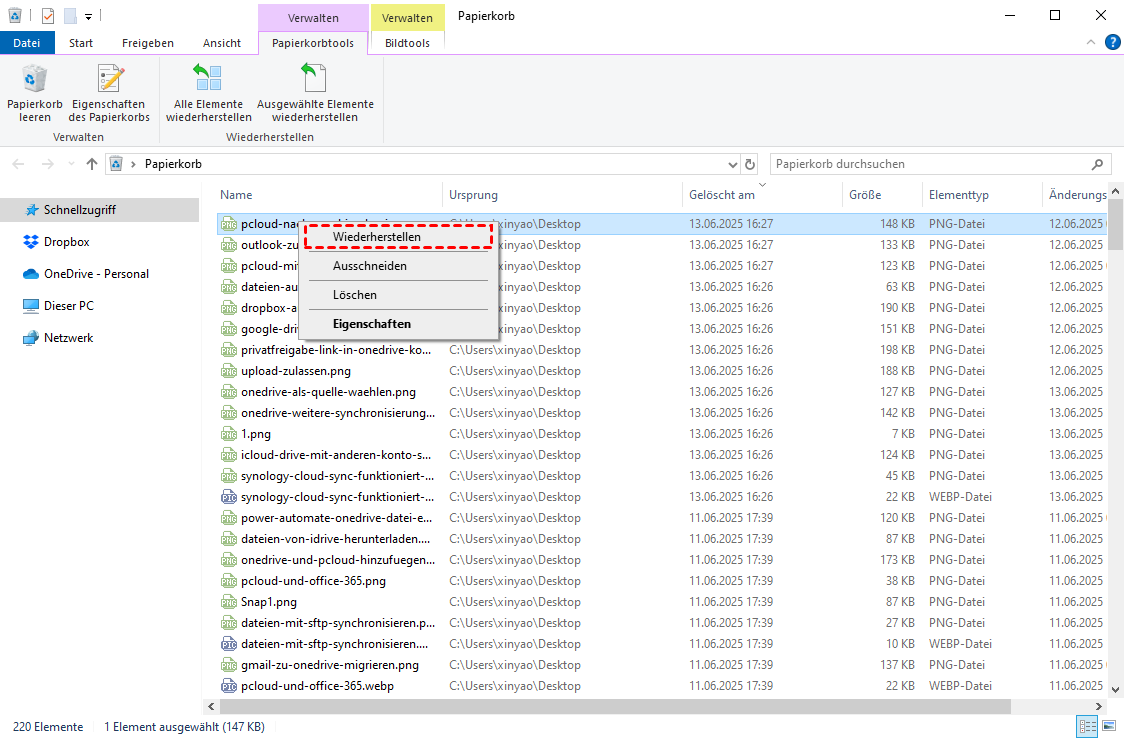
- Überprüfen Sie den Papierkorb: Wenn die Datei kürzlich gelöscht wurde, könnte sie sich noch im Papierkorb befinden.
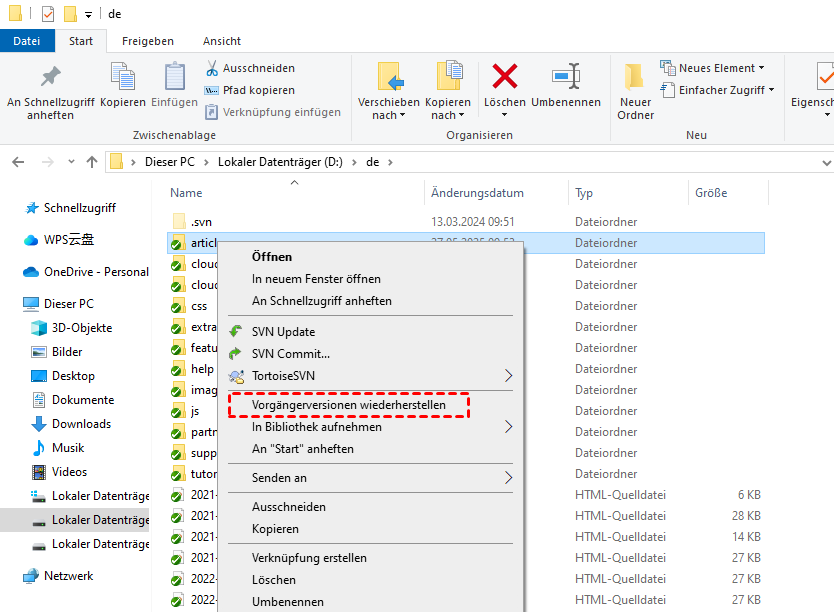
- Verwenden Sie Dateiversionsverlauf oder Backup: Wenn Sie den Windows-Dateiversionsverlauf oder eine andere Backup-Lösung aktiviert haben, stellen Sie die Dateien aus einer Vorgängerversion wieder her.
Probieren Sie professionelle Datenwiederherstellungssoftware aus
Wenn Sie den Papierkorb geleert haben oder zuvor den Windows-Dateiversionsverlauf oder ein Backup nicht aktiviert hatten, dann benötigen Sie möglicherweise die Hilfe eines professionellen SSD-Dateiwiederherstellungstools. In solchen Fällen benötigen Sie möglicherweise die Hilfe einer professionellen Datenwiederherstellungssoftware wie „MyRecover“. Es kann nicht nur gelöschte Dateien wiederherstellen, sondern auch gelöschte oder verlorene Partitionen erkennen und wiederherstellen.
Dank der benutzerfreundlichen Oberfläche und fortschrittlichen Scan-Algorithmen kann MyRecover Ihre Speichergeräte gründlich nach verlorenen Partitionen und Daten durchsuchen. So können Sie sowohl die betroffene Partition als auch wichtige Dateien wie Dokumente, Fotos und Videos wiederherstellen. Im Folgenden zeigen wir Ihnen, wie Sie eine gelöschte oder verlorene Partition und die darauf gespeicherten Daten mit MyRecover wiederherstellen können:
🔔🔔Wichtige Erinnerung: Deaktivieren Sie TRIM vor der Wiederherstellung
Vor jedem Versuch der Dateiwiederherstellung ist es entscheidend, TRIM zu deaktivieren, um weiteren Datenverlust zu verhindern. Wenn TRIM aktiviert ist, können gelöschte Daten dauerhaft gelöscht werden, was die Wiederherstellung erschwert. Sie können TRIM deaktivieren, indem Sie diese Schritte befolgen:
1. Öffnen Sie die "Eingabeaufforderung" als Administrator.
2. Geben Sie den folgenden Befehl ein und drücken Sie die Eingabetaste:fsutil behavior set disabledeletenotify 1
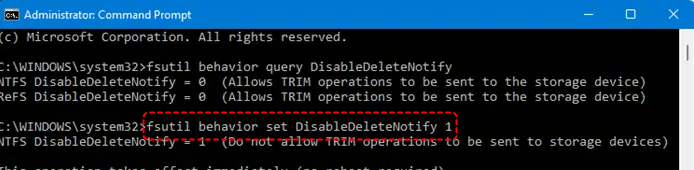
3. Sie sollten eine Bestätigungsmeldung sehen, dass TRIM deaktiviert wurde. Dies verhindert, dass die SSD gelöschte Dateien automatisch löscht, und erhöht Ihre Chancen auf eine Wiederherstellung.
Um TRIM nach der Datenwiederherstellung wieder zu aktivieren, führen Sie einfach den folgenden Befehl aus: fsutil behavior set disabledeletenotify 0
1. Laden Sie MyRecover zunächst von der offiziellen Website herunter und installieren Sie es. Bitte stellen Sie sicher, dass es auf einem anderen Laufwerk installiert ist als dem Laufwerk, von dem Sie Daten wiederherstellen, um ein Überschreiben der Daten zu vermeiden.
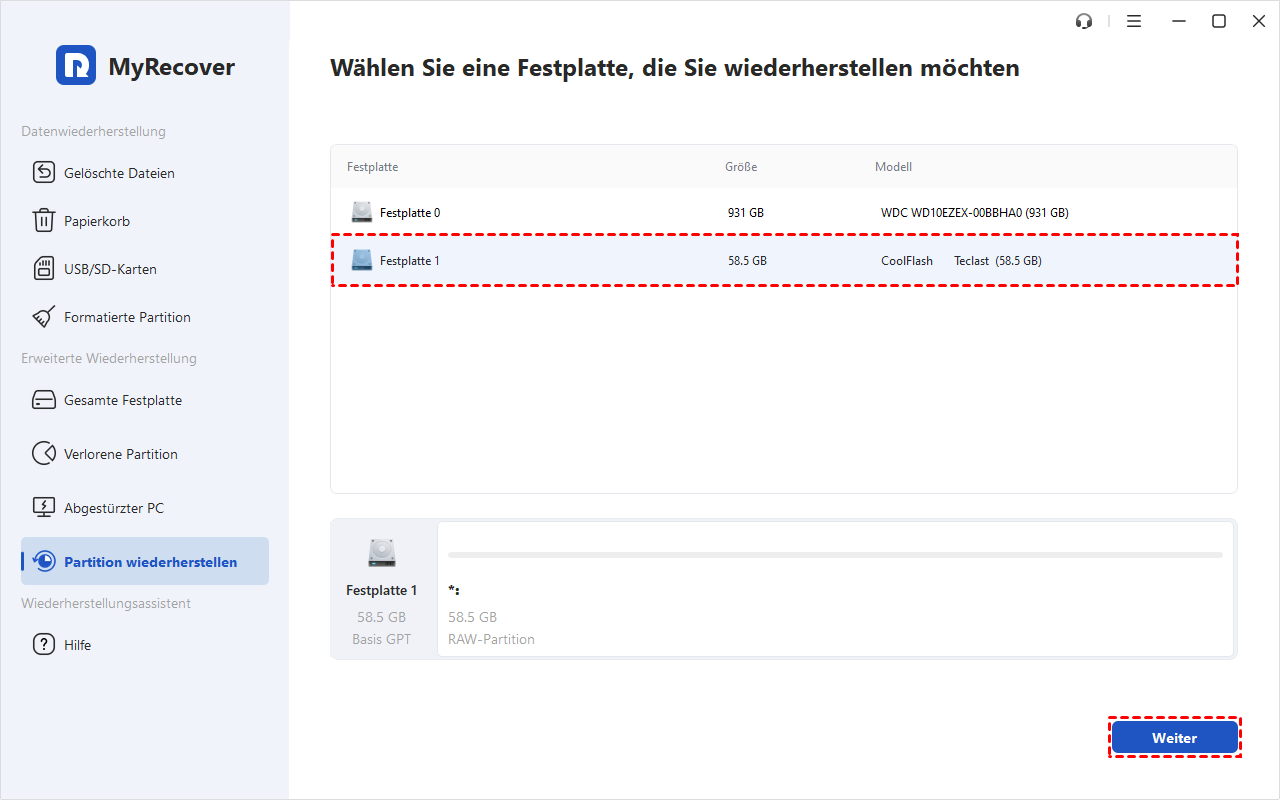
2. Öffnen Sie MyRecover und wählen Sie in der linken Liste die Funktion „Partition wiederherstellen“ aus, wählen Sie dann die Festplatte aus, die diese Partition enthält, und klicken Sie anschließend auf „Weiter“.
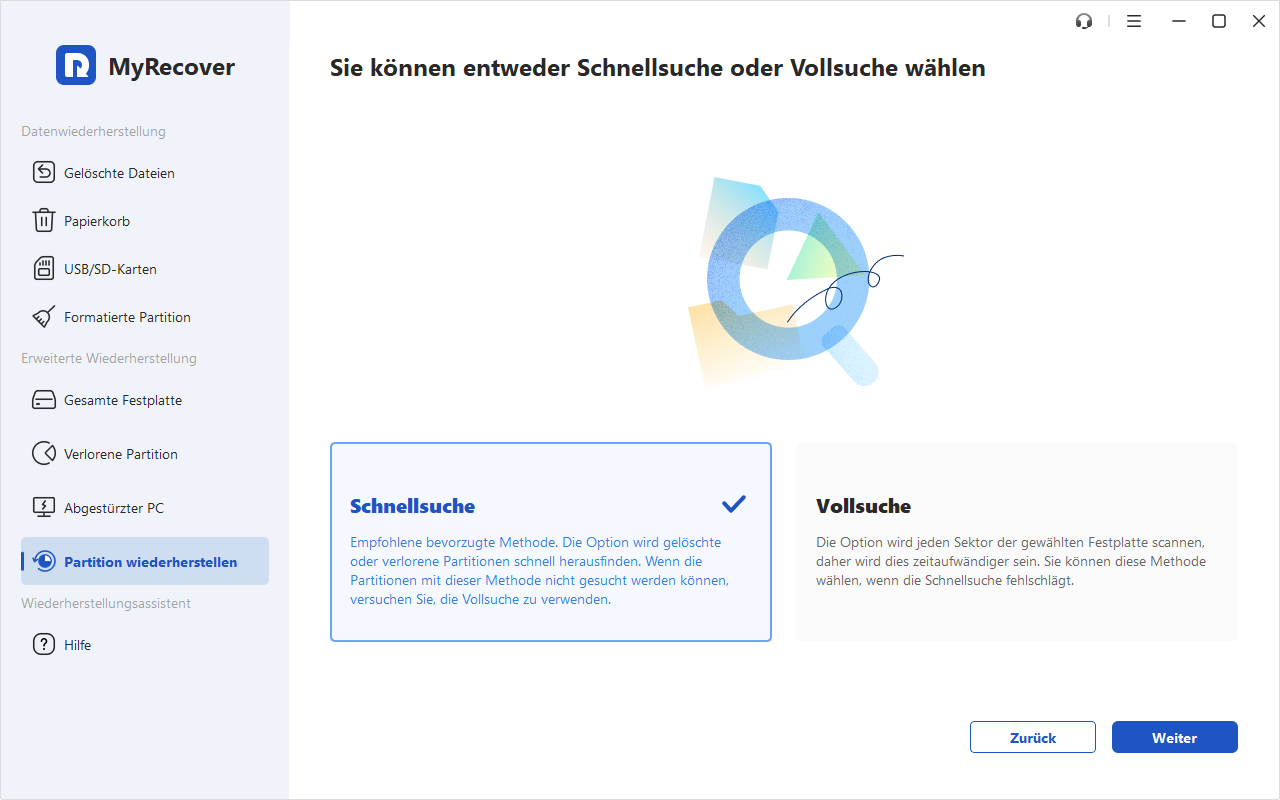
3. Wählen Sie je nach Bedarf „Schnellsuche“ oder „Vollsuche“ aus und klicken Sie anschließend auf „Weiter“.
4. Nach Abschluss der Suche wählen Sie die Partition aus, die Sie wiederherstellen möchten, und klicken Sie auf „Weiter“.
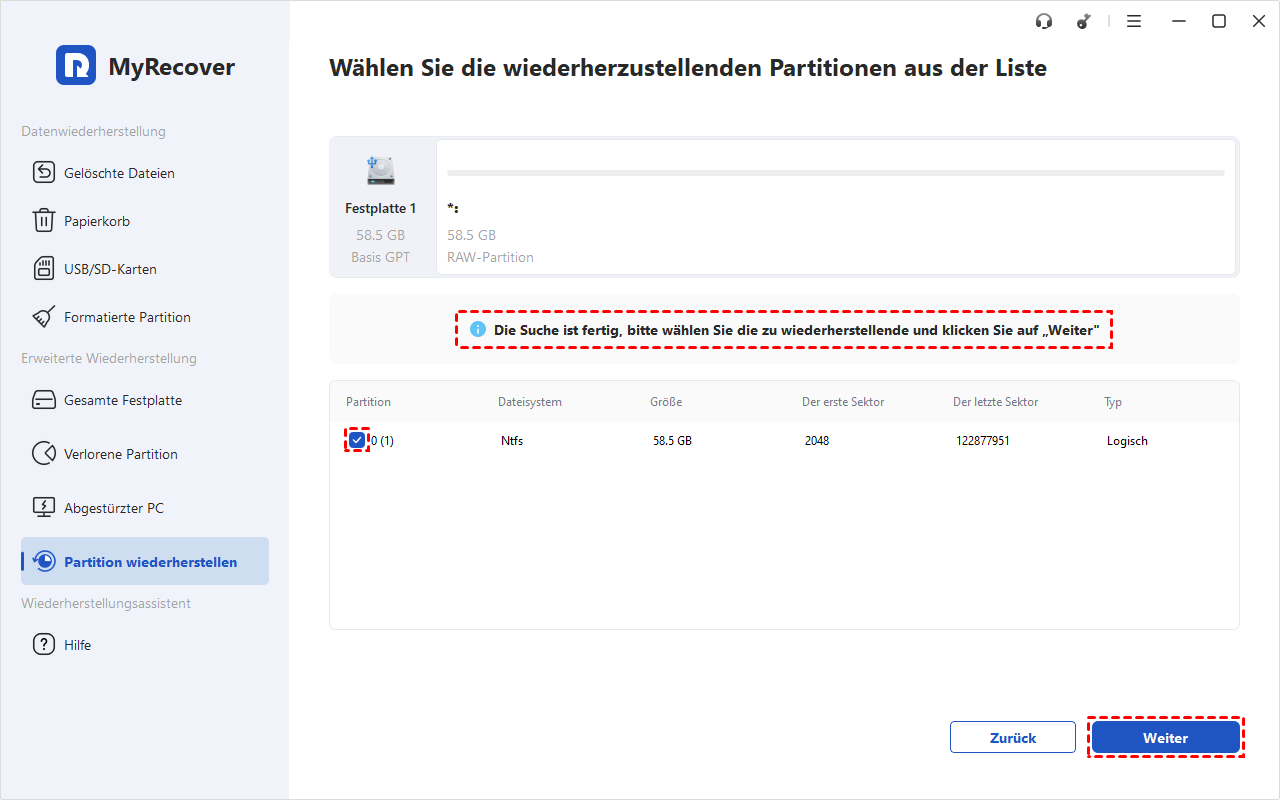
Nach Abschluss des Wiederherstellungsvorgangs werden die Ergebnisse angezeigt, sodass Sie überprüfen können, ob die Partition und die darauf gespeicherten Dateien erfolgreich wiederhergestellt wurden. „Partition wiederherstellen“ ist eine erweiterte Funktion, die ausschließlich in der Pro-Version von MyRecover verfügbar ist und von der kostenlosen Free-Version nicht unterstützt wird. Wenn Sie jedoch nur die Dateien wiederherstellen möchten, können Sie die kostenlose Version verwenden.

Fügen Sie uns bei Google als bevorzugte Quelle hinzu, um weitere hilfreiche Inhalte wie diesen zu sehen.
Zusammenfassung
Sie haben nun also vielleicht eine Antwort auf die Frage erhalten, "Ist das Partitionieren einer SSD nützlich, um Dateien wiederherzustellen?" Zusammenfassend kann das Partitionieren einer SSD bei der Organisation und Systemverwaltung helfen, verbessert aber nicht direkt die Dateiwiederherstellung. Aufgrund der TRIM-Funktion von SSDs ist die Wiederherstellung gelöschter Dateien im Vergleich zu HDDs deutlich schwieriger. Wenn Sie verlorene oder gelöschte Partitionen sowie die darin enthaltenen Daten wiederherstellen müssen, könnte die Verwendung von MyRecover hilfreich sein.
Selbst wenn Ihre SSD das Systemlaufwerk ist und Ihr Computer aufgrund von Datenverlust nicht normal starten kann, ermöglicht Ihnen die fortschrittliche MyRecover-Software, ein startfähiges Rettungsmedium zu erstellen, Ihren Computer davon zu starten und dann die Datenwiederherstellung durchzuführen.
FAQs
1. Wie kann man Daten von einer gelöschten Partition wiederherstellen?
Wenn die Dateien versehentlich gelöscht wurde, können Sie mit MyRecover verlorene Dateien wiederherstellen.
2. Wie kann man Daten von einer nicht zugeordneten Partition wiederherstellen?
Daten von einer nicht zugeordneten Partition lassen sich mit einer professionellen Datenrettungssoftware wie MyRecover scannen und wiederherstellen. Vermeiden Sie es, die Partition zu formatieren oder neue Daten darauf zu speichern.
3. Kann man eine gelöschte Partition mit CMD wiederherstellen?
Mit CMD können Sie beispielsweise die Partitionstabelle reparieren oder eine Partition wiederherstellen. Die Vorgehensweise hängt jedoch von der Ursache des Problems ab und kann bei falscher Bedienung zu Datenverlust führen.
4. Wie kann man Daten von einer nicht zugänglichen Partition wiederherstellen?
Überprüfen Sie zunächst die Verbindung und den Zustand des Laufwerks. Wenn die Partition weiterhin nicht zugänglich ist, kann MyRecover dabei helfen, die darauf gespeicherten Daten zu scannen und wiederherzustellen.
5. Wie kann man eine RAW-Partition ohne Datenverlust in NTFS umwandeln?
Eine direkte Konvertierung einer RAW-Partition in NTFS ohne Datenverlust ist nicht immer möglich. Um Datenverlust zu vermeiden, sollten Sie die wichtigen Daten zunächst sichern oder wiederherstellen und die Partition anschließend neu formatieren.
6. Kann ich Daten von einer GPT-Schutzpartition kostenlos retten?
Ja, in manchen Fällen können Daten von einer GPT-Schutzpartition mit kostenloser Datenrettungssoftware wiederhergestellt werden. Ob eine Wiederherstellung möglich ist, hängt jedoch vom Zustand und der Ursache der Partition ab.

Verpassen Sie keine
neuen Tipps mehr
Fügen Sie uns bei Google als bevorzugte Quelle hinzu, um keine hilfreichen Ratgeber mehr zu verpassen.
 Als bevorzugte Quelle hinzufügen >>