 MyRecover



Kann die Systemwiederherstellung gelöschte Dateien aus dem Papierkorb wiederherstellen? Die Wahrheit erklärt
Sie fragen sich: „Kann die Systemwiederherstellung gelöschte Dateien aus dem Papierkorb wiederherstellen?“ Dieser Leitfaden erklärt, ob die Systemwiederherstellung endgültig gelöschte Dateien wiederherstellen kann, auch solche, die aus dem Papierkorb entfernt wurden. Erfahren Sie, wie die Systemwiederherstellung funktioniert, welche Grenzen sie hat und welche alternativen Methoden es gibt, um aus dem Papierkorb gelöschte Dateien wiederherzustellen, falls die Systemwiederherstellung fehlschlägt.

Von Cenmew / Aktualisiert am 13.03.2026


Informationen zur Systemwiederherstellung
Die Systemwiederherstellung ist eine in Windows integrierte Wiederherstellungsfunktion, mit der Benutzer die Systemdateien, Einstellungen, installierten Anwendungen und die Registrierung ihres Computers auf einen früheren Zeitpunkt, einen sogenannten Wiederherstellungspunkt, zurücksetzen können. Sie wird häufig verwendet, um Systemprobleme zu beheben, die durch fehlerhafte Updates, Softwareinstallationen oder Änderungen, die die Systemleistung beeinträchtigen, verursacht wurden. So funktioniert die Systemwiederherstellung:
1. Wiederherstellungspunkte erstellen
Windows erstellt automatisch Wiederherstellungspunkte zu kritischen Zeitpunkten, z. B. vor der Installation von Updates, Treibern oder neuen Anwendungen. Benutzer können auch manuell Wiederherstellungspunkte erstellen.
2. Systemeinstellungen und Dateien wiederherstellen
Wenn Sie eine Systemwiederherstellung durchführen, setzt Windows die Systemkonfiguration, die Treiber und die Registrierung auf den Zustand zum ausgewählten Wiederherstellungspunkt zurück. Ihre persönlichen Dateien wie Dokumente, Fotos oder Videos bleiben davon unberührt.
3. Systemprobleme beheben
Wenn Ihr PC abstürzt, langsam wird oder sich nach einer Änderung ungewöhnlich verhält, kann die Systemwiederherstellung Ihnen helfen, die kürzlich vorgenommenen Änderungen rückgängig zu machen, ohne Ihr gesamtes System zu löschen.
Wie funktioniert die Systemwiederherstellung?
Um herauszufinden, ob die Systemwiederherstellung gelöschte Dateien aus dem Papierkorb wiederherstellen kann, ist es hilfreich zu verstehen, wie man Daten mithilfe der Systemwiederherstellung sichert und wiederherstellt.
Teil 1: Eine Wiederherstellungspunkt manuell erstellen
Windows erstellt automatisch Wiederherstellungspunkte vor größeren Änderungen (z. B. der Installation von Updates oder Treibern). Sie können aber auch manuell einen erstellen:
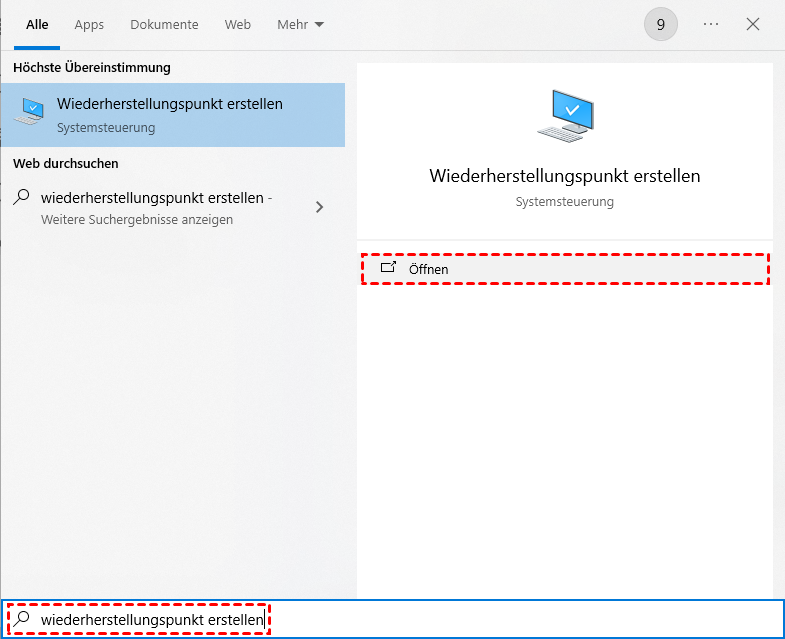
Schritt 1: Drücken Sie „Windows + S“, geben Sie „Wiederherstellungspunkt erstellen“ ein und drücken Sie die Eingabetaste.

Schritt 2: Wählen Sie im Fenster „Systemeigenschaften“ Ihr Systemlaufwerk aus und klicken Sie auf „Erstellen“.
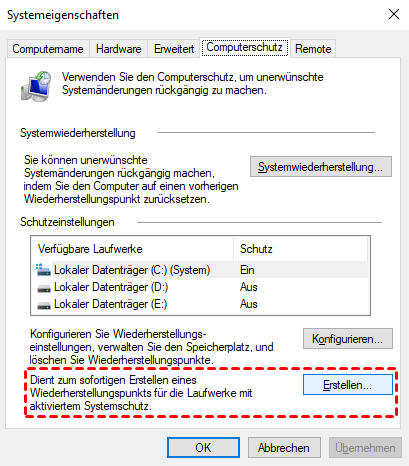
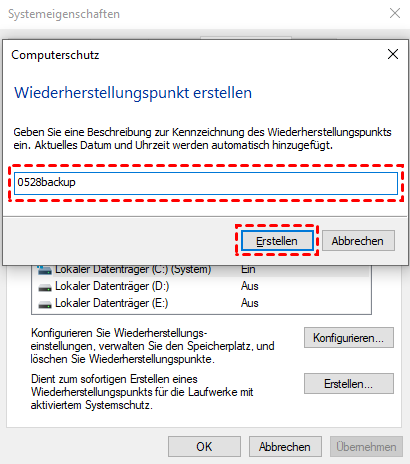
Schritt 3: Benennen Sie den Wiederherstellungspunkt und bestätigen Sie.
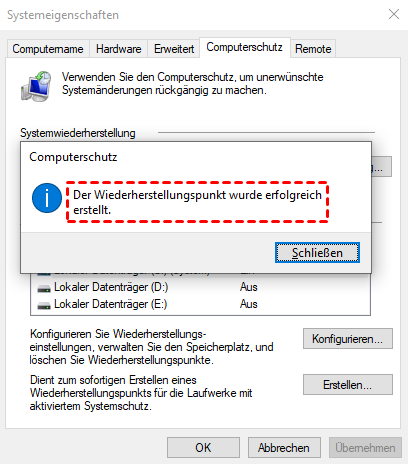
Schritt 4: Warten Sie, bis der Vorgang abgeschlossen ist. Sie erhalten anschließend eine Bestätigungsmeldung.
Teil 2. Eine Systemwiederherstellung durchführen
Schritt 1: Drücken Sie „Windows + S“, geben Sie „Wiederherstellungspunkt erstellen“ ein und drücken Sie die Eingabetaste.
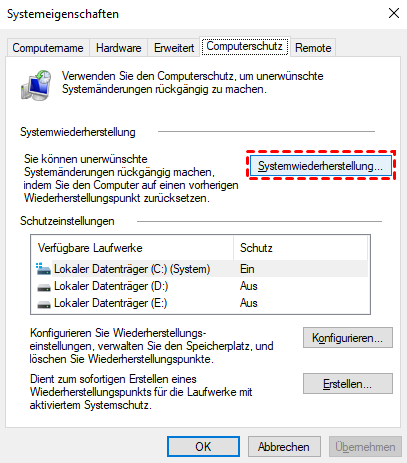
Schritt 2: Klicken Sie im Tab „Systemschutz“ auf „Systemwiederherstellung“.
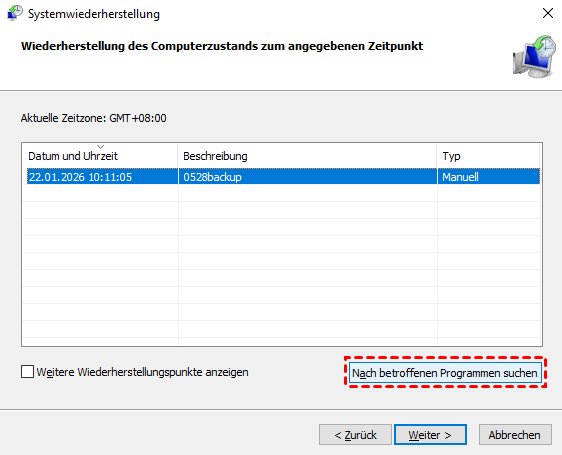
Schritt 3: Klicken Sie auf „Weiter“ und wählen Sie einen Wiederherstellungspunkt aus der Liste.
Schritt 4: Klicken Sie auf „Nach betroffenen Programmen suchen“, um zu sehen, welche Software oder Treiber betroffen sein könnten.
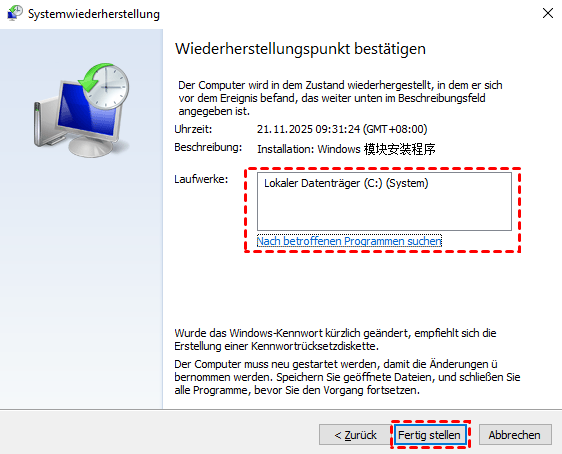
Schritt 5: Klicken Sie auf „Weiter“ > „Fertig stellen“, um die Wiederherstellung zu starten. Ihr PC wird neu gestartet und auf den ausgewählten Zustand zurückgesetzt.
Obwohl die Systemwiederherstellung bei der Behebung systembezogener Probleme (z. B. Registrierungsfehler, Treiberprobleme oder fehlgeschlagene Updates) hilfreich ist, hat sie keine Auswirkungen auf gelöschte persönliche Dateien und kann keine Dateien wiederherstellen, die auch aus dem Papierkorb entfernt wurden.
Was tun, wenn die Systemwiederherstellung gelöschte Dateien nicht aus dem Papierkorb wiederherstellen kann?
Wie bereits erwähnt, können wir die Frage „Kann die Systemwiederherstellung gelöschte Dateien aus dem Papierkorb wiederherstellen?“ nun eindeutig beantworten. Kurz gesagt: Die Systemwiederherstellung sichert oder stellt keine persönlichen Dateien wie Dokumente, Fotos oder Dateien wieder her, die aus dem Papierkorb gelöscht wurden. Wenn Sie also versehentlich wichtige Dateien gelöscht und den Papierkorb geleert haben, kann die Systemwiederherstellung Ihnen nicht helfen.
Daher müssen Sie auf alternative Datenwiederherstellungslösungen zurückgreifen, um Ihre verlorenen Dateien wiederherzustellen. In diesem Abschnitt stellen wir Ihnen zwei kostenlose Methoden zur Wiederherstellung von Dateien aus dem Papierkorb vor, die beide keine vorherigen Datensicherungen erfordern.
Methode 1. Kostenloses MyRecover [Top-Wahl]
Eine der am häufigsten empfohlenen Lösungen ist das kostenlose MyRecover, ein benutzerfreundliches und dennoch leistungsstarkes Tool, mit dem gelöschte, formatierte oder verlorene Dateien problemlos wiederhergestellt werden können.
- ★Die wichtigsten Funktionen von MyRecover:
- Benutzerfreundliche Oberfläche: Einfache Bedienung – keine technischen Kenntnisse oder Kommandozeilenoperationen erforderlich.
- Vielseitige Datenwiederherstellungsszenarien: Stellen Sie Dateien wieder her, die durch endgültiges Löschen, Formatieren, Festplattenbeschädigung, Partitionsverlust, Virenangriffe und mehr verloren gegangen sind.
- Unterstützt über 1000 Dateitypen: Dokumente, Fotos, Videos, E-Mails, komprimierte Dateien und vieles mehr.
- Kombinierte Schnell- und Tiefenscans: Führt automatisch einen optimalen Scan durch, um so viele verlorene Dateien wie möglich zu finden.
- Vorschau vor der Wiederherstellung: Ermöglicht die Vorschau von Dateien vor der Wiederherstellung (Upgrade auf Professional für alle Vorschaufunktionen).
- Breite Gerätekompatibilität: Funktioniert mit HDDs, SSDs, USB-Laufwerken, SD-Karten und mehr.
- Hohe Systemkompatibilität: Vollständig kompatibel mit Windows 11, 10, 8, 7 und Windows Server 2025/2022/2019/2016/2012.
Schritt 1: Laden Sie die kostenlose Software auf ein anderes Laufwerk herunter und installieren Sie sie dort als das, auf dem Ihre Dateien verloren gegangen sind, um ein Überschreiben der Daten zu vermeiden.
 100% Sicher
Schritt 2: Starten Sie MyRecover. Auf der Hauptoberfläche sehen Sie eine Liste der Laufwerke. Wählen Sie das Laufwerk aus, von dem die Dateien gelöscht wurden (z. B. C:, D: oder ein USB-Laufwerk). Klicken Sie auf „Scannen“, um den Scanvorgang zu starten.

Schritt 3: Standardmäßig wird ein Schnellscan durchgeführt, um kürzlich gelöschte Dateien zu scannen. Wenn Sie hingegen Dateien von einem formatierten Laufwerk suchen und wiederherstellen möchten, führt die Software automatisch einen Tiefenscan durch, um optimale Wiederherstellungsergebnisse zu erzielen.
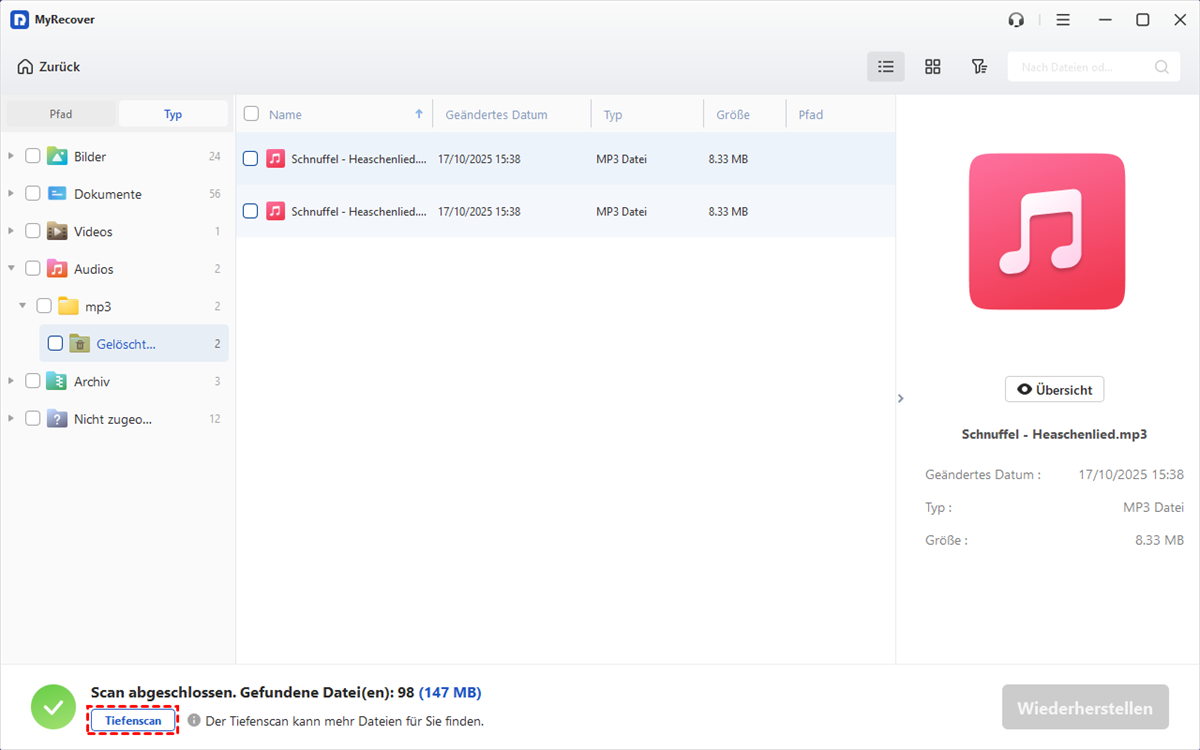
Schritt 4: Sobald der Scan abgeschlossen ist, können Sie die wiederherstellbaren Dateien nach Dateityp durchsuchen oder die Suchleiste verwenden, um schnell bestimmte Dateien zu finden. Wählen Sie die Dateien aus, die Sie wiederherstellen möchten. Klicken Sie auf die Schaltfläche „Wiederherstellen“.
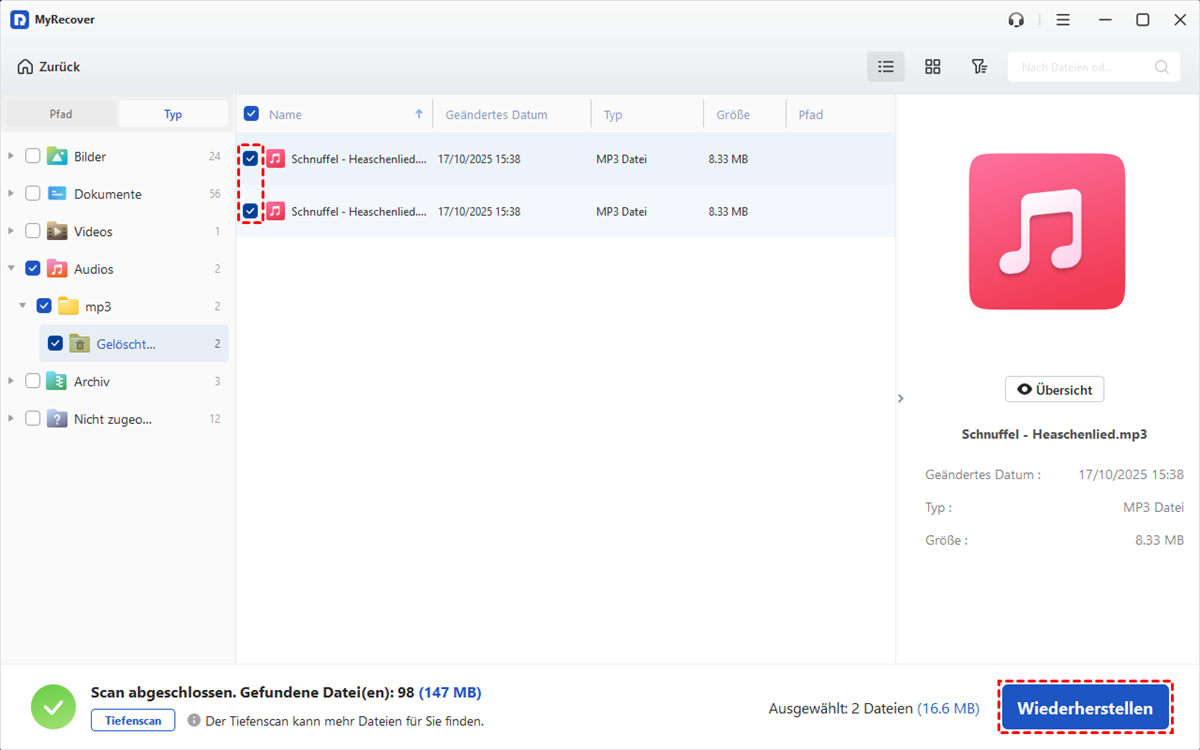
Schritt 5: Wählen Sie ein anderes Laufwerk, um die wiederhergestellten Dateien sicher zu speichern.
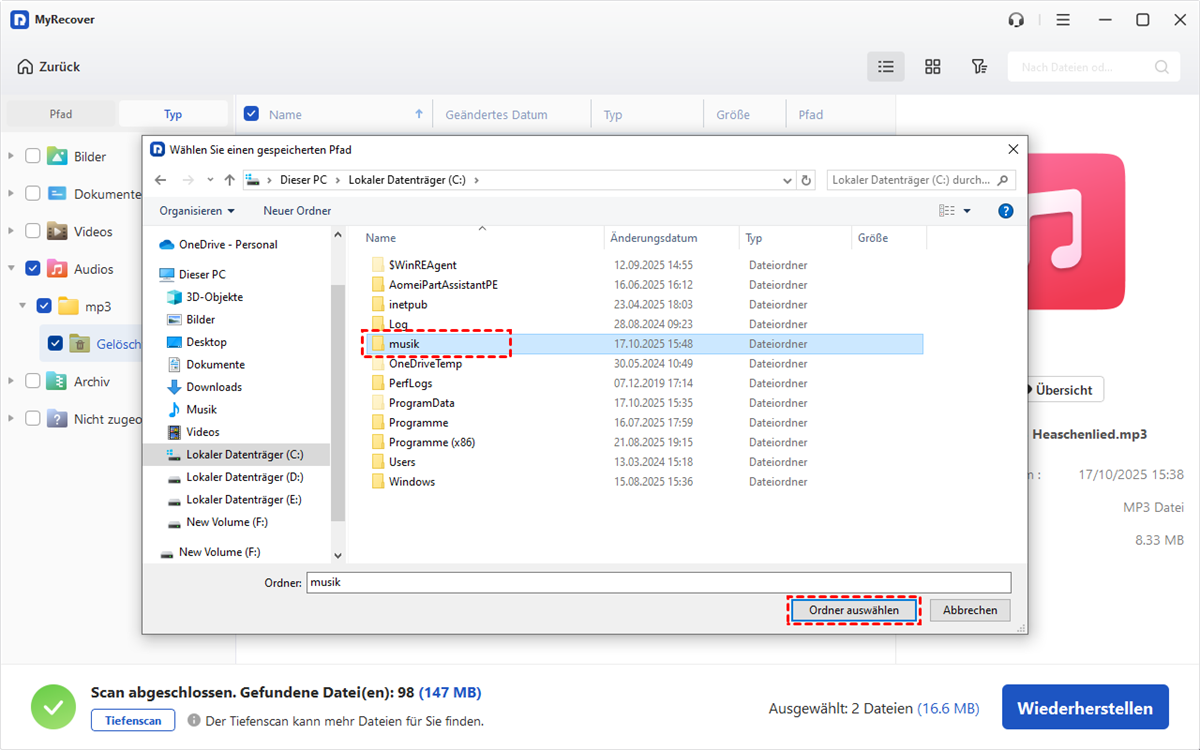
Nach Abschluss der Wiederherstellung zeigt das System eine Zusammenfassung an, die Folgendes enthält: (1) die Gesamtzahl der erfolgreich wiederhergestellten Dateien und (2) das Verzeichnis, in dem diese wiederhergestellten Dateien gespeichert wurden.

Methode 2. Windows File Recovery von Microsoft
Für Nutzer, die eine technisch versiertere Vorgehensweise bevorzugen, bietet Microsoft Windows File Recovery an, ein kostenloses Befehlszeilenprogramm zur Wiederherstellung gelöschter Dateien. Dies umfasst auch Dateien aus dem Papierkorb sowie Dateien, die durch Formatierung oder Beschädigung verloren gegangen sind. Im Folgenden erklären wir Ihnen die grundlegenden Schritte zur Wiederherstellung Ihrer gelöschten Dateien mit Windows File Recovery.
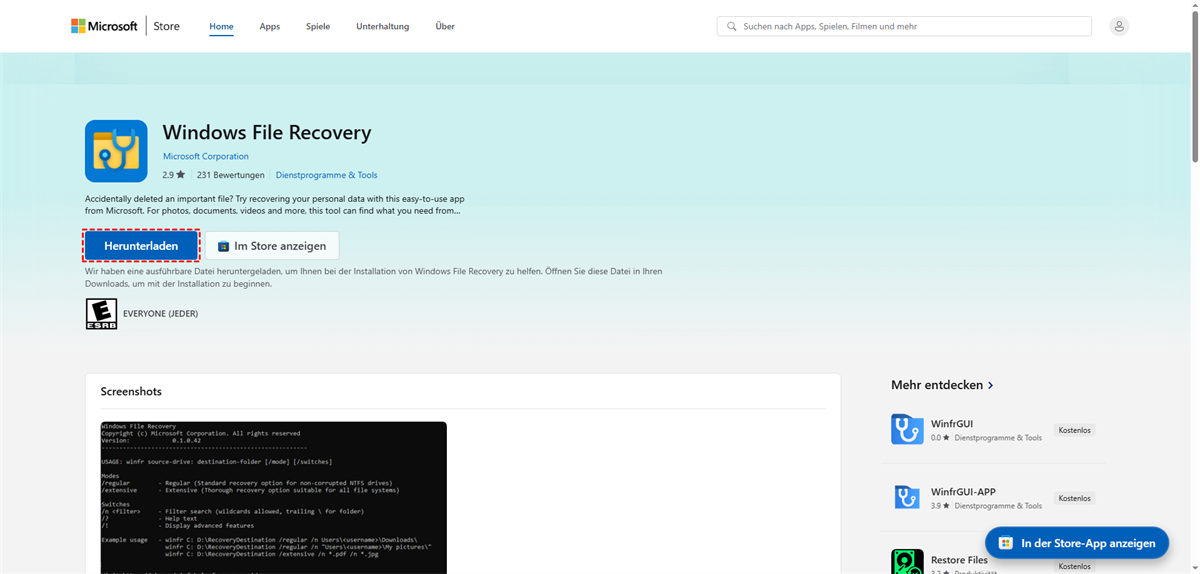
Schritt 1: Öffnen Sie den Microsoft Store auf Ihrem Windows 10-PC (Version 2004 oder höher) oder Windows 11-PC. Suchen Sie nach „Windows File Recovery“, klicken Sie auf „Herunterladen“ und installieren Sie das Tool.
Schritt 2: Drücken Sie die Tastenkombination „Windows + S“, geben Sie „Eingabeaufforderung“ ein, klicken Sie mit der rechten Maustaste auf „Eingabeaufforderung“ und wählen Sie „Als Administrator ausführen“, um eine Eingabeaufforderung mit Administratorrechten zu öffnen.

Schritt 3: Verwenden Sie die grundlegende Befehlssyntax zur Wiederherstellung von Dateien: winfr [source_drive]: [destination_folder] /mode
Example: winfr F: E: \regular
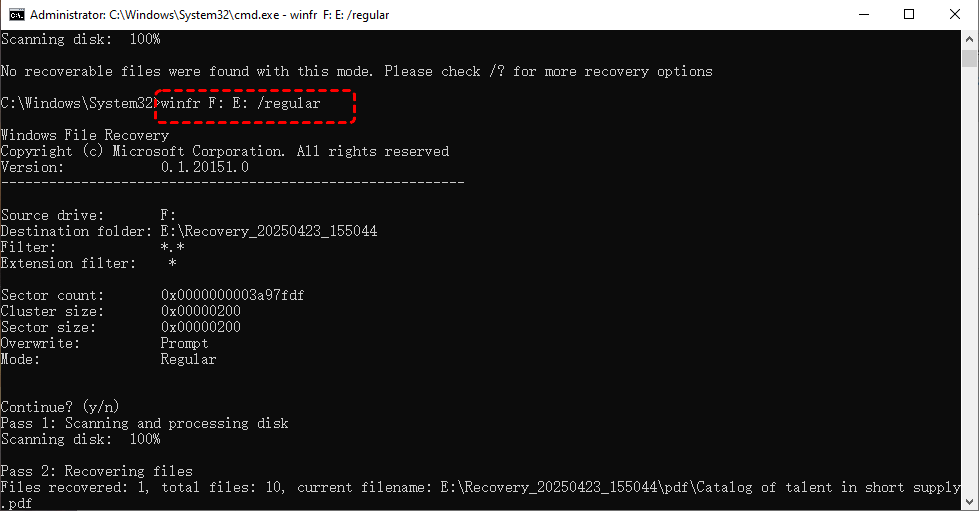
- „F:“ ist das Laufwerk, auf dem die Dateien gelöscht wurden.
- „E:“ ist der Zielordner auf einem anderen Laufwerk, in dem die wiederhergestellten Dateien gespeichert werden.
- „/regular“ ist der Wiederherstellungsmodus, der für gelöschte Dateien geeignet ist. Verwenden Sie stattdessen „extensive“, wenn Sie formatierte Daten wiederherstellen möchten.
Schritt 4: Drücken Sie die Eingabetaste, um den Befehl auszuführen. Das Tool scannt das Quelllaufwerk und stellt übereinstimmende Dateien im Zielordner wieder her. Überprüfen Sie anschließend den Zielordner, um Ihre wiederhergestellten Dateien anzuzeigen.
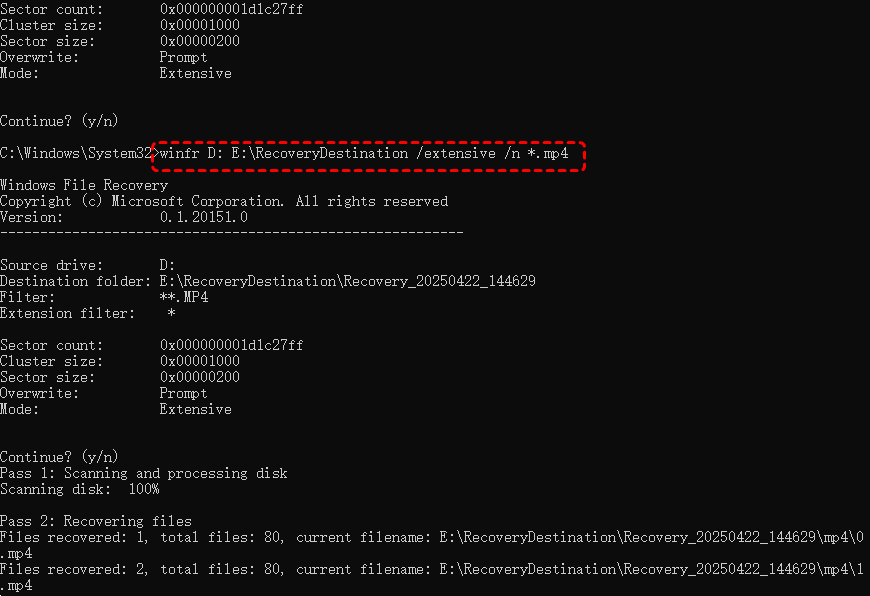
Um bestimmte Dateitypen wiederherzustellen, z. B. Videodateien, die endgültig aus dem Papierkorb gelöscht wurden, fügen Sie dem Befehl den Parameter „/n“ hinzu: winfr D: E: \RecoveryDestination /extensive /n *.mp4.
Windows File Recovery VS MyRecover: Was ist besser?
| Funktionen | Windows File Recovery | MyRecover |
| Typ | Befehlszeilenprogramm | Software mit grafischer Benutzeroberfläche (GUI) |
| Benutzerfreundlichkeit | Komplexe Syntax, geeignet für fortgeschrittene Benutzer | Intuitive Benutzeroberfläche, geeignet für alle Benutzer |
| Unterstützte Betriebssysteme | Windows 10 (Version 2004+) und Windows 11 | Windows 11, 10, 8, 7 und Windows Server |
| Wiederherstellungsszenarien | Gelöschte, formatierte und beschädigte Laufwerke | Gelöschte, formatierte und beschädigte Laufwerke, Viren, RAW-Partitionen und mehr |
| Unterstützte Dateitypen | Gängige Dateitypen (basierend auf Filtern) | Über 1000 Dateitypen, darunter Dokumente, Fotos, Videos, E-Mails und komprimierte Dateien |
| Dateivorschau vor der Wiederherstellung | Nein | Ja (mit Upgrade auf die Professional-Version) |
| Gerätekompatibilität | Interne und externe Laufwerke | Interne und externe Laufwerke, USB-Geräte, SD-Karten, Kameras und mehr |
| Wiederherstellungsgeschwindigkeit | Abhängig von Befehl und Laufwerksgröße | Schnell mit automatischer Scanoptimierung |
Fazit
Falls Sie sich immer noch fragen: „Kann die Systemwiederherstellung gelöschte Dateien aus dem Papierkorb wiederherstellen?“, lautet die Antwort eindeutig: Nein. Verwenden Sie stattdessen professionelle Datenrettungssoftware wie „MyRecover“ oder „Windows File Recovery“, um Ihre Dateien sicher und effektiv wiederherzustellen.
Wenn Sie ein einfaches, visuelles Tool mit automatischem Scan und hoher Kompatibilität bevorzugen, ist MyRecover die bessere Wahl. Wenn Sie mit der Kommandozeile vertraut sind und ein schlankes, kostenloses Programm suchen, ist Windows File Recovery die richtige Lösung für Sie.

Verpassen Sie keine
neuen Tipps mehr
Fügen Sie uns bei Google als bevorzugte Quelle hinzu, um keine hilfreichen Ratgeber mehr zu verpassen.
 Als bevorzugte Quelle hinzufügen >>