 MyRecover



Gelöst: Verwendeter Schalter ist nicht mit dem Wiederherstellungsmodus kompatibel
Begegnen Sie dem Fehler "Der verwendete Schalter ist im Wiederherstellungsmodus nicht kompatibel" in Windows File Recovery? Diese Anleitung erklärt die Ursache und führt Sie durch die korrekte Strukturierung Ihres Wiederherstellungsbefehls. Egal, ob Sie kürzlich gelöschte Dateien wiederherstellen oder Tiefenscans auf formatierten Laufwerken durchführen – lernen Sie die richtigen Parameter für den regulären und den erweiterten Modus, um diesen häufigen Fehler zu vermeiden.

Von Cenmew / Aktualisiert am 02.04.2026


Über den Fehler: Verwendeter Schalter ist mit dem Wiederherstellungsmodus inkompatibel
Bei der Verwendung von Windows File Recovery, einem leistungsstarken Befehlszeilentool von Microsoft, stoßen Benutzer manchmal auf verwirrende Fehlermeldungen, die den Wiederherstellungsprozess unterbrechen. Ein solcher häufiger Fehler lautet: "Switch used is incompatible with recovery mode."
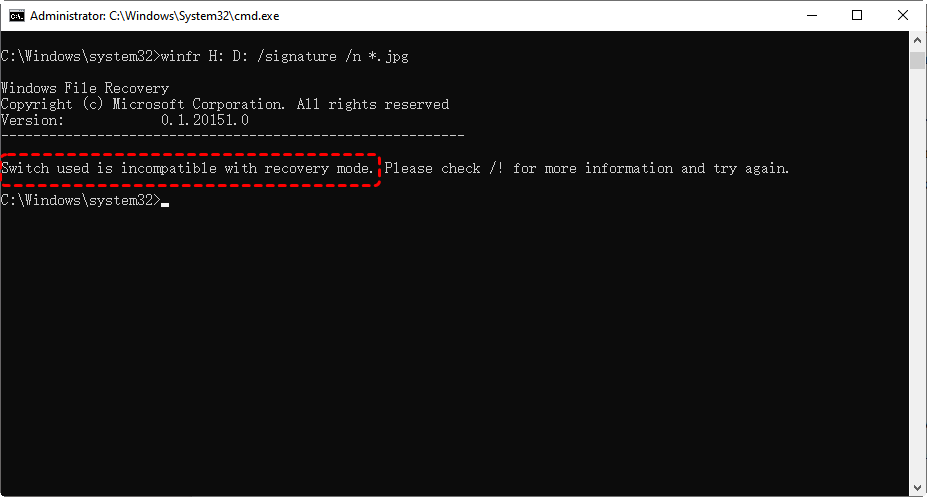
Warum erscheint die Fehlermeldung beim Ausführen des Winfr-Befehls?
Dieser Fehler tritt typischerweise auf, weil bestimmte Befehlszeilenoptionen (wie /n, /y usw.) verwendet werden, ohne dem entsprechenden Wiederherstellungsmodus zu entsprechen. Das Verständnis, wie die Windows File Recovery-Modi funktionieren und welche Optionen sie unterstützen, ist der Schlüssel zur Lösung dieses Problems und zur erfolgreichen Wiederherstellung Ihrer verlorenen Dateien.
Windows File Recovery verfügt über zwei Haupt-Wiederherstellungsmodi und zwei weitere zusätzliche Modi, wobei jeder unterschiedliche Befehlszeilenoptionen unterstützt:
- Regulärer Modus: Standardmodus, funktioniert mit NTFS-Dateisystemen, für die Wiederherstellung kürzlich gelöschter Dateien.
- Erweiterter Modus: Leistungsfähiger, funktioniert mit FAT/exFAT- oder NTFS-Laufwerken, die formatiert wurden oder bei denen Dateien vor langer Zeit gelöscht wurden, ideal für die Wiederherstellung älterer oder tief gelöschter/formatierter Dateien.
- Segmentmodus: Wiederherstellungsoption für NTFS-Laufwerke unter Verwendung von Dateirekordsegmenten.
- Signaturmodus: Wiederherstellungsoption für alle Dateisystemtypen unter Verwendung von Dateiköpfen.
Wie lässt sich das Problem lösen? [Beispiele]
Wenn Sie auf die Fehlermeldung "Switch used is incompatible with recovery mode" stoßen, bedeutet dies, dass die von Ihnen verwendete Option (Befehlsoption) nicht mit dem ausgewählten Wiederherstellungsmodus übereinstimmt. Als nächstes werfen wir einen Blick auf einige Beispiele, um Ihnen das besser zu veranschaulichen.
❌ Falscher Befehl: winfr H: D: /signature /n *.jpg
Dieser Befehl ist falsch, weil der "/signature"-Modus die "/n"-Option nicht unterstützt.
✅ Korrekter Befehl: winfr H: D: /signature
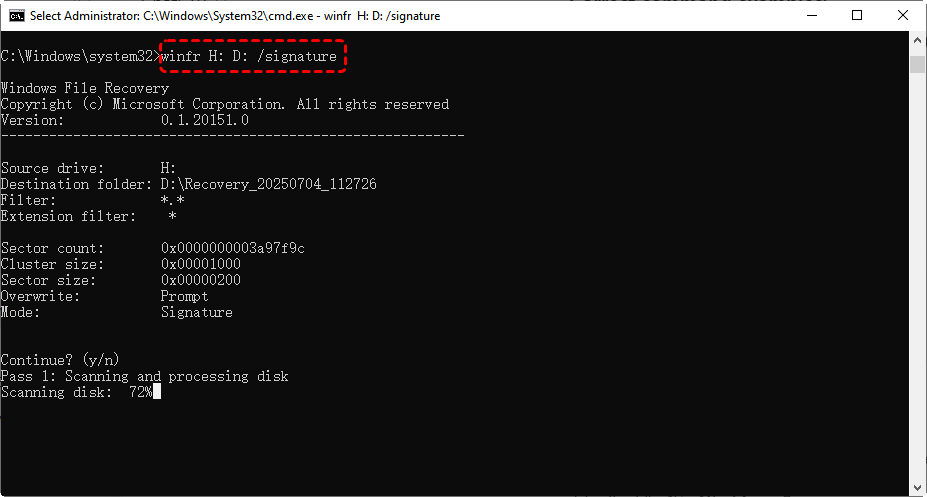
Verwenden Sie diesen, um alle unterstützten Dateitypen (einschließlich ".jpg") von Laufwerk H: auf D: im Signaturmodus wiederherzustellen. Sie müssen "/n" nicht angeben.
Wenn Sie nur JPG- oder PNG-Dateien wiederherstellen möchten, sollten Sie den "Regular"- oder "Extensive"-Modus mit der "/n"-Option verwenden, wie folgt:
"winfr H: D: /regular /n *.png" oder "winfr H: D: /extensive /n *.png"
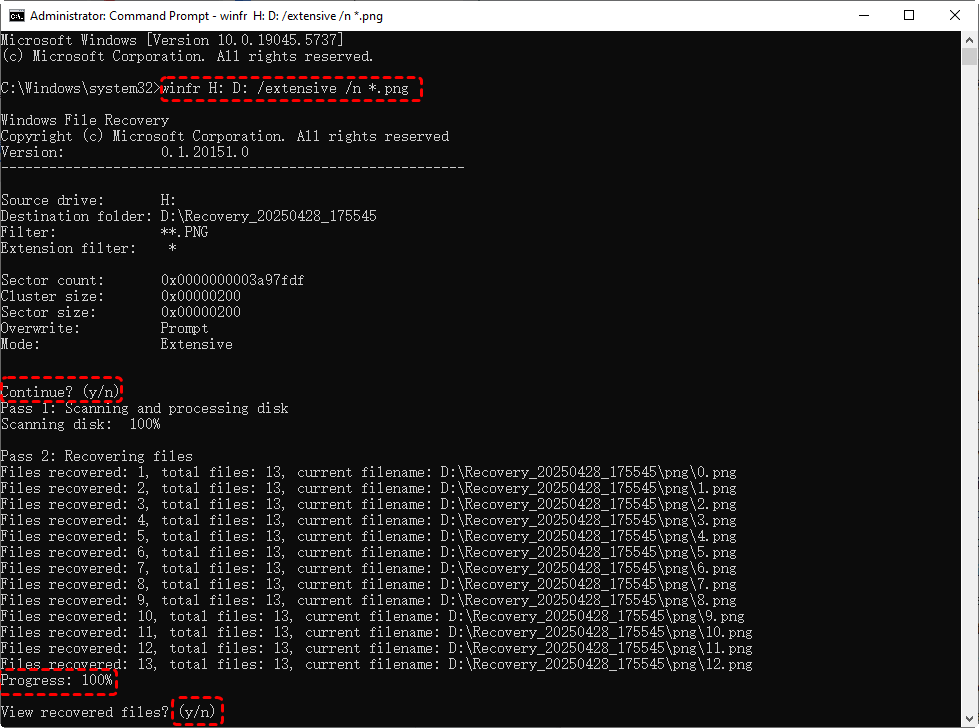
❌ Falscher Befehl: winfr H: D: /segment /x /n *.docx
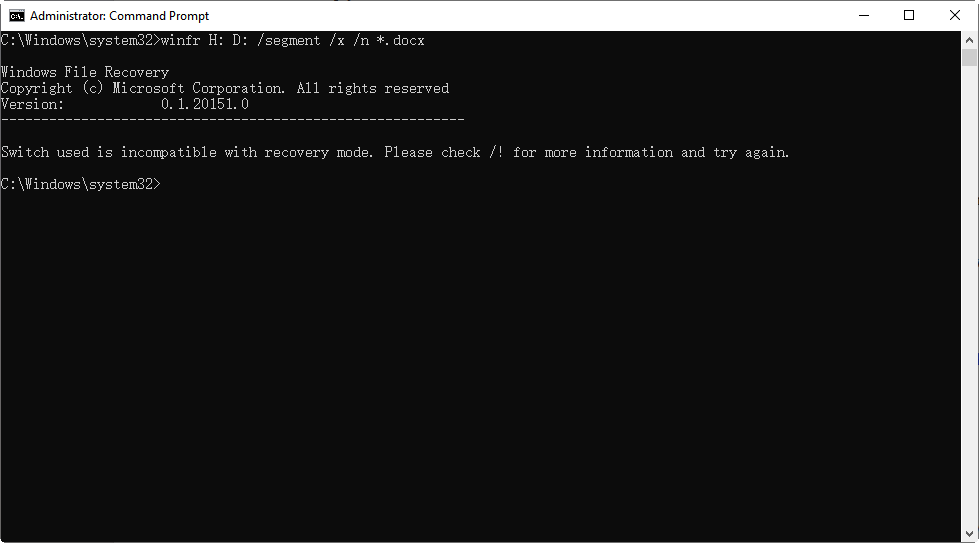
Dieser Befehl ist falsch, da der Schalter "/x" im Segmentmodus nicht unterstützt wird. "/x" ist nur im Extensive-Modus gültig.
✅ Korrekter Befehl: winfr H: D: /segment /n *.docx
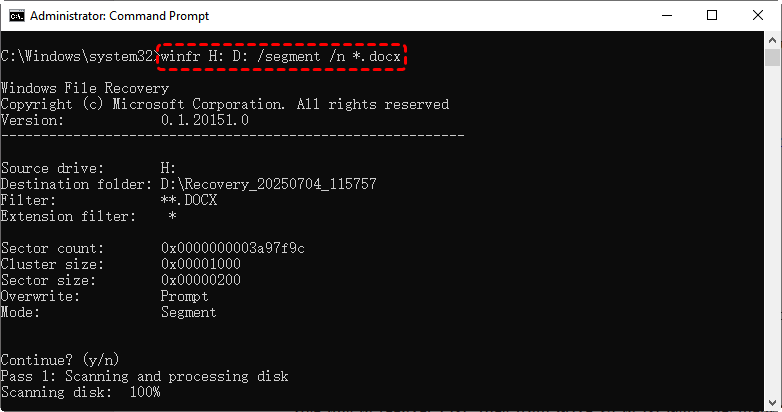
Verwenden Sie diesen Befehl, um Word-Dateien von Laufwerk H: auf D: im Segmentmodus wiederherzustellen. Dieser Modus funktioniert auf NTFS-Dateisystemen und stützt sich für die Wiederherstellung auf File Record Segments (FRS).
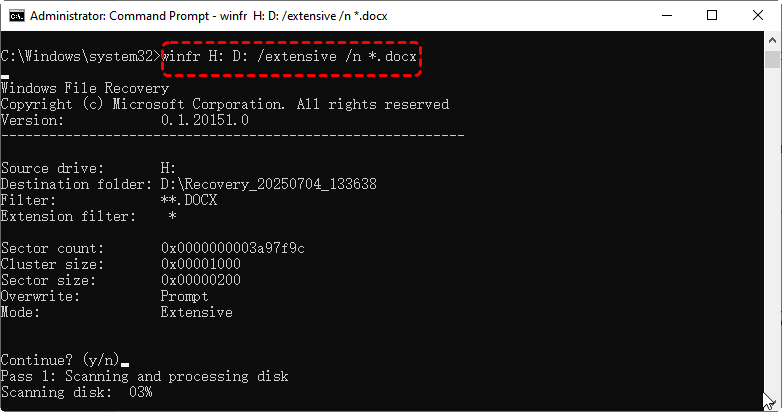
Wenn der Segmentmodus Ihre Dateien nicht zurückgibt, ziehen Sie den Extensive-Modus für eine tiefere Suche in Betracht: winfr H: D: /extensive /n *.docx
Alternative bei feststeckendem Fehler "Switch Used is Incompatible with Recovery Mode"
Wenn Sie mehrere Befehle ausprobiert haben und Windows File Recovery immer noch nicht ordnungsgemäß funktioniert, sind Sie nicht allein. Dieses Tool ist zwar leistungsstark, kann für Anfänger jedoch verwirrend sein, insbesondere aufgrund seiner strengen Syntax und den Einschränkungen bei den Modus-Schaltern. Hier kommt eine einfachere, benutzerfreundlichere Lösung wie MyRecover ins Spiel.
- Diese professionelle Datenrettungssoftware ist sehr leistungsfähig und kann über 500 Datenverlustszenarien bewältigen, darunter:
- Versehentliches Löschen (selbst nach dem Leeren des Papierkorbs)
- Formatierte Laufwerke oder beschädigte Partitionen
- Viren- oder Malware-Angriffe, die zu Datenverlust führen
- Systemabstürze, BSODs oder unerwartete Herunterfahrvorgänge
- Dateisystemfehler, RAW-Laufwerke und nicht zugängliche Datenträger
- Datenverlust während der Übertragung oder einer Neuinstallation des Betriebssystems
Egal, ob Sie Fotos, Dokumente, Videos oder ganze Ordner verloren haben – MyRecover bietet einen Ein-Klick-Scan und eine einfache Dateivorschau, damit Sie Ihre Daten schnell zurückerhalten können, ohne technische Kenntnisse zu benötigen. Folgen Sie den untenstehenden Schritten, um zu erfahren, wie es funktioniert.
Schritt 1. Laden Sie MyRecover herunter und installieren Sie es auf Ihrem Computer.

- 500 Geräte unterstützt | SSD, HDD, USB-Flash-Laufwerk, SD-Karte, usw.
- 1000 Dateiformate unterstützt | PNG, MP4, MP3, TXT, ZIP, MSG, usw.
- 500 Datenverlust-Szenarien | Löschung, Formatierung, Systemabsturz, Virenangriff, usw.
 100% Sicher
Schritt 2. Starten Sie die Software, wählen Sie das Ziellaufwerk aus und klicken Sie auf die Schaltfläche "Scan".

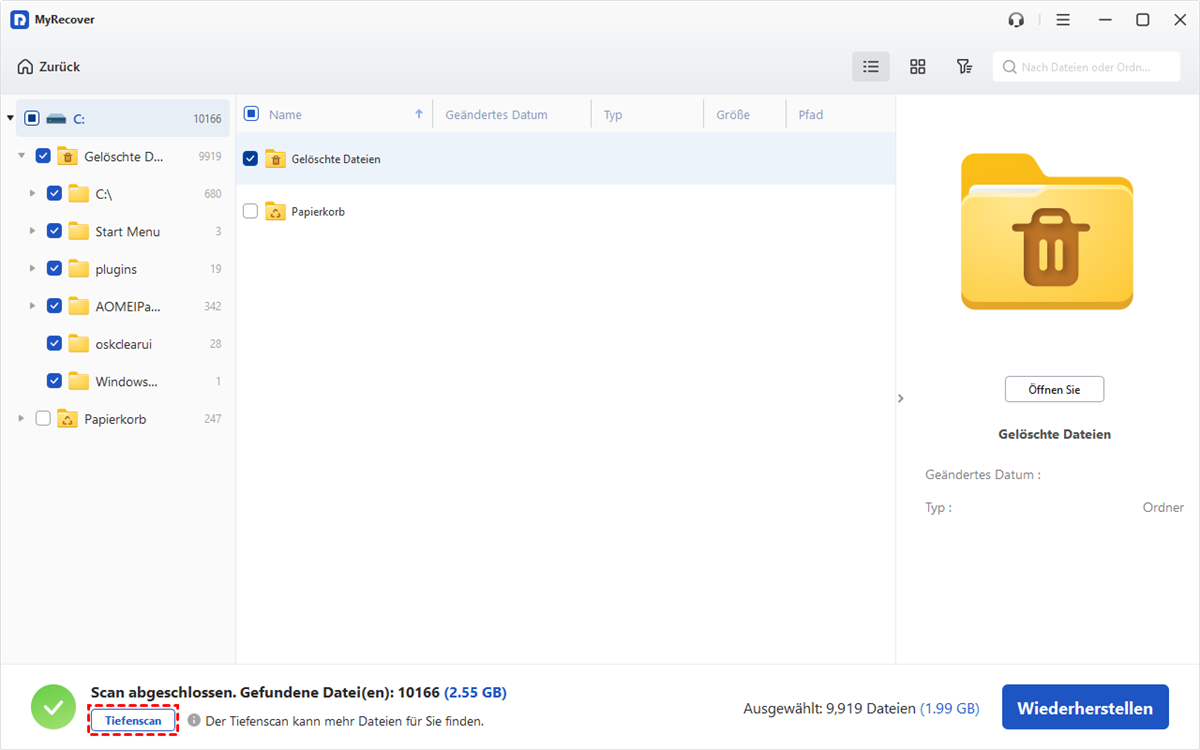
Schritt 3. Die Software wählt intelligent die geeignete Scan-Methode basierend auf dem Zustand Ihres Laufwerks aus. Für intakte Laufwerke beginnt sie mit einem Schnellscan, um kürzlich gelöschte Dateien zu finden. Falls das Laufwerk formatiert oder beschädigt ist, wird automatisch ein Tiefenscan gestartet, der länger dauern kann, aber mehr verlorene Daten aufspürt. Sie haben auch die Möglichkeit, jederzeit manuell auf Tiefenscan umzuschalten, um eine gründlichere Suche durchzuführen.
Schritt 4. Nach dem Scan können Sie Dateien schnell mithilfe der Funktionen "Filter" oder "Suche" lokalisieren.
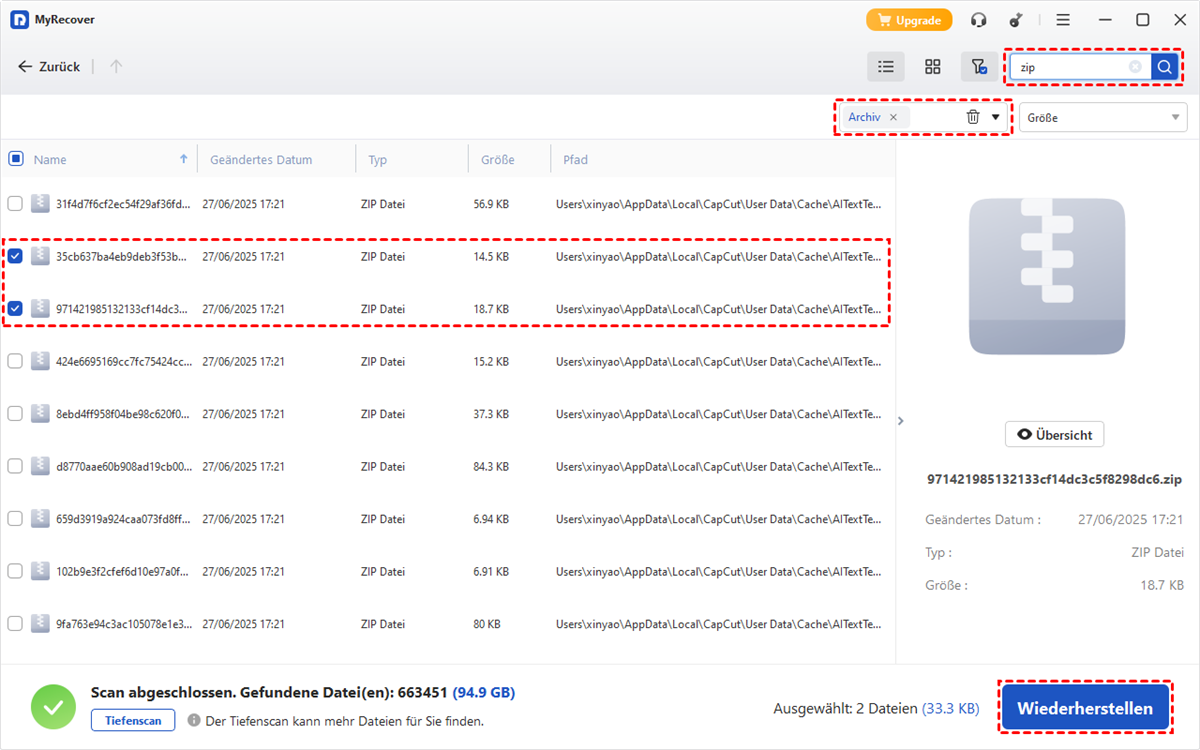
Schritt 5. Sobald Sie die wiederherzustellenden Dateien gefunden haben, setzen Sie einfach die Häkchen daneben und klicken Sie auf "Wiederherstellen". Sie können die Dateien vor der Wiederherstellung auch in der Vorschau ansehen, um sicherzustellen, dass es genau die benötigten sind.
Schritt 6. Wählen Sie einen anderen Speicherort (nicht das ursprüngliche Laufwerk) zum Sichern der wiederhergestellten Dateien. Dies hilft, Überschreibungen zu vermeiden und gewährleistet einen sichereren Wiederherstellungsprozess.
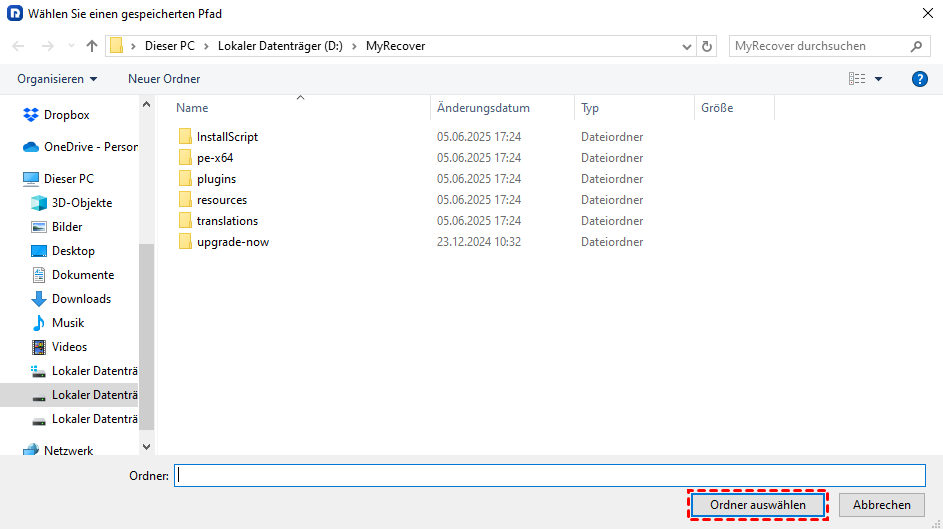
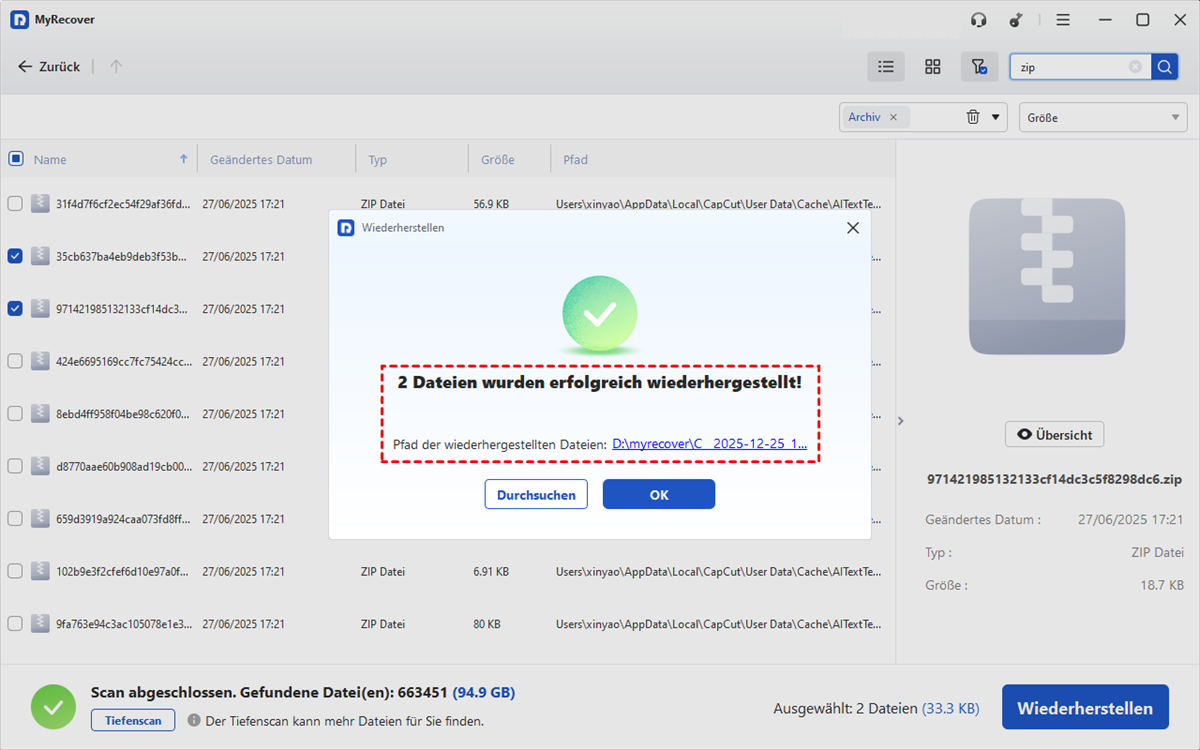
Warten Sie, bis die Wiederherstellung abgeschlossen ist. Die Dauer variiert je nach Größe und Anzahl der Dateien, aber nach Abschluss sind Ihre verlorenen Daten sicher wiederhergestellt und einsatzbereit.
Zum Schluss
Wenn Sie auf Fehler wie "Der verwendete Schalter ist nicht mit dem Wiederherstellungsmodus kompatibel" stoßen, versuchen Sie die oben genannten Methoden, um den Befehl zu korrigieren. Wenn alles scheitert und Sie eine intuitivere Lösung benötigen, ist MyRecover die bessere Wahl, mit noch fortschrittlicheren Funktionen, sogar Wiederherstellung von Dateien von abgestürzten Computern.
Ob Sie ein Anfänger sind oder einfach eine schnellere Lösung wünschen, MyRecover macht Datenwiederherstellung einfach und stressfrei. Sie können Dateien schnell filtern, in der Vorschau ansehen und wiederherstellen – ohne Verwirrung. Zudem funktioniert es mit allen gängigen Windows-Versionen, einschließlich 11, 10, 8, 7 und Server 2008–2025, anders als Windows File Recovery, das nur Windows 10 und 11 unterstützt.

Verpassen Sie keine
neuen Tipps mehr
Fügen Sie uns bei Google als bevorzugte Quelle hinzu, um keine hilfreichen Ratgeber mehr zu verpassen.
 Als bevorzugte Quelle hinzufügen >>