 MyRecover



Windows 10: Dateiversionsverlauf deaktivieren
Obwohl der Dateiversionsverlauf eine effektive Funktion zur Erstellung von Backups unter Windows ist, möchten Benutzer ihn aus verschiedenen Gründen möglicherweise deaktivieren. Dieser Artikel bietet vier Methoden, um Ihnen zu helfen, den Dateiversionsverlauf in Windows 10 zu deaktivieren. Zusätzlich wird ein professionelles Tool vorgestellt, das Ihnen bei der Wiederherstellung verlorener Daten helfen kann, selbst wenn der Dateiversionsverlauf nicht aktiviert ist.

Von Cenmew / Aktualisiert am 13.04.2026


Warum möchten Sie den Dateiversionsverlauf deaktivieren?
Der Dateiversionsverlauf ist eine integrierte Sicherungsfunktion in Windows, die automatisch Kopien von Dateien aus Ihren Bibliotheken, vom Desktop, aus Kontakten und Favoriten auf einem externen Laufwerk oder Netzwerkspeicherort speichert und so hilft, Ihre Daten vor Verlust zu schützen. Diese Funktion ermöglicht es Ihnen, bei Bedarf frühere Versionen wiederherzustellen.
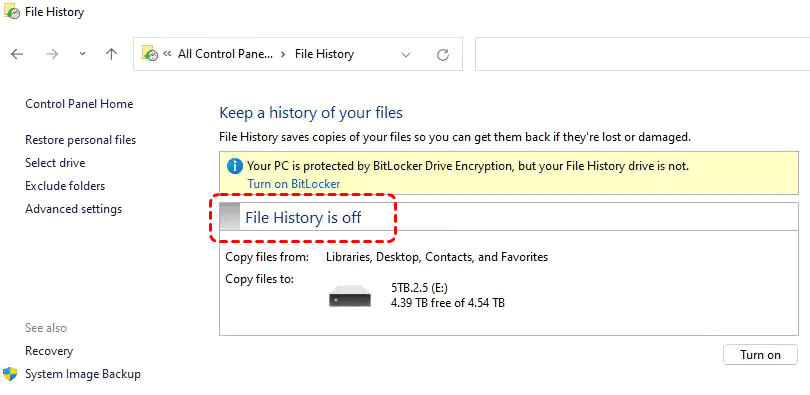
Da der Dateiversionsverlauf jedoch immer mehr Dateien sichert und gleichzeitig bequemere und einfacher zu verwaltende Sicherungstools oder Cloud-Speicher weiterhin aufkommen, erscheint der Dateiversionsverlauf weniger notwendig. Immer mehr Menschen deaktivieren den Dateiversionsverlauf unter Windows 10/11 und wählen bequemere Sicherungstools. Es gibt mehrere Gründe, warum Sie den Dateiversionsverlauf auf Ihrem System deaktivieren möchten.
- Speicherplatz freigeben: Der Dateiversionsverlauf speichert im Laufe der Zeit mehrere Versionen Ihrer Dateien, was erheblichen Speicherplatz auf Ihrem lokalen Speicher oder externen Laufwerk belegen kann.
- Leistungsbedenken: Der Dateiversionsverlauf läuft im Hintergrund und sichert regelmäßig Ihre Dateien. Auf älteren oder ressourcenbeschränkten Systemen kann dieser konstante Prozess die Leistung verlangsamen, insbesondere bei der Verwendung einer externen Festplatte.
- Verwendung von Drittanbieter-Sicherungslösungen: Wenn Sie auf Sicherungstools von Drittanbietern oder Cloud-Speicher wie Google Drive oder OneDrive setzen, möchten Sie den Dateiversionsverlauf möglicherweise deaktivieren, um redundante Sicherungen zu vermeiden und Ihr Datenmanagement zu optimieren.
- Datenschutz: Der Dateiversionsverlauf sichert automatisch Dateien, einschließlich sensibler Dokumente. Wenn Sie Bedenken bezüglich Datenschutz oder Sicherheit haben, gibt Ihnen das Deaktivieren des Dateiversionsverlaufs die Kontrolle darüber, was gesichert wird.
So deaktivieren Sie den Dateiversionsverlauf unter Windows 10/11
Was auch immer Ihr Grund ist, zu wissen, wie man den Dateiversionsverlauf unter Windows 10 und 11 deaktiviert, kann Ihnen helfen, die Sicherungseinstellungen Ihres Systems besser zu verwalten. Wenn Sie sich entschieden haben, den Dateiversionsverlauf zu deaktivieren, bietet dieser Abschnitt vier Möglichkeiten dazu. Sie können Ihre bevorzugte Methode wählen und die Schritte befolgen, um ihn Schritt für Schritt zu deaktivieren. (Bei Bedarf können Sie den Dateiversionsverlauf unter Windows auf ähnliche Weise wieder aktivieren.)
Über die Sicherungseinstellungen
Wenn Sie nach der einfachsten Methode suchen, um den Dateiversionsverlauf in Windows 10/11 zu deaktivieren, bietet die Einstellungen-App einen einfachen und benutzerfreundlichen Weg.
Schritt 1. Klicken Sie auf die Startleiste und wählen Sie "Einstellungen", oder drücken Sie "Win I", um das Fenster "Einstellungen" direkt zu öffnen.
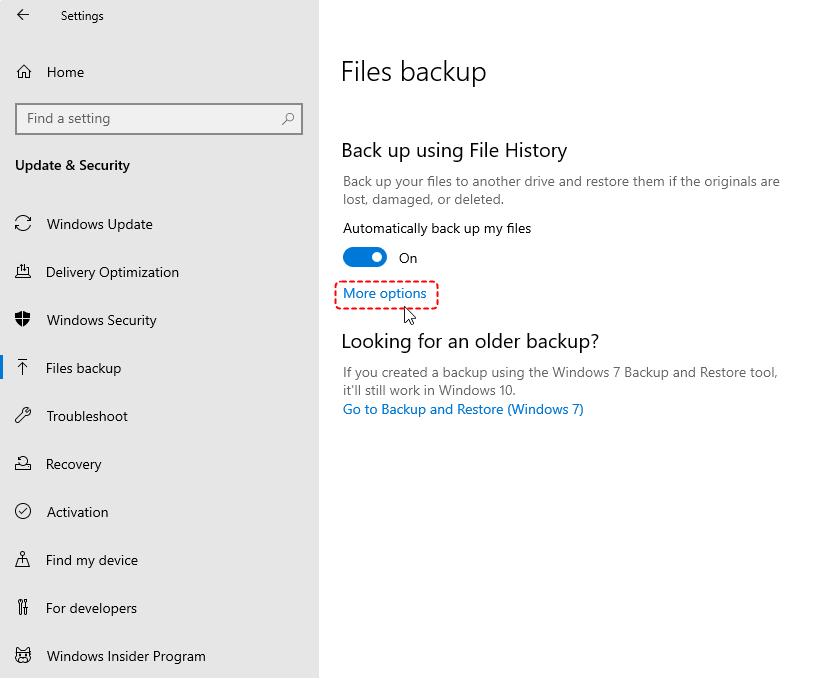
Schritt 2. Klicken Sie auf "Update & Sicherheit > Dateisicherung". Klicken Sie im Abschnitt "Mit Dateiversionsverlauf sichern" auf "Weitere Optionen".
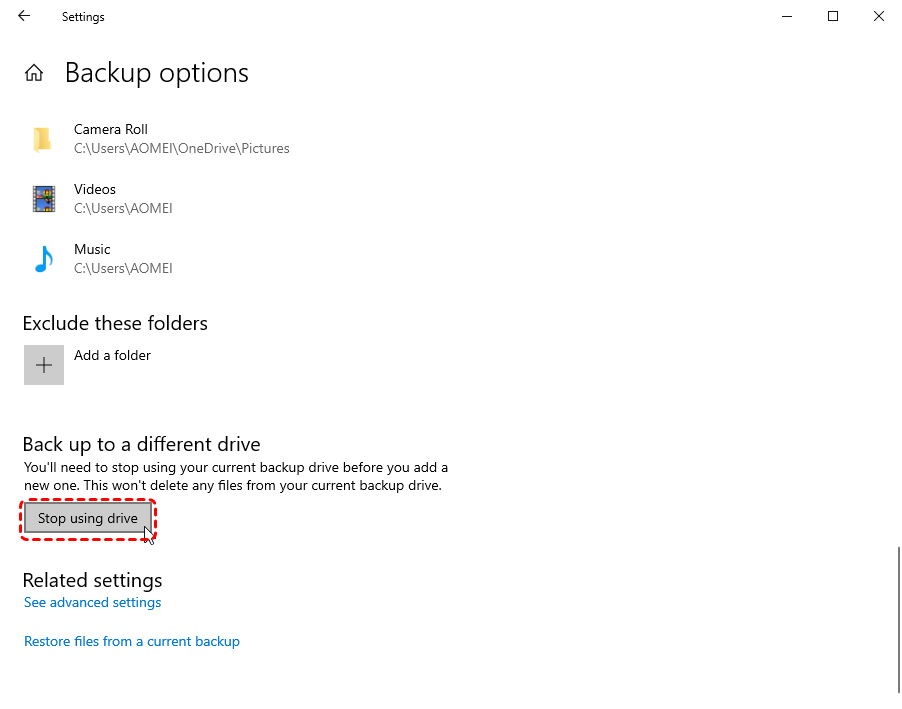
Schritt 3. Scrollen Sie nach unten und klicken Sie auf "Laufwerk nicht mehr verwenden". Dadurch wird die Dateiversionsverlauf für das ausgewählte Laufwerk deaktiviert.
Über die Systemsteuerung
In Windows 11 wurde die Option zur Verwaltung des Dateiversionsverlaufs in der Einstellungen-App entfernt. Während Microsoft viele Einstellungen in Windows 11 verlagert hat, können Sie den Dateiversionsverlauf weiterhin über die Systemsteuerung aufrufen. Dort können Sie die Funktion deaktivieren und alle zugehörigen Einstellungen verwalten.
Schritt 1. Drücken Sie "Win R", um das Ausführen-Dialogfenster zu öffnen, geben Sie "control" ein und drücken Sie "Enter", um die Systemsteuerung zu öffnen.
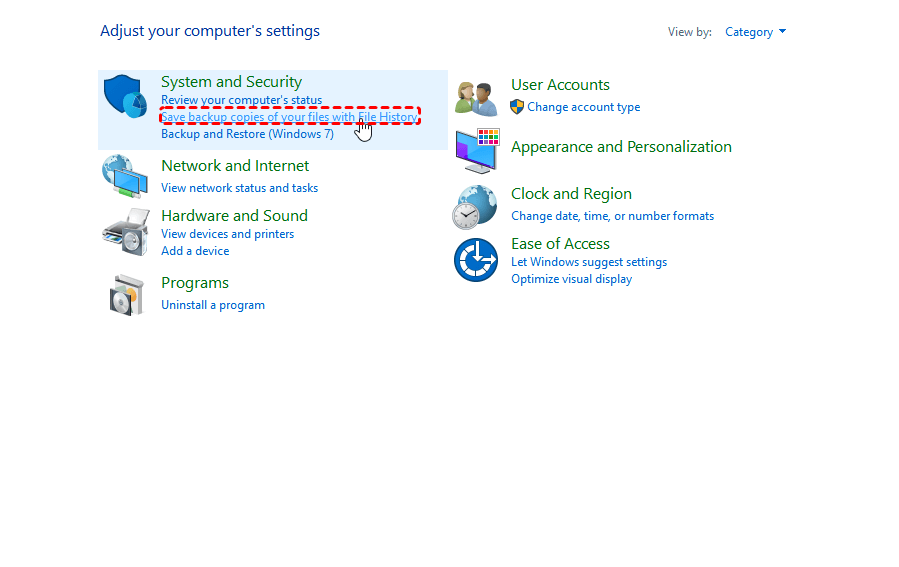
Schritt 2. Wählen Sie unter "System und Sicherheit" die Option "Sicherungskopien Ihrer Dateien mit Dateiversionsverlauf speichern".
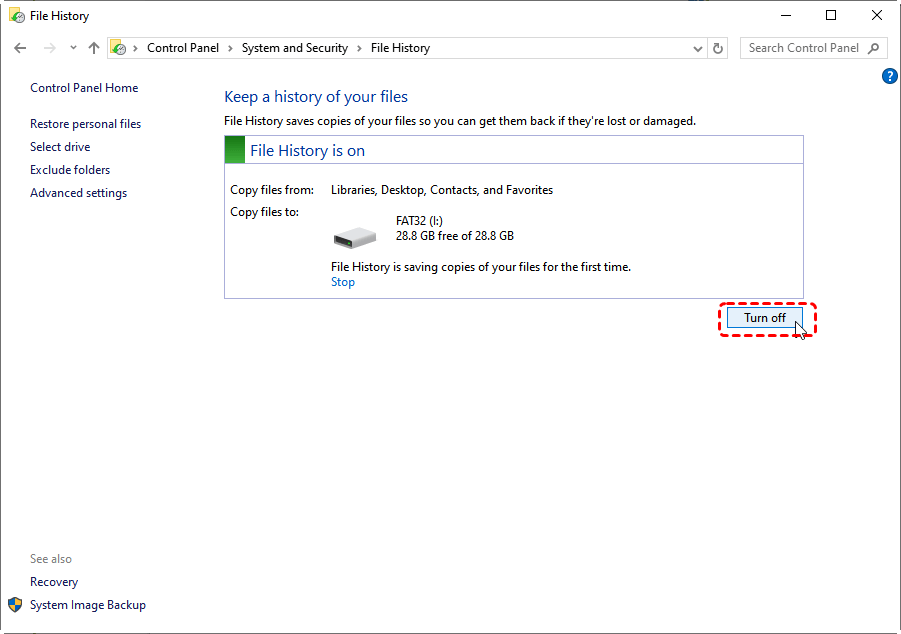
Schritt 3. Wählen Sie in der rechten Seitenleiste "Ausschalten", um den Dateiversionsverlauf zu deaktivieren. Dadurch werden zukünftige Sicherungen gestoppt und vorherige, vom Dateiversionsverlauf gespeicherte Dateiversionen gelöscht.
Über den Registrierungs-Editor
Wenn Sie sich mit der Arbeit in Windows' Registrierungs-Editor auskennen, können Sie den Dateiversionsverlauf durch Ändern der Registrierungseinträge deaktivieren. Diese Methode ist technischer, kann aber für fortgeschrittene Benutzer effektiv sein, die die Funktion auf mehreren Systemen deaktivieren möchten.
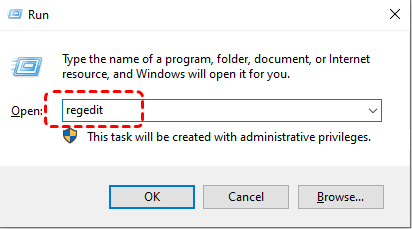
Schritt 1. Drücken Sie "Win R", um das Ausführen-Dialogfenster zu öffnen, geben Sie dann "regedit" ein und drücken Sie "Enter", um den "Registrierungs-Editor" zu starten.
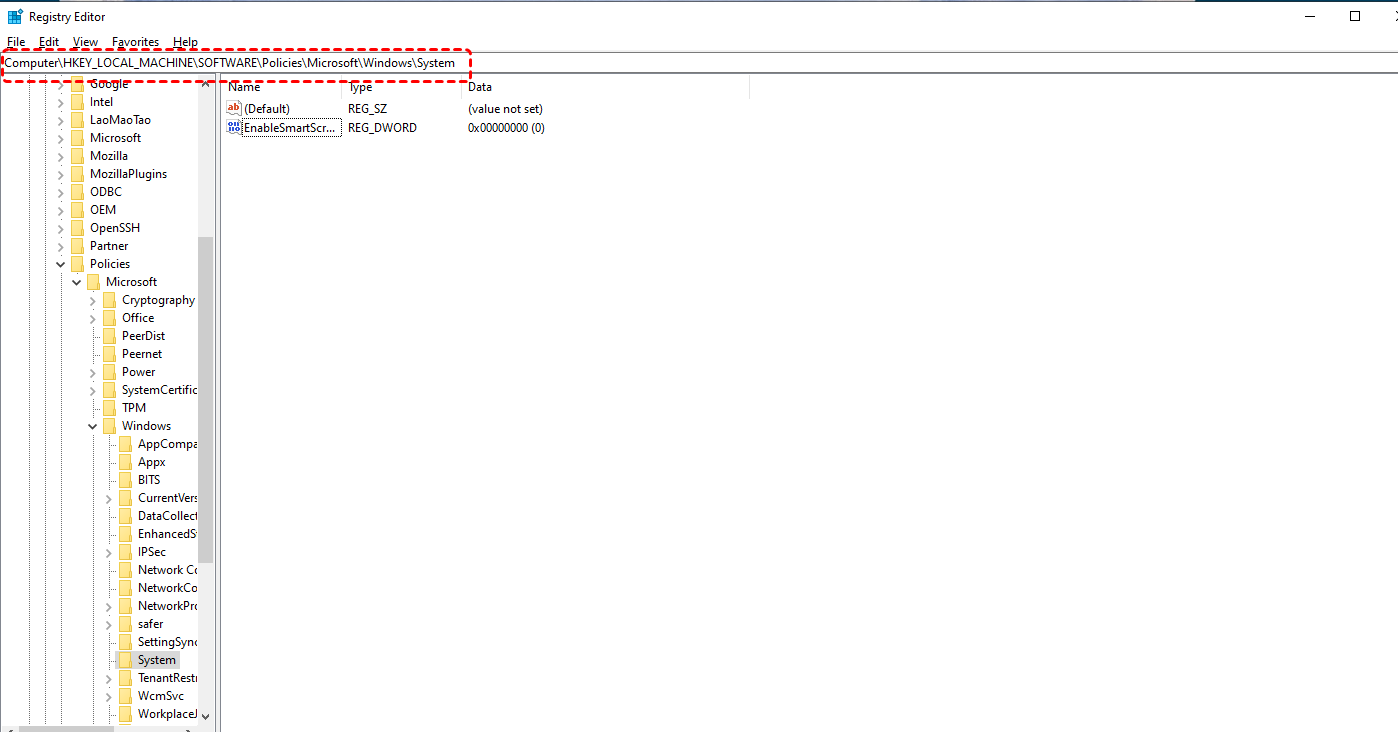
Schritt 2. Navigieren Sie zum folgenden Pfad:
HKEY_LOCAL_MACHINE\SOFTWARE\Policies\Microsoft\Windows\System
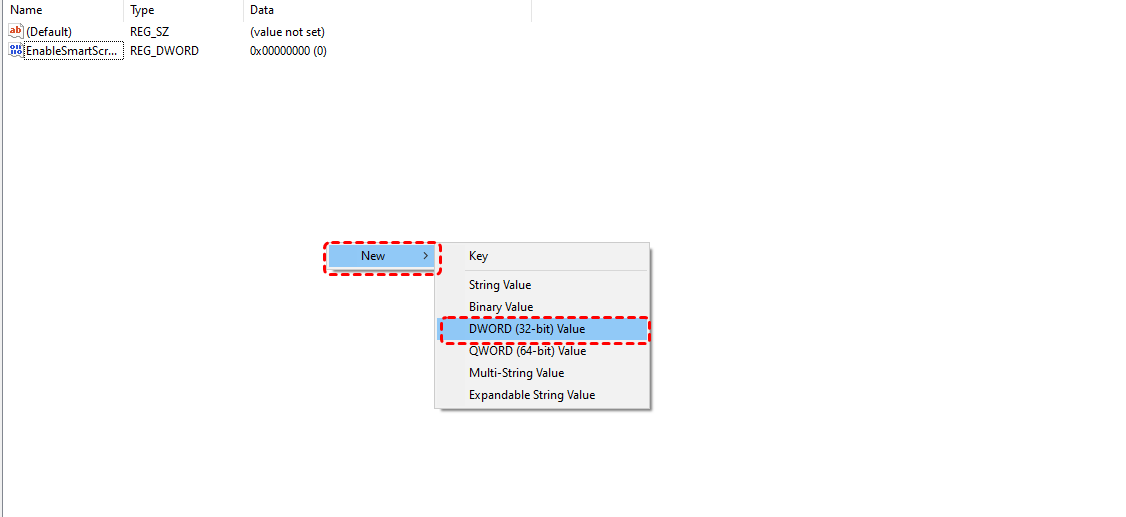
Schritt 3. Klicken Sie mit der rechten Maustaste auf den leeren Bereich und wählen Sie "Neu > DWORD-Wert (32-Bit)".
Schritt 4. Nennen Sie den DWORD-Wert "DisableFileHistory" und doppelklicken Sie ihn, um seinen Wert auf 1 zu setzen.
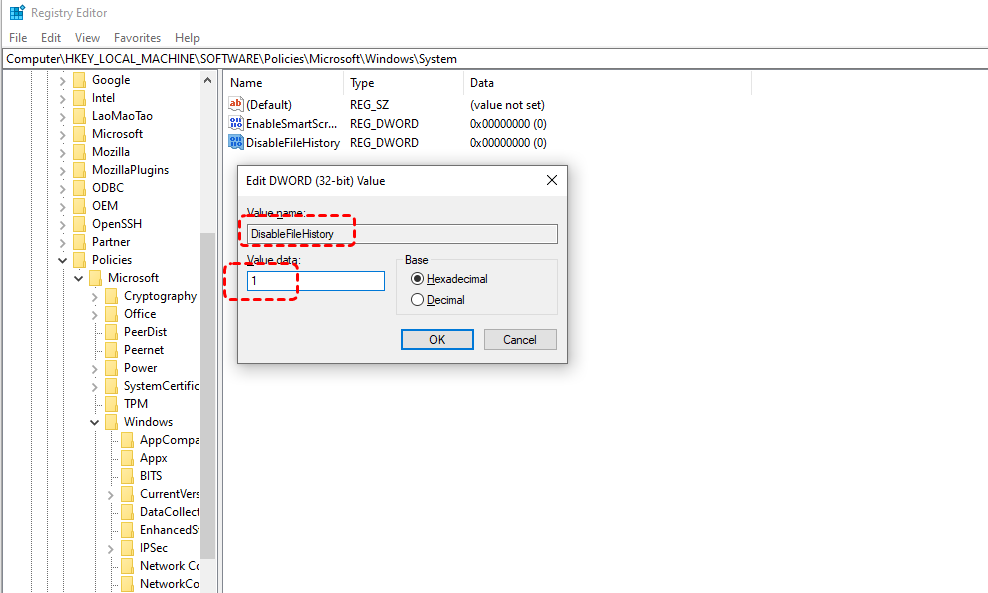
Schritt 5. Schließen Sie den "Registrierungs-Editor" und starten Sie Ihren Computer neu. Die Dateiversionsverlauf wurde deaktiviert.
Verwendung des lokalen Gruppenrichtlinien-Editors
Wenn Sie Windows 10 Pro oder Windows 11 Pro/Enterprise verwenden, können Sie den Dateiversionsverlauf über den lokalen Gruppenrichtlinien-Editor deaktivieren. Dies ist eine schnelle Methode, um den Dateiversionsverlauf unter Windows für alle Benutzer des Systems auszuschalten.
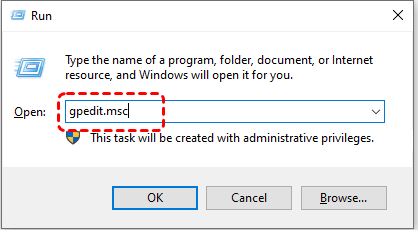
Schritt 1. Drücken Sie "Win R", geben Sie "gpedit.msc" ein und drücken Sie "Enter", um den lokalen Gruppenrichtlinien-Editor zu öffnen.
Schritt 2. Navigieren Sie zum folgenden Pfad:
Computerkonfiguration > Administrative Vorlagen > Windows-Komponenten > Dateiversionsverlauf
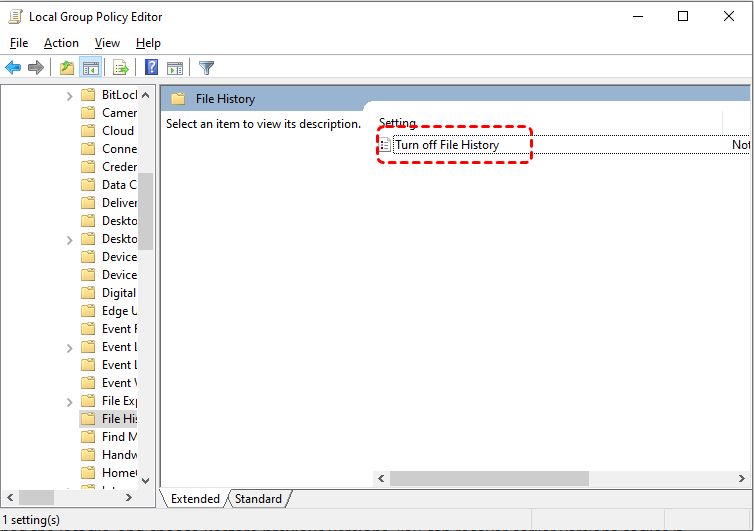
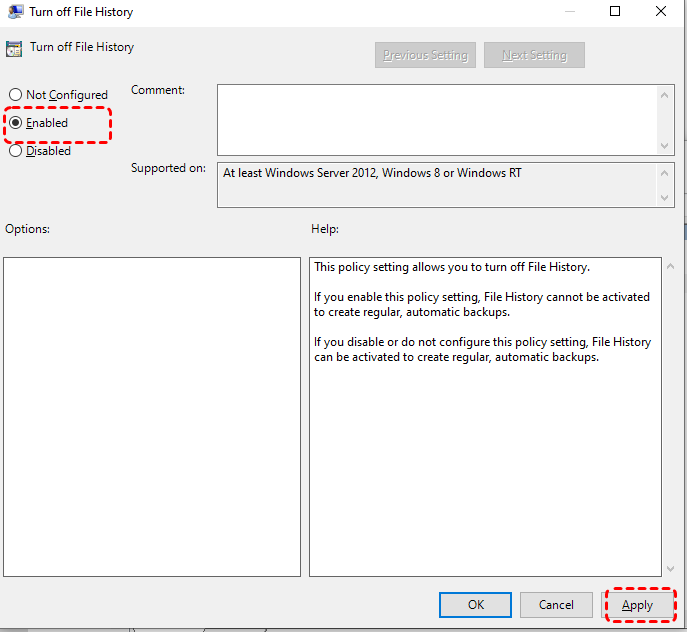
Schritt 3. Doppelklicken Sie auf der rechten Seite auf "Dateiversionsverlauf deaktivieren" und setzen Sie ihn auf "Aktiviert". Klicken Sie dann auf "Übernehmen", um den Dateiversionsverlauf unter Windows zu deaktivieren.
Bonus: So stellen Sie Dateien ohne Dateiversionsverlauf unter Windows wieder her
Obwohl das Deaktivieren des Dateiversionsverlaufs Speicherplatz sparen und die persönliche Privatsphäre schützen kann, setzt es Ihre Dateien auch dem Risiko eines Verlusts aus. Wenn Sie wichtige Dateien nach dem Deaktivieren des Dateiversionsverlaufs nicht rechtzeitig sichern oder wenn der Dateiversionsverlauf nicht funktioniert, kann die Wiederherstellung schwierig werden, sobald Datenverlust auftritt. In diesem Fall benötigen Sie definitiv eine professionelle Datenwiederherstellungssoftware – MyRecover ist ein erstklassiges Tool, das Ihnen hilft, verlorene Dateien ohne jegliche Sicherung wiederzuerlangen.
Hier sind einige beeindruckende Punkte von MyRecover:
- ✅Keine Befehlszeile erforderlich – Intuitive GUI (grafische Benutzeroberfläche) für mühelose Dateiwiederherstellung.
- ✅Intelligente Filterung – Präzise Wiederherstellung von Dateien nach Typ, Datum oder Größe.
- ✅Umfassende Gerätekompatibilität – Stellen Sie Dateien von SSDs, HDDs, USB-Sticks, SD-Karten, Kameras und mehr wieder her.
- ✅Vielseitige Lösungen bei Datenverlust – Wiederherstellung von gelöschten Partitionen, geleerten Papierkörben, Systemabstürzen (nur in kostenpflichtigen Versionen verfügbar), Virenangriffen und anderen Szenarien.
- ✅Breite Betriebssystemkompatibilität – Funktioniert unter Windows 11/10 sowie Windows 8.1/8/7 und allen Server-Editionen.
4 Schritte zur Wiederherstellung verlorener Dateien unter Windows
Schritt 1. Laden Sie MyRecover über einen sicheren Kanal auf Ihren Computer herunter und installieren Sie es.
Schritt 2. Starten Sie es, wählen Sie das Laufwerk mit den verlorenen Dateien zum Scannen aus und klicken Sie auf "Scannen".

Schritt 3. Wählen Sie die Dateien, die Sie aus den wiederherstellbaren Listen wiederherstellen möchten, und klicken Sie auf "Wiederherstellen".

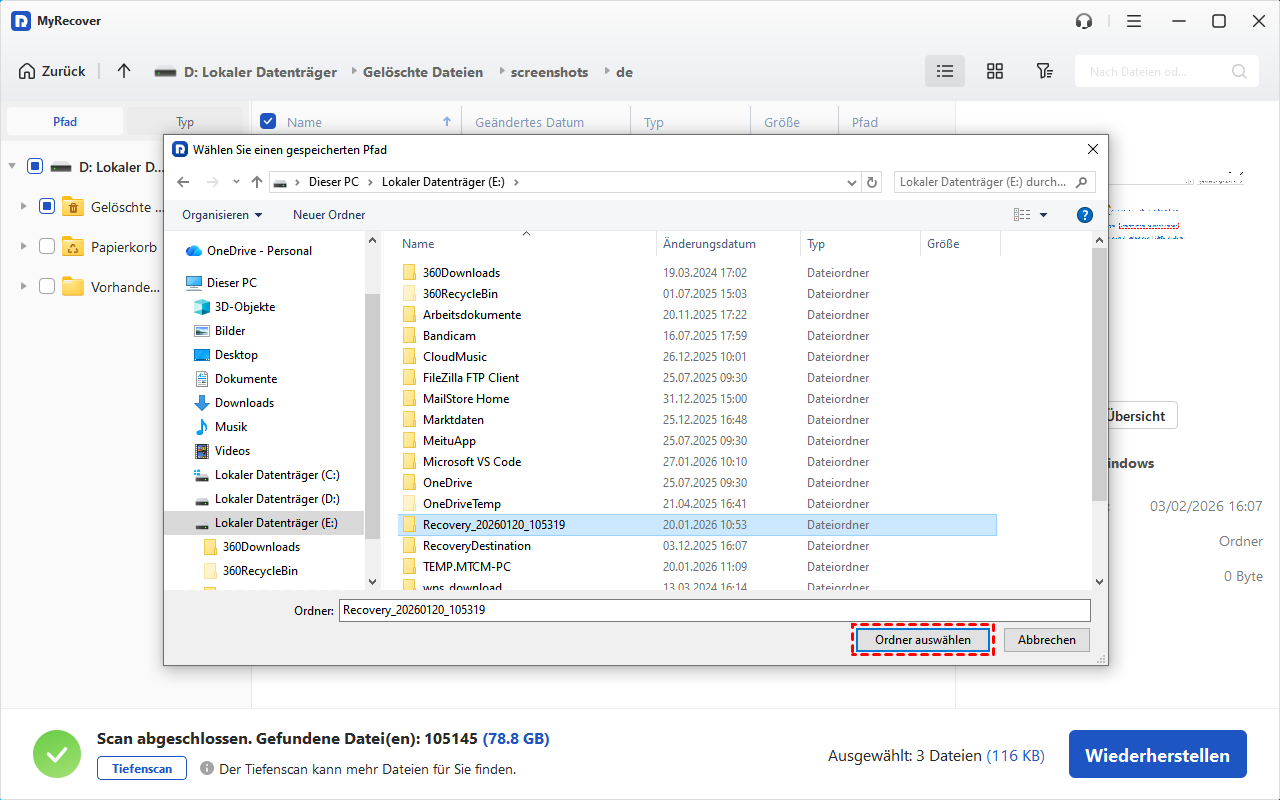
Schritt 4. Wählen Sie ein Ziel, das sich nicht auf dem Laufwerk befindet, auf dem die Dateien verloren gingen, um das Überschreiben der Originaldaten zu vermeiden, und speichern Sie die wiederhergestellten Dateien.
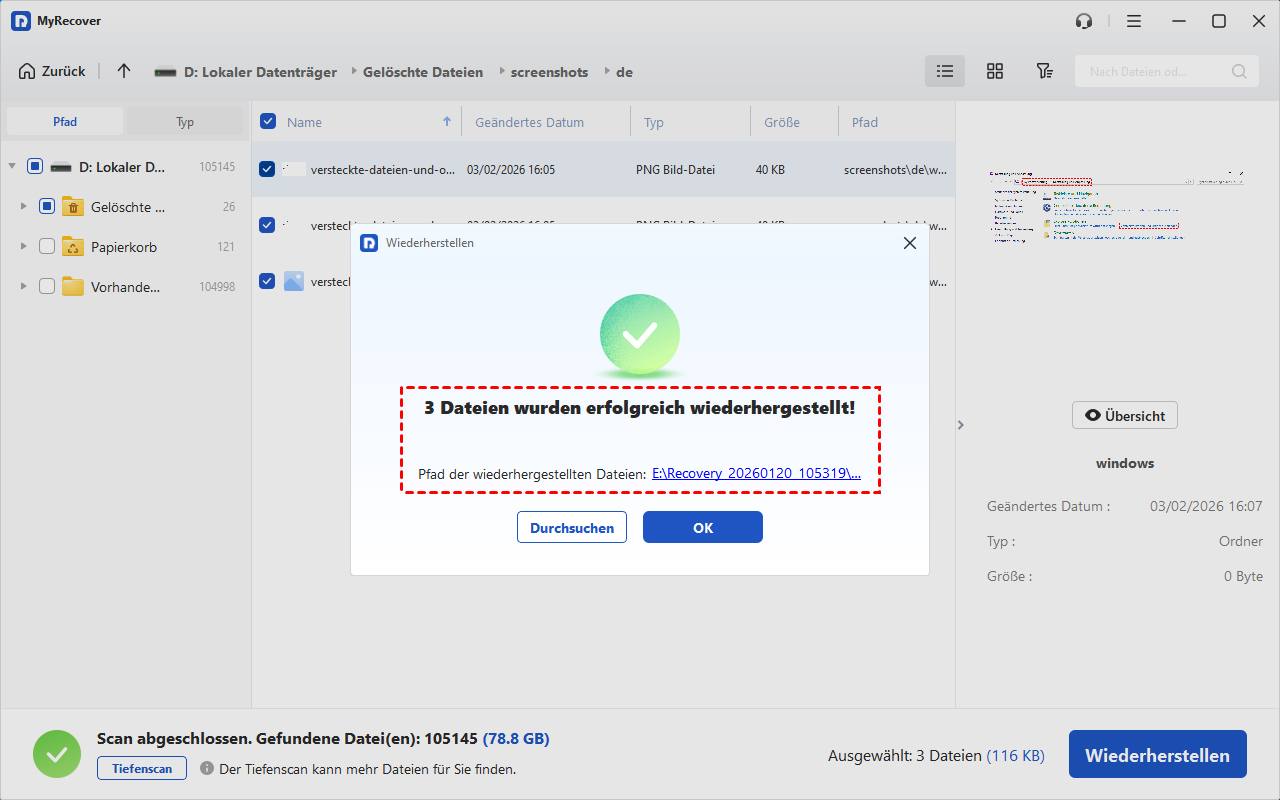
Wenn die Meldung "Dateien wurden erfolgreich wiederhergestellt" erscheint, können Sie auf den Ordnerpfad der wiederhergestellten Dateien klicken, um sie zu überprüfen.
Zusammenfassung
Das Deaktivieren der Dateiversionsverlauf-Funktion unter Windows 10 und 11 ist ein einfacher Vorgang, und es gibt mehrere Möglichkeiten, dies zu tun, je nach Ihrer Präferenz. Das Deaktivieren ermöglicht es Ihnen, Dateiversionsverlauf-Sicherungen einfach zu verwalten, Speicherplatz freizugeben und die Systemleistung zu verbessern. Wenn Sie jedoch jemals Dateien wiederherstellen müssen, gibt es dennoch Möglichkeiten, verlorene Daten mit MyRecover abzurufen – selbst wenn Sie den Dateiversionsverlauf deaktiviert haben.
Zusätzlich bietet MyRecover die Professional- und Technician-Editionen an, um fortgeschrittenere Benutzeranforderungen zu erfüllen, wie etwa die Wiederherstellung von Daten aus abgestürztem Windows. Sie unterstützen auch die Vorschau von Dateien vor der Wiederherstellung, um zu bestätigen, ob es sich um die benötigten Dateien handelt.

Verpassen Sie keine
neuen Tipps mehr
Fügen Sie uns bei Google als bevorzugte Quelle hinzu, um keine hilfreichen Ratgeber mehr zu verpassen.
 Als bevorzugte Quelle hinzufügen >>