 MyRecover



Windows 10: Zuletzt verwendete Dateien löschen | 5 einfache Methoden
Häufen sich immer mehr Dateien in Ihrem Verlauf zuletzt verwendeter Dateien? Es ist äußerst dringend, die zuletzt verwendeten Dateien zu bereinigen. In diesem Artikel werden wir mehrere Methoden zum Löschen des Verlaufs zuletzt verwendeter Dateien untersuchen. Es gibt auch ein Fallback-Tool, das Ihnen hilft, wichtige Dateien wiederherzustellen, falls Sie sie während des Bereinigungsprozesses versehentlich löschen.

Von Cenmew / Aktualisiert am 13.04.2026


Über den Verlauf zuletzt verwendeter Dateien
Im Betriebssystem Windows 10 ist der Verlauf zuletzt verwendeter Dateien eine integrierte Funktion, die Dateien verfolgt und anzeigt, die kürzlich von Benutzern geöffnet oder aufgerufen wurden. Diese Dateien erscheinen typischerweise im Startmenü, im Datei-Explorer oder in der Taskleiste und ermöglichen Benutzern den schnellen Zugriff auf zuvor verwendete Dateien oder Ordner. Die Hauptzwecke umfassen:
- Schneller Zugriff: Der Verlauf zuletzt verwendeter Dateien bietet eine bequeme Möglichkeit, zuvor verwendete Dateien schnell zu finden und erneut zu öffnen.
- Effizienzsteigerung: Für tägliche Computerbenutzer kann diese Funktion die Arbeitseffizienz steigern, insbesondere bei der Bearbeitung mehrerer Dokumente, da nicht jedes Mal in Ordnern nach Dateien gesucht werden muss.
- Dateivorschau: Über die Liste der zuletzt verwendeten Dateien können Benutzer Dateiinhalte vorab ansehen oder sogar Zusammenfassungen betrachten, ohne die Dateien vollständig zu öffnen.
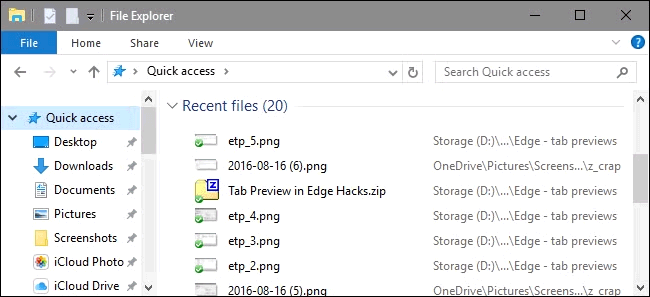
Während der Verlauf zuletzt verwendeter Dateien für viele Benutzer sehr praktisch ist, kann es Situationen geben, in denen Sie ihn löschen möchten, insbesondere in den folgenden Szenarien:
- Privatsphärenschutz: Wenn Sie nicht möchten, dass andere die von Ihnen kürzlich geöffneten Dateien sehen, können Sie diese Verlaufseinträge löschen.
- Desktop-Bereinigung: Langfristig angesammelte Verläufe zuletzt verwendeter Dateien können das Startmenü oder den Datei-Explorer unübersichtlich machen.
- Speicherfreigabe: Obwohl der Dateiverlauf selbst nur minimalen Speicherplatz belegt, kann dessen Bereinigung manchmal dazu beitragen, die Systemordnung und Betriebsgeschwindigkeit zu verbessern.
So löschen Sie den Verlauf zuletzt verwendeter Dateien in Windows 10
Im Windows-10-System kann der Verlauf zuletzt verwendeter Dateien generell an zwei Stellen eingesehen werden: in der Taskleiste und im Datei-Explorer. Die fünf in diesem Abschnitt vorgestellten Methoden drehen sich ebenfalls hauptsächlich um diese beiden Aspekte.
✅Die Sprungliste in der Taskleiste deaktivieren
Die Sprunglisten-Funktion in Windows 10 zeigt zuletzt verwendete Dateien, Apps und Aufgaben an und kann direkt über das Startmenü oder die Taskleiste aufgerufen werden. Wenn Sie nicht möchten, dass Windows Ihre kürzlich geöffneten Dateien oder Anwendungen in der Taskleiste protokolliert, können Sie diese Funktion vollständig deaktivieren.
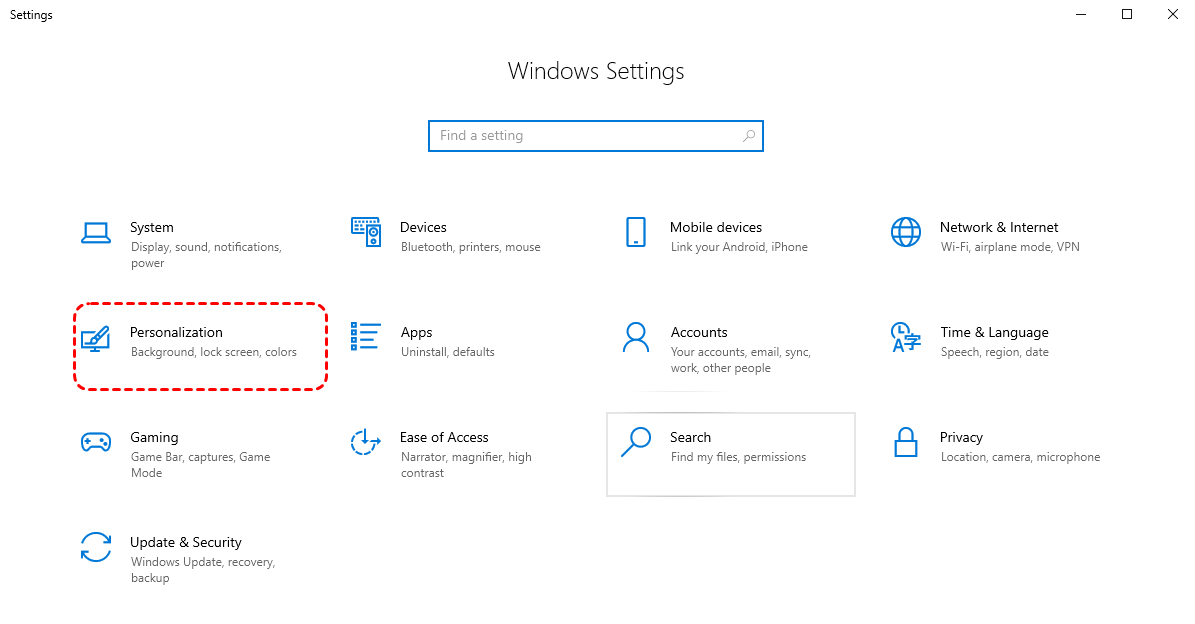
Schritt 1. Klicken Sie auf das Startmenü, um "Einstellungen" auszuwählen, und klicken Sie auf "Personalisierung". (Ebenso können Sie "Personalisierung" finden, indem Sie mit der rechten Maustaste auf den Desktop klicken und dann "Personalisierung" wählen.)
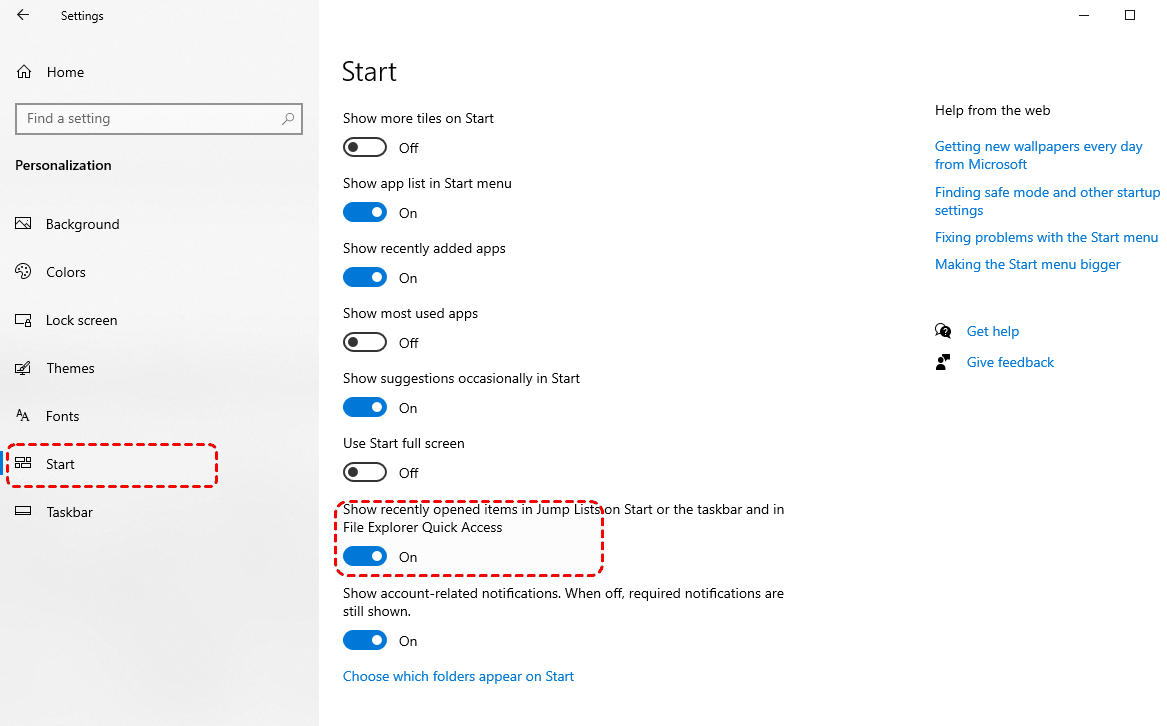
Schritt 2. Wählen Sie links "Start" und deaktivieren Sie die Option "Zuletzt geöffnete Elemente in Sprunglisten im Startmenü oder in der Taskleiste und im Schnellzugriff des Datei-Explorers anzeigen".
✅Zuletzt verwendete Dateien dauerhaft über Gruppenrichtlinie deaktivieren
Wenn Sie den Verlauf zuletzt geöffneter Dateien überhaupt nicht speichern möchten, können Sie die Funktion, die Ihre letzten Dateien verfolgt, im lokalen Gruppenrichtlinien-Editor dauerhaft deaktivieren. Das bedeutet, Windows zeigt dann keine kürzlich geöffneten Dokumente, Bilder und andere Dateien mehr im Schnellzugriff an.
Schritt 1. Geben Sie im Startmenü "Gruppenrichtlinie bearbeiten" ein und öffnen Sie es.
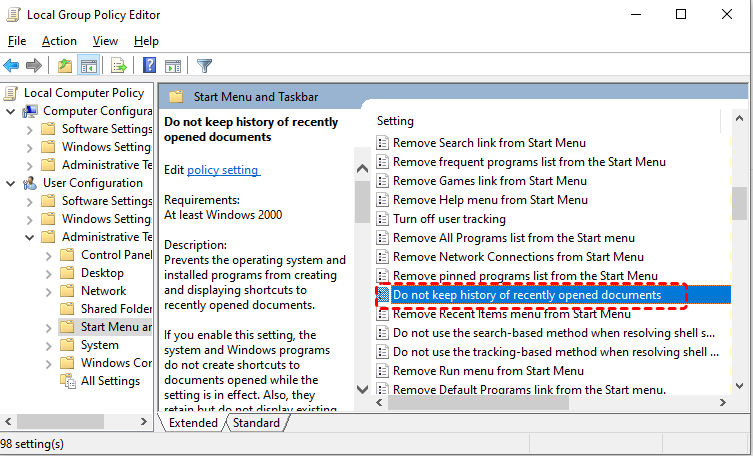
Schritt 2. Suchen Sie auf der linken Seite des Fensters "Benutzerkonfiguration > Administrative Vorlagen > Startmenü und Taskleiste".
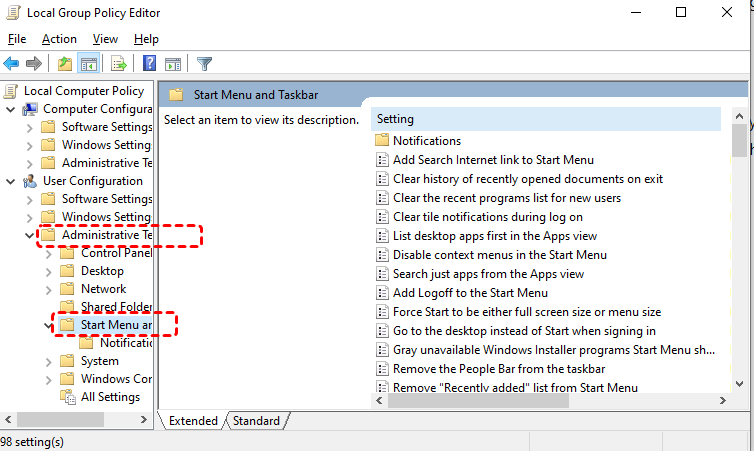
Schritt 3. Wählen Sie rechts im Fenster "Verlauf der zuletzt geöffneten Dokumente nicht speichern" aus und doppelklicken Sie darauf, um das Einstellungsfenster zu öffnen.
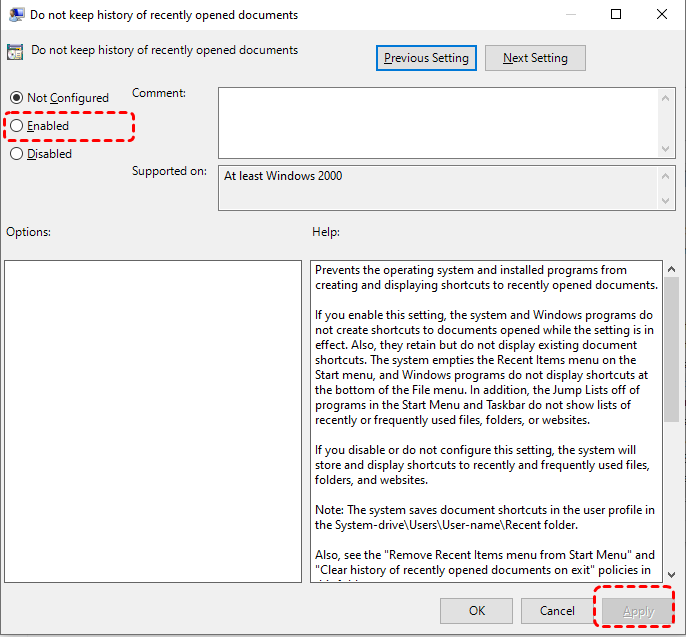
Schritt 4. Wählen Sie "Aktivieren" und speichern Sie die Änderungen durch Klicken auf "OK" oder "Übernehmen".
✅Zuletzt verwendete Dateien im Datei-Explorer löschen
Sie können den Verlauf zuletzt geöffneter Dateien auch direkt im Datei-Explorer löschen, wo Sie die Liste der letzten Dateien oft beim Durchsuchen Ihrer Verzeichnisse sehen. Dies ist eine gute Möglichkeit, Ihren Arbeitsbereich aufzuräumen und das Durcheinander zu beseitigen, das eine lange Liste kürzlich aufgerufener Dateien mit sich bringt.
Schritt 1. Doppelklicken Sie auf das Symbol "Dieser PC", um den Datei-Explorer zu öffnen.
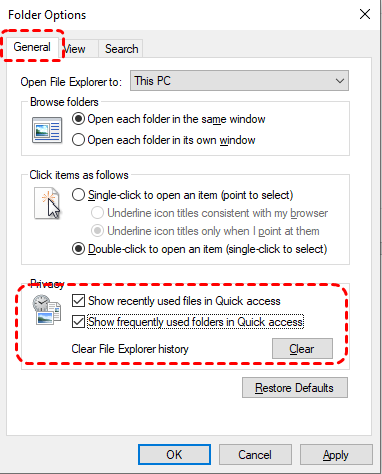
Schritt 2. Klicken Sie auf "Ansicht > Optionen" und dann auf "Ordner- und Suchoptionen ändern".

Schritt 3. Klicken Sie unter dem Reiter "Allgemein" auf "Löschen", um den Datei-Explorer-Verlauf zu löschen (oder deaktivieren Sie das Kontrollkästchen für die Einstellung zuletzt verwendeter Dateien) und klicken Sie auf "Übernehmen", um die Einstellung zu speichern.
✅Einzelne Elemente aus dem Datei-Explorer entfernen
Wenn Sie nicht den gesamten Verlauf zuletzt geöffneter Dateien löschen möchten, sondern nur einen Teil davon, wie persönliche Dateien, können Sie diese direkt aus Windows' Liste der zuletzt geöffneten Dateien entfernen.
Schritt 1. Doppelklicken Sie auf das Symbol "Dieser PC", um den Datei-Explorer zu öffnen.
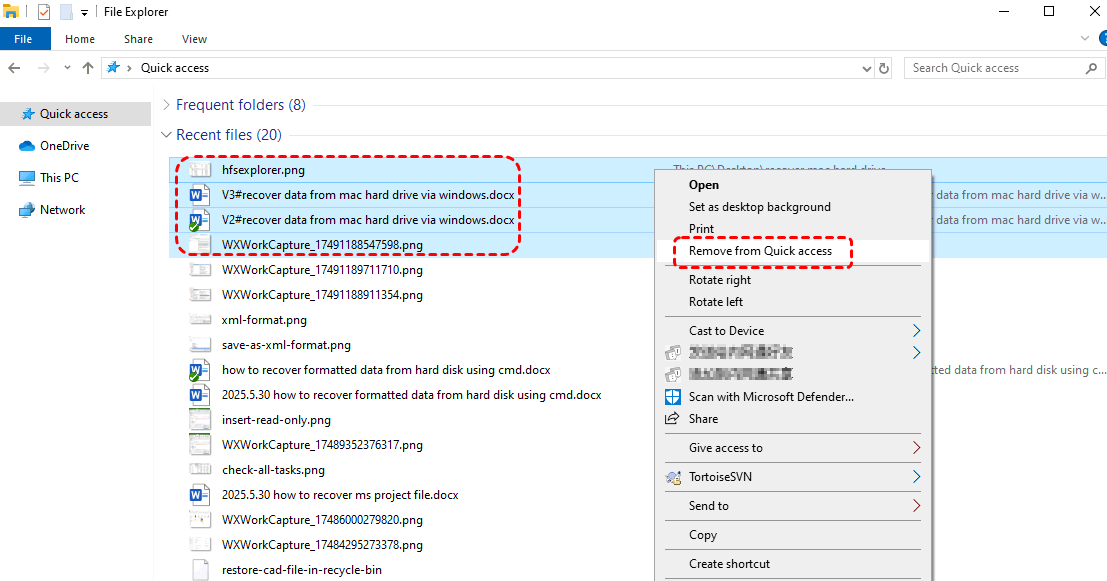
Schritt 2. Klicken Sie auf "Schnellzugriff", wählen Sie die Dateien oder Ordner aus, die Ihre individuellen Dateien enthalten. Klicken Sie dann mit der rechten Maustaste und wählen Sie "Aus Schnellzugriff entfernen".
✅Dateien im Ordner "Zuletzt verwendet" löschen
Mit dieser Methode können Sie alle Dateien im Ordner "Zuletzt verwendet" manuell löschen. Ihr Computer schafft so mehr Speicherplatz für andere Aufgaben und seine Leistung verbessert sich ebenfalls leicht.
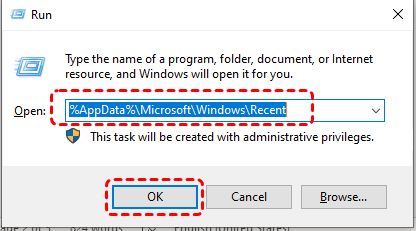
Schritt 1. Drücken Sie Win R, um das Ausführen-Fenster zu öffnen, geben Sie "%AppData%\Microsoft\Windows\Recent" ein und klicken Sie auf "OK", um den Ordner "Zuletzt verwendet" zu öffnen.
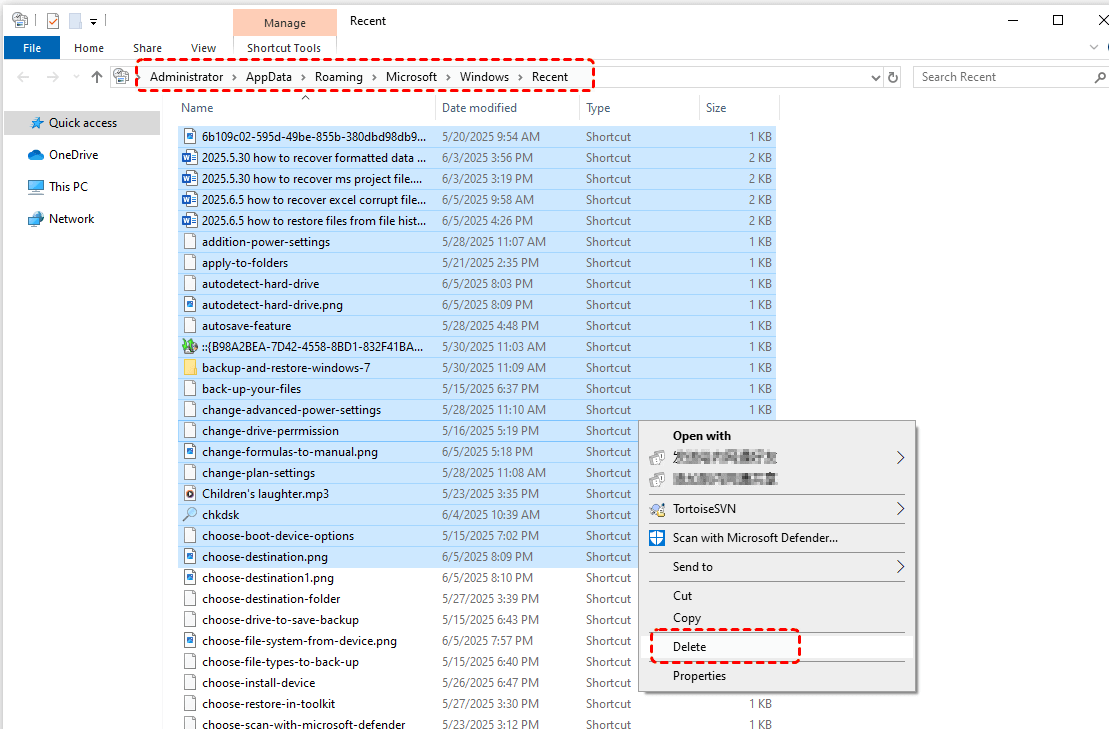
Schritt 2. Wählen Sie im geöffneten Ordner die Dateien aus, die Sie löschen möchten, klicken Sie mit der rechten Maustaste und wählen Sie "Löschen".
Unerwarteter Datenverlust nach dem Löschen: So stellen Sie die gelöschte Datei wieder her
Wenn Sie Wert auf Privatsphäre legen oder einfach nur Speicherplatz freigeben möchten, ist es eine gute Idee, den Verlauf der zuletzt verwendeten Dateien zu verwalten. Es kann jedoch zu unerwarteten Situationen kommen, wenn Sie den Verlauf der zuletzt verwendeten Dateien löschen: Die Originaldateien könnten versehentlich gelöscht werden. Keine Panik! MyRecover gibt Ihnen Hoffnung.
MyRecover ist eine professionelle Dateiwiederherstellungssoftware, die sich besonders gut darin auszeichnet, Dateien aus verschiedenen komplexen Szenarien wiederherzustellen, wie z.B. dauerhaftes Löschen, Festplattenformatierung, nicht lesbare Laufwerke, gelöschte Partitionen usw. Darüber hinaus verfügt sie über eine benutzerfreundliche grafische Oberfläche für Anfänger – Sie können wichtige Dateien (ob Bilder, Videos, Dokumente, komprimierte Dateien usw.) einfach durch Klicken auf Symbole wiederherstellen.

 MyRecover
- Keine komplexen Schritte – einfach scannen, Vorschau anzeigen und wiederherstellen.
- Wiederherstellen von Dokumenten, Fotos, Videos, Audiodateien, E-Mails, komprimierten Dateien und mehr ganz einfach.
- Schnelles Filtern von Dateitypen während des Scans für schnellere und genauere Wiederherstellung.
- Vorschau von Dateien vor der Wiederherstellung, um sicherzustellen, dass genau das wiederhergestellt wird, was Sie benötigen.
 100% Sicher
Schritt 1. Laden Sie MyRecover auf Ihren Computer herunter und installieren Sie es. Vermeiden Sie die Installation auf dem Laufwerk mit den verlorenen Dateien.
Schritt 2. Starten Sie das Tool, wählen Sie das Laufwerk zum Scannen nach verlorenen Dateien aus und klicken Sie auf "Scannen".

Schritt 3. Wählen Sie die Dateien, die Sie aus den wiederherstellbaren Listen wiederherstellen möchten, und klicken Sie auf "Wiederherstellen".

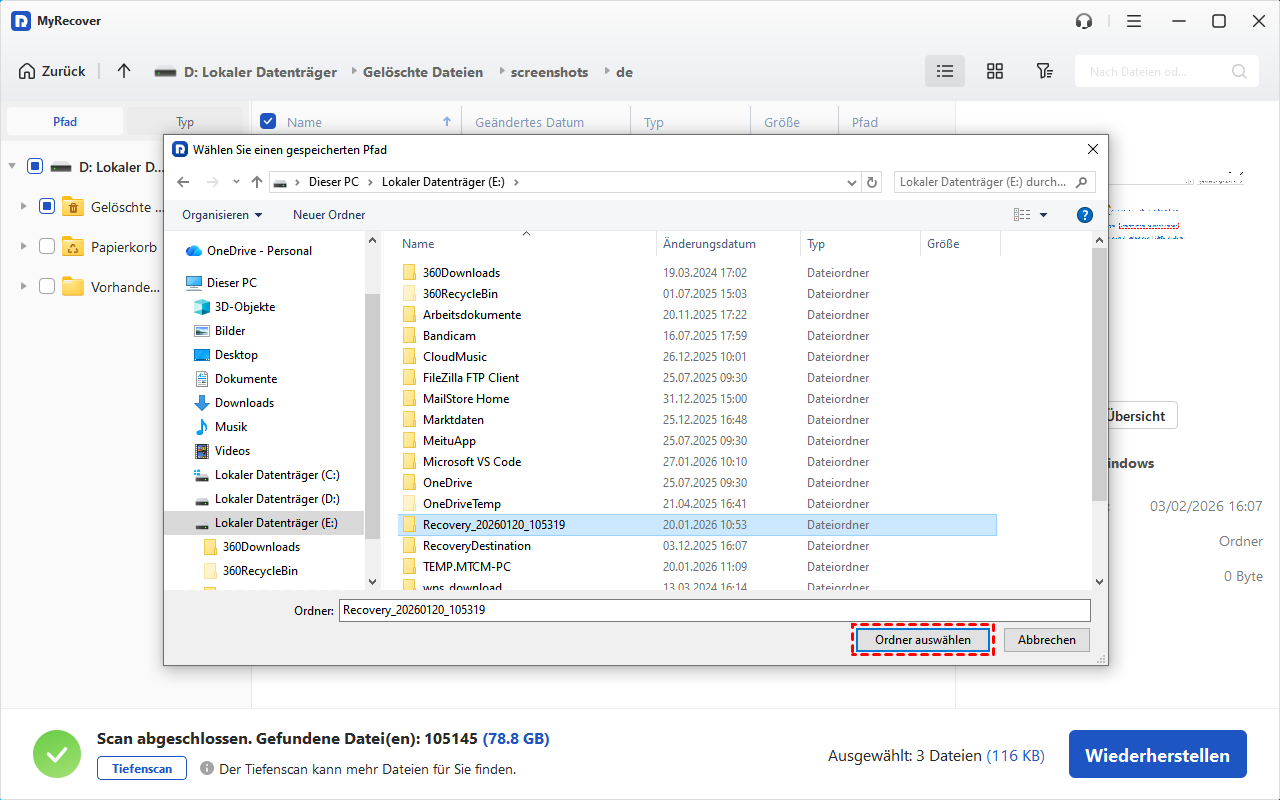
Schritt 4. Wählen Sie einen sicheren Speicherort zum Speichern der wiederhergestellten Dateien.
Zusammenfassung
Das Löschen des Verlaufs zuletzt verwendeter Dateien in Windows 10 ermöglicht es Ihnen, die Privatsphäre zu wahren und die Kontrolle über die Systemdaten zu behalten. Mit den oben genannten Methoden können Sie verhindern, dass sensible Informationen gespeichert werden. Falls Sie gelöschte Dateien wiederherstellen müssen, können Tools wie MyRecover dabei helfen, gelöschte Dateien vom Desktop, von der Festplatte, der SD-Karte und mehr wiederherzustellen.
MyRecover bietet auch die Professional- und Technician-Editionen an, um den Anforderungen von Benutzern mit fortgeschritteneren Bedürfnissen gerecht zu werden. Diese Editionen können Daten von abgestürzten Computersystemen wiederherstellen und ermöglichen es Benutzern, Dateiinhalte vor der Wiederherstellung in der Vorschau anzuzeigen.

Verpassen Sie keine
neuen Tipps mehr
Fügen Sie uns bei Google als bevorzugte Quelle hinzu, um keine hilfreichen Ratgeber mehr zu verpassen.
 Als bevorzugte Quelle hinzufügen >>