 MyRecover



5 maneras de recuperar archivos VSD (Visio) eliminados, no guardados o perdidos
Esta guía detalla métodos probados para recuperar archivos VSD eliminados. Cubrimos trucos manuales, software profesional y cómo localizar la ubicación del archivo de recuperación automática de Visio para restaurar sus diagramas no guardados o dañados de manera eficiente y rápida.

Por Lyra / Actualizado el 23/10/2026


¿Qué es un archivo VSD (Visio)?
Un archivo VSD es un archivo de dibujo de Microsoft Visio, un programa de diagramación y gráficos vectoriales. Es un formato binario propietario que contiene formas, texto y otros datos para crear diagramas como organigramas y diagramas de flujo. Aunque las versiones más recientes de Visio utilizan el formato .vsdx basado en XML, todavía son compatibles con los archivos VSD más antiguos.
Los archivos VSD son principalmente binarios, lo que los hace eficientes pero difíciles de abrir o modificar sin Visio. Puede abrir archivos VSD a través de Microsoft Visio u otro software como CorelDRAW.
Sin embargo, es posible que haya eliminado los archivos VSD por accidente. ¿Qué debe hacer? No se preocupe, esta guía completa es su tabla de salvación y lo guiará paso a paso mediante todos los métodos posibles, desde trucos integrados de Windows y las redes de seguridad de Visio hasta un potente software de terceros, para recuperar su valioso trabajo.
¿Por qué se pierden sus archivos VSD?
La pérdida de datos puede ocurrir de varias maneras.
⭕ Otro dolor de cabeza común es el archivo "no guardado". Visio se bloquea, su computadora muestra una pantalla azul y el documento en el que pasó la última hora trabajando desaparece por completo porque nunca llegó a guardarlo.
⭕ Luego está la corrupción de archivos, donde un archivo VSD se daña y queda ilegible, a menudo debido a errores de guardado, fallas en el medio de almacenamiento o una infección por virus.
⭕ Corrupción del sistema de archivos – Problemas con NTFS/FAT32 que hacen que los archivos sean inaccesibles.
Entonces, ¿cómo recuperar sus archivos VSD fácilmente?
5 métodos para recuperar archivos VSD eliminados
Por lo tanto, has eliminado por completo un archivo de Visio. Tu primer paso siempre debe ser mantener la calma y evitar hacer cualquier cosa que pueda escribir nuevos datos en tu disco duro o dispositivo de almacenamiento, ya que esto puede sobrescribir el archivo eliminado y hacer que sea mucho más difícil recuperar los archivos VSD borrados.
Método 1. Comprueba la Papelera de reciclaje de Windows
El primer lugar lógico al que acudir es la Papelera de reciclaje de Windows. Es un recurso sencillo pero que a menudo se pasa por alto.
1. Haz doble clic en el icono de la Papelera de reciclaje en tu escritorio, usa la barra de búsqueda en la parte superior para escribir el nombre de tu archivo VSD (o simplemente "*.vsd" para ver todos los archivos de Visio).
2. Y si lo ves, haz clic derecho y selecciona "Restaurar".
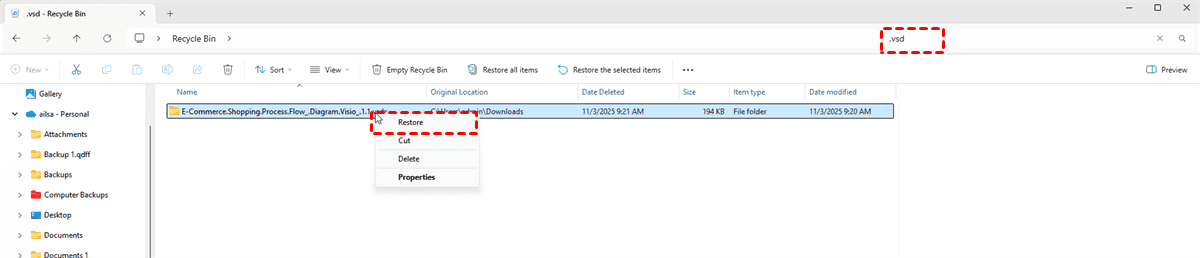
3. El archivo reaparecerá mágicamente en su ubicación original.
Lamentablemente, esto solo funciona si lo eliminaste desde Windows y no usaste Mayús + Supr ni vaciaste la papelera después.
Método 2. Recuperar archivos VSD con el Historial de archivos
Si la Papelera de reciclaje está vacía, no te des por vencido todavía. Windows tiene otro as bajo la manga: el Historial de archivos. Si tuviste la previsión de configurar esta función, estás de suerte.
1. Busca "Restaurar tus archivos con el Historial de archivos" en el menú Inicio de Windows,
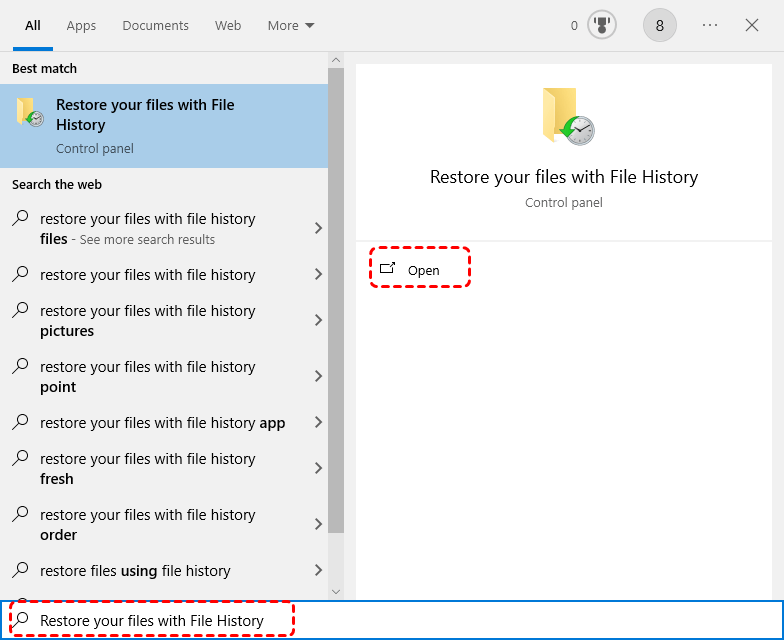
2. Navega hasta la carpeta donde se almacenaba tu archivo VSD y podrás explorar las versiones anteriores para restaurarlo.
Método 3. Prueba la función Autorrecuperación de Visio
Si has habilitado la función Autorrecuperación en Visio, puedes recuperar tus archivos VSD fácilmente. La función Autorrecuperación de Visio puede guardar automáticamente una instantánea de tu trabajo a intervalos regulares. Sigue los pasos a continuación:
¿Cómo recuperar un archivo después de un bloqueo de Visio?
1. Reinicia Visio después de un cierre inesperado.
2. El panel de tareas Recuperación de documentos debería abrirse automáticamente.
3. Se mostrará una lista de los archivos recuperados. La versión más reciente de tu archivo puede aparecer con "(Recuperado)" en el nombre.
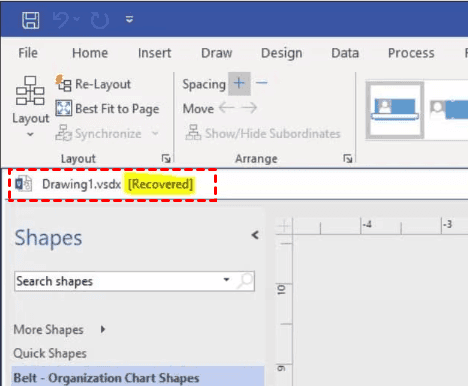
4. Puede abrir un archivo recuperado para ver su contenido.
5. Una vez que haya recuperado su trabajo, debe guardarlo inmediatamente.
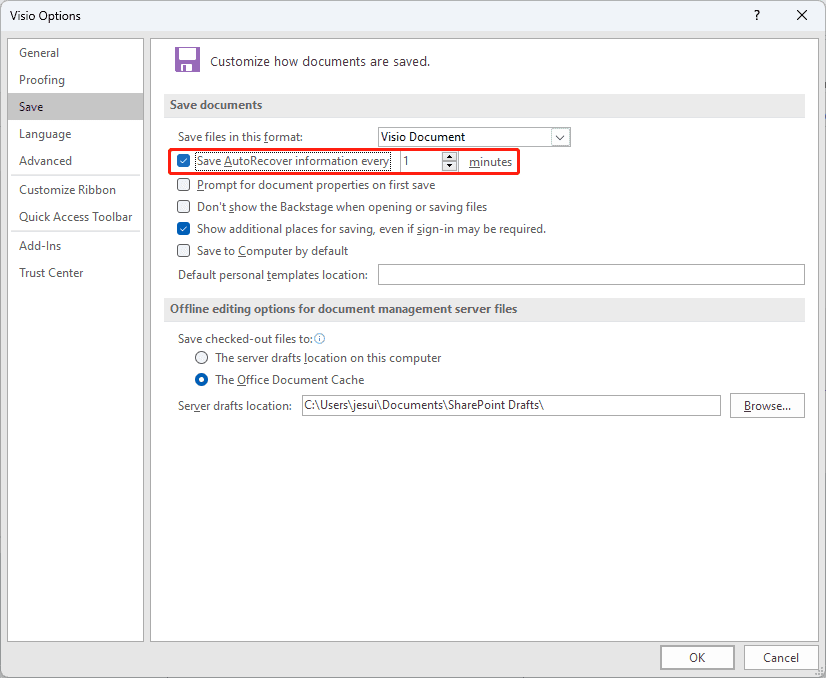
Primero compruebe si ha activado la función Autorrecuperación: Vaya a Archivo > Opciones > Guardar. Aquí verá dos casillas críticas: "Guardar información de Autorrecuperación cada X minutos" y "Conservar la última versión guardada automáticamente si cierro sin guardar". Marque ambas. Para una mejor protección, establezca el intervalo de Autorrecuperación en un valor frecuente, como cada 5 o 10 minutos.
Método 4. Recuperar sus archivos VSD manualmente
¿Qué pasa si el panel Recuperación de documentos no aparece, o si cierra accidentalmente un archivo sin guardar? Este es un caso específico que requiere una búsqueda específica. Debe conocer la ubicación de los archivos de autorrecuperación de Visio en su equipo. Esta es la carpeta oculta donde Visio almacena esos archivos de autorrecuperación.
1. Puede encontrar esta ruta yendo a Archivo > Opciones > Guardar, y verá "Ubicación de archivo de Autorrecuperación" indicada. La ubicación más común es algo como C:\Users\[SuNombreDeUsuario]\AppData\Roaming\Microsoft\Visio\.
2. Puede copiar esta ruta y pegarla directamente en la barra de direcciones del Explorador de archivos de Windows.

3. Una vez dentro, busque archivos con una extensión .vsd o archivos temporales; es posible que tengan nombres extraños, pero puede ordenarlos por "Fecha de modificación" para encontrar el más reciente.
4. Copie este archivo en una ubicación segura, cambie su extensión a .vsd, e intente abrirlo en Visio.
Este método manual suele ser la clave para recuperar el trabajo de archivos de Visio no guardados que parecen perdidos para siempre.
Método 5. Recuperación rápida de archivos VSD eliminados con MyRecover
Cuando los métodos manuales y las funciones integradas no son suficientes, un software de recuperación de datos profesional como MyRecover es su aliado más poderoso. La aplicación está diseñada específicamente para realizar análisis profundos sector por sector de su medio de almacenamiento para encontrar y reconstruir archivos que ya no son visibles para el sistema operativo.
- MyRecover ofrece una interfaz fácil de usar que simplifica el proceso de recuperación, haciéndolo accesible incluso para usuarios no técnicos.
- Sus potentes algoritmos de análisis pueden localizar archivos basándose en sus firmas, lo cual es fundamental para encontrar tipos de archivos específicos como VSD después de que hayan sido eliminados permanentemente.
- Puede previsualizar los archivos antes de la recuperación para asegurarse de que estén intactos y sean los archivos correctos que busca.
- Además, puede seleccionar los archivos que necesita recuperar en lugar de recuperarlo todo, lo que ahorra tiempo y espacio.
Ahora exploraremos cómo utilizar una herramienta como MyRecover para recuperar archivos VSD eliminados con una alta tasa de éxito.
1. Descargue MyRecover e instálelo, luego inícielo.
 100% seguro
2. Toque Recuperación de archivos eliminados, elija la unidad donde se almacenaban los archivos VSD antes de la eliminación y presione Analizar.
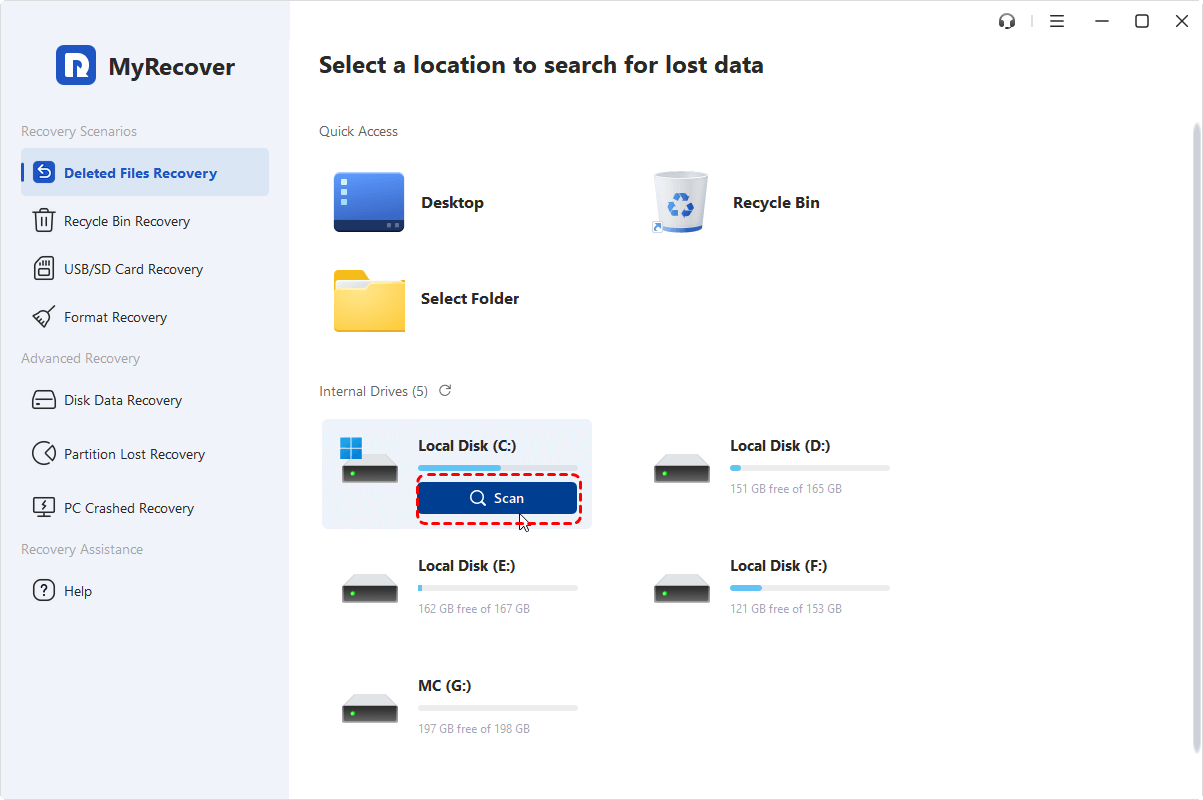
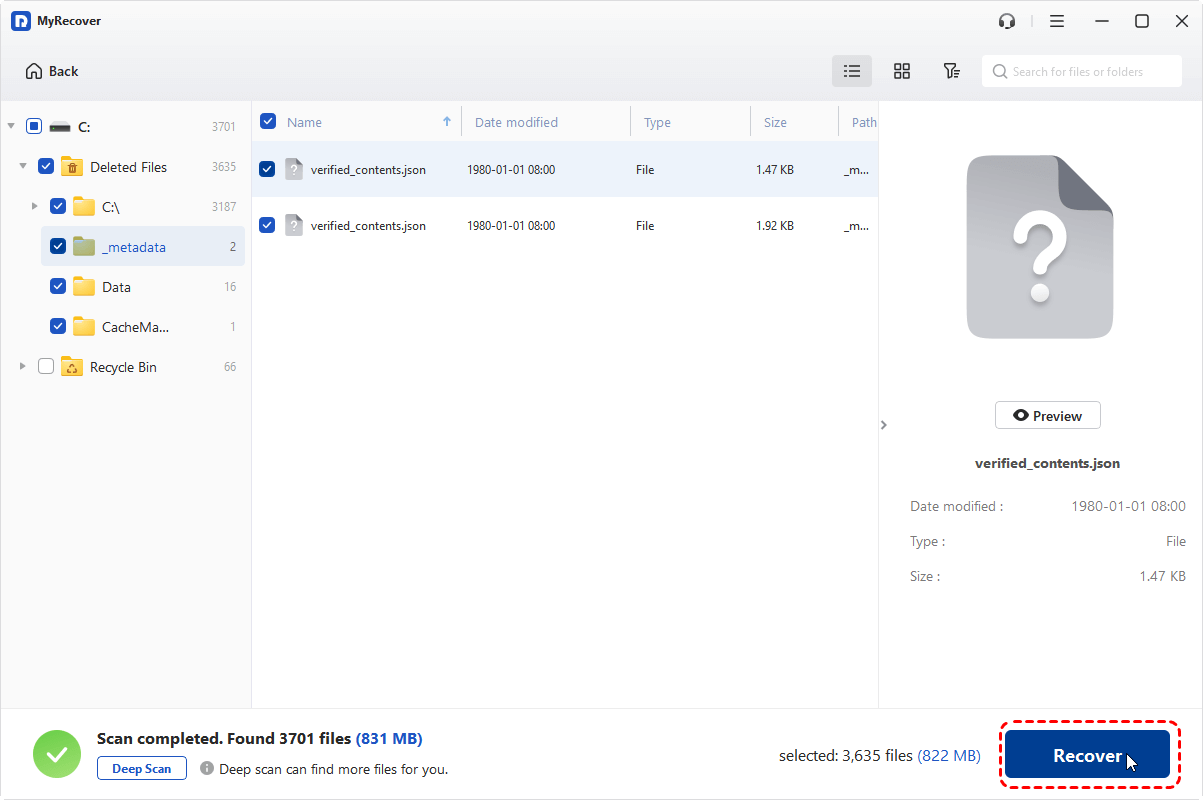
3. Haga clic en Aceptar una vez que haya finalizado. Todos los archivos están ordenados por tipo de archivo. Puede buscarlos por ruta de archivo, nombre de archivo y tamaño de archivo, etc.
4. Vea una vista previa y elija los archivos, y presione Recuperar.
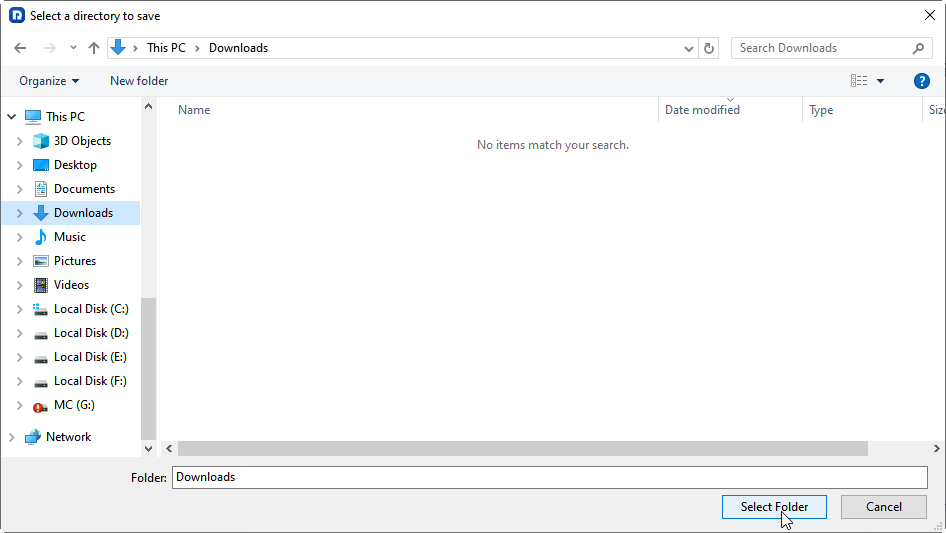
5. Se le pedirá que elija una ubicación segura para guardar estos archivos VSD recuperados.
- Consejos:✎...
- Una vez que se complete el análisis, puede usar los filtros del lado derecho para acotar los resultados. Filtre por "Tipo de archivo" y seleccione "Documento", luego busque la extensión VSD. También puede usar la barra de búsqueda en la parte superior para escribir ".vsd".
- Debe guardar el archivo recuperado en una unidad diferente a aquella en la que se perdió para evitar cualquier riesgo de sobrescritura de datos.
- MyRecover Technician es su mejor opción si desea recuperar archivos de un número ilimitado de equipos, lo que ahorra tiempo y costes.

 MyRecover
- Recupere archivos borrados fácilmente con unos sencillos clics
- Más de 1000 formatos de archivo compatibles
- Compatible con HDD, SSD, discos duros externos, unidades USB, tarjetas SD, etc.
- Encuentre rápidamente archivos por tipo, nombre, tamaño, etc.
- Vista previa de los archivos antes de recuperarlos
- Recupere datos ilimitados
 100% seguro
¿Cómo reparar un archivo de Visio dañado? 3 formas
Un archivo dañado es un problema totalmente distinto. Está ahí, pero Visio muestra un error al intentar abrirlo. Afortunadamente, existen varias estrategias para recuperar los datos de un archivo de Visio dañado.
Forma 1. Abrir y reparar
Primero, pruebe la herramienta integrada de Abrir y reparar de Visio. No se limite a hacer doble clic en el archivo. En su lugar:
1. Abra Visio, vaya a Archivo > Abrir, busque el archivo VSD dañado y haga clic en él una vez para seleccionarlo.
2. A continuación, haga clic en la pequeña flecha situada junto al botón "Abrir".
3. En el menú desplegable, seleccione "Abrir y reparar".
4. Visio intentará solucionar cualquier problema estructural dentro del propio archivo.
Forma 2. Importar para reparar
Si eso falla, un buen truco es intentar importar el diagrama a un archivo de Visio nuevo y en blanco.
1. Cree un nuevo dibujo.
2. Luego vaya a Insertar > Objeto > Crear desde archivo.
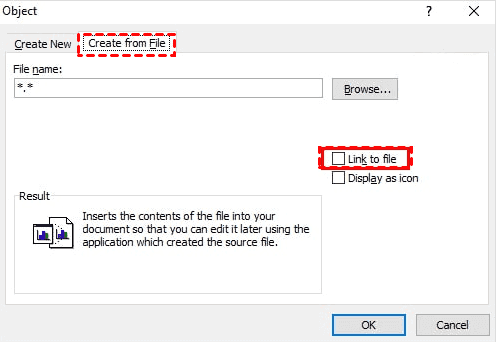
3. Vaya a su archivo VSD dañado.
A veces, este proceso puede eludir la corrupción e importar su contenido con éxito.
Método 3. Cambiar la extensión del archivo
Otro enfoque consiste en cambiar la extensión del archivo.
1. Haga una copia del archivo dañado y cambie su extensión de .vsd a .zip.
2. A continuación, intente abrir este archivo ZIP con un programa como 7-Zip o WinRAR.
3. Si se abre, es posible que los daños sean menores y a veces pueda extraer los datos XML que contiene.
Este es un último recurso más técnico, pero para diagramas increíblemente valiosos, vale la pena intentarlo.
Buenas prácticas para prevenir futuras pérdidas de datos en VSD
Como dice el viejo refrán, más vale prevenir que curar. Una vez que haya completado con éxito el proceso de recuperación, es el momento de adquirir hábitos que le eviten volver a pasar por esta situación estresante.
- Primero y ante todo, conviértase en un usuario que guarde archivos constantemente. Pulse la tecla Ctrl+S cada pocos minutos.
- En segundo lugar, configure los ajustes de Autorrecuperación de Visio para guardar información cada 5 minutos, como se mencionó anteriormente.
- En tercer lugar, implemente una estrategia de respaldo sólida. Utilice un disco duro externo con Historial de archivos o un servicio de almacenamiento en la nube como OneDrive o Google Drive, que a menudo conservan el historial de versiones, lo que le permite volver a una versión anterior de un archivo.
- Por último, tenga cuidado al eliminar archivos y compruebe siempre el contenido de la Papelera de reciclaje antes de vaciarla.
Preguntas frecuentes sobre la recuperación de archivos VSD eliminados
¿Puedo recuperar un archivo VSD después de vaciar la Papelera de reciclaje?
R: Sí. Vaciar la Papelera de reciclaje no borra el archivo de inmediato; solo marca el espacio como disponible. El uso de software de recuperación como MyRecover antes de que los nuevos datos lo sobrescriban puede restaurar con éxito su archivo VSD.
¿Cuál es la diferencia entre Autorecover y AutoSave en Visio?
R: Autorecover guarda copias temporales localmente para proteger contra bloqueos, mientras que AutoSave sincroniza automáticamente los cambios en archivos basados en la nube en OneDrive o SharePoint casi en tiempo real.
¿Por qué no puedo abrir mi archivo de Visio y cómo puedo solucionarlo?
R: Esto suele deberse a la corrupción del archivo. Intente usar primero la función "Abrir y reparar" de Visio. Si eso falla, pruebe el archivo en otra computadora o ejecute Visio en Modo seguro para comprobar si hay conflictos con complementos.
¿Cómo encuentro archivos de Visio no guardados después de un bloqueo?
R: Verifique el panel de Recuperación de documentos al reiniciar Visio. Si no aparece, navegue manualmente a la ubicación del archivo de recuperación automática de Visio (que se encuentra en Archivo > Opciones > Guardar) para buscar archivos VSD temporales.
¿Es posible recuperar un archivo VSD de un disco duro formateado?
R: Sí, si se trató de un formato rápido. Esto solo borra el índice de archivos, lo que permite recuperar los datos con herramientas como MyRecover. Sin embargo, un formato completo hace que la recuperación sea casi imposible.
¿Qué debo hacer si mi archivo VSD está dañado y no se abre?
R: Comience con la función "Abrir y reparar" de Visio. Si no tiene éxito, intente insertar el archivo dañado como un objeto en un nuevo documento de Visio o abrirlo en una versión anterior de Visio. Para archivos críticos, considere servicios de reparación profesionales.
 100%
Limpio & Seguro
100%
Limpio & Seguro
