 MyRecover



Comment activer Windows 10 gratuitement avec CMD : Tutoriel simple et rapide
Vous cherchez à savoir comment activer Windows 10 gratuitement avec CMD ? Ce tutoriel complet vous explique l'utilisation des commandes système pour enregistrer votre clé de licence et configurer l'activation de Windows 10 via l'invite de commandes en toute sécurité.

Par Giselle / Mise à jour le 25/05/2026


À propos de l'activation de Windows 10
L'activation de Windows 10 est une étape cruciale pour garantir que votre système d'exploitation possède une licence Microsoft authentique. Un système correctement activé débloque non seulement tous les paramètres de personnalisation (comme la possibilité de changer librement les fonds d'écran, les thèmes et les couleurs), mais vous assure également de recevoir régulièrement et en temps voulu les mises à jour de sécurité essentielles et les nouvelles fonctionnalités, protégeant ainsi vos données.
L'invite de commandes convient aux utilisateurs qui souhaitent activer Windows 10 rapidement et facilement, gratuitement, sans avoir à naviguer dans une interface complexe. Toutefois, il est recommandé d'utiliser des méthodes légitimes et fiables afin d'éviter les problèmes de sécurité, les erreurs d'activation ou l'utilisation d'une version piratée de Windows.
Comment activer Windows 10 gratuitement via CMD ?
L'invite de commandes (CMD) vous permet d'exécuter diverses commandes système pour gérer l'activation de Windows 10. Cette méthode est généralement utilisée pour installer des clés de produit, vérifier l'état de la licence ou lancer l'activation directement depuis Windows, sans passer par l'interface graphique.
Avant de commencer, vous devez ouvrir l'invite de commandes en tant qu'administrateur. Pour ce faire, saisissez cmd dans la barre de recherche Windows, puis cliquez sur Exécuter en tant qu'administrateur.
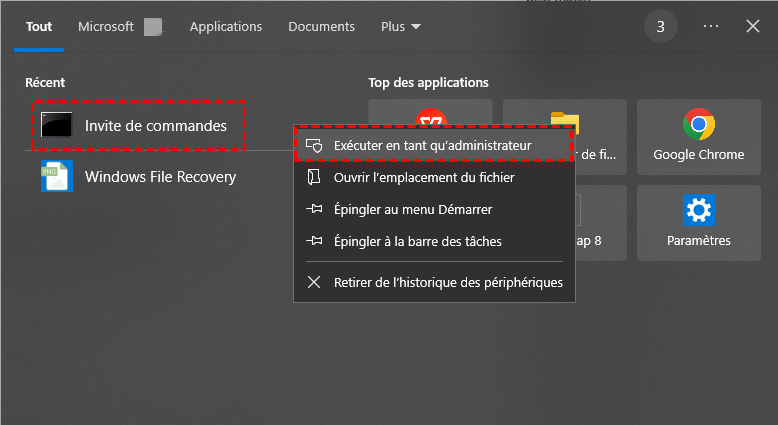
Étapes pour activer Windows 10 gratuitement via CMD
1. Installer une clé de produit Windows 10
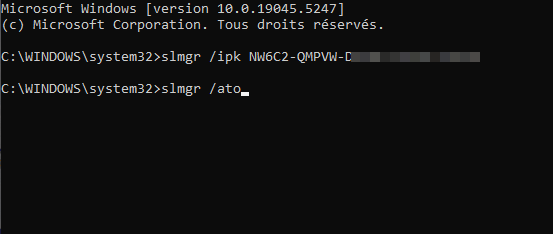
Dans la fenêtre CMD, saisissez la commande suivante : slmgr /ipk XXXXX-XXXXX-XXXXX-XXXXX-XXXXX
Remplacez les X par votre clé de licence Windows 10. Une fois la commande exécutée, un message confirmera que la clé a bien été installée.
2. Activer Windows 10
Ensuite, entrez cette commande : slmgr /ato. Cette commande lance l'activation en ligne de Windows 10 via les serveurs Microsoft.
3. Vérifier l'état de l'activation
Pour savoir si Windows est activé correctement, utilisez : slmgr /xpr. Une fenêtre affichera le statut de votre licence Windows.
4. Vérifier les informations détaillées de licence
Vous pouvez également afficher les détails complets de l'activation avec : slmgr /dlv. Cette commande affiche le type de licence, l'ID d'activation et la date d'expiration éventuelle.
Que faire si l'activation Windows 10 échoue ?
Si l'activation via CMD ne fonctionne pas, plusieurs causes sont possibles : clé invalide, connexion Internet instable, édition Windows incorrecte ou blocage du service d'activation. Dans ce cas, vous pouvez essayer de redémarrer le PC, vérifier votre version de Windows ou utiliser l'utilitaire de résolution des problèmes d'activation intégré dans Windows 10.
Peut-on activer Windows 10 gratuitement avec CMD sans clé ?
CMD ne génère pas de licence gratuite officielle. L'outil sert uniquement à gérer et activer une licence Windows existante. Pour une activation légale et permanente, il est recommandé d'utiliser une clé de produit valide ou une licence numérique liée à votre compte Microsoft.
Autres méthodes pour activer Windows 10
En plus de l'activation via CMD, Windows 10 propose plusieurs méthodes officielles permettant d'activer ou de réactiver le système en toute sécurité. Ces solutions recommandées par Microsoft sont généralement plus stables et plus fiables pour conserver une licence valide sur le long terme.
1. Activer à l'aide d'une licence numérique (méthode officiellement recommandée)
La licence numérique est aujourd'hui la méthode d'activation la plus utilisée sous Windows 10. Elle lie automatiquement votre appareil aux serveurs Microsoft sans nécessiter la saisie manuelle d'une clé produit.
Cette activation se fait souvent après :
- une mise à niveau gratuite depuis Windows 7 ou Windows 8.1 ;
- l'achat de Windows 10 depuis le Microsoft Store ;
- l'achat d'un PC déjà équipé de Windows 10 activé.
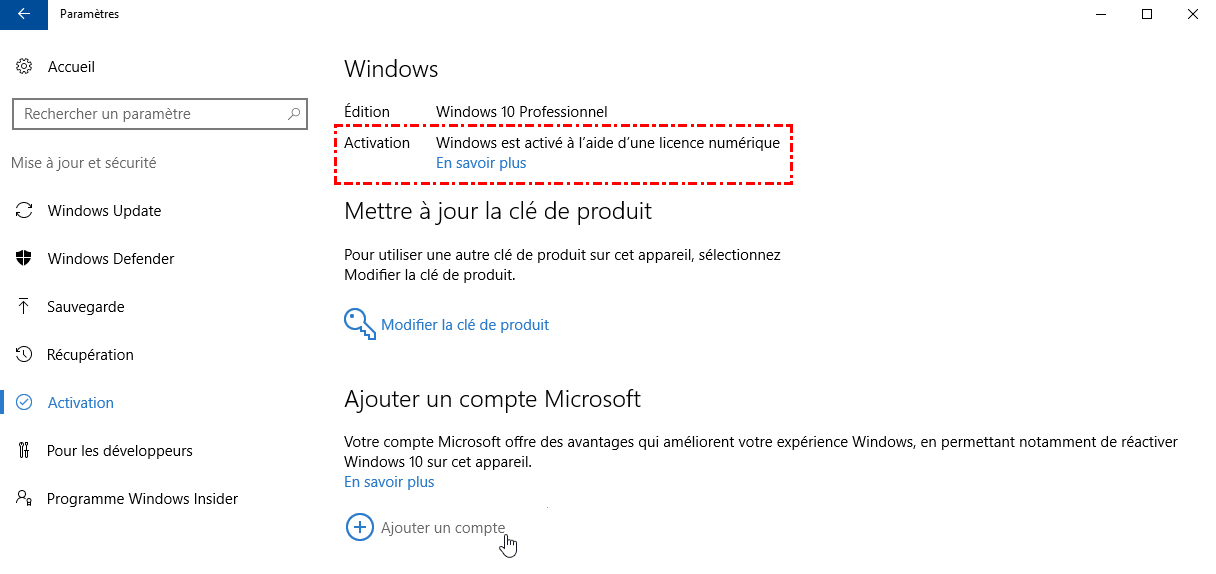
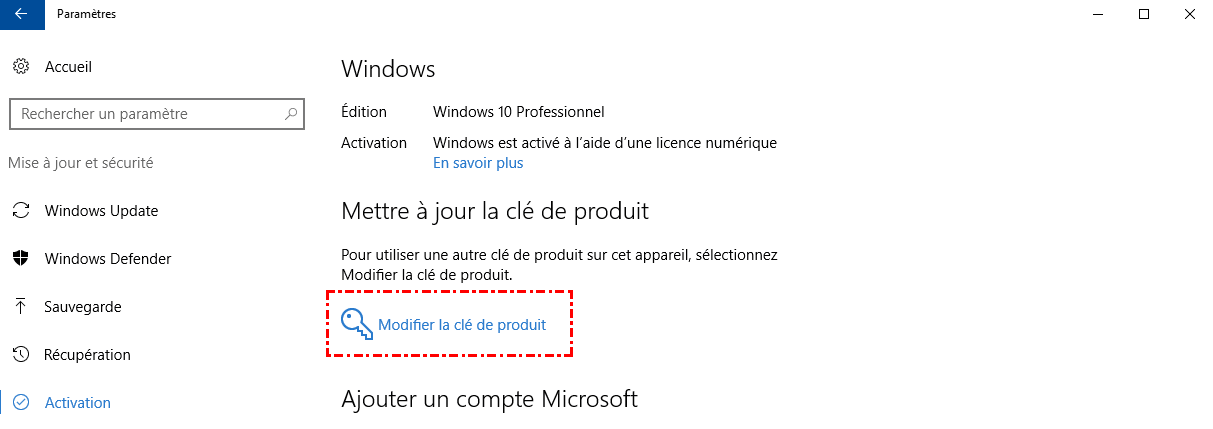
Pour vérifier si votre appareil dispose d'une licence numérique, accédez à : Paramètres > Mise à jour et sécurité > Activation. Si le message "Windows est activé à l'aide d'une licence numérique" apparaît, aucune autre action n'est nécessaire.
2. Activer à l'aide d'une clé de produit
L'activation via une clé de produit reste une solution classique et efficace. La clé Windows correspond généralement à un code de 25 caractères fourni lors de l'achat d'une licence officielle. Pour activer Windows 10 avec une clé produit :
- Sous Windows, Accédez à Paramètres > Mise à jour et sécurité > Activation.
- Cliquez sur Modifier la clé de produit. Entrez votre clé de licence Windows 10.
- Validez pour lancer l'activation.
Cette méthode est recommandée si vous avez acheté une licence physique, une clé OEM ou une version numérique de Windows 10.
3. Réactiver à l'aide d'un compte Microsoft
Après un changement matériel important, comme le remplacement de la carte mère ou la réinstallation complète de Windows, l'activation peut parfois être perdue. Dans ce cas, un compte Microsoft associé à la licence peut permettre de réactiver facilement Windows 10.
- Connectez-vous avec le même compte Microsoft utilisé auparavant sur le PC.
- Ouvrez Paramètres > Mise à jour et sécurité > Activation > Dépanner.
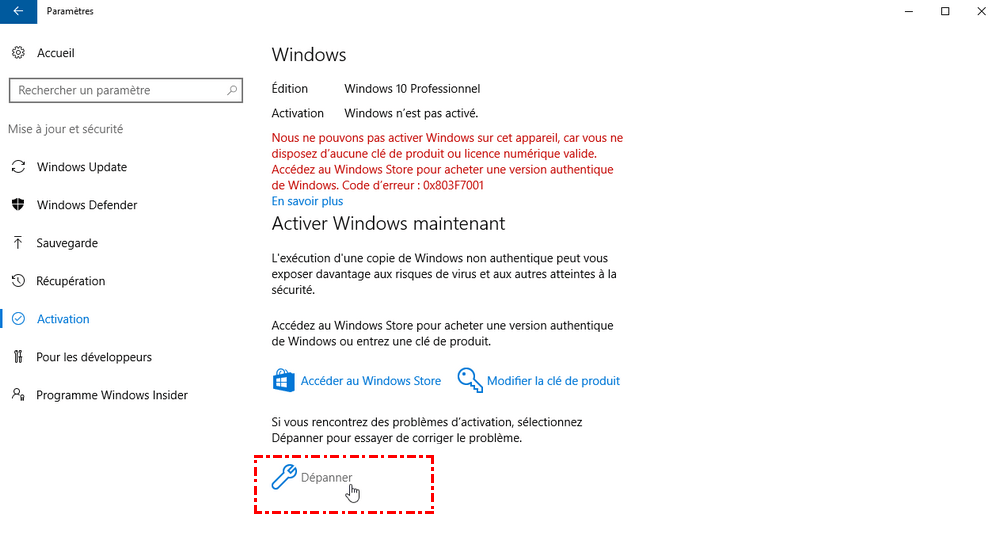
- Sélectionnez l'option indiquant que vous avez récemment changé le matériel de l'appareil.
- Choisissez votre appareil dans la liste puis confirmez la réactivation.
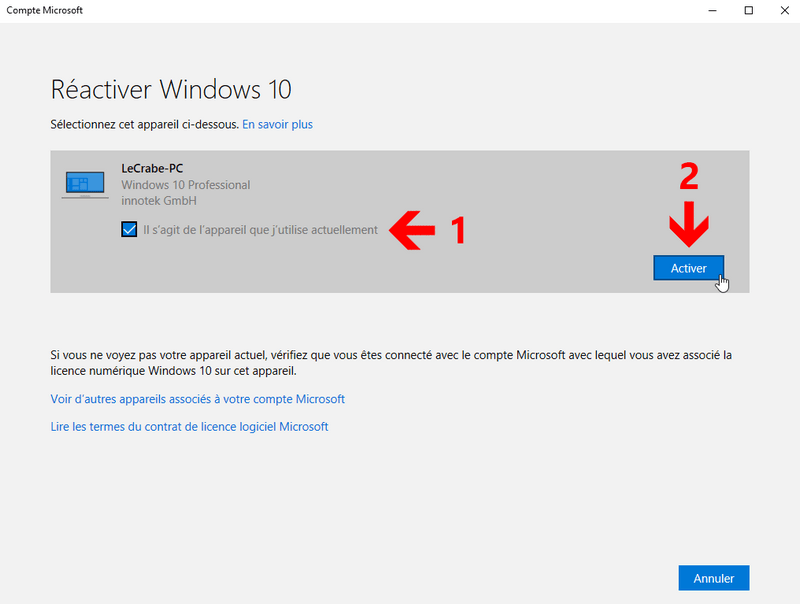
Cette solution simplifie considérablement la récupération d'une licence numérique sans devoir saisir une nouvelle clé produit.
4. Activer Windows 10 par téléphone
La dernière méthode consiste à activer Windows 10 par téléphone en contactant un centre d'activation Microsoft. Cette méthode est recommandée lorsque vous n'avez pas accès à Internet.
- Appuyez sur Win+R, puis saisissez slui.exe 4 et cliquez sur OK.
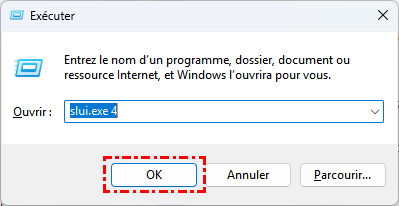
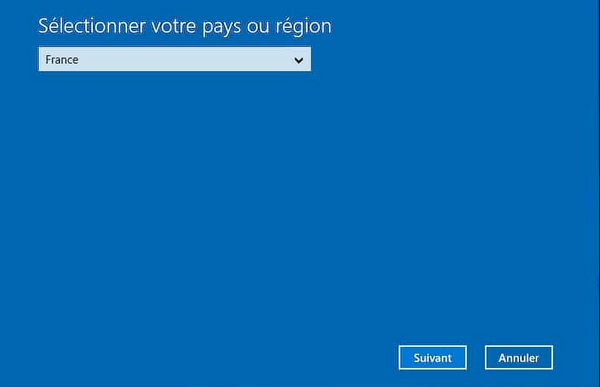
- Sélectionnez ensuite la France (ou un autre pays) dans la liste et cliquez sur Suivant.
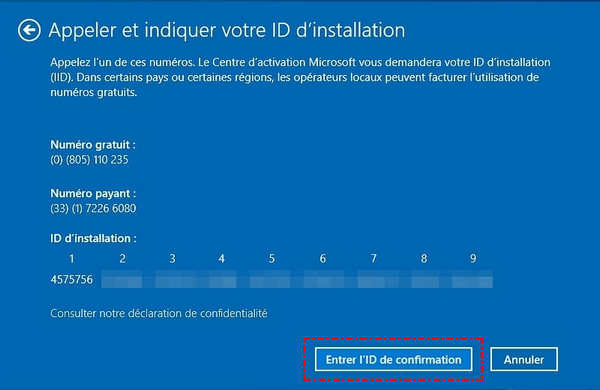
- Appelez un centre d'activation Microsoft en utilisant le numéro indiqué (numéro gratuit ou avec l'indicatif du pays) et saisissez votre ID d'installation (IID).
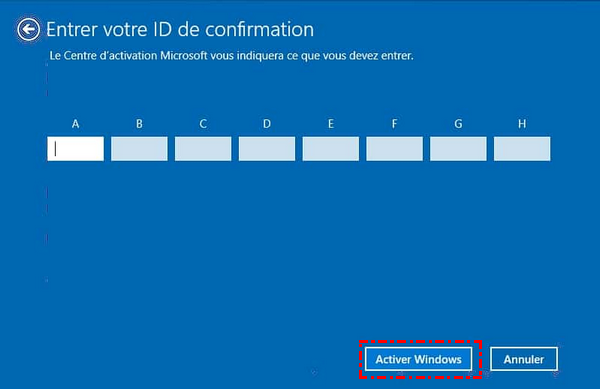
- Saisissez ensuite le code renvoyé par le centre d'activation Microsoft. Si tout se déroule correctement, Windows 10 sera activé.
Comment vérifier l'état d'activation de mon Windows 10 ?
Après avoir activé Windows 10, il est important de vérifier que la licence fonctionne correctement. Windows propose plusieurs méthodes simples pour contrôler l'état d'activation du système et confirmer que votre copie est authentique.
Vérifier l'activation dans les paramètres Windows
La méthode la plus rapide consiste à passer par les paramètres système : Ouvrez le menu Démarrer puis cliquez sur Paramètres > Mise à jour et sécurité > Activation.
Vous verrez alors un message indiquant l'état de votre licence, par exemple :
- "Windows est activé" ;
- "Windows est activé avec une licence numérique" ;
- ou encore un message signalant que l'activation est nécessaire.
Cette page permet également de vérifier l'édition installée de Windows 10 ainsi que le compte Microsoft associé à la licence.
Vérifier si Windows est authentique
Un système Windows correctement activé reçoit normalement les mises à jour officielles de sécurité depuis Microsoft et ne présente pas de filigrane "Activer Windows" sur le bureau.
Si vous recevez des messages d'erreur d'activation ou des notifications répétées, cela peut indiquer :
- une clé de produit invalide ;
- une licence non authentique ;
- une incompatibilité entre la licence et l'édition de Windows ;
- ou un problème de connexion avec les serveurs Microsoft.
Dans ce cas, il est conseillé d'utiliser l'utilitaire de résolution des problèmes d'activation intégré à Windows 10 afin d'identifier et corriger automatiquement le problème.
Récupération de fichiers Windows 10 : MyRecover
Lors de la réinstallation ou de l'activation de Windows 10, certains utilisateurs peuvent perdre des fichiers importants suite à des erreurs système, un formatage accidentel ou une mauvaise manipulation. Dans ce cas, un logiciel de récupération de données comme MyRecover peut leur permettre de récupérer des photos, documents, vidéos ou partitions supprimés de Windows 10 rapidement.
MyRecover est un outil professionnel de récupération de données. Il prend en charge différents scénarios de perte de fichiers, notamment :
- Suppression accidentelle de fichiers ;
- Corbeille vidée ;
- Disque formaté ;
- Partition perdue ;
- Plantage du système Windows ;
- Périphérique USB inaccessible ;
MyRecover prend également en charge divers périphériques de stockage, tels que les disques SSD, les disques durs (HDD), les clés USB, les cartes SD et les disques durs externes.
Comment récupérer des fichiers sous Windows 10 avec MyRecover ?
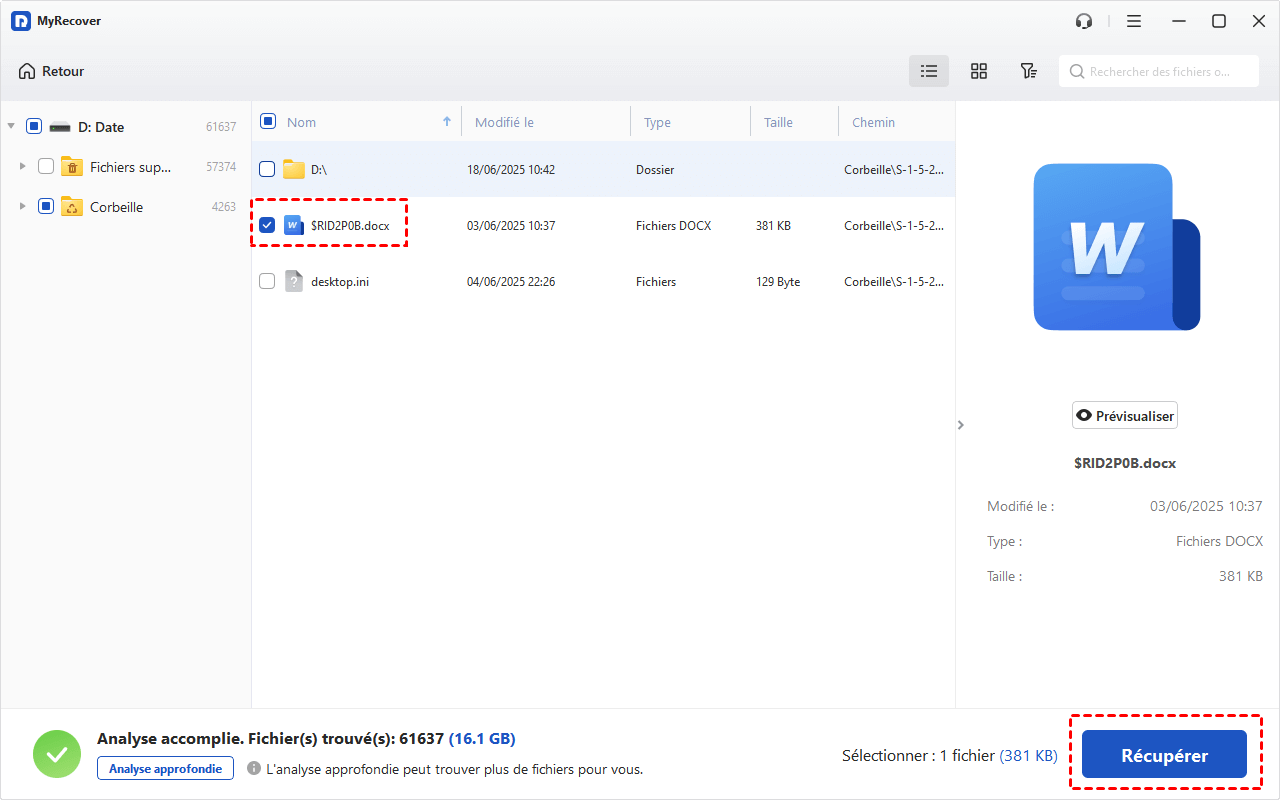
Étape 1. Téléchargez et installez MyRecover sur votre PC Windows 10.
Étape 2. Lancez le logiciel et sélectionnez le disque ou la partition à analyser, par exemple le lecteur D, puis cliquez sur Analyser.
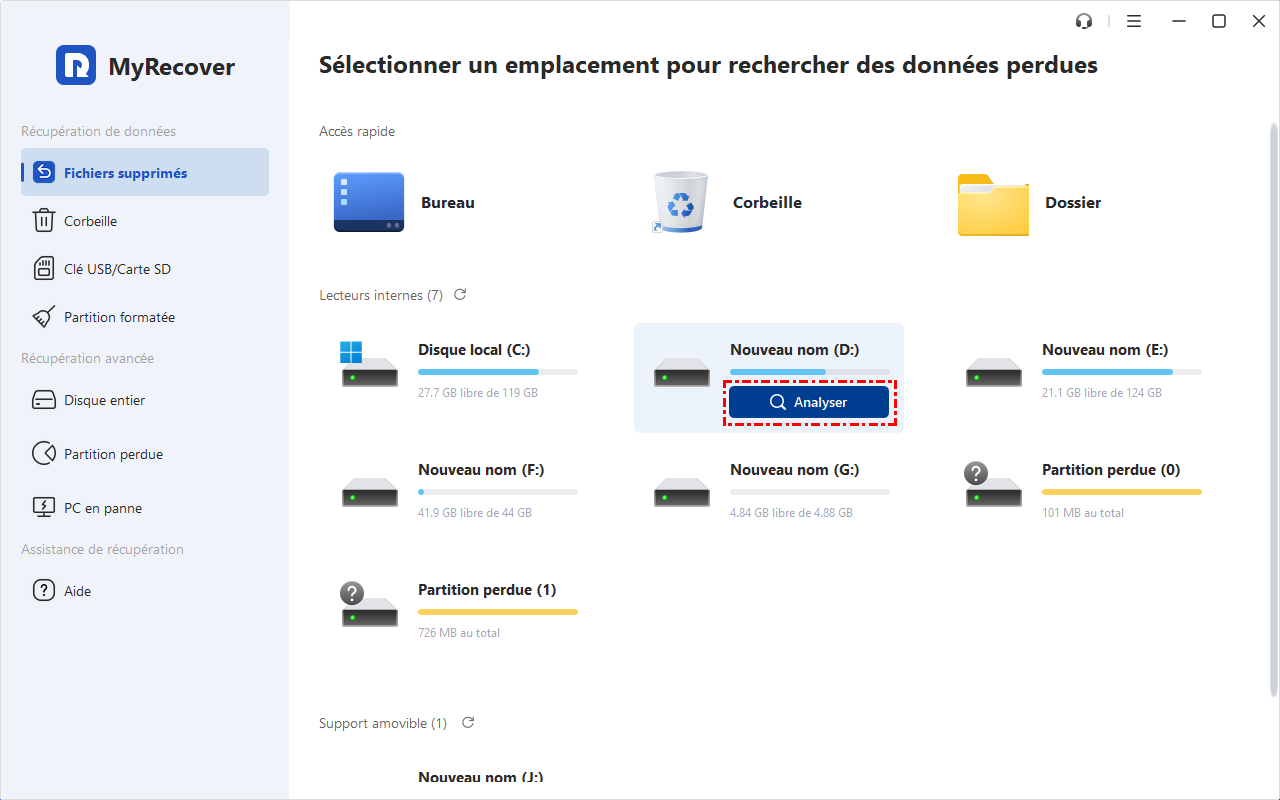
Étape 3. Prévisualisez les fichiers analysés. Sélectionnez ceux que vous souhaitez récupérer, cliquez sur Récupérer, puis choisissez un emplacement pour enregistrer les dossiers récupérés.

- 500+ Scénarios : Récupérer des données supprimées depuis une corbeille vidée, un disque dur formaté, une attaque de virus, une panne système, etc.
- 500+ Appareils : Disque dur, SSD, clé USB, carte SD, appareil photo, PS4/5, drone, vidéosurveillance, lecteurs audio/vidéo, etc.
- 1 000+ Types de Fichiers : Récupérer divers types de fichiers, notamment des photos, des vidéos, des documents, etc.
 100% Sécurisé
Conclusion
En résumé, activer Windows 10 gratuitement avec CMD permet de gérer rapidement l'activation du système grâce à différentes commandes intégrées. Que vous utilisiez une clé de produit, une licence numérique ou un compte Microsoft, il est important de privilégier des méthodes officielles et sécurisées afin d'éviter les problèmes d'activation ou de sécurité. En cas de perte de données après une réinstallation ou une erreur système, des outils comme MyRecover peuvent également vous aider à récupérer efficacement vos fichiers importants sous Windows 10.
FAQ
Q1. Comment activer Windows 10 gratuitement ?
Q2. Est-il sûr d'utiliser CMD pour activer Windows 10 ?
Q3. Quelle est la clé d'activation de Windows 10 ?
Q4. Pourquoi Windows n'est pas activé sur mon PC ?
Q5. Peut-on activer Windows 10 sans clé de produit ?
Q6. Comment trouver ma clé de licence de Windows 10 ?

Restez Informé De Nos
Derniers Conseils
Ajoutez-nous à vos sources préférées sur Google pour ne jamais manquer nos guides pratiques.
 Ajouter en tant que source préférée >>