 MyRecover



Comment Déverrouiller BitLocker sans Clé de Récupération ? Le Guide Complet
Vous avez perdu votre clé BitLocker ? Pas de panique ! Notre guide détaillé vous explique comment déverrouiller BitLocker sous Windows 11 ou 10 sans clé ni mot de passe, en quelques étapes simples.

Par Giselle / Mise à jour le 09/07/2026


BitLocker est l'un des outils de chiffrement les plus puissants intégrés à Windows ; il est conçu pour protéger vos données sensibles contre tout accès non autorisé. Toutefois, cette sécurité repose entièrement sur deux éléments clés : le mot de passe que vous définissez et la clé de récupération générée automatiquement lors de l'activation du chiffrement.
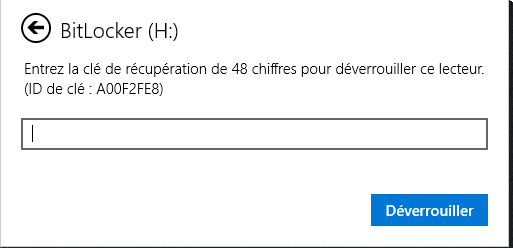
Puis-je déverrouiller BitLocker sans clé ?
À proprement parler, il n'existe aucune méthode officielle, sécurisée et sans perte de données pour déverrouiller BitLocker sans clé (mot de passe ou clé de récupération). Microsoft a officiellement déclaré que sans clé de récupération, il est impossible de contourner BitLocker pour accéder aux données chiffrées.
Heureusement, selon votre situation, il existe des solutions pour accéder à votre lecteur BitLocker sans clé de récupération, mais cela comporte un risque de perte de données. Nous allons vous expliquer comment déverrouiller BitLocker sans clé.
Comment déverrouiller BitLocker sans clé de récupération ?
Si vous ne pouvez pas fournir le mot de passe BitLocker ni la clé de récupération, mais que vous n'avez pas besoin de conserver les données sur le disque, vous pouvez supprimer le chiffrement BitLocker en formatant le disque dur ou la clé USB.
Attention : Le formatage effacera toutes les données présentes sur le disque. Assurez-vous donc de ne pas vouloir conserver ces données ou d'en avoir effectué une sauvegarde avant de procéder.
Étape 1. Connectez le disque dur ou la clé USB chiffrée avec BitLocker à votre ordinateur, en vous assurant que le câble USB, le port USB ou toute autre méthode de connexion fonctionne correctement. Attendez que Windows reconnaisse le périphérique.
Étape 2. Appuyez sur Win + E pour ouvrir l'Explorateur de fichiers, puis cliquez sur « Ce PC » dans le volet de gauche.
Étape 3. Localisez le lecteur chiffré, faites un clic droit dessus et sélectionnez « Formater ».
Étape 4. Dans la fenêtre « Formater » qui s'affiche, sélectionnez le système de fichiers souhaité (par exemple NTFS, FAT32 ou exFAT) et donnez un nouveau nom au lecteur.
Étape 5. Cochez « Formatage rapide » (cela peut réduire la durée du formatage), puis cliquez sur « Démarrer ».
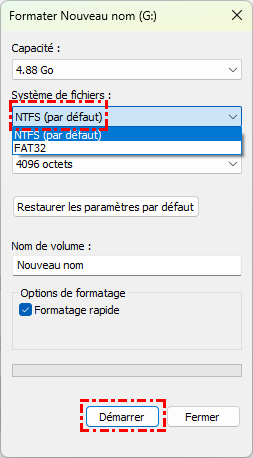
Une fois le formatage terminé, le chiffrement BitLocker sera supprimé et le lecteur pourra être utilisé normalement.
-
Le formatage d'un lecteur chiffré BitLocker (disque dur ou clé USB) effacera définitivement toutes les données et le déchiffrera. Il est donc recommandé d'essayer d'abord de récupérer le mot de passe ou la clé de récupération pour déverrouiller BitLocker.
Comment retrouver votre clé de récupération BitLocker ?
Il existe plusieurs façons de retrouver votre clé de récupération BitLocker : votre compte Microsoft, un document imprimé, une clé USB, un document enregistré, etc. La méthode utilisée dépend de l’option choisie lors de l’activation de BitLocker.
Méthode 1. Trouver votre clé de récupération BitLocker sur votre compte Microsoft
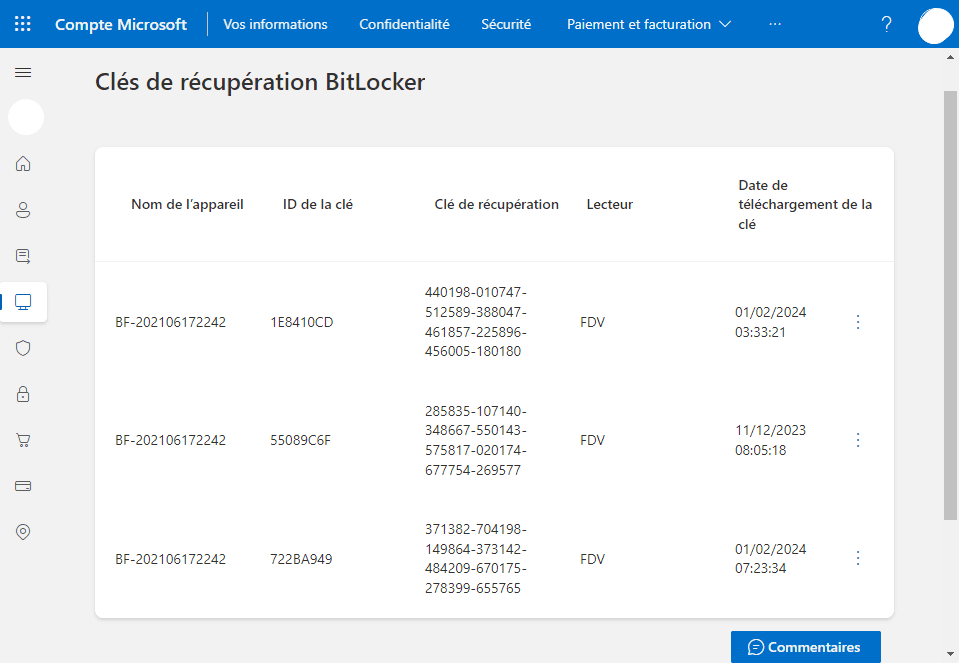
Sur la plupart des appareils personnels, la clé de récupération est automatiquement enregistrée sur votre compte Microsoft lors de la configuration de BitLocker. C'est la méthode la plus fiable et la plus courante, notamment pour les utilisateurs de Windows 10/11 qui se connectent avec un compte Microsoft. L'accès en ligne vous permet de récupérer rapidement la clé depuis n'importe quel appareil connecté à Internet.
Étape 1. Ouvrez un navigateur web et accédez à la page de récupération de la clé de votre compte Microsoft.
Étape 2. Connectez-vous avec le compte Microsoft associé à votre appareil verrouillé.
Étape 3. Repérez le nom de votre appareil dans la liste et trouvez la clé de récupération correspondante.
Étape 4. Copiez la clé de récupération à 48 chiffres et enregistrez-la en lieu sûr.
Méthode 2. Vérifier une copie imprimée ou enregistrée
Lors de la configuration de BitLocker, vous avez la possibilité d'enregistrer ou d'imprimer la clé de récupération. Si vous avez choisi cette option, la clé peut se trouver sous forme d'impression ou de fichier texte enregistré sur un autre appareil ou emplacement de stockage. Cette méthode est particulièrement utile si vous préférez les sauvegardes hors ligne.
Étape 1. Vérifiez tous les documents imprimés sur lesquels vous avez pu enregistrer la clé de récupération.
Étape 2. Recherchez sur votre ordinateur ou vos disques externes un fichier texte nommé « Clé de récupération BitLocker ».
Étape 3. Ouvrez le fichier et localisez la clé de récupération à 48 chiffres.
Étape 4. Vous pouvez ensuite utiliser cette clé pour déverrouiller votre lecteur chiffré.
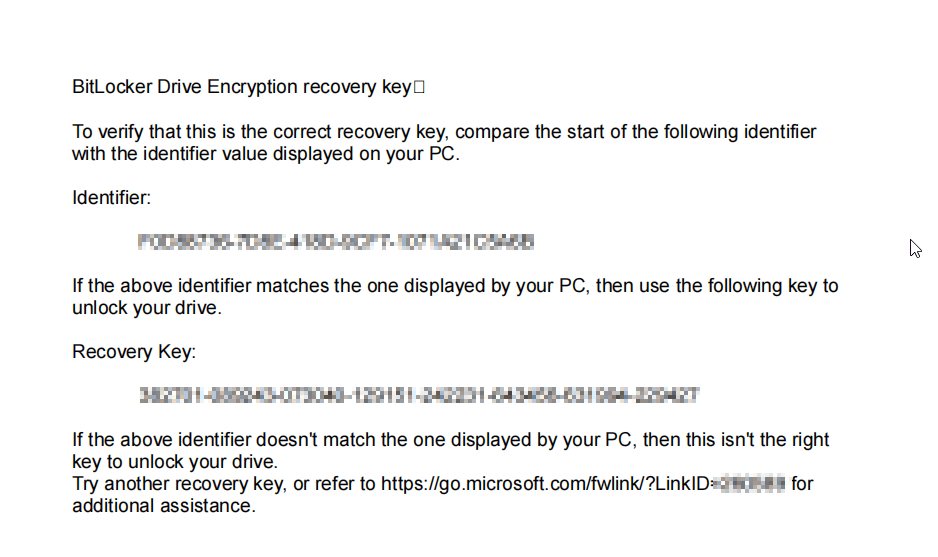
Comment récupérer des données d'un disque chiffré avec une clé de récupération BitLocker ?
Si vous avez perdu des données sur ce disque suite à une suppression accidentelle ou pour une autre raison, vous pouvez utiliser la clé de récupération trouvée pour déverrouiller le périphérique et récupérer vos fichiers. C'est là qu'un outil de récupération professionnel comme MyRecover s'avère indispensable. Il est conçu pour gérer les situations complexes de perte de données, notamment la récupération de fichiers sur des disques chiffrés, formatés ou corrompus, tout en préservant l'intégrité des données tout au long du processus.

 MyRecover
 - Récupérez facilement les fichiers supprimés en quelques clics.
- Plus de 1 000 formats de fichiers pris en charge.
- Prise en charge des HDD, SSD, disques durs externes, clés USB, cartes SD, etc.
- Trouvez rapidement des fichiers par type, nom, taille, etc.
 100 % Sécurisé
Étape 1. Téléchargez et installez MyRecover sur votre ordinateur, en veillant à ne pas l'installer sur le disque où les données ont été perdues.
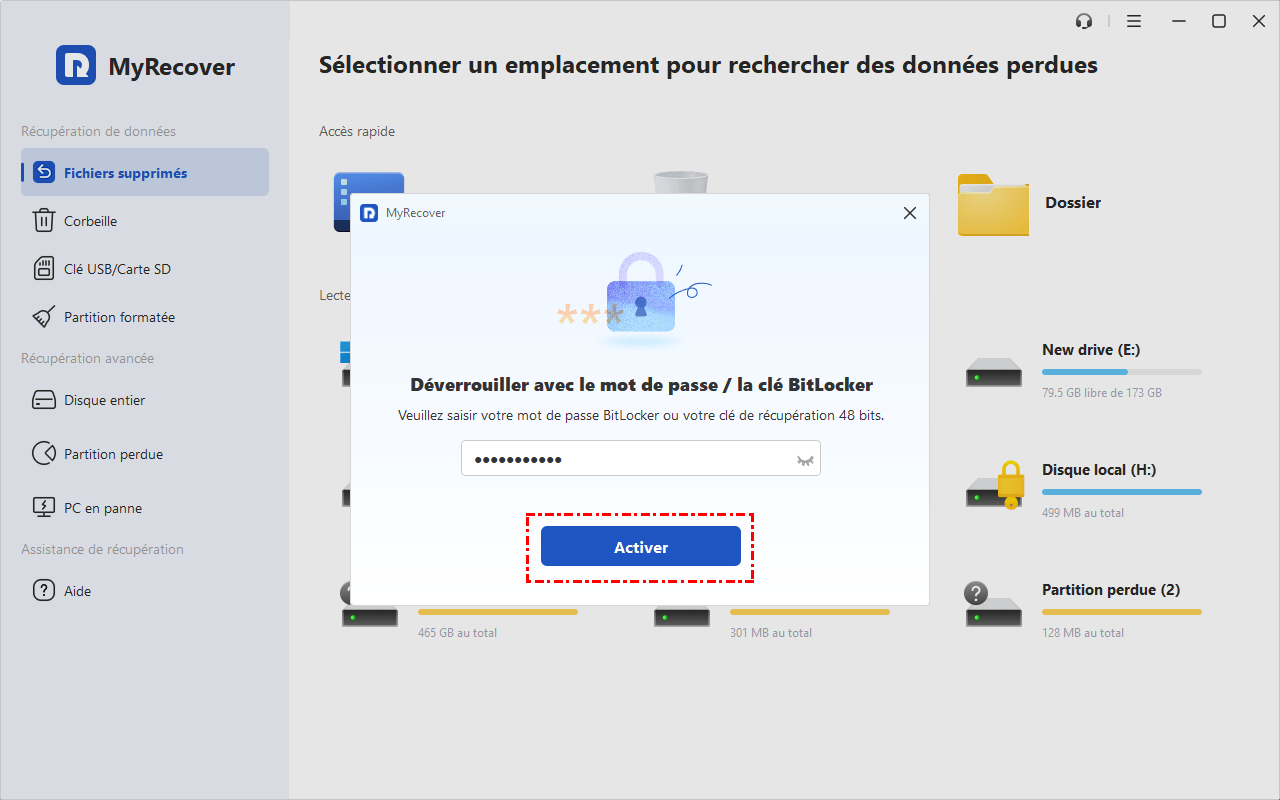
Étape 2. Lancez le logiciel et sélectionnez le disque verrouillé par BitLocker dans la liste des disques disponibles. Saisissez la clé de récupération BitLocker ou votre mot de passe, puis cliquez sur « Activer » pour déchiffrer le disque.
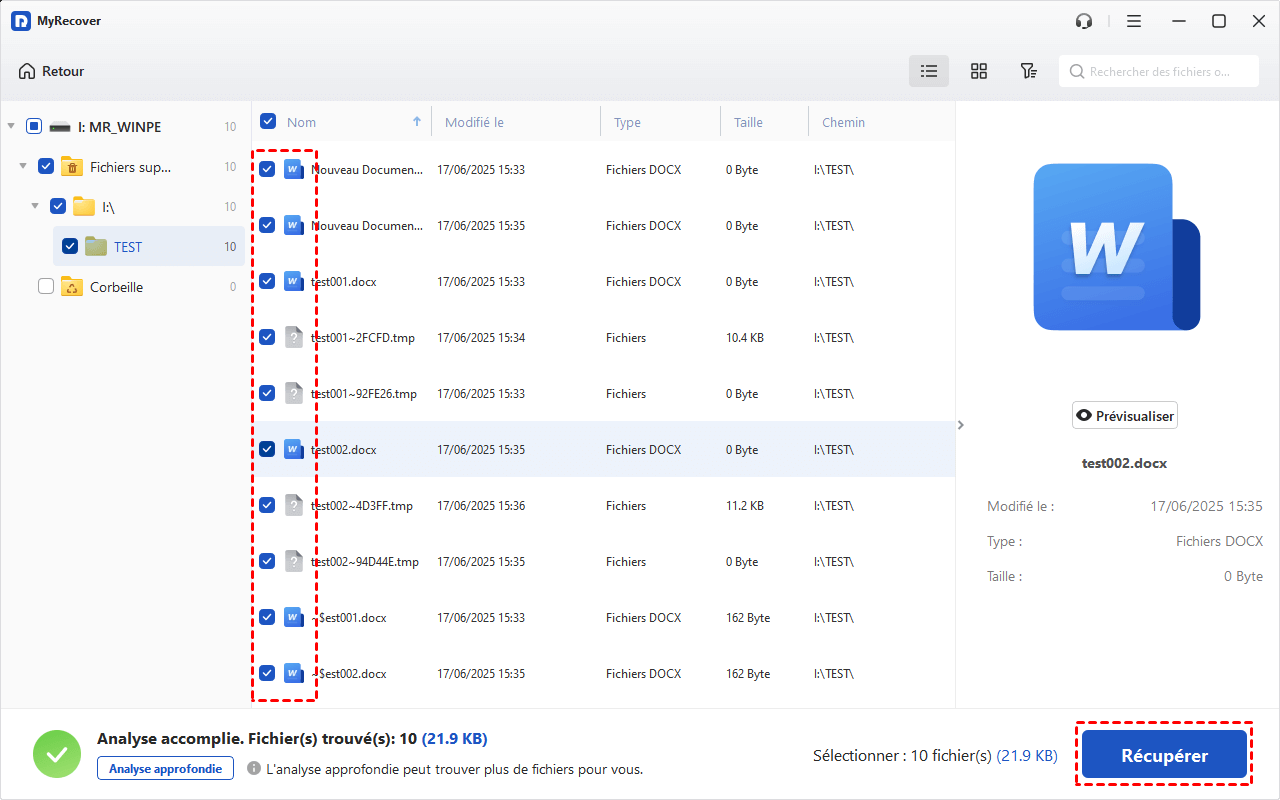
Étape 3. MyRecover analysera ensuite automatiquement le disque. Une fois l'analyse terminée, vous pourrez sélectionner les fichiers à récupérer dans la liste des fichiers récupérables et cliquer sur « Récupérer » pour les restaurer.
Étape 4. Enregistrez les fichiers récupérés dans un emplacement différent et sûr afin d'éviter d'écraser les données existantes.
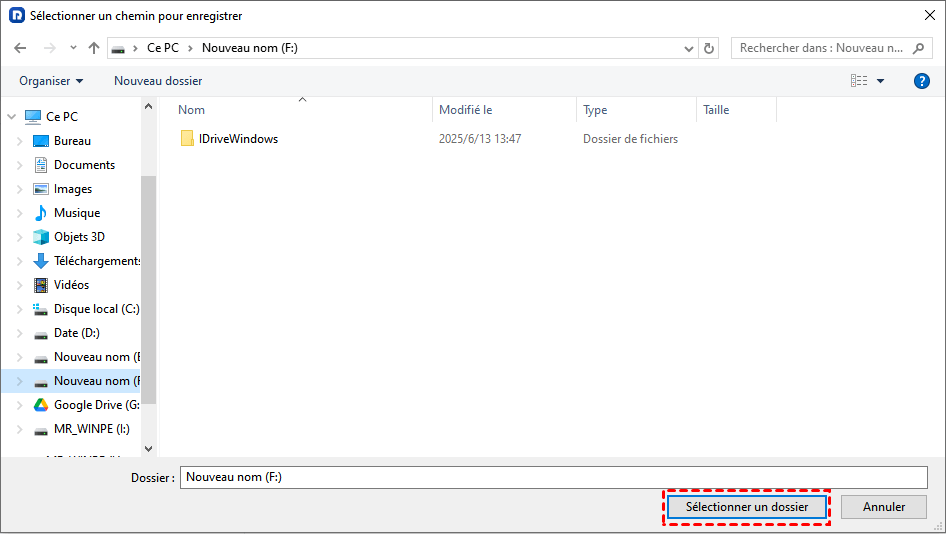
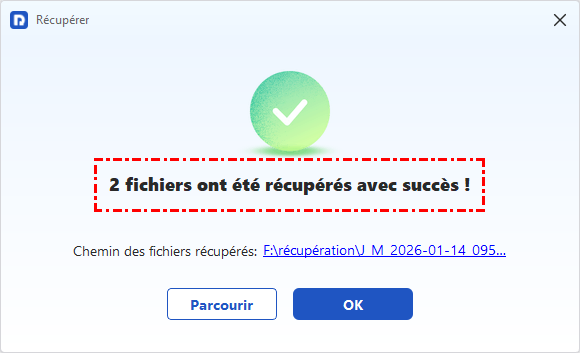
Une fois le processus terminé, vous pourrez accéder aux fichiers récupérés en cliquant sur le chemin du dossier de destination ou sur le bouton « Parcourir ».
Conclusion
En résumé, il n'est pas possible de déverrouiller un lecteur BitLocker sans mot de passe ni clé de récupération tout en conservant les données. Si ces informations sont introuvables, le formatage reste la seule solution pour réutiliser le lecteur, mais il entraîne l'effacement complet des fichiers. Avant d'en arriver là, il est recommandé de rechercher la clé de récupération via votre compte Microsoft, une copie enregistrée ou un document imprimé. Une fois le lecteur déverrouillé, un logiciel de récupération comme MyRecover peut vous aider à restaurer les fichiers supprimés ou perdus de manière simple et efficace.

MyRecover
 Populaire

Logiciel gratuit de récupération de fichiers supprimés pour restaurer les fichiers vidés de la Corbeille, supprimés avec Maj+Suppr ou perdus sur des clés USB, des disques externes, des documents, des photos et des vidéos.
 Windows
 Android
 iOS
iOS
FAQ
Q1. Comment déverrouiller BitLocker sans mot de passe ?
R1. Si vous avez oublié votre mot de passe BitLocker, vous pouvez déverrouiller le lecteur à l'aide de la clé de récupération de 48 chiffres. Sans mot de passe ni clé de récupération, il est impossible d'accéder aux données. Si vous ne souhaitez pas conserver les fichiers, le formatage permet de supprimer le chiffrement BitLocker.
Q2. Comment réinitialiser un PC bloqué par BitLocker ?
R2. Si votre PC demande la clé de récupération BitLocker au démarrage, saisissez la clé associée à votre appareil. Si vous ne la trouvez pas, recherchez-la dans votre compte Microsoft ou vos sauvegardes. En dernier recours, vous devrez réinitialiser ou réinstaller Windows, ce qui peut entraîner une perte de données.
Q3. Comment déverrouiller un disque dur verrouillé avec BitLocker ?
R3. Vous pouvez déverrouiller un disque BitLocker avec le mot de passe ou la clé de récupération. Une fois le lecteur accessible, si certains fichiers ont été supprimés ou perdus, un logiciel comme MyRecover peut analyser le disque déverrouillé et récupérer les données dans de nombreux scénarios de perte.
Q4. Comment obtenir une clé de récupération BitLocker via l'invite de commandes ?
R4. Si le lecteur est déjà déverrouillé, ouvrez l'Invite de commandes en tant qu'administrateur et exécutez manage-bde -protectors -get X: (remplacez X par la lettre du lecteur). Cette commande affiche les informations de protection, y compris l'identifiant de la clé de récupération lorsqu'il est disponible.
Q5. Comment désactiver BitLocker via l'invite de commande ?
R5. Ouvrez l'Invite de commandes avec les droits d'administrateur, puis exécutez manage-bde -off X: en remplaçant X par la lettre du lecteur. Windows lancera alors le processus de déchiffrement. Attendez la fin de l'opération avant de retirer ou d'utiliser le disque normalement.
Q6. Est-il possible de reformater un disque dur verrouillé par BitLocker ?
R6. Oui. Le formatage supprime le chiffrement BitLocker, mais efface également toutes les données stockées sur le disque. Si les fichiers sont importants, essayez d'abord de retrouver la clé de récupération. Après avoir déverrouillé le lecteur, MyRecover peut également vous aider à récupérer des fichiers supprimés avant qu'ils ne soient définitivement perdus.

Restez Informé De Nos
Derniers Conseils
Ajoutez-nous à vos sources préférées sur Google pour ne jamais manquer nos guides pratiques.
 Ajouter en tant que source préférée >>