 MyRecover



Comment formater un disque dur externe non reconnu sous Windows ou macOS [Méthodes efficaces]
Vous ignorez comment formater un disque dur externe non reconnu sous Windows 10/11 ? Notre tutoriel détaillé vous explique la marche à suivre étape par étape. Découvrez aussi nos solutions pratiques pour formater un disque dur externe non reconnu sur Mac et réparer votre lecteur en toute sécurité.

Par Giselle / Mise à jour le 29/07/2026


Introduction
Comment formater un disque dur externe de 500 Go non visible sur mon ordinateur ? Le disque apparaît simplement dans la barre des tâches et est illisible, le voyant vert s'affiche également sur le disque. Mais j'ai besoin de formater le disque... alors, comment formater un disque dur externe non visible ? Est-ce que quelqu'un peut m'aider ? Merci !
- Question de Tom's HARDWARE
Je n'arrive pas à formater mon disque dur externe sur Mac
J'ai un gros soucis sur un HDD externe. Après un reboot, le disque montait bien, mais 2 partitions sur 3 étaient visible. Dès que j'essayais de rentrer dans une des partitions, plantage. J'ai redémarrer en CMD + R. J'ai pu vérifier l'état des partitions et seule celle qui ne montait pas, avait des erreurs. Je l'ai formaté depuis l'utilitaire disque du démarrage. Je relance le Mac. J'ai réussi à récupérer une partition, mais lorsque j'ai voulu récupérer la 2ème, cela a complétement planter. Maintenant, lorsque j'essaye de formater le disque j'ai cette erreur.
- Question de Communauté d'Apple
Les disques durs externes sont couramment utilisés pour le stockage et la sauvegarde de données. Pour les utiliser sans problème sur des ordinateurs Windows ou Mac, il est généralement nécessaire de les formater. Toutefois, il arrive que le système ne reconnaisse pas du tout le disque une fois celui-ci connecté. Le contenu suivant présente des méthodes efficaces pour formater un disque dur externe non reconnu par l'ordinateur avec succès.
Pourquoi le disque dur externe n'est-il pas reconnu ?
Avant de tenter de formater le disque, il est crucial d'identifier la cause première du problème. Si l'ordinateur ne réagit pas lorsque le périphérique est branché, le souci est généralement dû à l'une des raisons suivantes :
- 🔌Problèmes de connexion matérielle : Des câbles USB endommagés, des ports d'ordinateur défaillants ou des boîtiers de disque défectueux en sont souvent la cause.
- 🖥️Incompatibilité du système de fichiers : Si le disque utilise un format spécifique à macOS (comme APFS) et est connecté à un PC sous Windows, le système d'exploitation ne pourra pas le lire directement.
- 🏷️Lettre de lecteur manquante ou espace non alloué : En particulier sous Windows, si aucune lettre de lecteur (comme D: ou E:) n'a été attribuée, ou si la partition a été supprimée, le disque n'apparaîtra pas dans l'Explorateur de fichiers.
- ⚙️Pilotes obsolètes ou corrompus : Des pilotes USB ou des pilotes de contrôleur de stockage obsolètes peuvent entraver la communication entre le matériel et le système.
- ⚠️Corruption du système de fichiers (format RAW) : Le débranchement brutal du disque ou une coupure de courant peut entraîner une corruption des données, faisant basculer le système de fichiers au format « RAW » et le rendant illisible aussi bien sous Windows que sous Mac.
- 🛑Défaillance matérielle interne : Des secteurs défectueux, un choc physique ou une usure mécanique peuvent provoquer une panne totale du disque.
Une fois ces causes potentielles écartées ou le problème spécifique identifié, il devient plus facile de prendre les mesures appropriées pour forcer le système à reconnaître le disque et à le formater correctement.
Comment formater un disque dur externe non reconnu sous Windows 10/11 ?
Avant de pouvoir formater votre disque dur externe, le système Windows doit obligatoirement le détecter au niveau matériel. La procédure se déroule donc logiquement en deux étapes : Rétablir d'abord la visibilité du disque, puis exécuter le formatage.
Étape 1 : Rendre le disque dur externe visible dans Windows
Si votre périphérique n'apparaît ni dans l'Explorateur de fichiers ni dans la Gestion des disques, appliquez les méthodes ci-dessous pour forcer sa détection par le système.
Méthode 1 : Essayer des solutions rapides
Avant de tenter des méthodes de dépannage plus poussées, vous pouvez essayer quelques solutions rapides :
- Redémarrez votre ordinateur et connectez le disque dur externe pour résoudre les dysfonctionnements temporaires ou les problèmes empêchant sa détection.
- Essayez de connecter le disque dur à un autre port USB ou à un autre ordinateur.
- Si le disque dur externe dispose d'un câble d'alimentation dédié, branchez-le sur une autre prise électrique ou essayez un autre câble.
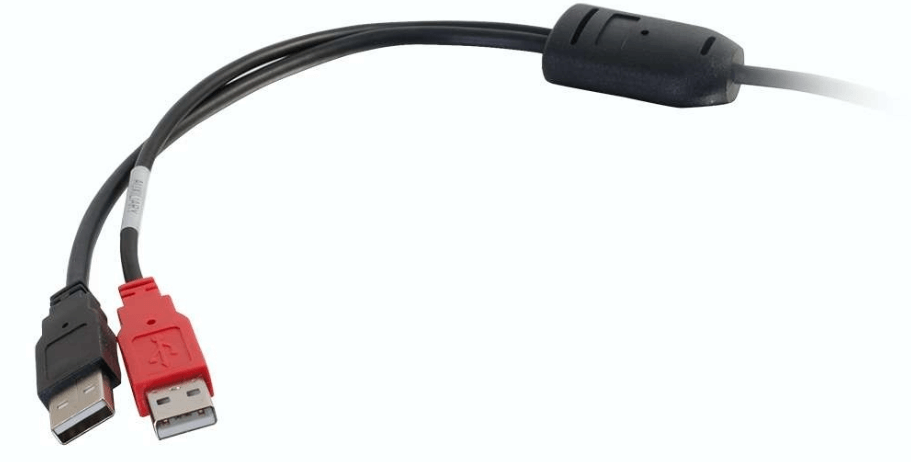
Si aucune de ces méthodes ne fonctionne, veuillez poursuivre votre lecture pour découvrir d'autres solutions.
Méthode 2 : Vérifier le disque via le Gestionnaire de périphériques
Si le disque est branché mais reste introuvable dans le poste de travail, un pilote obsolète ou corrompu empêche peut-être la communication avec Windows.
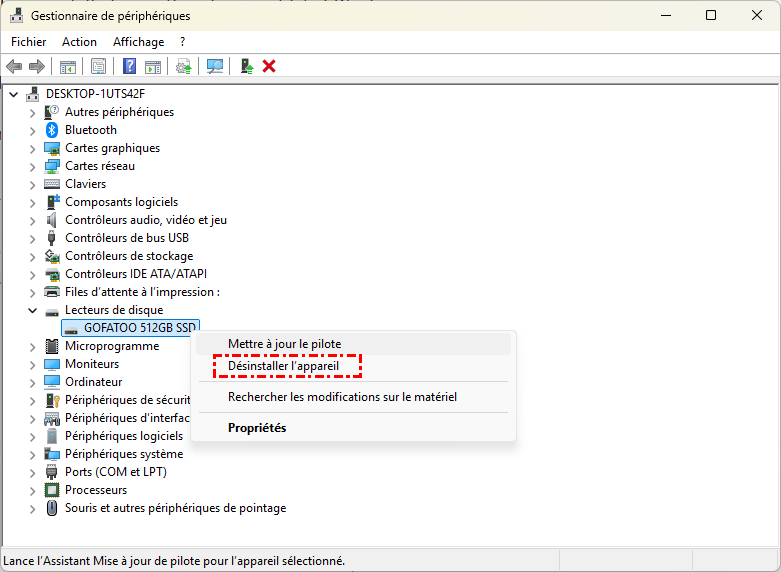
1. Faites un clic droit sur le bouton Démarrer et sélectionnez Gestionnaire de périphériques.
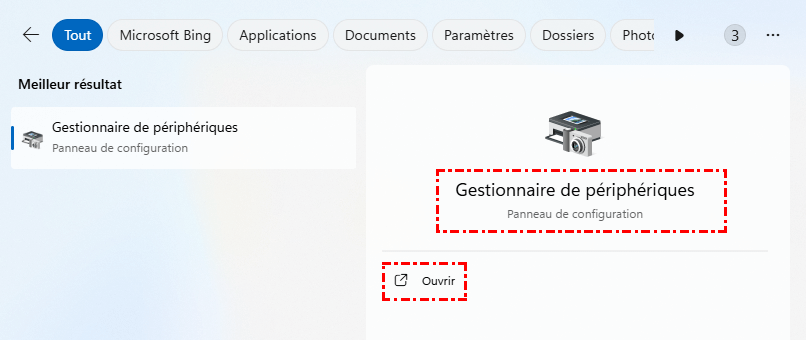
2. Déroulez la catégorie Lecteurs de disques.
3. Si votre disque apparaît avec un triangle jaune d'avertissement, faites un clic droit dessus et sélectionnez Mettre à jour le pilote.
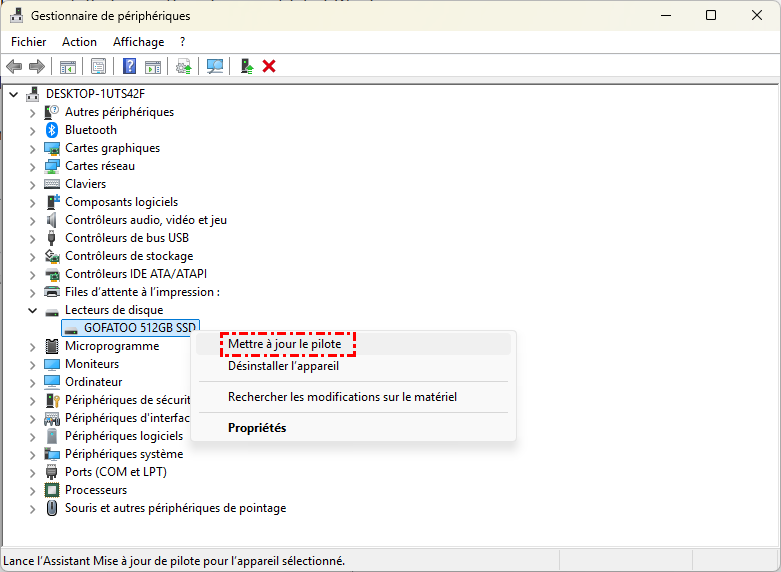
4. Si cela ne fonctionne pas, choisissez Désinstaller l'appareil, puis redémarrez votre PC. Windows réinstallera automatiquement le pilote propre au redémarrage.
Étape 2 : Formater le disque dur externe
Une fois le disque de nouveau détecté par le système (même s'il apparaît en format « RAW » ou « Non alloué »), vous pouvez procéder au formatage via l'outil officiel Gestion des disques.
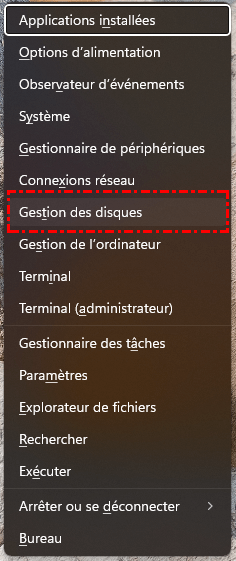
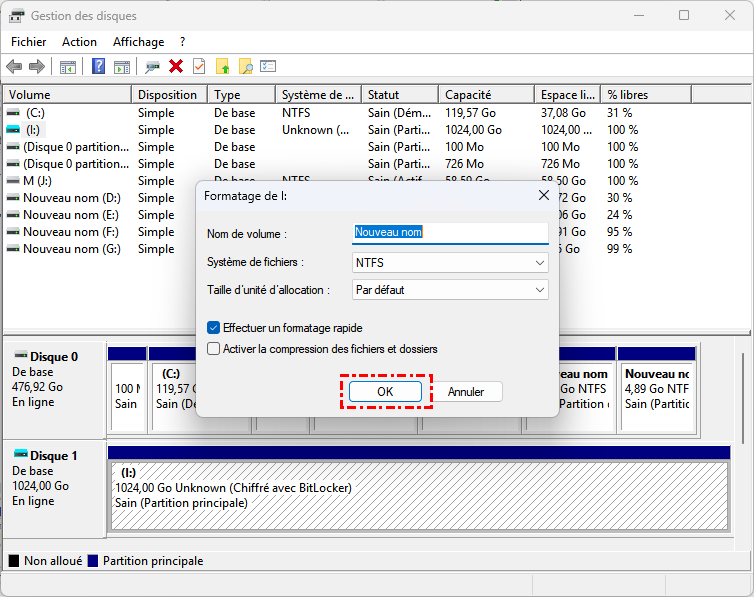
1. Ouvrir la Gestion des disques : Appuyez simultanément sur les touches Win + X de votre clavier et sélectionnez Gestion des disques.
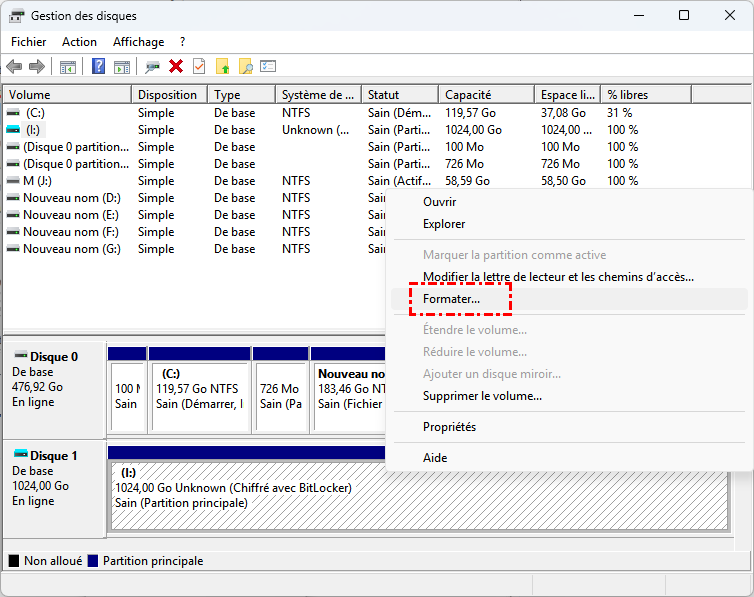
2. Repérer le disque externe : Identifiez votre périphérique dans la liste du bas grâce à sa capacité de stockage (attention à ne pas sélectionner le disque système C:).
3. Lancer le formatage :
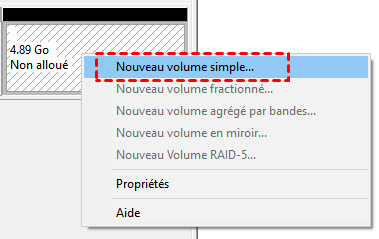
- Si le disque affiche un espace « Non alloué » : faites un clic droit sur cette zone, sélectionnez Nouveau volume simple et suivez l'assistant.
- Si la partition apparaît (ex. RAW ou sans lettre) : faites un clic droit sur le volume et cliquez sur Formater.
4. Choisir le bon système de fichiers :
- NTFS : Choisissez ce format si le disque est destiné exclusivement à des PC Windows.
- exFAT : Choisissez ce format si vous souhaitez utiliser le disque alternativement sur Windows et sur Mac.
5. Valider : Cochez l'option Effectuer un formatage rapide et cliquez sur OK pour terminer l'opération.
Comment formater un disque dur externe non reconnu sur Mac ?
Après avoir abordé les solutions pour Windows, voyons comment résoudre ce problème sur macOS. Tout comme sur PC, l'objectif principal consiste à forcer le système d'exploitation d'Apple à détecter la présence matérielle du disque avant de pouvoir exécuter le formatage via l'outil système : l'Utilitaire de disque.
Étape 1 : Rendre le disque dur externe détectable sur Mac
Si le disque n'apparaît ni sur le Bureau ni dans le Finder, il est possible qu'il soit simplement masqué par les réglages de macOS ou non monté correctement.
Méthode 1 : Vérifier les préférences du Finder
Il arrive que le Mac reconnaisse le disque, mais que les paramètres d'affichage l'empêchent de figurer à l'écran.
1. Ouvrez le Finder, cliquez sur Finder dans la barre de menu supérieure, puis sélectionnez Réglages (ou Préférences).
2. Dans l'onglet Général, cochez la case Disques externes.
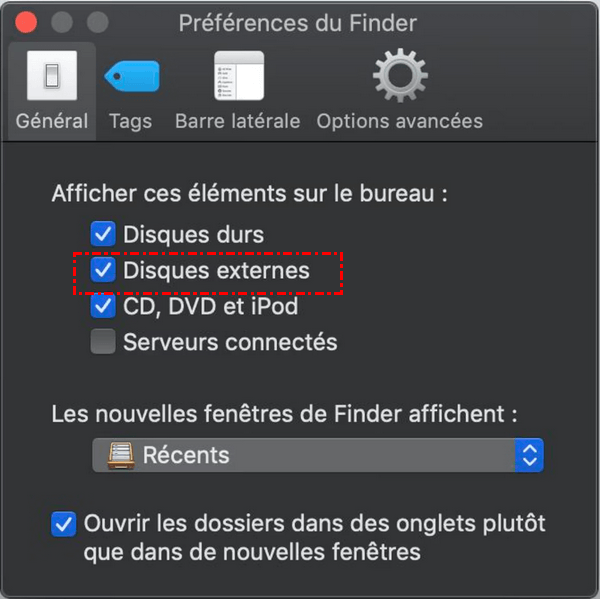
3. Basculez sur l'onglet Barre latérale et assurez-vous que l'option Disques externes est également cochée sous la section Emplacements.
Méthode 2 : Afficher tous les appareils dans l'Utilitaire de disque
Par défaut, macOS masque parfois la structure matérielle globale des périphériques.
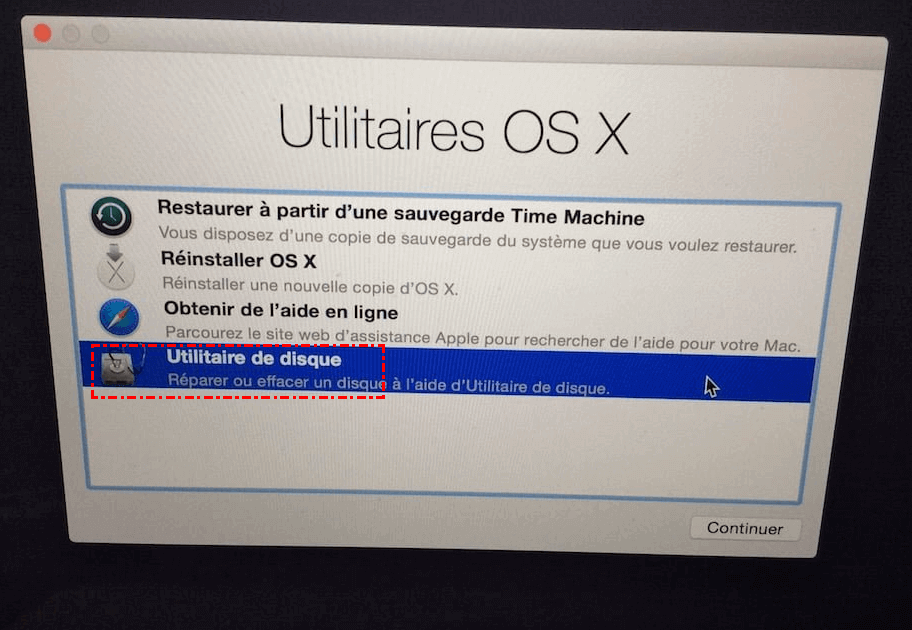
1. Ouvrez l'Utilitaire de disque (via Applications > Utilitaires ou en cherchant avec Cmd + Espace).
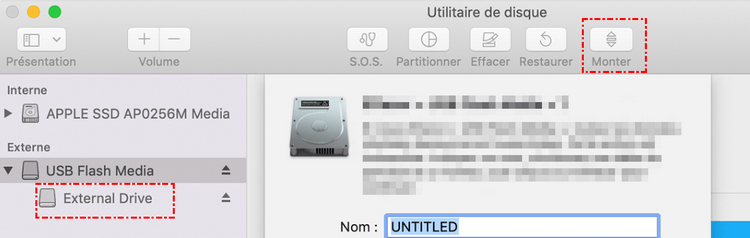
2. Cliquez sur l'icône Présentation située en haut à gauche de la fenêtre, puis sélectionnez Afficher tous les appareils.
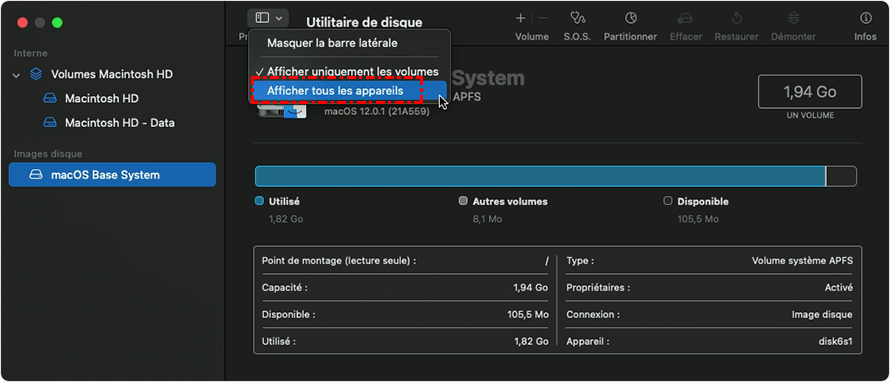
3. Si le disque apparaît en grisé dans le panneau latéral, sélectionnez-le et cliquez sur le bouton Monter dans la barre d'outils.
Étape 2 : Formater le disque dur externe avec l'Utilitaire de disque
Une fois le disque dur externe visible dans la liste des périphériques de l'Utilitaire de disque, vous pouvez lancer le formatage en toute sécurité :
1. Sélectionner le disque physique : Dans le panneau latéral gauche, cliquez sur le nom parent du disque dur externe (la racine du lecteur, souvent identifiée par la marque ou la capacité du disque).
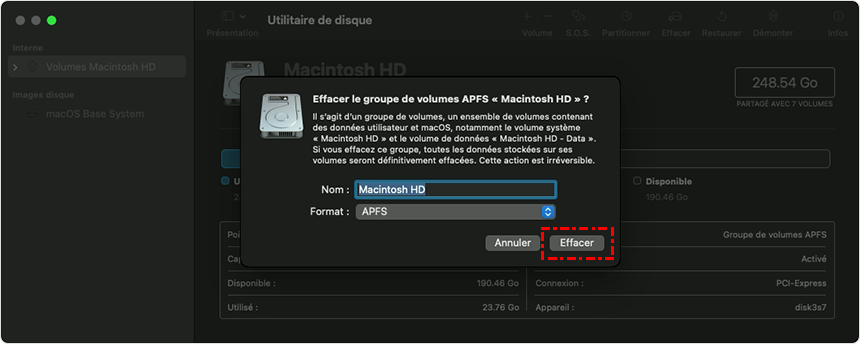
2. Lancer l'action d'effacement : En haut de la fenêtre, cliquez sur le bouton Effacer.

3. Configurer les paramètres du formatage :
- Nom : Saisissez le nom de votre choix pour le disque.
- Format : * APFS ou Mac OS étendu (journalisé) : À privilégier si vous utilisez le disque uniquement sur Mac.
- exFAT : À choisir absolument si vous souhaitez partager le disque entre un Mac et un PC Windows.
- Schéma : Sélectionnez Table de partition GUID.
4. Valider : Cliquez sur le bouton Effacer pour démarrer le processus. Une fois l'opération terminée, cliquez sur Terminé. Votre disque dur sera à nouveau utilisable et prêt à stocker vos données.
Comment réparer un disque dur externe non reconnu sous Windows/Mac ?
Le formatage permet de repartir sur de nouvelles bases, mais entraîne une perte de données. Avant de réinitialiser complètement l'appareil, il est recommandé d'essayer de réparer le système de fichiers ou de corriger les erreurs de configuration du système d'exploitation.
Vous trouverez ci-dessous des guides étape par étape pour résoudre les problèmes de lecteurs non reconnus dans différents environnements.
Réparer un disque dur externe non reconnu sous Windows
Sous Windows, les problèmes de détection s'expliquent généralement par des erreurs logiques de fichiers, un conflit de lettre de lecteur ou une mauvaise gestion de l'alimentation des ports USB.
Méthode 1 : Réparer la structure de fichiers corrompue (Utilitaire CHKDSK)
Si le disque est visible dans la Gestion des disques mais reste inaccessible, inaccessible dans l'Explorateur ou affiché sous le format RAW, la commande CHKDSK permet de reconstruire le système de fichiers sans formater.
- Appuyez sur la touche Windows, tapez cmd, faites un clic droit sur Invite de commandes et choisissez Exécuter en tant qu'administrateur.
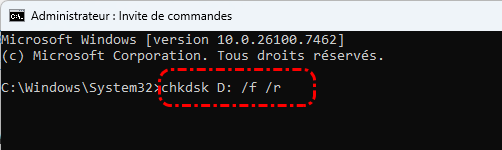
- Saisissez la commande suivante (en remplaçant X par la lettre attribuée à votre disque) : chkdsk X: /f /r
- Appuyez sur Entrée. Windows va analyser le volume, réparer les erreurs d'encodage (/f) et tenter de récupérer les informations lisibles sur les secteurs défectueux (/r).
Méthode 2 : Assigner une nouvelle lettre de lecteur
Un conflit entre deux périphériques de stockage peut amener Windows à ne pas attribuer de lettre au disque externe, le rendant invisible dans le poste de travail.
- Faites un clic droit sur le menu Démarrer et sélectionnez Gestion des disques.
- Dans le panneau inférieur, repérez la bande représentant votre disque dur externe.
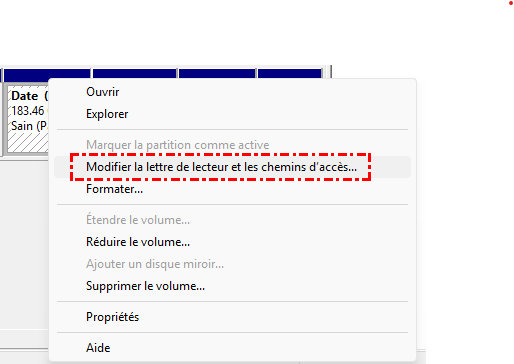
- Faites un clic droit sur la partition principale du disque et sélectionnez Modifier la lettre de lecteur et les chemins d'accès...
- Cliquez sur Ajouter (ou Modifier), attribuez une lettre inutilisée (par exemple M: ou Z:), puis validez par OK.
Méthode 3 : Désactiver la mise en veille sélective des ports USB
Windows peut parfois couper l'alimentation d'un port USB pour économiser l'énergie, empêchant le disque dur de tourner correctement.
- Ouvrez le Gestionnaire de périphériques (Win + X > Gestionnaire de périphériques).
- Déroulez la section Contrôleurs de bus USB.
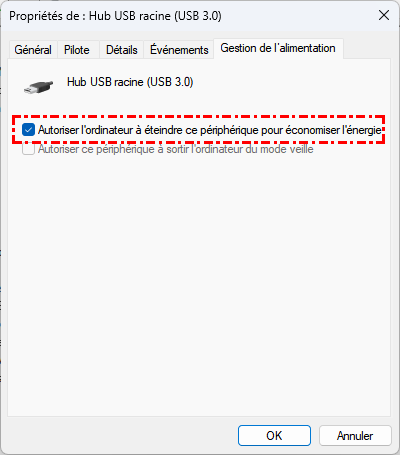
- Faites un clic droit sur Hub USB racine (répétez la procédure si vous en avez plusieurs) et sélectionnez Propriétés.
- Allez dans l'onglet Gestion de l'alimentation et décochez l'option Autoriser l'ordinateur à éteindre ce périphérique pour économiser l'énergie.
- Cliquez sur OK et redémarrez le PC.
Réparer un disque dur externe non reconnu sous Mac
Sur macOS, les dysfonctionnements proviennent souvent d'une corruption de la table de partition, d'un volume démonté ou d'un blocage au niveau des contrôleurs matériels de la carte mère.
Méthode 1 : Corriger les erreurs de répertoire avec la fonction S.O.S
L'Utilitaire de disque embarque un outil de réparation capable de diagnostiquer et de corriger les anomalies du système de fichiers APFS ou HFS+.
- Lancez l'Utilitaire de disque (pressez Cmd + Espace, tapez Utilitaire de disque et validez).
- Cliquez sur Présentation en haut à gauche et choisissez Afficher tous les appareils.
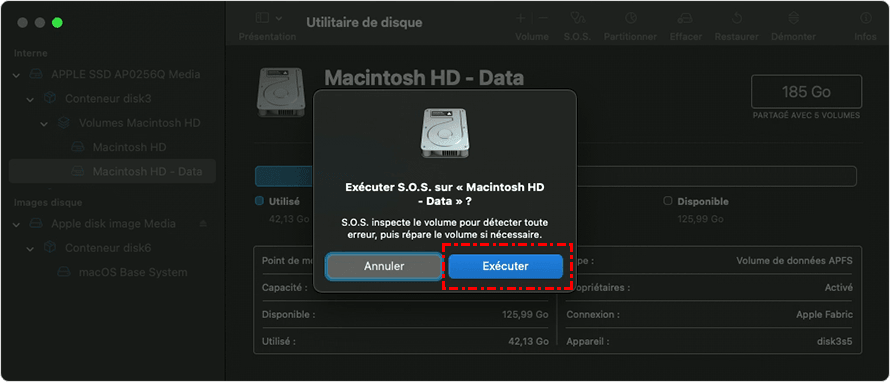
- Sélectionnez d'abord la partition corrompue du disque externe, puis cliquez sur le bouton S.O.S dans la barre supérieure.
- Cliquez sur Exécuter pour lancer le processus de vérification et de réparation.
- Si des erreurs subsistent, sélectionnez cette fois le disque parent (la racine matérielle) et relancez S.O.S.
Méthode 2 : Forcer le montage du disque via le Terminal
Lorsqu'un disque apparaît grisé dans l'Utilitaire de disque et refuse de se monter via l'interface standard, la ligne de commande permet de contourner le blocage.
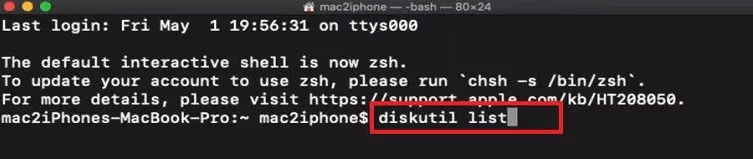
- Ouvrez le Terminal (Cmd + Espace > tapez Terminal).
- Obtenez la liste des volumes rattachés au Mac en saisissant : diskutil list
- Identifiez l'identifiant de votre disque externe dans la colonne de droite (par exemple disk2 ou disk2s2).
- Forcez le montage en entrant la commande suivante (adaptez l'identifiant selon votre cas) : diskutil mountDisk /dev/disk2
En savoir plus : Comment récupérer les données d'un disque dur externe non reconnu sous Windows ?
Le formatage ou certaines opérations de réparation peuvent entraîner la perte définitive de vos fichiers. Si votre disque est inaccessible via l'Explorateur Windows mais reste reconnu par la Gestion des disques (même s'il apparaît au format RAW ou comme une partition non allouée), il est vivement recommandé d'en extraire les données au préalable.
En utilisant un outil de récupération professionnel tel que MyRecover, vous pouvez analyser directement la structure matérielle du disque pour récupérer en toute sécurité vos documents, photos et vidéos.
- Analyse approfondie. MyRecover propose non seulement une analyse rapide, mais aussi une analyse approfondie. Cette dernière examine votre disque dur secteur par secteur pour retrouver tous les fichiers possibles.
- Plus de 500 types d'appareils. Vous pouvez récupérer des fichiers depuis des disques durs (HDD), des SSD, des cartes SD, des clés USB, des lecteurs vidéo ou audio, des consoles PS4/5, des appareils photo et d'autres dispositifs.
- Prise en charge de nombreux systèmes de fichiers. Vous pouvez récupérer des fichiers sur des systèmes NTFS, FAT32, exFAT, ReFS, etc.
- Récupération dans des situations complexes. Récupération de fichiers à partir d'une corbeille vidée, d'un disque dur formaté, d'une carte SD endommagée ou d'un disque dur infecté par un virus, etc.
- Prévisualisation avant récupération. Vous pouvez prévisualiser les photos, vidéos et autres fichiers pour identifier les bons éléments et vérifier qu'ils sont intacts.
Récupérer rapidement les fichiers supprimés ou perdus des ordinateurs Windows et des supports de stockage externes.
1. Téléchargez, installez et exécutez MyRecover.
2. Choisissez le disque cible et cliquez sur Analyser. Si vous ne trouvez pas le disque dur externe, accédez à Partition perdue dans la section Récupération avancée.
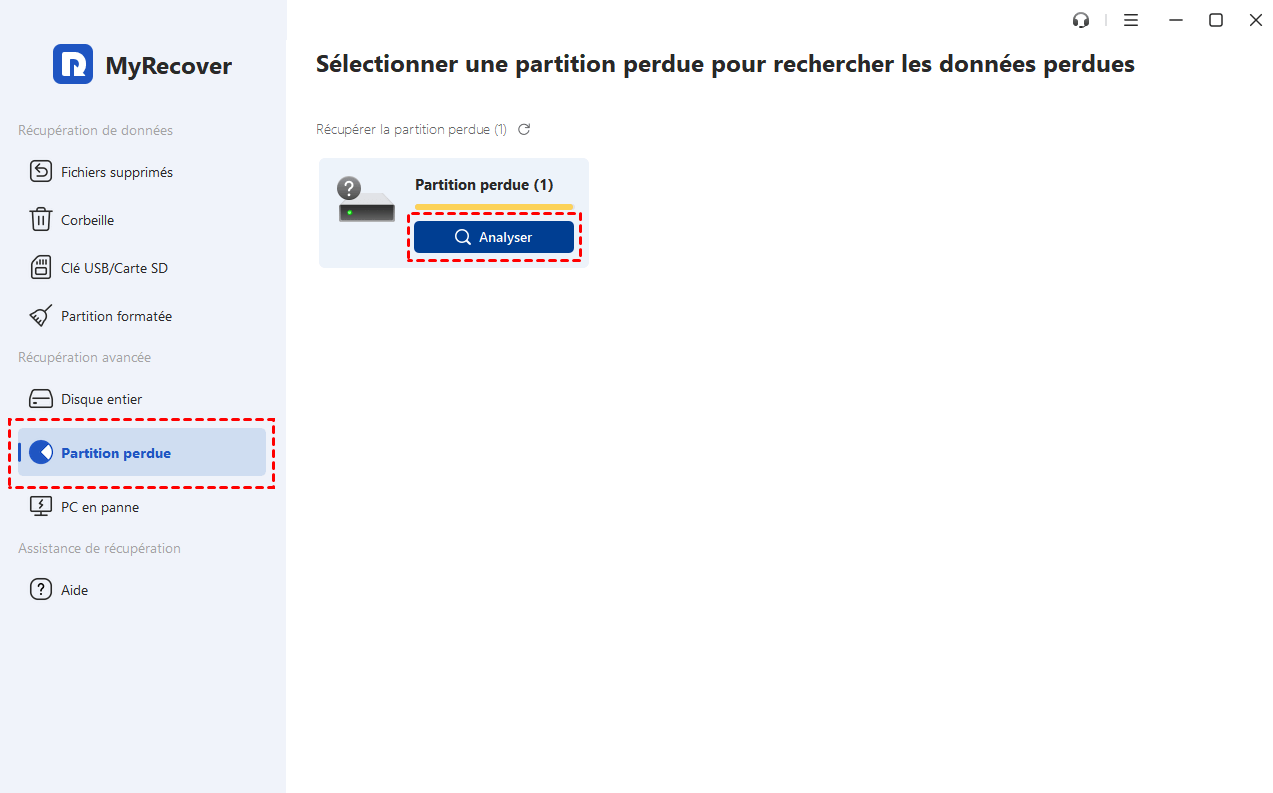
3. MyRecover analyse ensuite votre système d'exploitation à la recherche des partitions perdues ou manquantes.
4. Cliquez sur Analyser pour rechercher toutes les données du disque.
5. Une fois tous les fichiers trouvés et répertoriés, cochez ceux dont vous avez besoin et cliquez sur Récupérer.
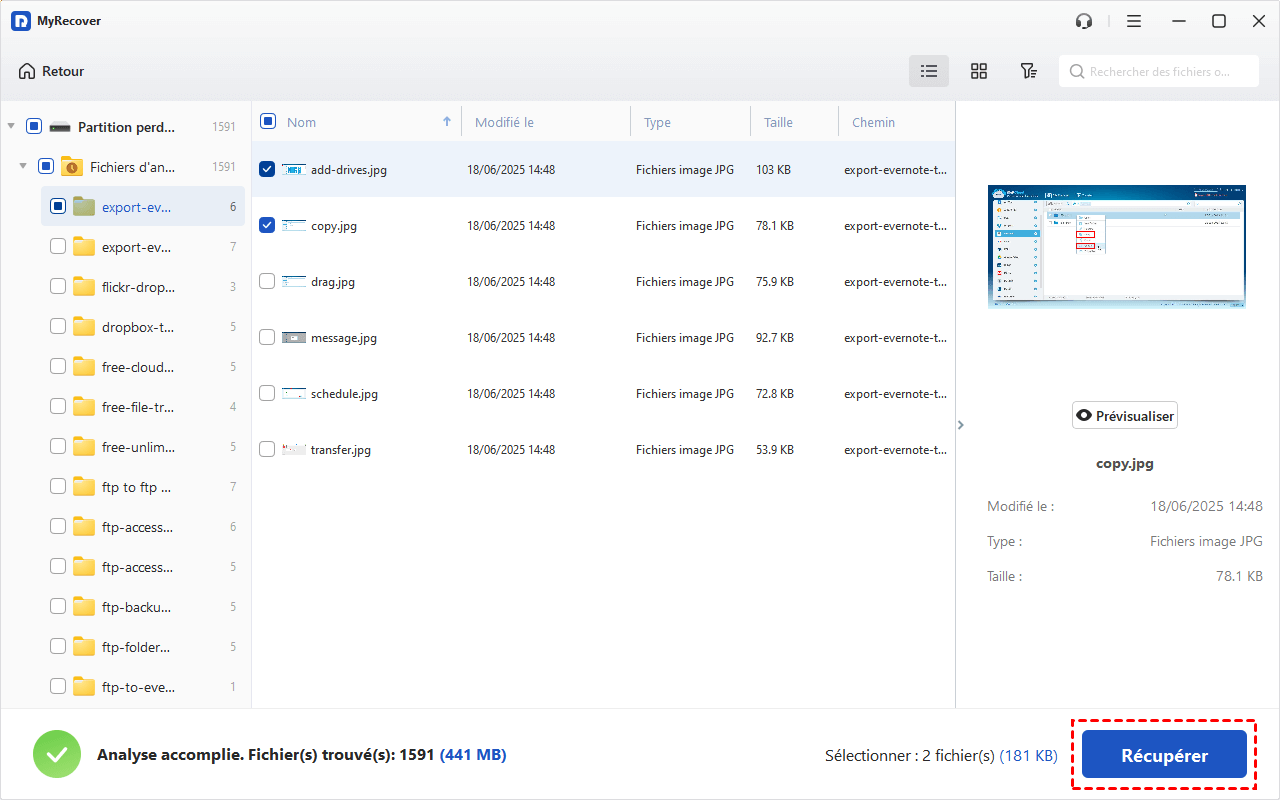
6. Choisissez un autre disque que le disque dur externe d'origine pour enregistrer les fichiers récupérés.
- Remarques :✎...
- MyRecover propose trois éditions : Gratuite, Pro et Technician. L'édition Gratuite ne prend en charge que la récupération de données depuis un disque dur externe non détecté d'une capacité supérieure à 500 Mo. Une fois cette limite dépassée, veuillez passer à MyRecover Pro ou Technician.
Résumé
Sous Windows ou Mac, la vérification matérielle et les outils de réparation intégrés permettent souvent de résoudre les problèmes de détection. Si le système reste bloqué, formater un disque dur externe non reconnu constitue la solution ultime pour le rendre à nouveau opérationnel.
Avant d'effectuer cette opération, vous pouvez utiliser MyRecover pour sauvegarder des fichiers et récupérer des données depuis un disque dur inaccessible. Outre la prise en charge des disques durs externes, MyRecover offre d'autres fonctionnalités de récupération puissantes, telles que la récupération de données sur un ordinateur qui ne démarre pas.

MyRecover
 Populaire

Logiciel gratuit de récupération de fichiers supprimés pour restaurer les fichiers vidés de la Corbeille, supprimés avec Maj+Suppr ou perdus sur des clés USB, des disques externes, des documents, des photos et des vidéos.
 Windows
 Android
 iOS
iOS
FAQ
Q1. Comment faire quand un disque dur externe n'est pas reconnu ?
R1. Vérifiez d'abord le câble USB, le port et l'alimentation du disque. Essayez ensuite de le connecter à un autre ordinateur. Si le disque apparaît dans la Gestion des disques mais reste inaccessible, attribuez une lettre de lecteur ou mettez à jour le pilote. Si des fichiers sont perdus, MyRecover peut vous aider à les récupérer avant toute réparation.
Q2. Comment réagir face à un ordinateur qui ne détecte pas le disque dur au démarrage ?
R2. Vérifiez que le disque est correctement connecté et qu'il est détecté dans le BIOS. Contrôlez également l'ordre de démarrage et les câbles SATA ou d'alimentation. Si le disque système est endommagé, utilisez les outils de réparation de Windows ou remplacez le matériel défectueux si nécessaire.
Q3. Comment savoir si un disque dur externe est mort ?
R3. Un disque dur externe peut être défectueux s'il émet des bruits inhabituels, n'est plus détecté sur plusieurs ordinateurs ou provoque des erreurs fréquentes. Vous pouvez également vérifier son état avec un logiciel SMART. Si le disque est encore partiellement accessible, récupérez rapidement vos fichiers avant qu'il ne tombe définitivement en panne.
Q4. Est-il possible de réparer un disque dur externe ?
R4. Oui, cela dépend de l'origine du problème. Les erreurs logiques peuvent souvent être corrigées avec CHKDSK ou des outils de réparation de Windows. En revanche, une panne physique nécessite généralement l'intervention d'un spécialiste. Avant toute tentative de réparation, utilisez MyRecover pour récupérer les données importantes lorsque le disque reste encore accessible.
Q5. Comment détecter un disque dur externe sur Windows 11 ?
R5. Ouvrez la Gestion des disques pour vérifier si le périphérique est détecté. Si le disque apparaît sans lettre de lecteur, attribuez-en une. Vous pouvez également mettre à jour le pilote dans le Gestionnaire de périphériques ou reconnecter le disque sur un autre port USB afin de confirmer qu'il fonctionne correctement.
Q6. Comment activer le disque dur dans le BIOS ?
R6. Redémarrez votre ordinateur et accédez au BIOS en appuyant sur la touche indiquée au démarrage (F2, Suppr ou F10 selon le fabricant). Vérifiez que le disque est bien détecté et activé, puis enregistrez les modifications avant de redémarrer. Si le disque n'apparaît toujours pas, vérifiez les connexions matérielles.

Restez Informé De Nos
Derniers Conseils
Ajoutez-nous à vos sources préférées sur Google pour ne jamais manquer nos guides pratiques.
 Ajouter en tant que source préférée >>