 MyRecover



[Résolu] Impossible de formater un SSD sous Windows 10/11 ou Mac
Vous faites face à un problème et il vous est impossible de formater un SSD ? Qu'il s'agisse d'un formatage de SSD impossible sur Windows ou sur Mac, ce guide complet vous propose des solutions pas à pas pour réparer votre disque dur.

Par Giselle / Mise à jour le 20/05/2026


Les disques SSD sont très appréciés pour leur vitesse et leurs performances. Ils sont couramment utilisés pour installer Windows, stocker des données ou améliorer les performances de l'ordinateur. Cependant, certains utilisateurs rencontrent un problème fréquent lors de la réinstallation du système ou du nettoyage du disque : le formatage d'un SSD est impossible. Cette erreur peut être liée au système, aux partitions ou à l'état du disque.
Pourquoi est-il impossible de formater un SSD ?
Le formatage d'un disque SSD peut échouer pour diverses raisons techniques, souvent liées à des protections de sécurité ou à des erreurs logicielles. Voici les principales raisons pour lesquelles vous pourriez rencontrer l'erreur "Impossible de formater un SSD" :
1. SSD protégé en écriture (Mode lecture seule) : Le système ou le micrologiciel du SSD verrouille le disque en lecture seule pour protéger vos données en cas de défaillance matérielle ou d'usure critique.
2. SSD en cours d'utilisation par le système : Windows refuse de formater le disque contenant l'OS actif (lecteur C:) ou un lecteur sur lequel un programme ou un service est en cours d'exécution.
3. Système de fichiers corrompu (Format RAW) : Des secteurs défectueux ou une corruption majeure transforment le système de fichiers en format RAW, bloquant ainsi le processus de formatage standard.
4. Disque verrouillé par BitLocker : Si le chiffrement de sécurité Windows BitLocker est actif sur le SSD, toute modification ou tentative de formatage est bloquée sans déverrouillage préalable.
5. Table de partition endommagée (Erreurs MBR/GPT) : Si la structure de partitionnement qui organise les données sur le SSD est corrompue, les outils de formatage classiques ne peuvent plus l'identifier.

Résoudre le problème de "Impossible de formater un SSD" sous Windows 10/11
Lorsque le message "Impossible de formater le disque dur SSD" apparaît sous Windows 10 ou 11, cela signifie généralement qu'un élément empêche le système d'accéder correctement au disque. Selon la cause du problème, plusieurs solutions peuvent permettre de reformater le SSD avec succès.
Solution 1 : Désactiver la protection en écriture du SSD puis le formater
Lorsqu'un SSD est protégé en écriture, Windows empêche toute modification du disque, y compris le formatage. Dans ce cas, vous devez désactiver cette protection avant de pouvoir reformater le SSD normalement. Vous pouvez retirer la protection en écriture du SSD à l'aide de l'invite de commandes Windows :
1. Tapez cmd dans la barre de recherche Windows et exécutez l'invite de commandes en tant qu'administrateur.

2. Entrez les commandes suivantes :
- diskpart
- list disk
- select disk X
- attributes disk clear readonly
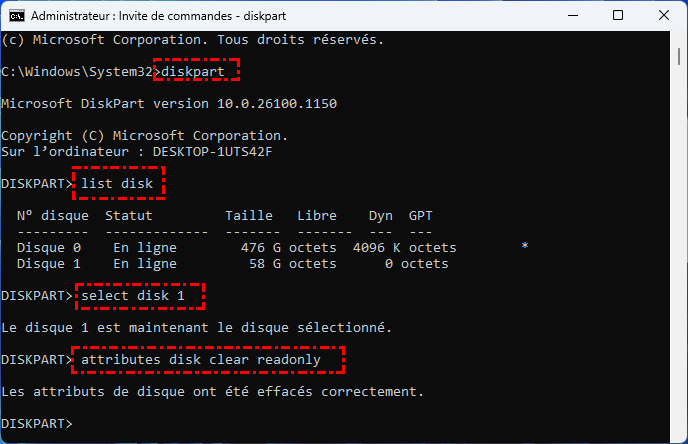
3. Remplacez X par le numéro du SSD concerné.
4. Une fois la protection supprimée, essayez de reformater le SSD.
Solution 2 : Formater un SSD système ou en cours d'utilisation via un support d'installation
Windows ne peut pas formater un SSD actuellement utilisé par le système ou par certains programmes. Si le SSD contient Windows ou des fichiers actifs, il faut utiliser un support d'installation ou un environnement WinPE pour effectuer le formatage.
Étapes pour formater un SSD via une clé USB bootable
1. Créez une clé USB d'installation Windows avec l'outil officiel Microsoft.
2. Démarrez l'ordinateur depuis cette clé USB.
3. Sur l'écran d'installation Windows, appuyez sur Shift + F10 pour ouvrir l'Invite de commandes.
4. Entrez les commandes suivantes :
- diskpart
- list disk
- select disk X
- clean
- create partition primary
- format fs=ntfs quick
- assin
- exit

◆ Remarque : Si vous voulez formater le SSD en FAT32 ou exFAT, remplacez NTFS par FAT32 ou exFAT.
5. Après le formatage, le SSD pourra être réutilisé normalement.
Solution 3 : Réparer le système de fichiers corrompu (RAW) avant le formatage
Un SSD affiché en RAW ou contenant des erreurs de système de fichiers peut empêcher le formatage classique. Dans ce cas, il est recommandé de réparer le disque avant de tenter un nouveau formatage.
1. Ouvrez l'Invite de commandes en mode administrateur.
2. Tapez la commande suivante : chkdsk X: /f /r
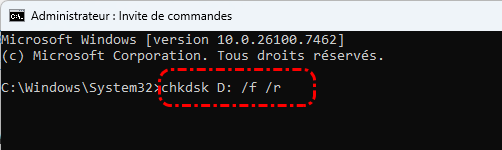
3. Remplacez X par la lettre du SSD.
4. Une fois l'analyse terminée, réessayez de formater le SSD.
Solution 4 : Désactiver le chiffrement BitLocker
Si BitLocker est activé sur le SSD, Windows peut bloquer certaines opérations de Gestion du disque, notamment le formatage. Il faut donc déverrouiller ou déchiffrer le SSD avant de poursuivre.
1. Ouvrez le Panneau de configuration et accédez à Chiffrement de lecteur BitLocker.
2. Recherchez le SSD concerné et cliquez sur Désactiver BitLocker.
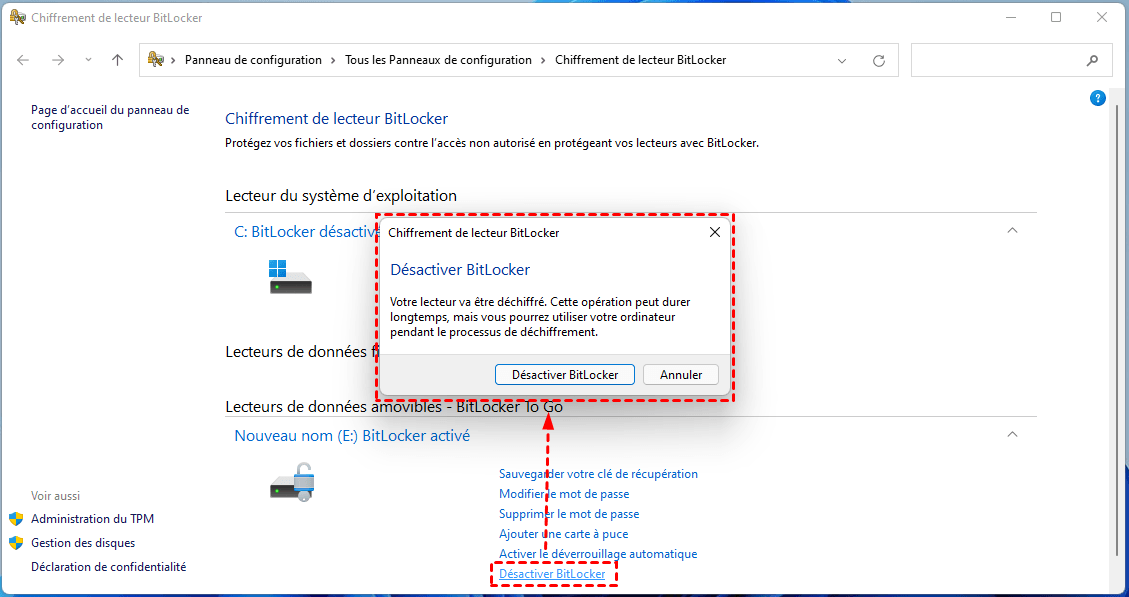
3. Patientez pendant que le système déchiffre le disque (cela peut prendre quelques minutes).
4. Une fois l'opération terminée, le formatage sera à nouveau accessible.
Solution 5 : Reconstruire la table de partition (Erreurs MBR/GPT)
Des erreurs dans la table de partition MBR ou GPT peuvent empêcher Windows de reconnaître correctement le SSD et provoquer l'échec du formatage. Reconstruire la structure des partitions permet souvent de résoudre le problème.
1. Ouvrez l'Invite de commandes en tant qu'administrateur.
2. Entrez les commandes suivantes :
- diskpart
- list disk
- select disk X
- clean
- convert gpt
- create partition primary
- format fs=ntfs quick
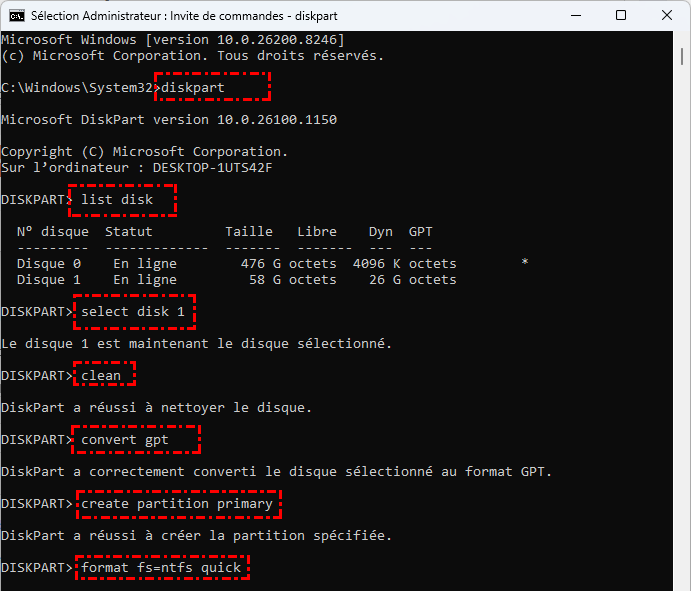
3. Vous pouvez remplacer gpt par mbr selon le type de partition souhaité.
4. Une fois la nouvelle partition créée, le SSD devrait être accessible normalement.
Résoudre le problème de "Impossible de formater un SSD" sous Mac
Sous macOS, il peut également arriver qu'un SSD refuse le formatage. Le problème peut être causé par un système de fichiers endommagé, un disque RAW, des erreurs de partition ou des autorisations bloquées. Heureusement, plusieurs outils intégrés à Mac permettent de réparer et reformater le SSD correctement.
Solution 1 : Effacer le SSD avec Utilitaire de disque
Utilitaire de disque est l'outil intégré de macOS pour gérer les partitions et formater les disques. Dans de nombreux cas, un simple effacement du SSD permet de résoudre le problème.
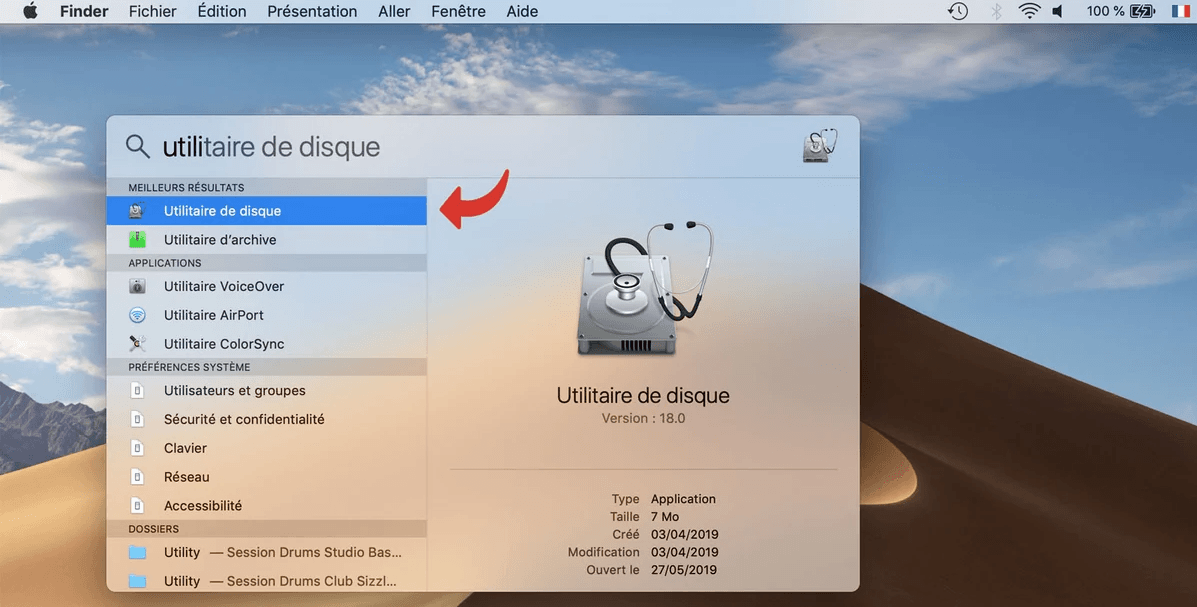
1. Appuyez en même temps sur les touches Cmd + Espace pour ouvrir Spotlight. Entrez Utilitaire de disque et lancez l'utilitaire.
2. Dans la barre latérale, sélectionnez le SSD concerné.
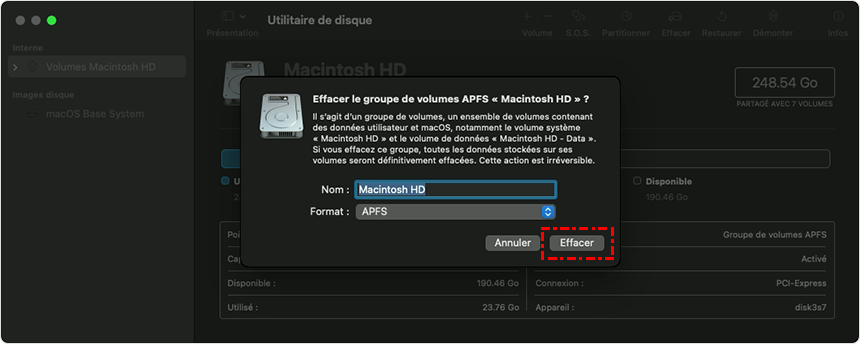
3. Cliquez sur Effacer en haut de la fenêtre.

4. Choisissez un format compatible :
- APFS pour les Mac récents
- Mac OS étendu (journalisé) pour les anciens systèmes
- exFAT pour une compatibilité Mac/Windows
5. Cliquez sur Effacer pour lancer le formatage.
Solution 2 : Réparer le SSD avec SOS avant le formatage
Lorsque le système de fichiers du SSD contient des erreurs, macOS peut empêcher le formatage. L'outil SOS permet de détecter et corriger automatiquement les problèmes du disque avant de tenter un nouveau formatage.
1. Lancez Utilitaire de disque.
2. Sélectionnez le SSD ou la partition concernée.
3. Cliquez sur SOS dans la barre supérieure.
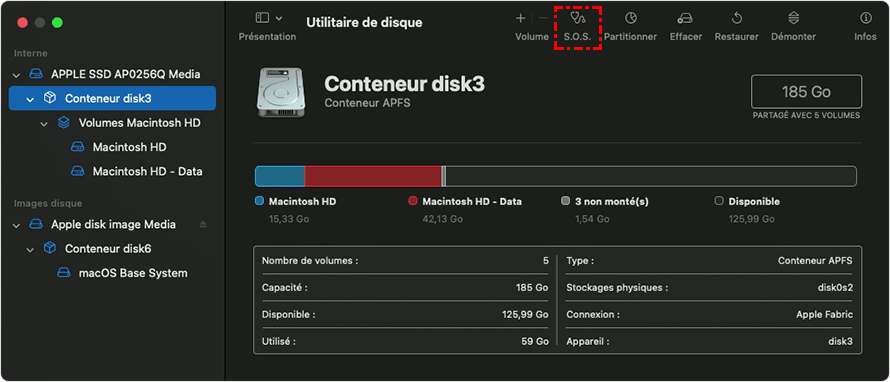
4. Confirmez l'analyse et attendez la fin de la réparation.
5. Une fois les erreurs corrigées, essayez à nouveau de formater le SSD.
Si le SSD reste inaccessible ou apparaît en RAW, vous pouvez utiliser Terminal pour effectuer un formatage forcé.
Solution 3 : Reformater un SSD RAW via Terminal
Lorsqu'un SSD est fortement corrompu ou non reconnu correctement par Utilitaire de disque, le Terminal macOS permet de nettoyer complètement le disque et recréer une nouvelle partition.
1. Ouvrez Applications > Utilitaires > Terminal.
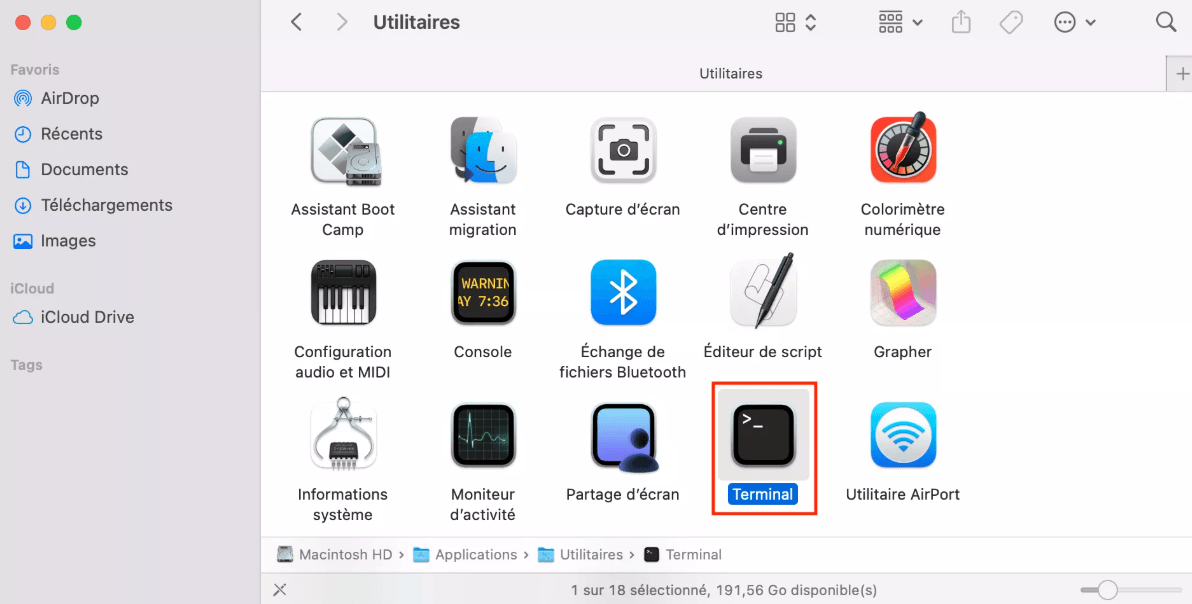
2. Tapez la commande suivante pour afficher les disques disponibles : diskutil list
3. Identifiez le numéro du SSD à formater, puis exécutez : diskutil eraseDisk APFS NOM_SSD /dev/diskX
4. Remplacez :
- NOM_SSD par le nom souhaité du disque
- diskX par l'identifiant réel du SSD
5. Attendez la fin du processus pour vérifier si le SSD est de nouveau accessible.
Si le formatage échoue toujours après ces manipulations, le SSD peut présenter un problème matériel ou une usure importante.
Comment récupérer des données d'un SSD après un formatage ?
Le formatage d'un SSD peut entraîner la suppression complète des fichiers stockés sur le disque. Bien que la récupération de données sur SSD soit plus complexe à cause de la fonction TRIM, il reste possible de restaurer des fichiers dans certains cas, notamment après un formatage rapide ou lorsque les données n'ont pas encore été écrasées.
Pour augmenter les chances de récupération, il est recommandé d'arrêter immédiatement d'utiliser le SSD après le formatage et d'utiliser un logiciel professionnel comme MyRecover. Cet outil permet de retrouver facilement des documents, photos, vidéos, partitions perdues et de nombreux autres fichiers sous Windows 11, 10, 8 et 7.

 MyRecover
- Large Compatibilité : Prend en charge la récupération de données depuis les HDD, SSD, clés USB, cartes SD, appareils photo, et plus encore.
- Support Complet des Formats : Récupère plus de 1 000 types de fichiers, incluant images, vidéos, audio, documents et archives.
- Support des Systèmes de Fichiers : Compatible avec NTFS, FAT32, exFAT et ReFS sous Windows 11/10/8/7 et Windows Server.
- Efficace & Fiable : Offre une solution de récupération stable et sécurisée pour maximiser la récupération des fichiers.
 100% Sécurisé
Étape 1 : Installer et lancer MyRecover
Téléchargez et installez MyRecover sur votre ordinateur. Évitez de l'installer sur le SSD formaté afin de prévenir l'écrasement des données perdues.
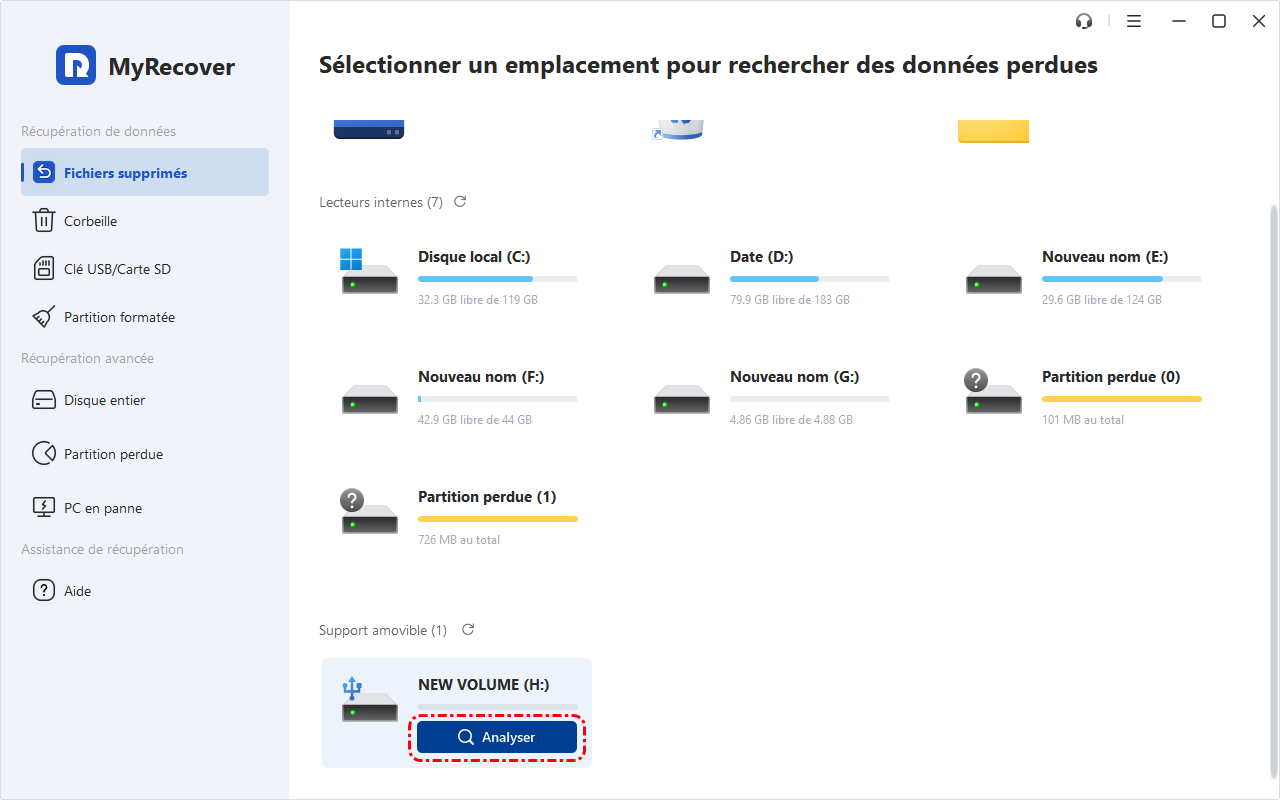
Étape 2 : Sélectionner le SSD formaté
Après le lancement du logiciel, tous les disques détectés s'affichent automatiquement. Sélectionnez le SSD formaté puis cliquez sur Analyser.
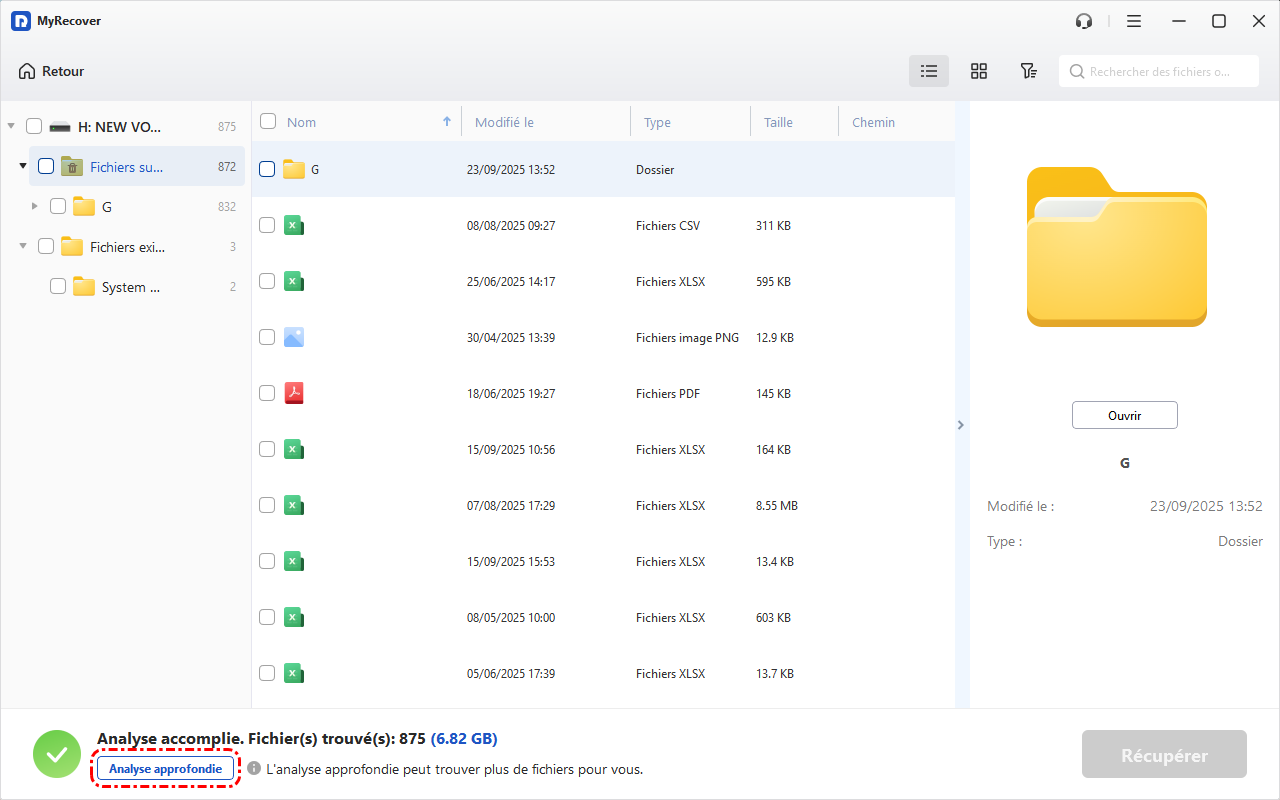
Étape 3 : Analyser les fichiers perdus
MyRecover effectuera automatiquement une analyse rapide. Une analyse approfondie sera réalisée si nécessaire pour traiter les situations plus complexes sur le SSD.
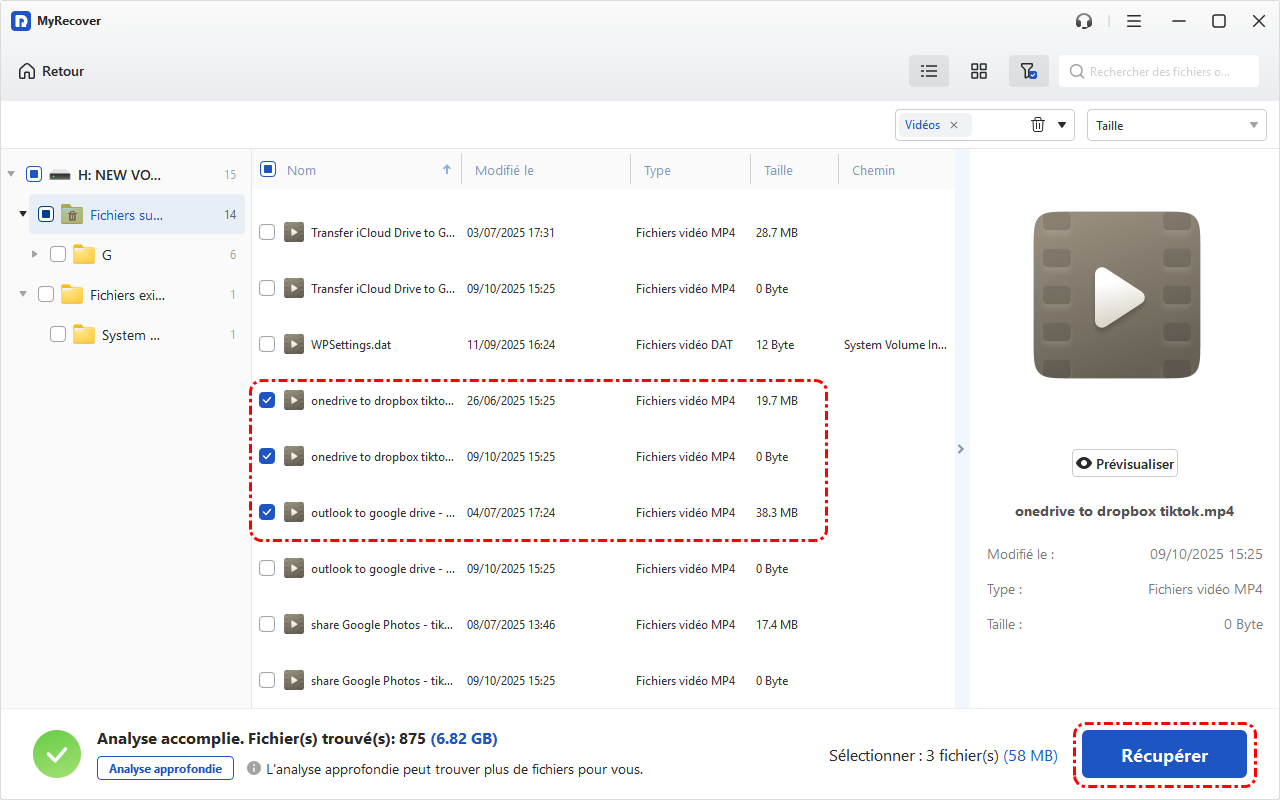
Étape 4 : Prévisualiser et récupérer les données
Une fois l'analyse terminée, prévisualisez les fichiers récupérables, sélectionnez ceux que vous souhaitez restaurer puis cliquez sur Récupérer.
Étape 5 : Enregistrer les fichiers dans un autre emplacement
Choisissez un autre disque ou une autre partition pour enregistrer les fichiers récupérés afin d'éviter toute perte supplémentaire de données.
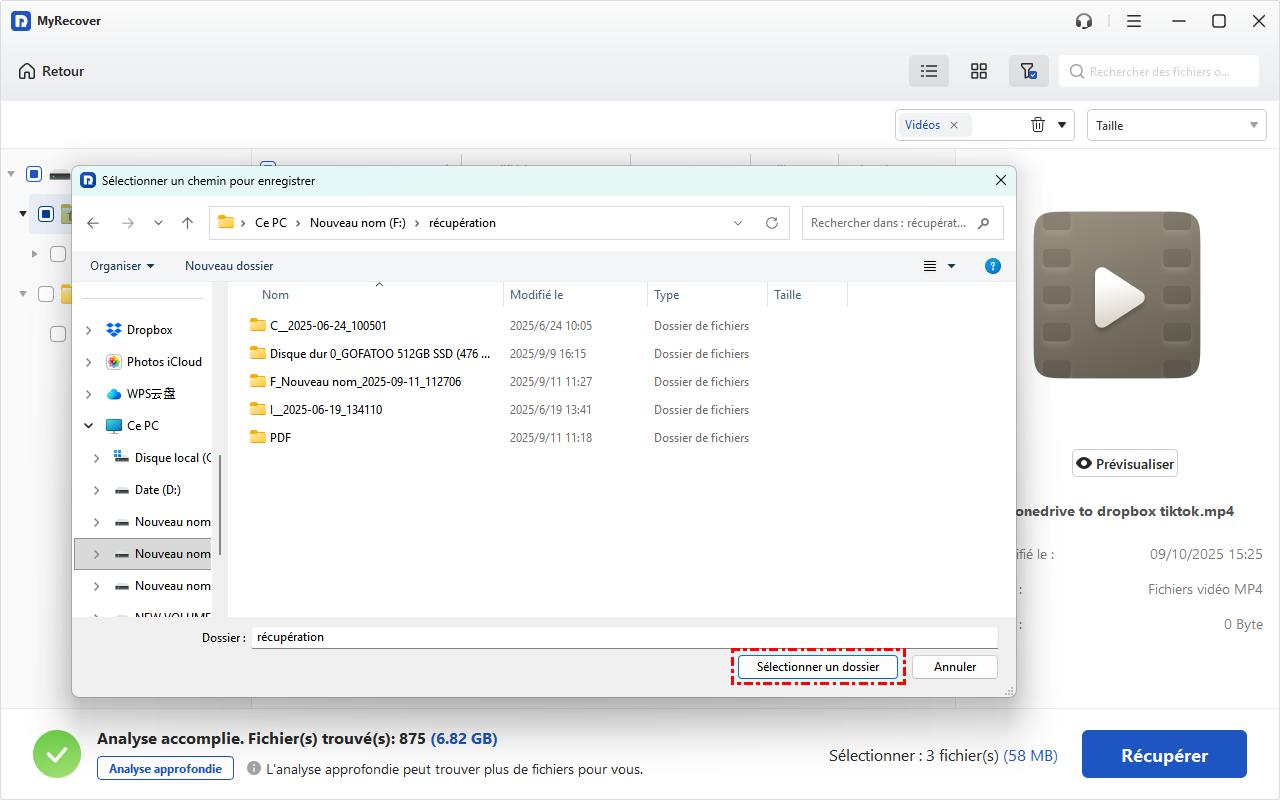
Grâce à ces étapes, vous pouvez récupérer des données perdues après le formatage d'un SSD rapidement et limiter les risques de perte définitive de fichiers importants.
Conclusion
En résumé, le problème "Impossible de formater un SSD" peut être causé par une protection en écriture, un système de fichiers RAW, un chiffrement BitLocker, un disque système en cours d'utilisation ou encore des erreurs de partition MBR/GPT. Identifier la cause réelle permet d'appliquer la solution adaptée et de reformater le SSD avec succès sous Windows ou Mac.
Si le formatage entraîne une perte de données, un logiciel spécialisé comme MyRecover peut aider à restaurer rapidement les fichiers importants. MyRecover est compatible avec toutes les grandes marques de SSD, telles que Samsung, SanDisk et Kingston. Par exemple, la récupération de fichiers sur un SSD SanDisk est possible grâce à MyRecover.
FAQ
Q1. Comment puis-je forcer le formatage d'un disque externe ?
Q2. Est-il possible d'effacer un SSD contenant Windows ?
Q3. Que se passe-t-il si je formate mon SSD sur lequel Windows est installé ?
Q4. Comment forcer le formatage d'un SSD ?
Q5. Comment réparer le disque dur externe qui ne se formate pas sous Windows 11/10/8/7 ?
Q6. Quel est le meilleur logiciel gratuit de récupération de données SSD ?

Restez Informé De Nos
Derniers Conseils
Ajoutez-nous à vos sources préférées sur Google pour ne jamais manquer nos guides pratiques.
 Ajouter en tant que source préférée >>