 MyRecover



Résolu : Insérer un disque dans le lecteur de Disque amovible
Que signifie le message m'invitant à insérer un disque dans le lecteur Disque amovible ? Comment résoudre ce problème ? Vous trouverez la meilleure réponse ici. Retrouvez nos conseils sur comment insérer un disque dans le lecteur USB afin de profiter pleinement de vos fichiers.

Par Giselle / Mise à jour le 07/05/2026


Que signifie « Insérer un disque dans le lecteur Disque amovible» ?
Rencontrer le message d'erreur « insérer un disque dans le lecteur Disque amovible » peut être déroutant, surtout lorsque votre périphérique est déjà physiquement branché. Concrètement, cette notification signifie que le système d'exploitation Windows a bien détecté la présence d'un lecteur de disque (comme une clé USB, une carte SD ou un disque dur externe), mais qu'il ne parvient pas à accéder aux données qu'il est censé contenir.
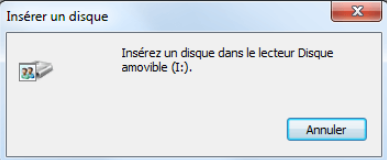
Pourquoi est-il écrit « Insérer un disque dans le lecteur Disque amovible » ?
Plusieurs facteurs techniques expliquent pourquoi votre ordinateur vous demande d'insérer un disque dans le lecteur disque amovible alors que votre matériel est inséré. La cause la plus fréquente est une corruption de la table de partition ou un format de fichier non reconnu (RAW), ce qui pousse Windows à afficher l'alerte suivante : « il n'y a pas de disque dans le lecteur. Insérez un disque dans le lecteur ».
- Mauvais contact ou port défaillant : Parfois, la solution est aussi simple que de ré-insérer un disque dans le lecteur USB ou de changer de port, car une alimentation insuffisante empêche le disque de "monter" correctement.
- Conflit de lettre de lecteur : Si une autre ressource réseau ou un périphérique utilise la même lettre, le système s'embrouille et vous demande d'inserer un lecteur dans le disque amovible pour valider l'accès.
- Dommages matériels : Si les composants internes de la clé USB sont endommagés, le contrôleur répond au PC, mais la mémoire flash est inaccessible, rendant impossible le fait d'insérer un disque dans le lecteur disque amovible de façon effective.
- Attaques de virus et de logiciels malveillants.
Comment résoudre l'erreur « Insérer un disque dans le lecteur Disque amovible » sous Windows ?
Bien que ce message d'erreur puisse sembler bloquant, plusieurs outils natifs de Windows permettent de restaurer l'accès à vos données.
Solution 1. Modifier la lettre de lecteur
Si Windows attribue une lettre de lecteur déjà utilisée par un autre périphérique ou un dossier réseau, un conflit survient. En changeant manuellement cette lettre, vous réinitialisez le chemin d'accès au support, ce qui permet souvent de contourner l'obligation d'insérer un disque dans le lecteur disque amovible en rendant le volume immédiatement visible dans l'Explorateur.
Étape 1 : Faites un clic droit sur le bouton Démarrer et sélectionnez « Gestion des disques » dans la liste.
Étape 2 : Localisez votre périphérique, faites un clic droit sur sa partition et choisissez « Modifier la lettre de lecteur et les chemins ».
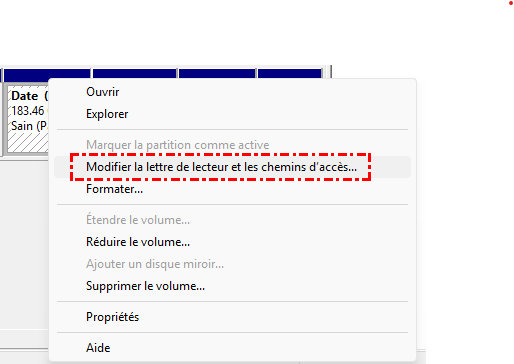
Étape 3 : Cliquez sur « Modifier », sélectionnez une nouvelle lettre (comme Z ou X) et validez par « OK » pour confirmer.
Solution 2. Résoudre des problèmes de matériel et périphériques
Avant d'envisager des réparations complexes, il est prudent d'utiliser l'utilitaire de diagnostic automatisé de Windows. Cet outil analyse les pilotes et les ports pour s'assurer que le matériel communique correctement. C'est souvent la réponse la plus simple pour savoir comment insérer un disque dans le lecteur USB lorsque le problème provient d'un pilote instable ou mal installé.
Étape 1 : Ouvrez les Paramètres de Windows, allez dans « Mise à jour et sécurité », puis cliquez sur l'onglet « Résoudre les problèmes ».
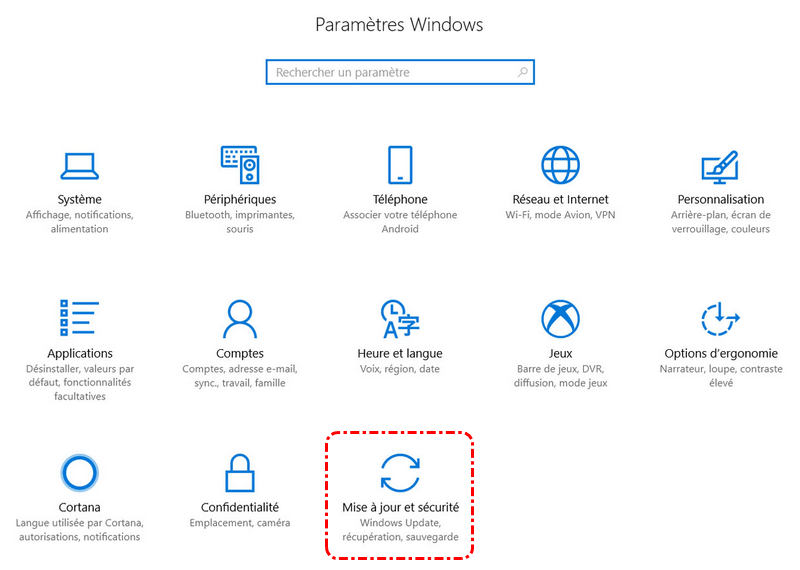
Étape 2 : Cliquez sur « Utilitaires supplémentaires de résolution de problèmes » et lancez l'outil dédié au « Matériel et périphériques ».
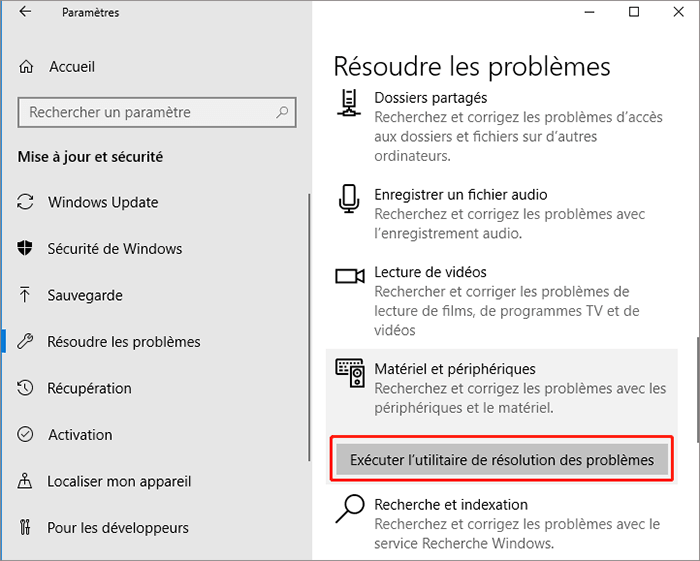
Étape 3 : Cliquez sur « Exécuter l'utilitaire de résolution des problèmes ». Laissez le système analyser votre matériel et générer un rapport.
Étape 4 : Sélectionnez le lecteur amovible à réparer, puis cliquez sur « Suivant ». L'utilitaire de résolution des problèmes matériels et périphériques tentera de résoudre le problème.
Solution 3. Vérifier et réparer les secteurs défectueux
Une corruption des fichiers système sur la clé peut provoquer l'alerte « insérer un disque dans le lecteur de Disque amovible ». L'outil CHKDSK est conçu pour analyser la structure du support et réparer les erreurs logiques qui empêchent le montage correct du volume, restaurant ainsi l'intégrité de vos fichiers sans perte de données.
Étape 1 : Tapez « cmd » dans la zone de recherche Windows, effectuez un clic droit sur « Invite de commandes » et choisissez impérativement « Exécuter en tant qu'administrateur ».

Étape 2 : Identifiez la lettre de votre lecteur dans l'Explorateur (par exemple D:), puis tapez la commande chkdsk D: /f /r dans la console noire et appuyez sur Entrée.
Étape 3 : Laissez le processus s'exécuter jusqu'à 100% ; cette étape peut durer quelques minutes selon la taille et l'état de votre périphérique.
Une fois l'opération terminée, la console affichera un rapport de correction ; si des erreurs ont été réparées, débranchez et rebranchez votre support pour tester l'accès.
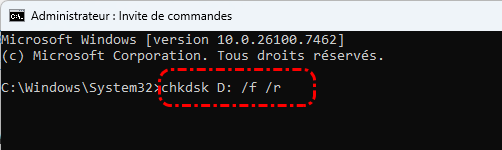
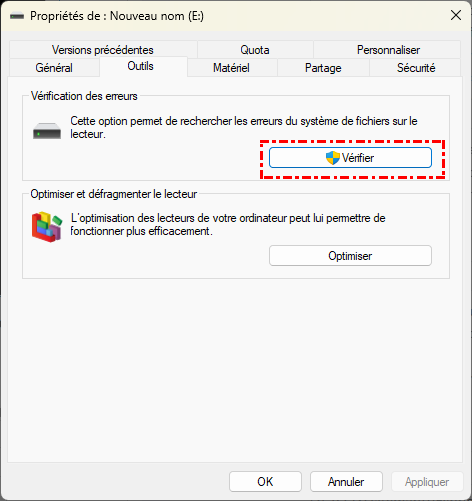
Vous pouvez également cliquer avec le bouton droit sur le lecteur amovible dans l'Explorateur de fichiers, sélectionner « Propriétés », accéder à l'onglet « Outils », puis cliquer sur « Vérifier » sous « Vérification des erreurs » pour analyser le lecteur à la recherche d'erreurs du système de fichiers.
Solution 4. Formater le disque amovible
Si les méthodes précédentes échouent, cela indique souvent une corruption grave du système de fichiers. Le formatage devient alors la solution la plus efficace pour réinitialiser le disque, recréer une partition saine et le rendre à nouveau utilisable, au prix de la suppression des données existantes.
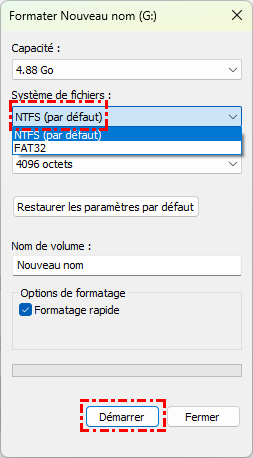
Étape 1 : Retournez dans la « Gestion des disques » ou faites un clic droit sur votre clé USB depuis « Ce PC », puis sélectionnez l'option « Formater ».
Étape 2 : Choisissez le « Système de fichiers » adéquat (FAT32 pour une compatibilité maximale ou NTFS pour les fichiers volumineux) et assurez-vous que la case « Formatage rapide » est cochée.
Étape 3 : Cliquez sur « Démarrer » ; un avertissement vous rappellera que toutes les données seront supprimées, validez par « OK ».
Étape 4 : Attendez le message « Formatage terminé » ; votre disque devrait désormais fonctionner normalement et ne plus afficher d'erreur lors de l'insertion.
Récupérer des données à partir d'une carte SD ou d'une clé USB affichant le message « Insérer un disque dans le lecteur Disque amovible »
Dans ce contexte, lorsqu'une clé USB ou une carte SD affiche le message « Insérer un disque dans le lecteur Disque amovible », cela signifie souvent que les données sont toujours présentes mais devenues inaccessibles. Plutôt que de tenter de réparer davantage le support au risque d'écraser ces fichiers, il est plus judicieux d'effectuer d'abord une récupération ciblée.
C'est précisément dans ce type de situation qu'un outil spécialisé comme MyRecover se révèle particulièrement efficace. Contrairement aux solutions de réparation classiques, il permet d'extraire directement les fichiers depuis un périphérique illisible (tels que des clés USB), même si celui-ci apparaît vide, RAW ou inaccessible dans Windows.

 MyRecover
 - Récupérer facilement les fichiers supprimés en quelques clics.
- Plus de 1 000 formats de fichiers pris en charge.
- Prise en charge des HDD, SSD, disques durs externes, clés USB, cartes SD, etc.
- Trouver rapidement des fichiers par type, nom, taille, etc.
 100 % Sécurisé
Étape 1 : Téléchargez et installez MyRecover sur votre ordinateur, puis connectez votre périphérique endommagé.
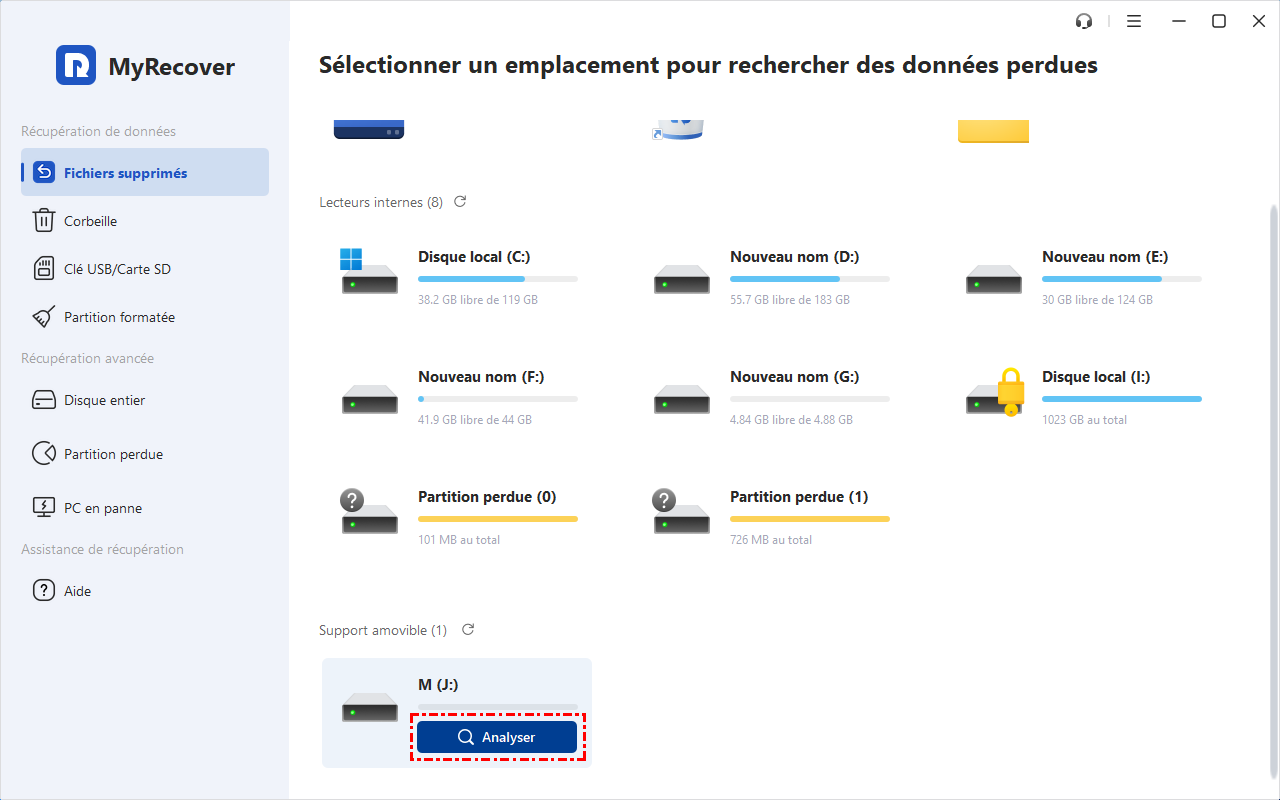
Étape 2 : Lancez le programme, sélectionnez votre clé USB ou votre carte SD dans la liste des périphériques détectés, puis cliquez sur « Analyser ».
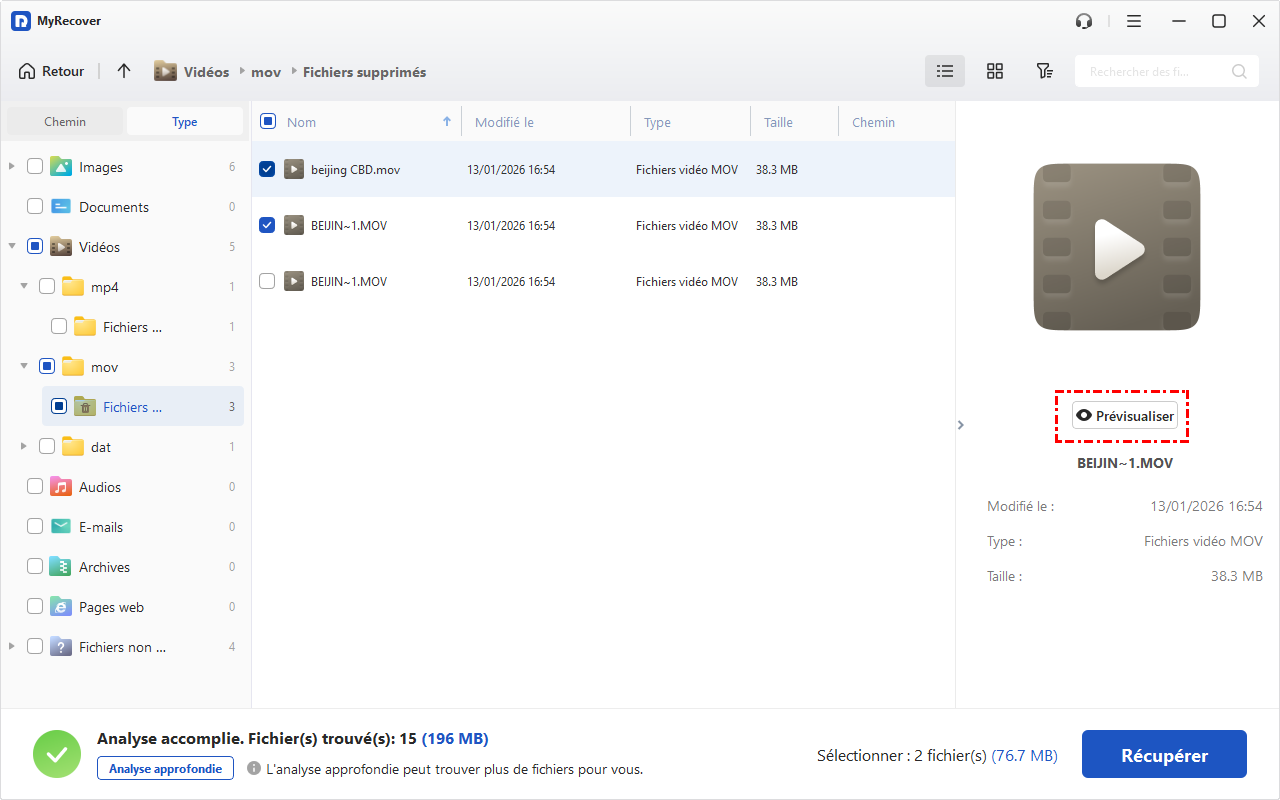
Étape 3 : Une fois l'analyse terminée, parcourez les fichiers trouvés, utilisez la fonction « Prévisualiser » pour vérifier l'état des photos ou des documents, puis sélectionnez les fichiers que vous souhaitez récupérer.
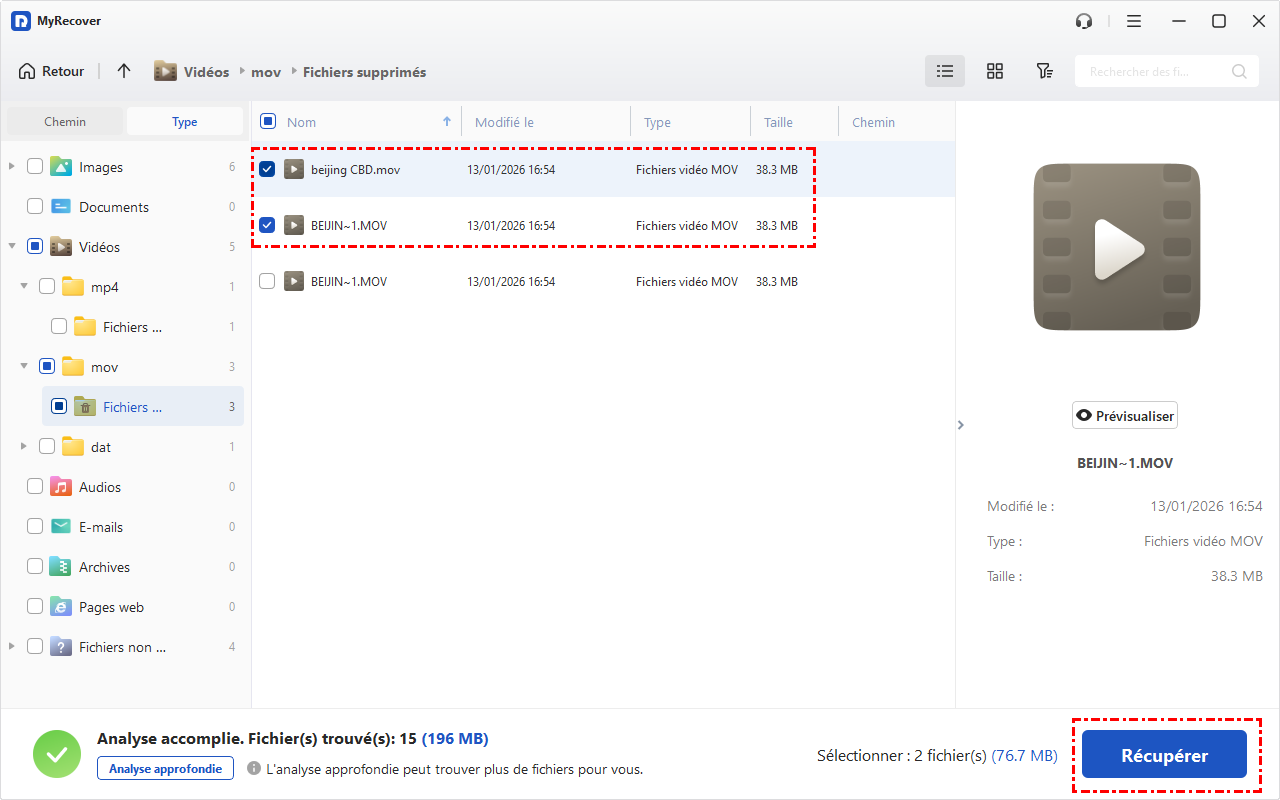
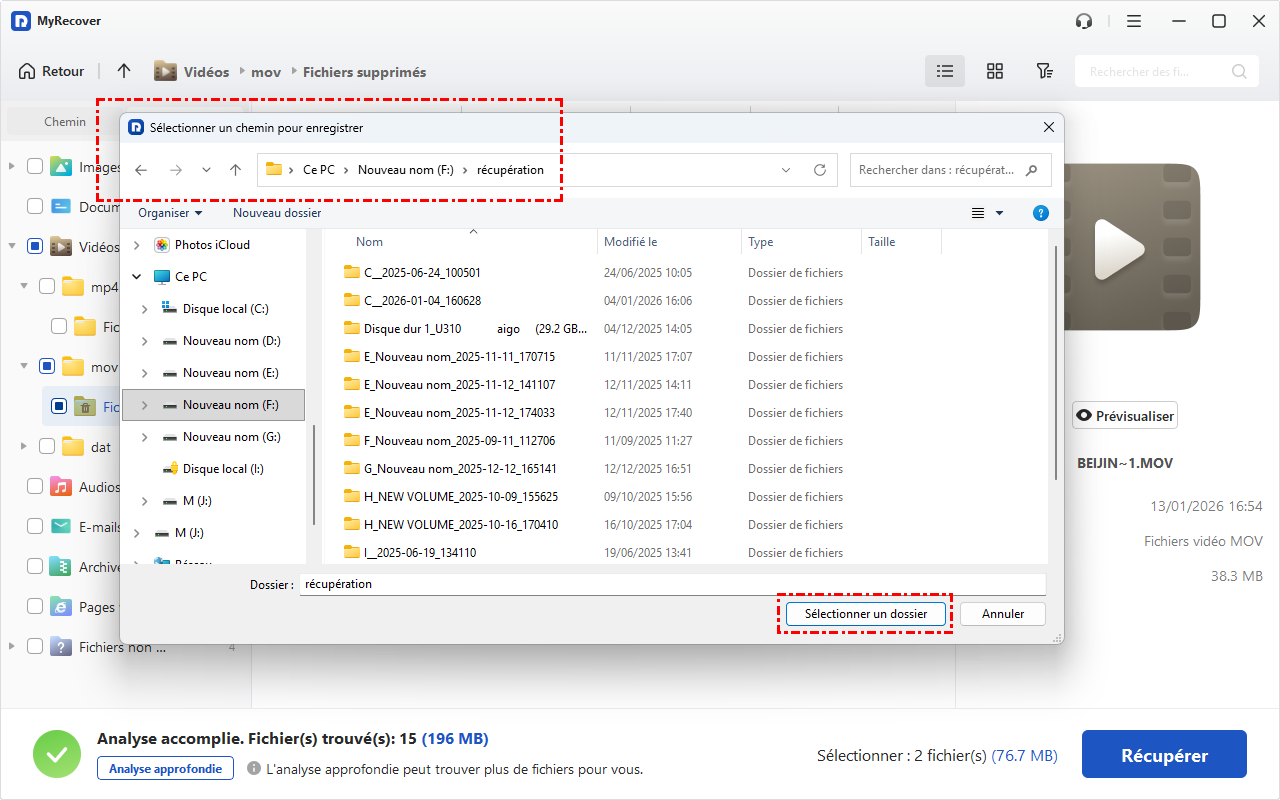
Étape 4 : Cliquez sur le bouton « Récupérer». Veillez à choisir un emplacement d'enregistrement différent (par exemple, votre bureau ou un autre disque dur) afin d'éviter d'écraser les données du périphérique de stockage d'origine.
Conclusion
En résumé, l'erreur « Insérer un disque dans le lecteur Disque amovible » résulte généralement d'un conflit logique ou d'une corruption du système de fichiers plutôt que d'une panne matérielle totale. Pour rétablir l'accès, privilégiez d'abord les solutions non destructives comme le changement de lettre de lecteur ou l'outil CHKDSK. Si le formatage s'avère inévitable pour réinitialiser le support, l'utilisation préalable d'un logiciel de récupération comme MyRecover est essentielle pour sécuriser vos fichiers. En suivant ces étapes méthodiques, vous transformez un message d'erreur bloquant en un incident technique simple à résoudre, tout en garantissant la pérennité de vos données numériques.
FAQ
Q1 : Comment puis-je insérer un disque dans mon lecteur ?
Q2 : Pourquoi mon ordinateur ne lit-il pas les disques lorsqu'ils sont insérés ?
Q3 : Pourquoi mon lecteur de disque ne fonctionne-t-il pas ?
Q4 : Comment forcer la lecture d'une clé USB ?
Q5 : Comment utiliser un disque amovible ?
Q6 : Comment résoudre le problème de port USB ?

Restez Informé De Nos
Derniers Conseils
Ajoutez-nous à vos sources préférées sur Google pour ne jamais manquer nos guides pratiques.
 Ajouter en tant que source préférée >>