 MyRecover



Come recuperare i file cancellati da Scan and Fix su Windows 10/11
Se hai utilizzato 'Scan and Fix' su Windows 10/11 e hai perso file importanti, niente panico. Questo articolo esplora le ragioni alla base della perdita di file durante il processo di 'Scan and Fix', offrendo soluzioni pratiche per recuperare i tuoi dati. Con questi metodi, puoi ripristinare i file persi durante le riparazioni del disco o le correzioni di corruzione senza il rischio di perdita permanente dei dati.

By Aria / Updated on 24.07.2026


Prefazione
Se hai mai collegato un'unità USB o un disco rigido esterno e hai incontrato il messaggio "Vuoi eseguire la scansione e la riparazione dell'unità USB?" in Windows, potrebbe impedire il corretto funzionamento del tuo dispositivo portatile. In tal caso, potresti fare clic su "Scansiona e ripara (consigliato)" immediatamente per risolvere i problemi dell'unità. Dopo averlo fatto, potresti scoprire che alcuni file sull'unità sono scomparsi. Quindi, lo strumento "Scansiona e ripara" elimina effettivamente i dati dall'unità?
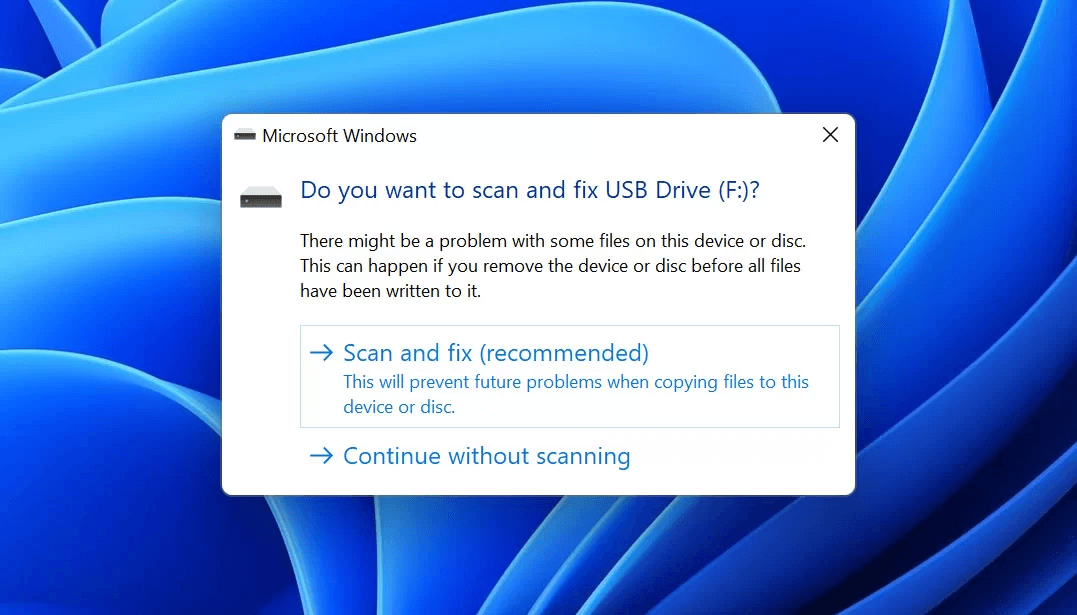
Ogni tua domanda troverà risposta in questo articolo. In questa guida, esploreremo perché "Scansiona e ripara" potrebbe causare la scomparsa di file, come recuperare quei file e come prevenire che ciò accada in futuro.
Perché i file vengono persi dopo "Scansiona e ripara"
Di solito, Windows mostra il prompt "Scansiona e ripara" solo quando rileva errori del file system su un dispositivo di archiviazione esterno (unità flash USB/disco rigido esterno/scheda SD). A questo punto, Windows consiglia di utilizzare lo strumento Scansiona e ripara per correggere gli errori del file system. Pertanto, l'essenza di Scansiona e ripara è CHKDSK. Nessuno dei due eliminerà attivamente alcun file.
Tuttavia, non può garantire completamente che i tuoi dati rimangano intatti, specialmente quando il file system è gravemente danneggiato o ci sono settori danneggiati sull'unità. Ecco alcuni motivi per cui i file vengono persi dopo "Scansiona e ripara":
📂Corruzione del file system:
Se il tuo disco esterno o USB ha un file system corrotto, "Scansiona e ripara" tenterà di riparare la struttura del disco. Tuttavia, questo processo a volte può comportare la perdita di file se i metadati del disco o la tabella di allocazione dei file (FAT) sono gravemente danneggiati.
💾Settori danneggiati:
Se l'unità ha settori danneggiati, il sistema potrebbe avere difficoltà ad accedere ad alcuni file durante il processo di riparazione, causando potenzialmente la perdita di dati o la loro contrassegnazione come inaccessibili.
🛠️Recupero file errato:
A volte, Scansiona e ripara può tentare di recuperare file persi o danneggiati ma non riesce a ripristinarli correttamente, causando file mancanti o incompleti.
Come recuperare i file eliminati da "Scansiona e ripara" su Windows 10/11
Se hai perso file dopo aver eseguito Scan and Fix, niente panico. La buona notizia è che il recupero è spesso possibile con i giusti metodi e strumenti. Ci sono diversi modi per tentare il recupero, anche se il sistema ha contrassegnato i tuoi file come eliminati o inaccessibili. Esploriamoli uno per uno.
Ripristina da Backup
Il modo più semplice per recuperare file è da un backup. Se hai utilizzato File History, OneDrive o una soluzione di backup di terze parti, puoi ripristinare i tuoi file dal backup anche se i file sono stati persi dopo il processo "Scan and Fix". Qui prendiamo OneDrive come esempio:
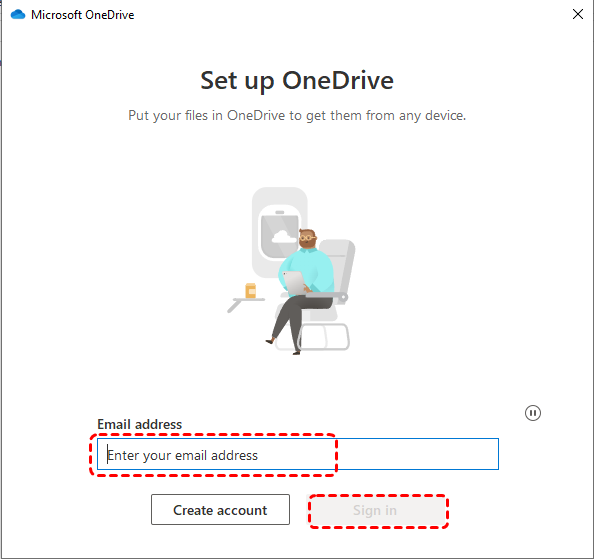
Passaggio 1. Accedi a OneDrive con il tuo account.
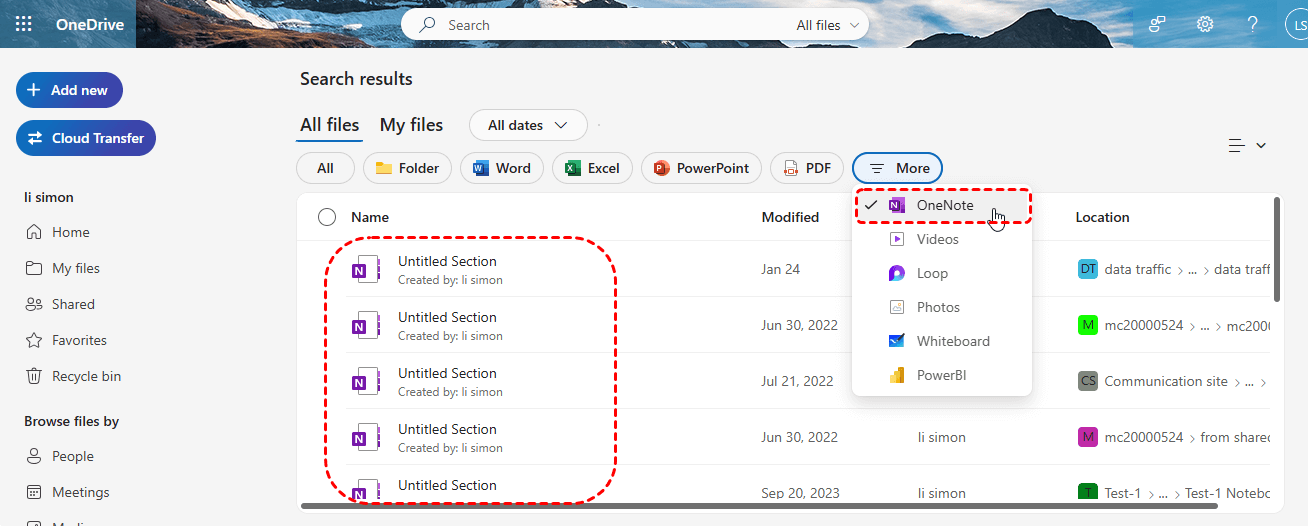
Passaggio 2. Sfoglia i file e scarica quelli che desideri ripristinare.
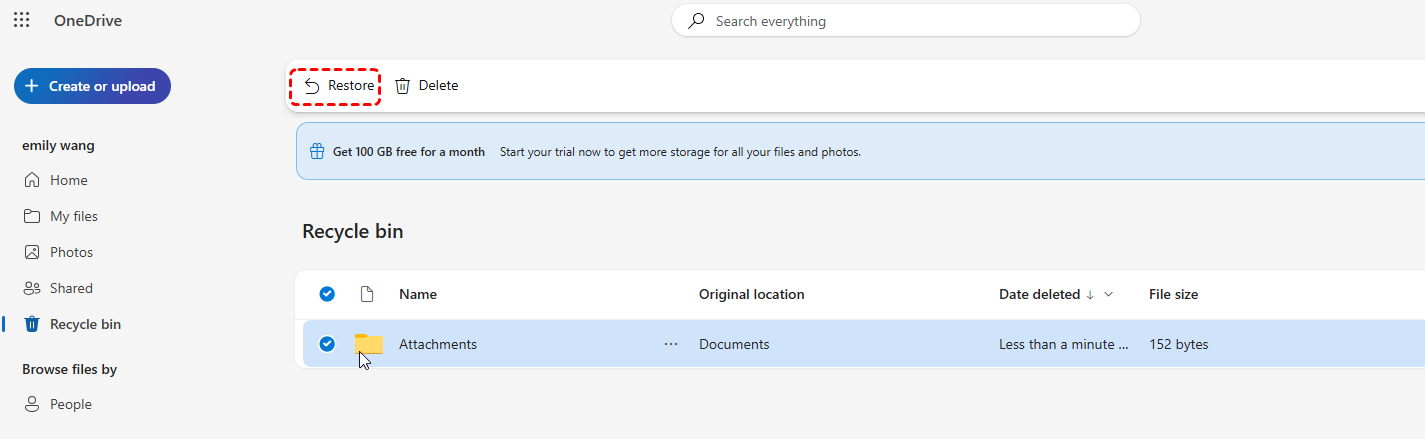
Passaggio 3. Se i file sono stati eliminati, il Cestino di OneDrive conserva i file eliminati per 30 giorni. Individua la sezione "Cestino", trova i file che desideri recuperare e fai clic su "Ripristina" nell'angolo in alto a sinistra.
Aggiungi l'estensione corretta per file non aperti
Dopo "Scan and Fix", alcuni file potrebbero rimanere senza la loro estensione corretta, rendendoli irriconoscibili. Puoi aggiungere manualmente l'estensione corretta (ad esempio .jpg, .docx, .mp4) a questi file per renderli nuovamente accessibili. Questa è una soluzione semplice ma potrebbe non funzionare per tutti i tipi di file, specialmente se i file stessi sono danneggiati.
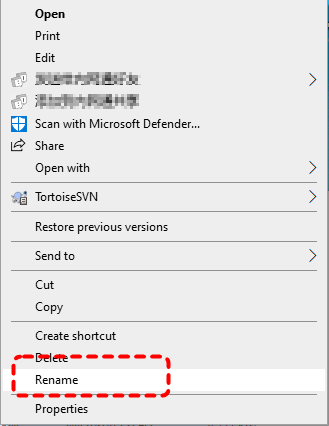
Passaggio 1. Individua il file non aperto in Esplora file e fai clic con il pulsante destro del mouse su di esso.
Passaggio 2. Scegli "Rinomina" dal menu contestuale e modifica l'estensione del file in quella corretta.
Trova nella cartella FOUND.000
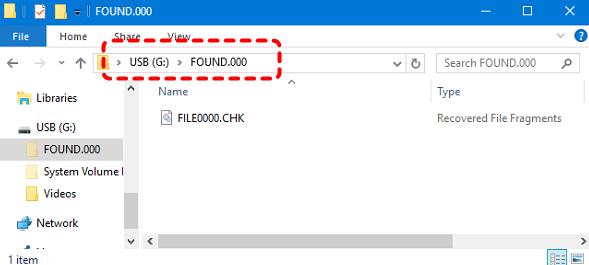
Quando Windows esegue "Scan and Fix", potrebbe recuperare alcuni file nella cartella FOUND.000, che si trova sull'unità sottoposta a scansione. Questa cartella contiene frammenti di file che sono stati recuperati da settori danneggiati.
Passo 1. Apri la cartella FOUND.000 nell'unità di destinazione (potresti dover prima mostrare i file nascosti andando su "Visualizza" > "Elementi nascosti").
Passo 2. Cerca file con estensione ".CHK", che potrebbero contenere dati recuperabili. Rinomina l'estensione del file nel formato appropriato (ad es., .jpg, .docx) e verifica se riesci ad aprire il file.
Recupera file eliminati da "Scan and Fix" con MyRecover
Se tutti i metodi precedenti non riescono a recuperare i tuoi file persi, MyRecover potrebbe essere la soluzione più efficace di cui hai bisogno. È uno strumento professionale di recupero dati che può recuperare file eliminati da dischi rigidi, unità USB e più di 500 tipi di dispositivi di archiviazione, indipendentemente dalla causa della perdita dei dati. La sua interfaccia intuitiva e sicura per principianti consente a utenti di tutti i livelli di completare facilmente il recupero dati con pochi clic sulle icone.

 MyRecover
- ✨Interfaccia facile da usare: non è richiesta navigazione da riga di comando o selezione basata su tastiera.
- ✨Recupero basato su IA: utilizza tecnologia di riconoscimento AI e scansione approfondita.
- ✨Ampio supporto file (1000 ): foto, video, documenti, file audio, archivi e altro.
- ✨Copre oltre 500 scenari: eliminazione, disco formattato, Cestino svuotato, crash di sistema e altro.
 100% Sicuro
Passaggio 1. Scarica e installa MyRecover sul tuo computer da Microsoft Store. Collega l'unità esterna al computer con il cavo corretto.
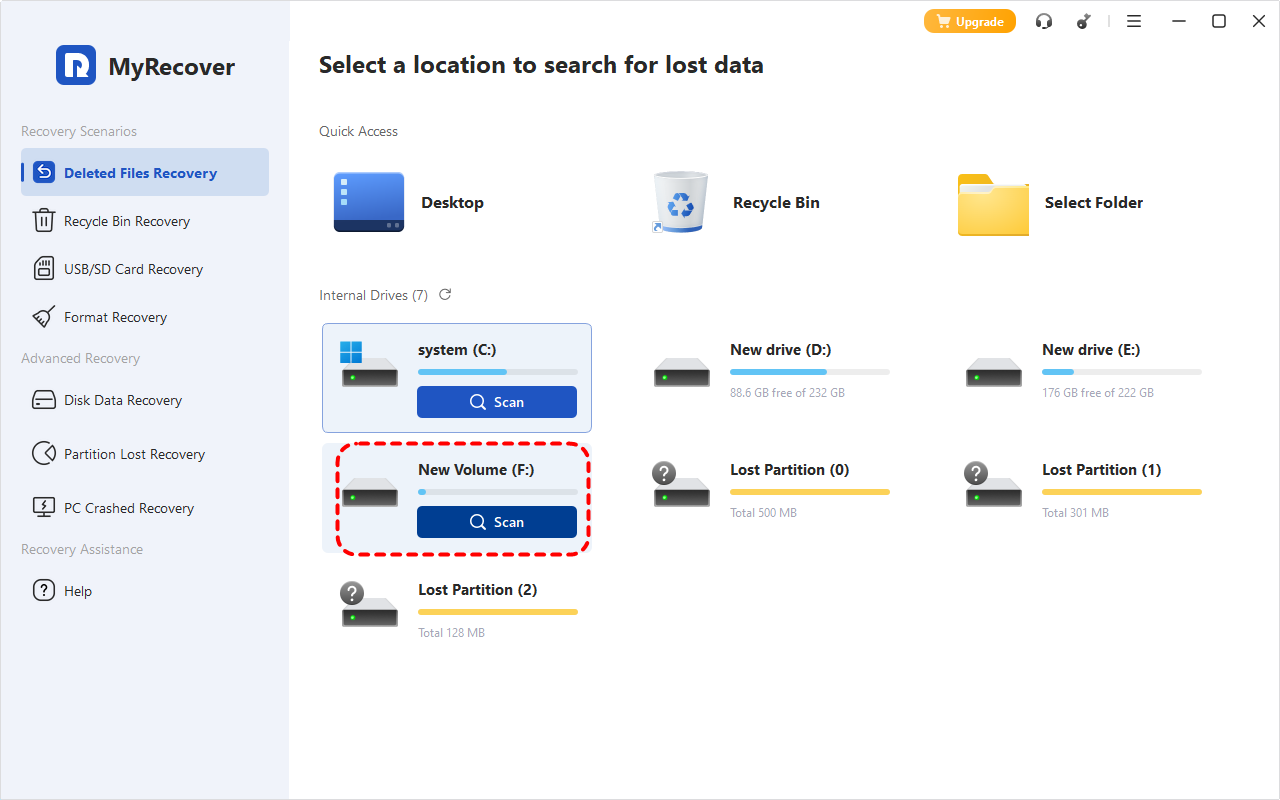
Passaggio 2. Avvia l'app e seleziona l'unità da scansionare per i file persi, quindi fai clic su "Scansiona".
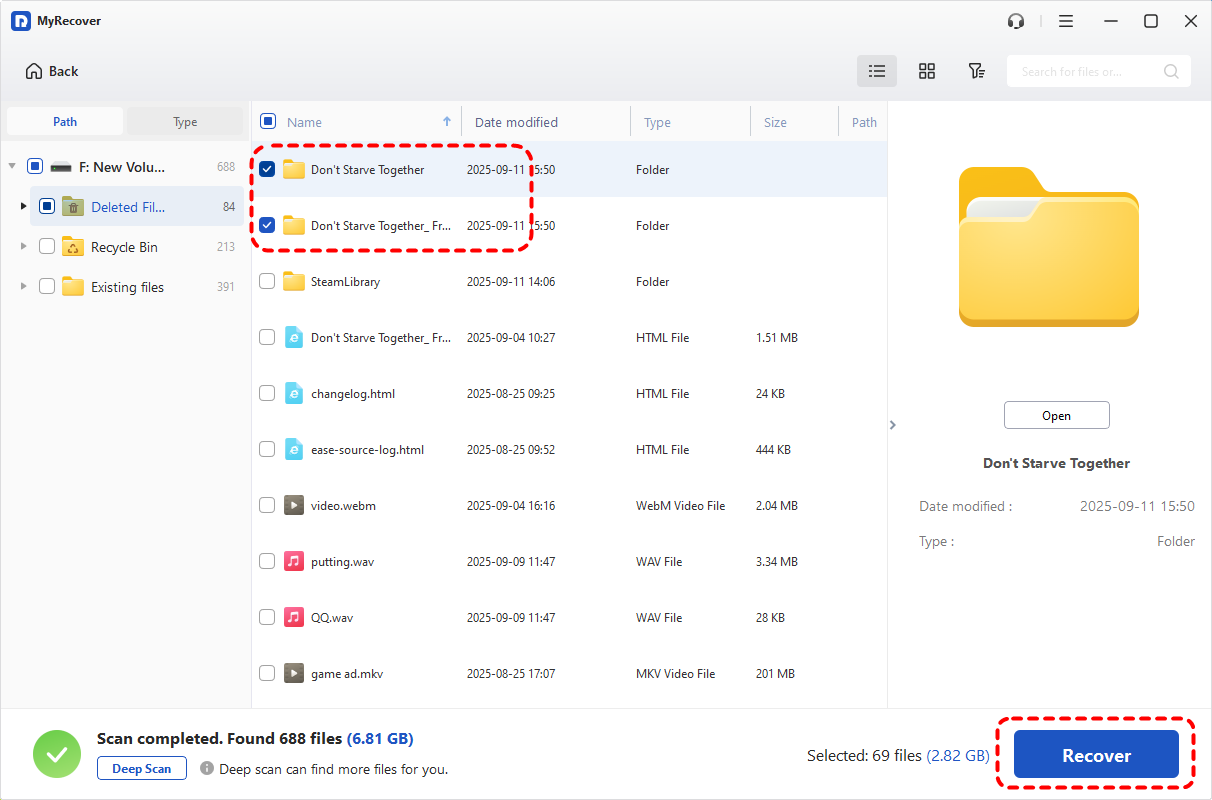
Passaggio 3. Al termine della scansione, seleziona i file che intendi recuperare dagli elenchi recuperabili e fai clic su "Recupera".
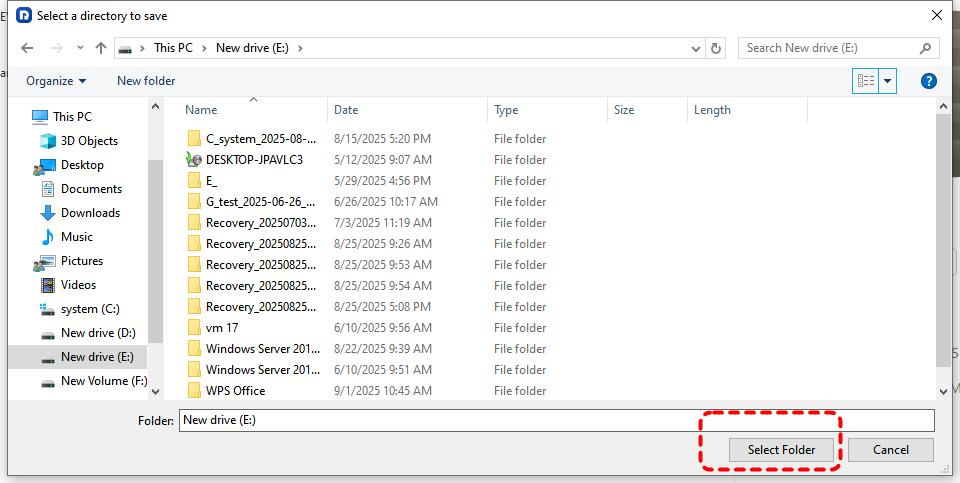
Passaggio 4. Scegli una posizione sicura per salvare i file recuperati (non l'unità originale).
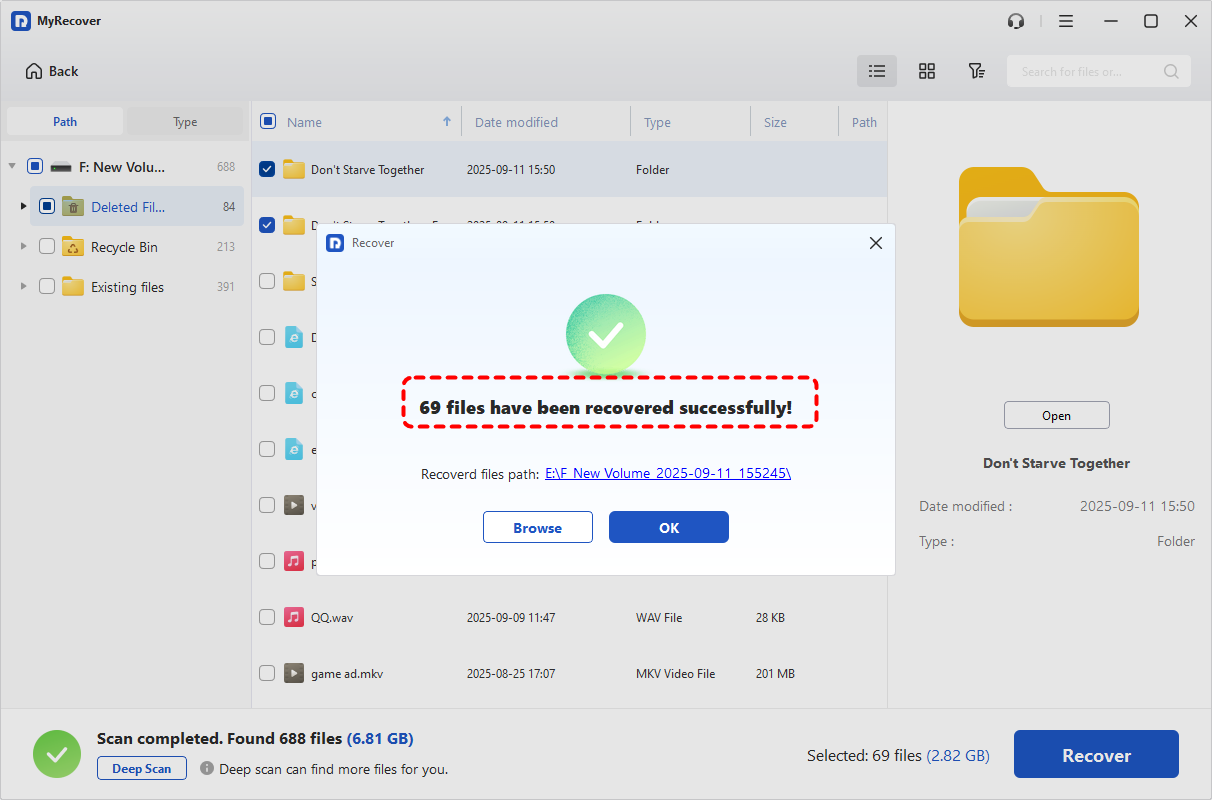
Una volta completato il processo, vedrai il messaggio "I file sono stati recuperati con successo". Quindi, puoi accedere ai file recuperati facendo clic sul percorso della cartella di destinazione o sul pulsante "Sfoglia".
Come prevenire la comparsa del prompt "Scansiona e correggi"
Sebbene "Scansiona e correggi" possa essere utile, è anche scomodo se continua a comparire ogni volta che colleghi il dispositivo. Comporta anche il rischio di perdita permanente di dati. Ecco come ridurre la probabilità di imbattersi nel prompt "Scansiona e correggi":
⭐Mantieni le tue unità in buona salute
Controlla regolarmente lo stato di salute delle tue unità eseguendo CHKDSK o utilizzando strumenti di gestione del disco di terze parti. Mantenere le unità libere da errori ridurrà la probabilità di dover eseguire "Scansiona e correggi" in primo luogo.
⭐Espelli le unità in modo sicuro
Espelli sempre le unità esterne o le USB in modo sicuro per evitare il danneggiamento del file system. Fai clic con il pulsante destro del mouse sull'icona dell'unità in Esplora file e seleziona "Espelli" prima di rimuoverla fisicamente. 《Bloccato con nessuna opzione per espellere il disco rigido esterno? abbiamo le soluzioni semplici per te.》
⭐Aggiorna i tuoi driver
Mantenere i driver aggiornati può aiutare a evitare errori che attivano il prompt Scansiona e correggi. Controlla gli aggiornamenti in Gestione dispositivi e installa i driver più recenti per le tue unità.
Riepilogo
Per riassumere, "Scan and Fix" è sostanzialmente la stessa cosa di CHKDSK. Non cancelleranno i tuoi file intenzionalmente, solo se i file sono illeggibili perché il file system è danneggiato. Se scopri che dei file sono stati persi dopo aver eseguito "Scan and Fix", seguendo i metodi sopra descritti, puoi recuperare i tuoi file e impedire che il messaggio "Scan and Fix" appaia in futuro.
Se stai cercando uno strumento di recupero affidabile, MyRecover offre una soluzione professionale e facile da usare per recuperare i file persi in una varietà di condizioni. Per gli utenti che gestiscono set di dati sostanziali, l'Edizione Professional di MyRecover rappresenta un investimento solido, offrendo recupero dati illimitato e funzionalità di anteprima del contenuto dei file.