 MyRecover



5 modi per recuperare file VSD (Visio) eliminati/non salvati/persi
Questa guida descrive metodi comprovati per recuperare file VSD eliminati. Copriamo trucchi manuali, software professionale e come individuare la posizione del file di ripristino automatico di Visio per ripristinare i diagrammi non salvati o danneggiati in modo efficiente e rapido.

By Aria / Updated on 30.07.2026


Cos'è un file VSD (Visio)?
Un file VSD è un file di disegno di Microsoft Visio, un programma per diagrammi e grafica vettoriale. È un formato binario proprietario che contiene forme, testo e altri dati per creare diagrammi come diagrammi di flusso e organigrammi. Mentre le versioni più recenti di Visio utilizzano il formato .vsdx basato su XML, supportano ancora i file VSD più vecchi.
I file VSD sono principalmente binari, il che li rende efficienti ma difficili da accedere o modificare senza Visio stesso. Puoi aprire i file VSD tramite Microsoft Visio o altro software come CorelDRAW.
Tuttavia, potrebbe capitare di aver eliminato accidentalmente i file VSD. Cosa fare? Non preoccuparti, questa guida completa è la tua ancora di salvezza, che ti guida attraverso ogni possibile metodo, dai trucchi integrati di Windows e le reti di sicurezza di Visio fino a potenti software di terze parti, per recuperare il tuo prezioso lavoro.
Perché i tuoi file VSD vengono persi?
La perdita di dati può verificarsi in diversi modi.
⭕ Un altro mal di testa comune è il file "non salvato". Visio si blocca, il computer va in blue screen e il documento su cui hai passato l'ultima ora svanisce nel nulla perché non hai mai fatto in tempo a salvarlo.
⭕ Poi c'è la corruzione del file, dove un file VSD viene danneggiato e diventa illeggibile, spesso a causa di errori di salvataggio, supporti di archiviazione danneggiati o un'infezione da virus.
⭕ Corruzione del file system – problemi NTFS/FAT32 che rendono i file inaccessibili.
Allora, come recuperare facilmente i tuoi file VSD?
5 Metodi per Recuperare File VSD Eliminati
Quindi, hai cancellato definitivamente un file Visio. La tua prima mossa dovrebbe sempre essere quella di mantenere la calma ed evitare di fare qualsiasi cosa che possa scrivere nuovi dati sul tuo disco rigido o dispositivo di archiviazione, poiché ciò potrebbe sovrascrivere il file eliminato, rendendo molto più difficile recuperare i file VSD eliminati.
Metodo 1. Controllare il Cestino di Windows
Il primo posto da controllare è il Cestino di Windows. È un salvatore semplice ma spesso trascurato.
1. Fai doppio clic sull'icona del Cestino sul desktop, usa la barra di ricerca in alto per digitare il nome del tuo file VSD (o semplicemente "*.vsd" per vedere tutti i file Visio).
2. Se lo vedi, fai clic con il tasto destro e seleziona "Ripristina".
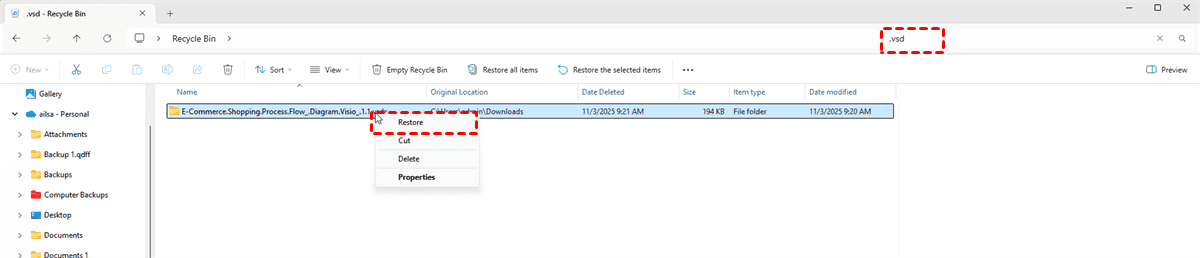
3. Il file riapparirà magicamente nella sua posizione originale.
Purtroppo, questo funziona solo se lo hai eliminato da Windows e non hai usato Maiusc Canc o svuotato il Cestino successivamente.
Metodo 2. Recuperare file VSD con Cronologia file
Se il Cestino è vuoto, non arrenderti ancora. Windows ha un altro asso nella manica: Cronologia file. Se hai avuto la lungimiranza di attivare una delle funzionalità, sei fortunato.
1. Cerca "Ripristina i tuoi file con Cronologia file" nel menu Start di Windows,
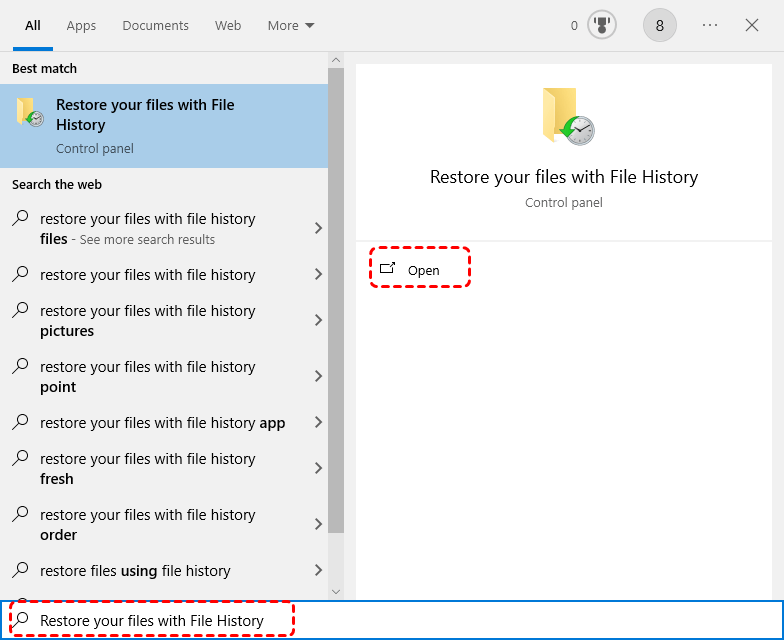
2. Naviga fino alla cartella in cui era archiviato il tuo file VSD e puoi sfogliare le versioni precedenti per ripristinarlo.
Metodo 3. Prova la funzione Recupero automatico di Visio
Se hai abilitato la funzione Recupero automatico in Visio, puoi recuperare facilmente i tuoi file VSD. La funzione Recupero automatico di Visio può salvare automaticamente un'istantanea del tuo lavoro a intervalli regolari. Segui i passaggi seguenti:
Come recuperare un file dopo un arresto anomalo di Visio?
1. Riavvia Visio dopo una chiusura imprevista.
2. Il riquadro attività Recupero documenti dovrebbe aprirsi automaticamente.
3. Mostrerà un elenco di file che sono stati recuperati. La versione più recente del tuo file potrebbe essere elencata con "(Recuperato)" nel nome.
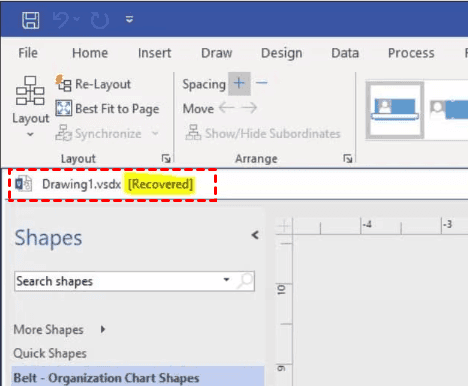
4. Puoi aprire un file recuperato per visualizzarne il contenuto.
5. Una volta recuperato il lavoro, dovresti salvarlo immediatamente.
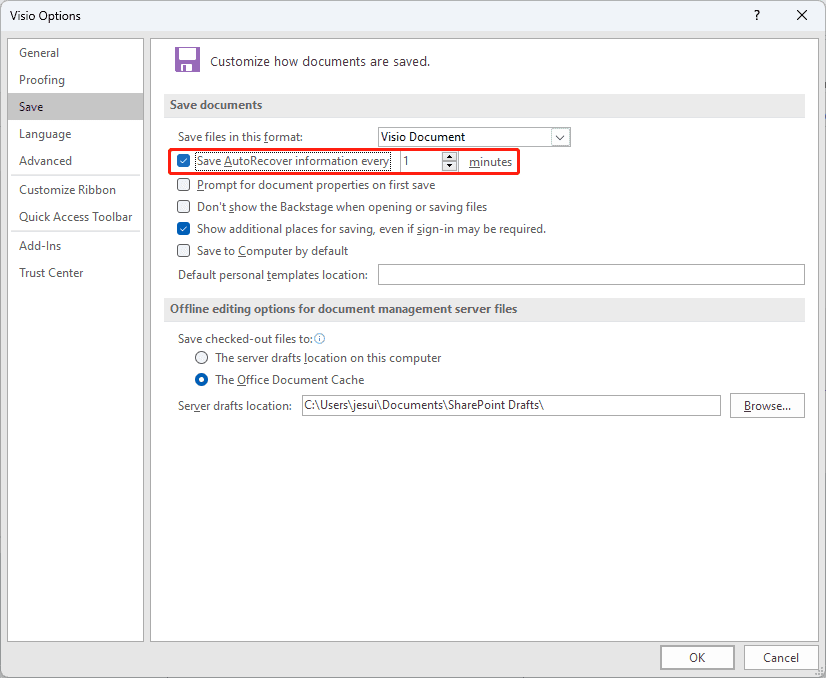
Per prima cosa verifica di aver abilitato la funzione di ripristino automatico: vai su File > Opzioni > Salvataggio. Qui vedrai due caselle di controllo fondamentali: "Salva informazioni di ripristino automatico ogni X minuti" e "Mantieni l'ultima versione salvata automaticamente se chiudo senza salvare". Selezionale entrambe. Per una protezione maggiore, imposta l'intervallo di ripristino automatico su un valore frequente, ad esempio ogni 5 o 10 minuti.
Metodo 4. Recupera manualmente i file VSD
Cosa succede se il riquadro Recupero documenti non viene visualizzato o se chiudi accidentalmente un file senza salvarlo? Questo è uno scenario specifico che richiede una ricerca specifica. Devi conoscere la posizione del file di ripristino automatico di Visio sul tuo computer. Questa è la cartella nascosta in cui Visio conserva i file di ripristino automatico.
1. Puoi trovare questo percorso andando su File > Opzioni > Salvataggio e vedrai elencata la "Posizione del file di ripristino automatico". La posizione più comune è qualcosa come C:\Users\[YourUsername]\AppData\Roaming\Microsoft\Visio\.
2. Puoi copiare questo percorso e incollarlo direttamente nella barra degli indirizzi di Windows File Explorer.

3. Una volta all'interno, cerca file con estensione .vsd o file temporanei; potrebbero avere nomi insoliti, ma puoi ordinarli per "Data modifica" per trovare quello più recente.
4. Copia questo file in una posizione sicura, cambia la sua estensione in .vsd e prova ad aprirlo in Visio.
Questo metodo manuale è spesso la chiave per recuperare lavoro non salvato su file Visio che sembrava perso per sempre.
Metodo 5. Recupero rapido di file VSD eliminati tramite MyRecover
Quando i metodi manuali e le funzionalità integrate non sono sufficienti, un software professionale di recupero dati come MyRecover è il tuo alleato più potente. L'applicazione è progettata specificamente per eseguire scansioni approfondite settore per settore dei tuoi supporti di memorizzazione per trovare e ricostruire file che non sono più visibili al sistema operativo.
- MyRecover fornisce un'interfaccia intuitiva che semplifica il processo di recupero, rendendolo accessibile anche agli utenti non tecnici.
- I suoi potenti algoritmi di scansione possono individuare file in base alle loro firme, il che è fondamentale per trovare tipi di file specifici come VSD dopo che sono stati eliminati permanentemente.
- Puoi visualizzare in anteprima i file prima del recupero per assicurarti che siano intatti e che siano i file giusti che stai cercando.
- Inoltre, puoi selezionare i file da recuperare invece di recuperare tutto, risparmiando tempo e spazio.
Ora esploreremo come utilizzare uno strumento come MyRecover per recuperare file VSD eliminati con un alto tasso di successo.
1. Scarica MyRecover e installalo, quindi avvialo.
 100% Sicuro
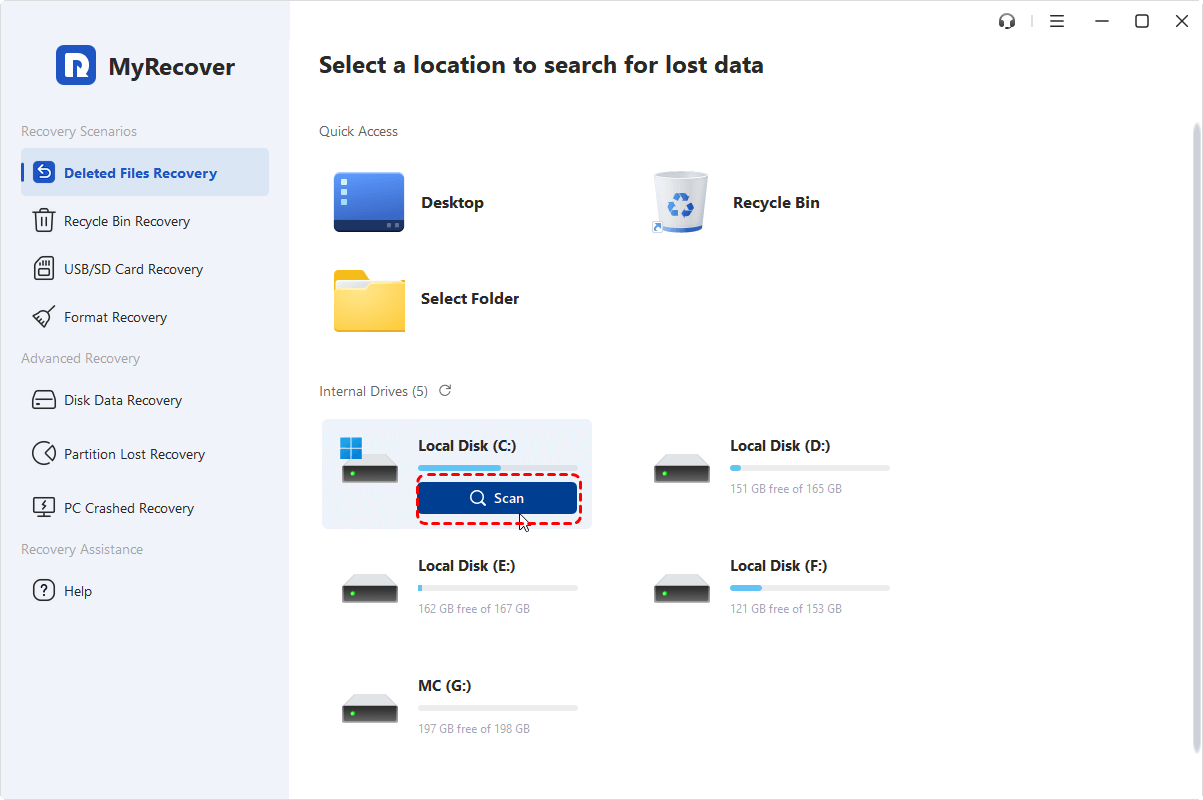
2. Tocca Recupero file eliminati, scegli l'unità dove erano memorizzati i file VSD prima dell'eliminazione e premi Scansione.
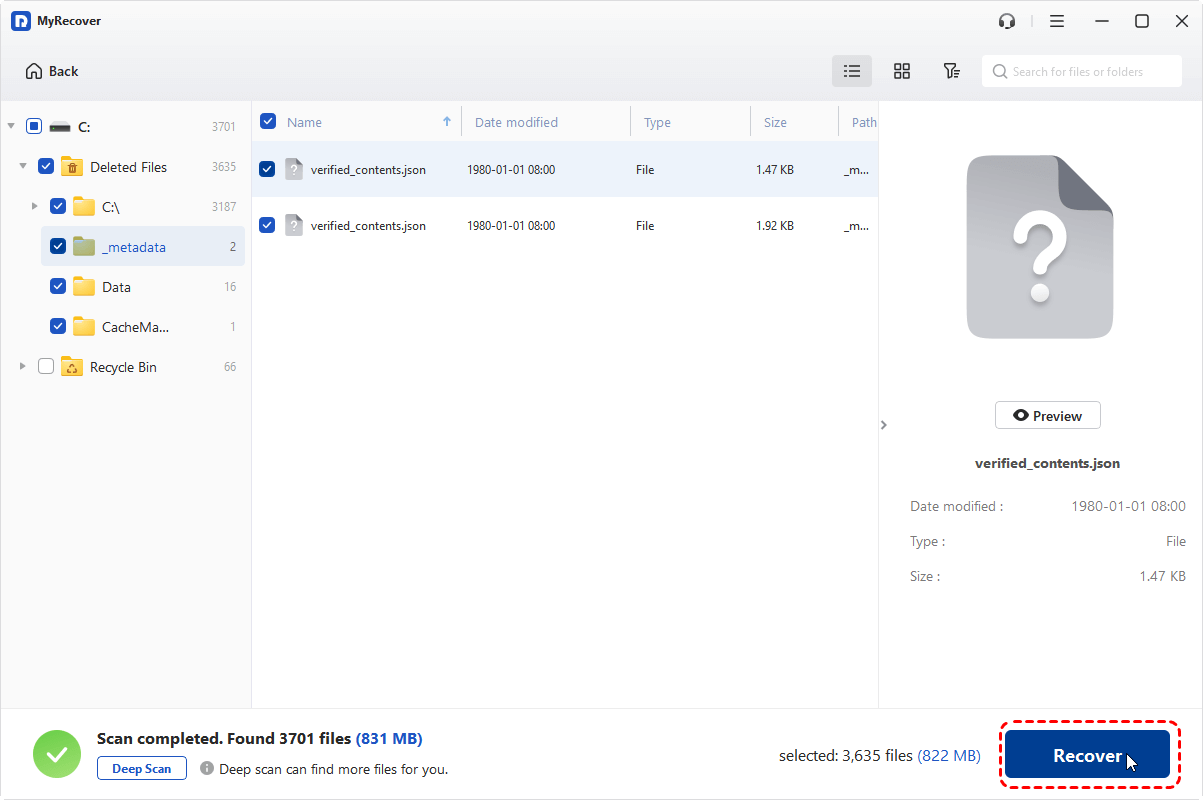
3. Clicca OK una volta completato. Tutti i file sono ordinati per tipo di file. Puoi cercarli per percorso file, nome file, dimensione file, ecc.
4. Anteprima e scegli i file, e premi Recupera.
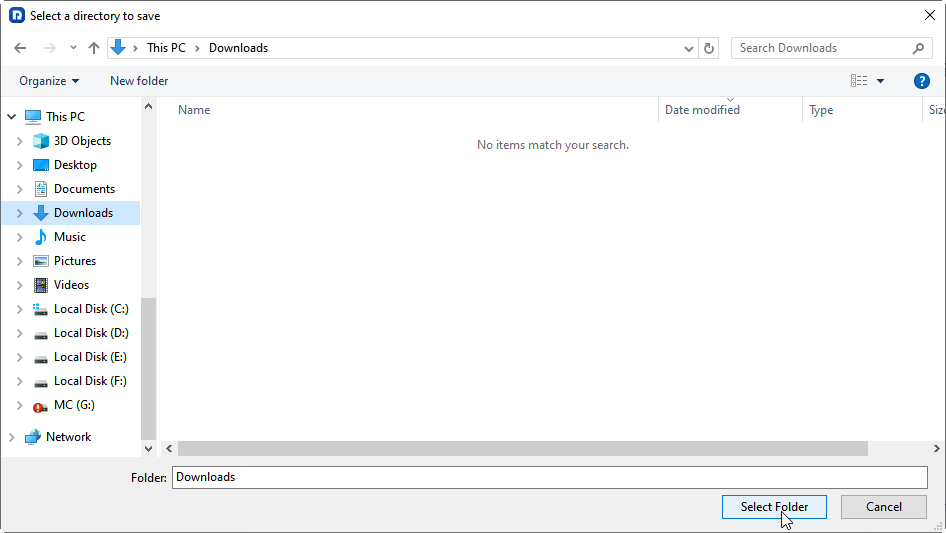
5. Ti verrà richiesto di scegliere una posizione sicura per salvare questi file VSD recuperati.
- Suggerimenti:✎...
- Una volta completata la scansione, puoi utilizzare i filtri sulla destra per restringere i risultati. Filtra per "Tipo di file" e seleziona "Documento", quindi cerca l'estensione VSD. Puoi anche utilizzare la barra di ricerca in alto per digitare ".vsd".
- Devi salvare il file recuperato su un'unità diversa da quella su cui è stato perso per evitare qualsiasi rischio di sovrascrittura dei dati.
- MyRecover Technician è la scelta migliore se desideri recuperare file da computer illimitati, risparmiando tempo e costi.

 MyRecover
- Recupera i file eliminati facilmente con semplici clic
- Oltre 1000 formati di file supportati
- Supporta HDD, SSD, disco rigido esterno, unità USB, scheda SD, ecc.
- Trova rapidamente i file utilizzando tipo, nome, dimensione, ecc.
- Anteprima dei file prima del recupero
- Recupera dati illimitati
 100% Sicuro
Come riparare un file Visio danneggiato? 3 metodi
Un file danneggiato è un'altra bestia. Esiste, ma Visio genera un errore quando si tenta di aprirlo. Fortunatamente, esistono diverse strategie per recuperare i dati di un file Visio danneggiato.
Metodo 1. Apri e ripara
Per prima cosa, prova lo strumento integrato di Apertura e Riparazione di Visio. Non fare semplicemente doppio clic sul file. Invece:
1. Apri Visio, vai su File > Apri, cerca il file VSD danneggiato e fai clic su di esso una volta per selezionarlo.
2. Ma poi fai clic sulla piccola freccia accanto al pulsante "Apri".
3. Dal menu a discesa, seleziona "Apri e Ripara".
4. Visio tenterà di risolvere eventuali problemi strutturali all'interno del file stesso.
Metodo 2. Importa per riparare
Se ciò fallisce, un trucco efficace è provare a importare il diagramma in un nuovo file Visio vuoto.
1. Crea un nuovo disegno.
2. Poi vai su Inserisci > Oggetto > Crea da file.
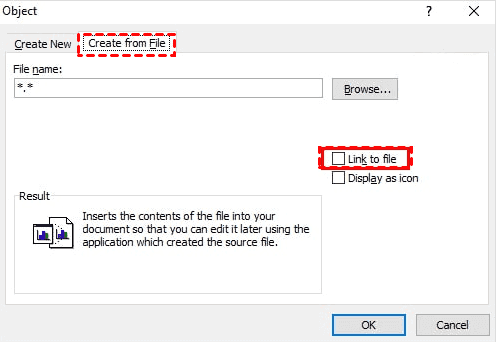
3. Cerca il tuo VSD danneggiato.
A volte, questo processo può aggirare la corruzione e importare con successo il tuo contenuto.
Metodo 3. Cambia l'estensione del file
Un altro approccio è cambiare l'estensione del file.
1. Fai una copia del file danneggiato e cambia la sua estensione da .vsd a .zip.
2. Poi, prova ad aprire questo archivio ZIP con un programma come 7-Zip o WinRAR.
3. Se si apre, la corruzione potrebbe essere minore, e a volte è possibile estrarre i dati XML all'interno.
Questa è un'ultima risorsa più tecnica, ma per diagrammi di grande valore, vale la pena provare.
Buone pratiche per prevenire future perdite di dati VSD
Come dice il vecchio detto, prevenire è meglio che curare. Dopo aver superato con successo il processo di recupero, è il momento di creare abitudini che ti terranno lontano da questa situazione stressante in futuro.
- Prima di tutto, diventa un risparmiatore compulsivo. Premi ripetutamente il tasto Ctrl S ogni pochi minuti.
- In secondo luogo, configura le impostazioni di Recupero automatico di Visio per salvare le informazioni ogni 5 minuti, come accennato in precedenza.
- Terzo, implementa una strategia di backup robusta. Utilizza un disco rigido esterno con Cronologia file o un servizio di archiviazione cloud come OneDrive o Google Drive, che spesso mantengono la cronologia delle versioni, permettendoti di tornare a una versione precedente di un file.
- Infine, fai attenzione quando elimini file e controlla sempre il contenuto del Cestino prima di svuotarlo.
Domande frequenti sul recupero di file VSD eliminati
Posso recuperare un file VSD dopo aver svuotato il Cestino?
R: Sì. Svuotare il Cestino non cancella immediatamente il file, ma contrassegna solo lo spazio come disponibile. Utilizzare software di recupero come MyRecover prima che nuovi dati lo sovrascrivano può ripristinare con successo il file VSD.
Qual è la differenza tra Recupero automatico e Salvataggio automatico in Visio?
R: Il Recupero automatico salva copie temporanee localmente per proteggere da arresti anomali, mentre il Salvataggio automatico sincronizza automaticamente le modifiche ai file basati su cloud su OneDrive o SharePoint in tempo quasi reale.
Perché non riesco ad aprire il mio file Visio e come posso risolverlo?
R: Di solito è dovuto a un danneggiamento del file. Prova prima a utilizzare la funzione "Apri e ripara" di Visio. Se non funziona, prova il file su un altro computer o esegui Visio in modalità provvisoria per verificare la presenza di conflitti con i componenti aggiuntivi.
Come trovare i file Visio non salvati dopo un arresto anomalo?
R: Controlla il riquadro Recupero documenti quando riavvii Visio. Se non appare, naviga manualmente fino alla posizione dei file di recupero automatico di Visio (trovata in File > Opzioni > Salvataggio) per cercare file VSD temporanei.
È possibile recuperare un file VSD da un disco rigido formattato?
R: Sì, se si è trattato di una formattazione rapida. Questa cancella solo l'indice dei file, lasciando i dati recuperabili con strumenti come MyRecover. Una formattazione completa, invece, rende il recupero quasi impossibile.
Cosa dovrei fare se il mio file VSD è danneggiato e non si apre?
A: Inizia con la funzione "Apri e ripara" di Visio. Se non funziona, prova a inserire il file danneggiato come oggetto in un nuovo documento di Visio o ad aprirlo in una versione precedente di Visio. Per file critici, considera servizi di riparazione professionali.