 MyRecover



【完全ガイド】クイックフォーマットとフルフォーマット:その違いは?
フルフォーマットとクイックフォーマットを理解することは、ドライブを準備する際に最も安全かつ効果的な方法を選択するために不可欠です。本要約では、それぞれのオプションが速度、データ削除、およびディスクの健全性にどのように影響するかを説明し、ユーザーがストレージデバイスを管理する際に情報に基づいた決定を行えるようにします。

更新者 Aeri / 更新日: 2026年01月06日


ユーザーケース:クイックフォーマットとフルフォーマットの違いは?
ユーザーケース
フルフォーマットとクイックフォーマットの違いは何ですか?
教えて下さい。
お願いします。
- Yahoo知恵袋からの質問
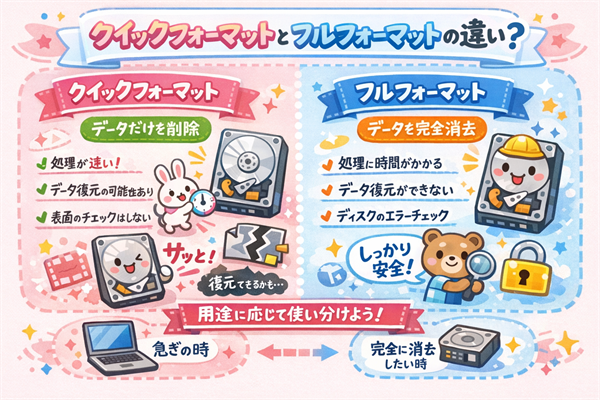
HDD、SSD、USBメモリ、メモリーカードを新しいデータ用に準備する際、通常は2つの選択肢が表示されます:クイックフォーマットとフルフォーマットです。一見似ているように聞こえるかもしれませんが、これら2つのフォーマットタイプは内部での動作が大きく異なります。今日は、クイックフォーマットとフルフォーマットを比較して、その違いを可能な限り明確かつ実践的に解説します。これで、あなたは常に適切な選択ができるようになります。
ディスクフォーマットについて
フォーマットタイプの比較に入る前に、基本的な知識を押さえましょう。
ディスクのフォーマットとは、ファイルシステムを消去して新しいものを作成し、ストレージデバイブを使える状態に準備することです。家を模様替えするようなものだと考えてください。新しい家具(あなたのデータ)のためのスペースを作るために、古い構造を一掃するのです。
フォーマットが重要な理由
フォーマットは以下の目的で役立ちます:
- 互換性ないまたは破損のファイルシステムを修復します。
- 不要なファイルを削除します。
- ドライブを売却または譲渡する前にリフレッシュします。
- ストレージの全体的な安定性を向上させます。
ただし、すべてのフォーマット方法が同じように作られているわけではありません。ここからが私たちの比較の始まりです。
クイックフォーマットについて
クイックフォーマットは、その名の通り、ストレージデバイブを素早くフォーマットする方法です。
クイックフォーマットの仕組み
クイックフォーマットは、ファイルシステムのインデックス(目録)を削除するだけです。デバイスにファイルの場所を教えている「ポインタ」を取り除きますが、実際のデータブロックは上書きされるまでそのまま残っています。
本の目次を引き裂いても、全てのページはそのまま残っている様子を想像してください。物語はまだそこにありますが、簡単に章を見つけることができません。
クイックフォーマットの長所
- 🚀 非常に高速(数秒から数分)
- 💡 定期的なリフレッシュに最適
- 🧰 便利で軽量
- 📁 単にクリーンな作業スペースが必要な場合に理想的
クイックフォーマットの短所
- ❌ データを完全には消去しない(復元ソフトで復元可能)
- ❌ 不良セクターをチェックしない
- ❌ 損傷したドライブやセキュリティ上の懸念があるドライブには理想的ではない
フルフォーマットについて
フルフォーマットは、より深く、ずっと深く処理を行います。
フルフォーマットの仕組み
フルフォーマットは、クイックフォーマットの作業に加えて、以下を実行します:
- セクタごとのスキャンを実行します。
- 不良セクターを識別してマークします。
- ゼロを書き込む、またはデータブロックを空にします。(ほとんどの現代のシステムで)
言い換えれば、目次を引き裂くだけでなく、ページも引き裂き、その後シュレッダーにかけるようなものです。
フルフォーマットの長所
- 🔐 より優れたデータ削除
- 🛠️ 不良セクターを検出して修復
- 📉 ディスクエラーの潜在的可能性を低減
- ✔️ ドライブを再販用に準備する際により安全
フルフォーマットの短所
- 🕒 非常に遅い(大容量ドライブでは数時間かかる場合も)
- 💧 古いHDDへの摩耗が大きい
- ⚠️ SSDでの頻繁な使用には理想的ではない
クイックフォーマットとフルフォーマットの比較:主な違い
並べて比較してみましょう。
1. 速度比較
- クイックフォーマット:5秒から2分
- フルフォーマット:数分から数時間
🏆勝者:クイックフォーマット(圧倒的に)
2. データ削除の深さ
- クイックフォーマット:ファイル参照のみを削除
- フルフォーマット:データ削除+ドライブ表面のチェック
🏆勝者: フルフォーマット
3. セキュリティレベル
- クイックフォーマット:データ復元ツールで復元可能
- フルフォーマット:復元がはるかに困難
🏆勝者:フルフォーマット
4. ドライブの健康状態への影響
- クイックフォーマット:影響は最小限
- フルフォーマット:より多くの読み書き操作が発生
🏆勝者:クイックフォーマット
👉それぞれのフォーマットを使うべきタイミング
| タスク | 最適なフォーマット |
|---|---|
| 個人使用のための新規セットアップ | クイックフォーマット |
| ドライブを売却または譲渡する場合 | フルフォーマット |
| 破損したドライブを修復する場合 | フルフォーマット |
| 繰り返しフォーマットする場合 | クイックフォーマット |
| ディスクの健康状態をチェックする場合 | フルフォーマット |
SSDとHDD、どちらにどのオプションが適しているか?
SSDとHDDは動作が異なります。したがって、フォーマット戦略も変えるべきです。
SSDの場合
- SSDは、HDDと同じようにはフルフォーマットの不良セクターチェックの恩恵を受けません。
- フルフォーマットは不必要な書き込みサイクルを増加させます。
🔎 推奨:通常、クイックフォーマットで十分です。
HDDの場合
- HDDは機械的構造であり、時間の経過とともに不良セクタが発生しやすいです。
- フルフォーマットは、これらの問題を識別し隔離するのに役立ちます。
🔎 推奨:定期的なディープクリーニングや修復の際にはフルフォーマットを使用してください。
クイックフォーマットとフルフォーマットの実行方法
WindowsでもMacでも、フォーマットは簡単です。
状況1:Windowsでのフォーマット
ステップ 1:ドライブを右クリックして「フォーマット」を選択します。
ステップ 2:「ファイルシステム」を選択します。
ステップ 3:「クイックフォーマットする」を選択します。(チェックを入れる)または、チェックを外すことでフルフォーマットを実行。
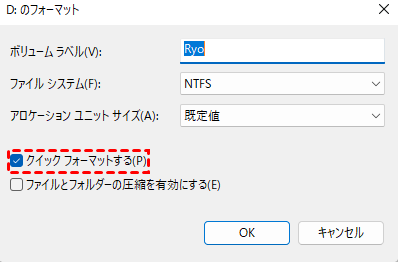
ステップ 4:「開始」をクリックします。
状況2:Macでのフォーマット
ステップ 1:「ディスクユーティリティ」を開います。
ステップ 2:対象のドライブを選択し、「消去」をクリックします。
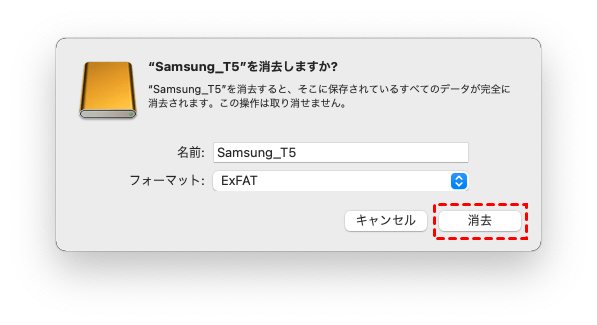
ステップ 3:フォーマット(例:APFS、exFAT)を選択します。
ステップ 4:「オプション」で「最も速い」または「消去を保護」を選択します。その後、「OK」をクリックして確認します。
ディスクフォーマットに関するよくある誤解
いくつかの一般的な誤解を解き明かしましょう。
誤解1:フォーマットはデータを完全に消去する
必ずしもそうではありません。
- クイックフォーマット:データは簡単に復元可能です。
- フルフォーマット:復元は困難ですが、軍用レベルの削除には至りません。
永久的な消去を望む場合は、データを複数回上書きするか、専用のデータ完全消去ソフトウェアが必要です。
誤解2:フルフォーマットはパフォーマンスを向上
これは部分的には真実です。
フルフォーマットは不良セクターの修復に役立ちますが、健康なドライブのパフォーマンスを魔法のように向上させることはありません。日常的な速度維持には、通常、クイックフォーマットで十分です。
おまけ:MyRecoverでフォーマット後の紛失データを簡単に復元する方法
もし誤ってドライブをフォーマットしてしまった場合(クイックフォーマットでもフルフォーマットでも)、慌てる必要はまだありません。フォーマットはファイルシステムを消去しますが、特にクイックフォーマット後であれば、データはまだ復元できる可能性があります。そこで役立つのが「MyRecover」です。
MyRecoverは、フォーマット、破損、誤削除のパーティションの問題などにより失われたファイルを復元するために設計された、強力なWindowsデータ復元ツールです。ドライブを深くスキャンし、写真、文書、動画、さらにはフォルダ全体を高い精度で元に戻します。

MyRecoverが優れた選択肢である理由
- ⭐ クイックまたはフルフォーマット後のデータを復元
- 🔍 見つけにくいファイルを探し出すディープスキャン技術
- 🚀 高速な復元速度
- 🎯 ユーザーフレンドリーなインターフェース - 技術に詳しくなくても簡単に操作可能
- 💾 HDD、SSD、USBドライブ、SDカード、外付けHDDをサポート
MyRecoverを使用してフォーマットされたデータを復元する方法
ステップ 1:下のボタンを押してMyRecoverをPCにインストールし、起動します。
ステップ 2:フォーマットされたドライブを選択して「スキャン」をクリックします。

ステップ 3:または「ディープスキャン」を選択し、より多くの紛失データを探します。

ステップ 4:復元可能なファイルをプレビューします。
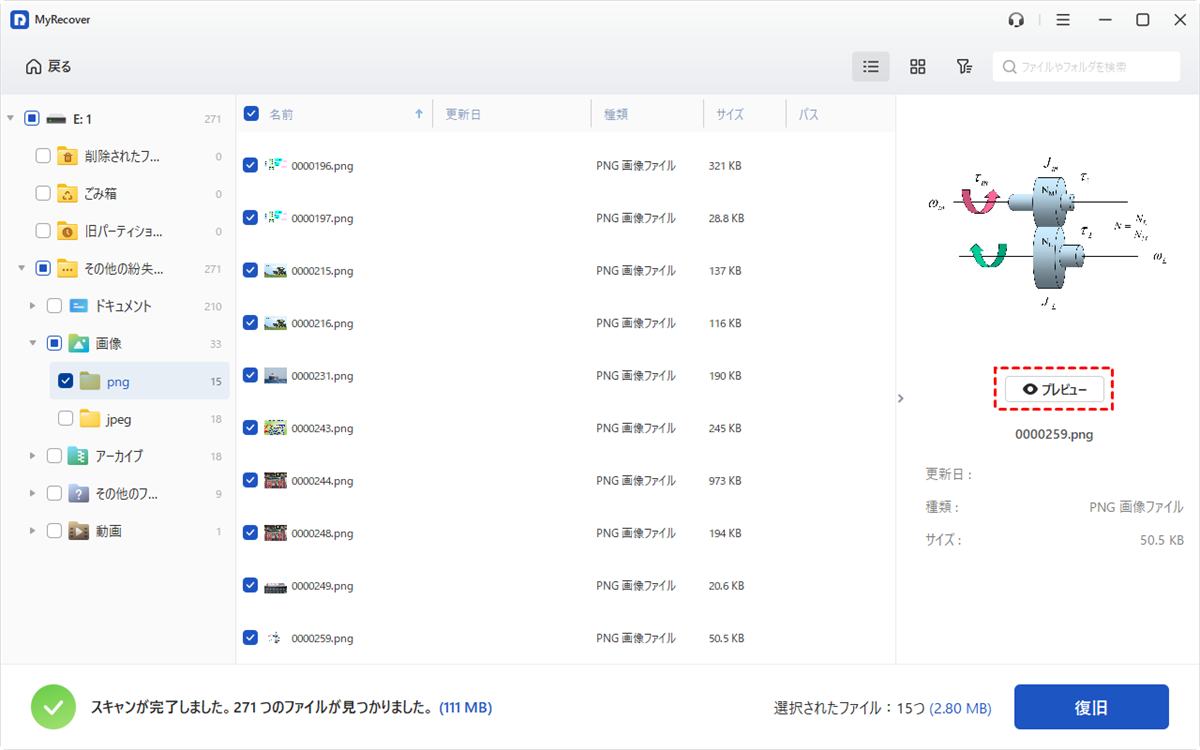
ステップ 5:「復旧」をクリックし、データを安全に復元します。

誤ってドライブをフォーマットしてしまった場合でも、または後で気が変わった場合でも、MyRecoverは重要なファイルを取り戻す2度目のチャンスを与えてくれます。特に迅速な対応が求められる状況で威力を発揮します。
まとめ
クイックフォーマットとフルフォーマットのどちらを選ぶかは、あなたのニーズによって完全に異なります:
- 速さと利便性を求める場合>クイックフォーマット
- データのセキュリティやディスク診断を求める場合>フルフォーマット
どちらにもそれぞれの役割がありますが、今あなたはそれぞれをいつ使用すべきか、そしてそれらが長期的にストレージデバイスにどのような影響を与えるかを正確に理解しています。
よくある質問
1.フォーマットと初期化は同じですか?
2.フォーマット後、OSを再インストールする必要はありますか?
3.フォーマット回数に制限はありますか?

