 MyRecover



【2026年】Windows 11でごみ箱が見つからない場合の解決方法
Windows 11でごみ箱が見つからない場合、それはよくある問題です。このガイドでは、デスクトップアイコンの非表示、システム設定、ユーザープロファイルの問題など、ごみ箱がなくなる一般的な理由を探り、Windows 11のごみ箱を迅速かつ簡単に復元またはアクセスするための複数の実証済みの解決策を提供します。

更新者 Aeri / 更新日: 2026年03月24日


Windows 11でごみ箱が見つからない理由は?
ごみ箱は、Windows内の特殊なフォルダーで、PCから完全に削除される前に削除されたファイルが一時的に保存されます。これにより、ユーザーは誤って削除したファイルを復元する第二の機会を得られ、通常はデスクトップ上のアイコンとして表示されます。しかし、多くのWindows 11ユーザーがごみ箱を見つけられないと報告しています。これにはいくつかの理由が考えられます。
1. ごみ箱アイコンが非表示になっている:デスクトップから誤って削除されたか、システム設定で無効になっている可能性があります。
2. デスクトップアイコンの設定が誤っている:「個人用設定」内の「テーマ」設定でごみ箱がオフになっている可能性があります。
3. ユーザープロファイルの破損:破損したユーザープロファイルが原因で、ごみ箱を含むシステムアイコンが表示されなくなることがあります。
4. 最近のWindows更新で設定がリセットされた:更新により、通知なしにシステム構成が変更されたり、個人用設定がリセットされたりすることがあります。
5. エクスプローラーまたはデスクトップが正常に更新されていない:一時的な不具合や表示エラーにより、アイコンが表示されないことがあります。
6. グループポリシーまたはレジストリ設定で無効になっている:管理されたデバイスや特定の調整後には、より深いレベルでごみ箱が無効にされている可能性があります。
7. マルウェアまたはサードパーティツールがシステム設定を変更した:悪意のあるソフトウェアや特定の「システムクリーナー」ツールがアイコンを非表示または削除している可能性があります。
8. システムエラーまたはバグ:時折発生するWindows 11のバグにより、ごみ箱が表示されなくなることがあります。
クイック修正:Windows 11でごみ箱が見つからない場合
Windows 11コンピューターでごみ箱が見つからない、またはアクセスできない一般的な理由が理解できたところで、次は対策を講じましょう。幸いなことに、これらの問題のほとんどは、システム設定の簡単な調整や基本的なトラブルシューティング手順で迅速に解決できます。
以下に、各原因に対応した迅速で実用的な修正方法を記載します。ごみ箱を復元して再びアクセスできるようになるまで、一つずつ順番に試してください。
修正方法1:デスクトップにごみ箱アイコンを表示
ごみ箱アイコンが単に非表示になっている場合、または誤ったデスクトップアイコン設定が原因でごみ箱が表示されない場合は、Windowsのデスクトップ設定から復元できます。
- 「設定>個人用設定>テーマ>デスクトップアイコンの設定」に移動します。
- ポップアップウィンドウで「ごみ箱」のチェックボックスをオンにし、「適用」をクリックします。
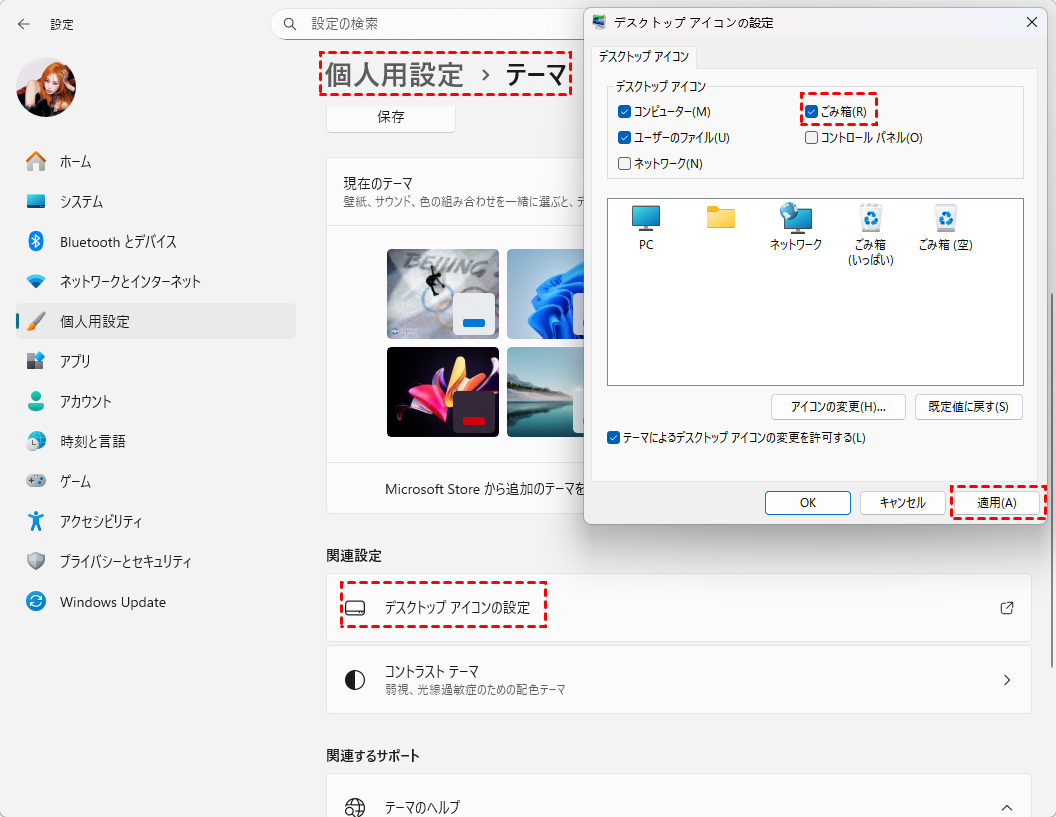
これにより、誤って非表示にされた場合、デスクトップにアイコンがすぐに復元されるはずです。
修正方法2:新しいユーザープロファイルを作成
破損したユーザープロファイルが原因で、ごみ箱などのシステムアイコンが消えることがあります。修正するには、「設定>アカウント>その他のユーザー」に移動します。
「アカウントの追加」をクリックし、画面の指示に従って新しいローカルユーザーアカウントを作成します。新しいプロファイルでログインし、ごみ箱が表示されるか確認してください。
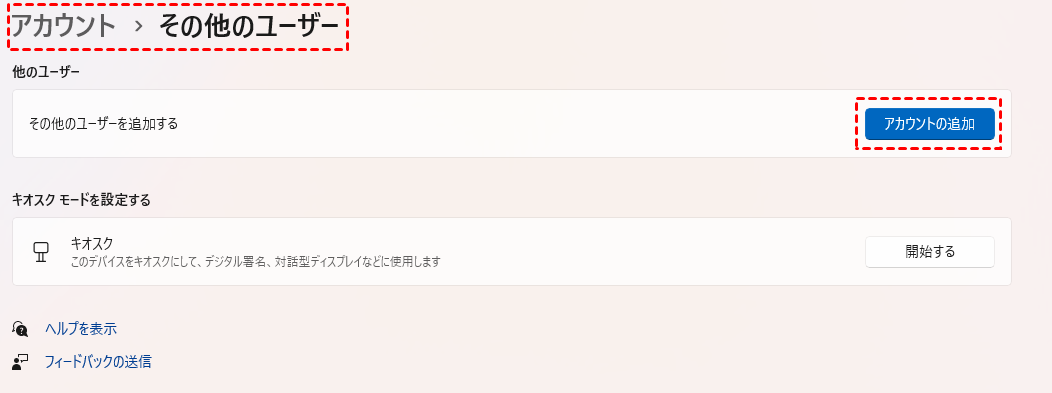
新しいユーザープロファイルを使用することで、現在のアカウントの破損が原因のアイコン表示の問題を解決できます。
修正方法3:Windows更新後に設定を再適用
Windows更新により個人用設定がリセットされ、アイコンが消えることがあります。更新後は、修正方法1で説明した「デスクトップアイコンの設定」を再度開き、ごみ箱を再有効化してください。また、「設定>Windows Update」で利用可能な更新を確認し、保留中の修正プログラムをインストールします。
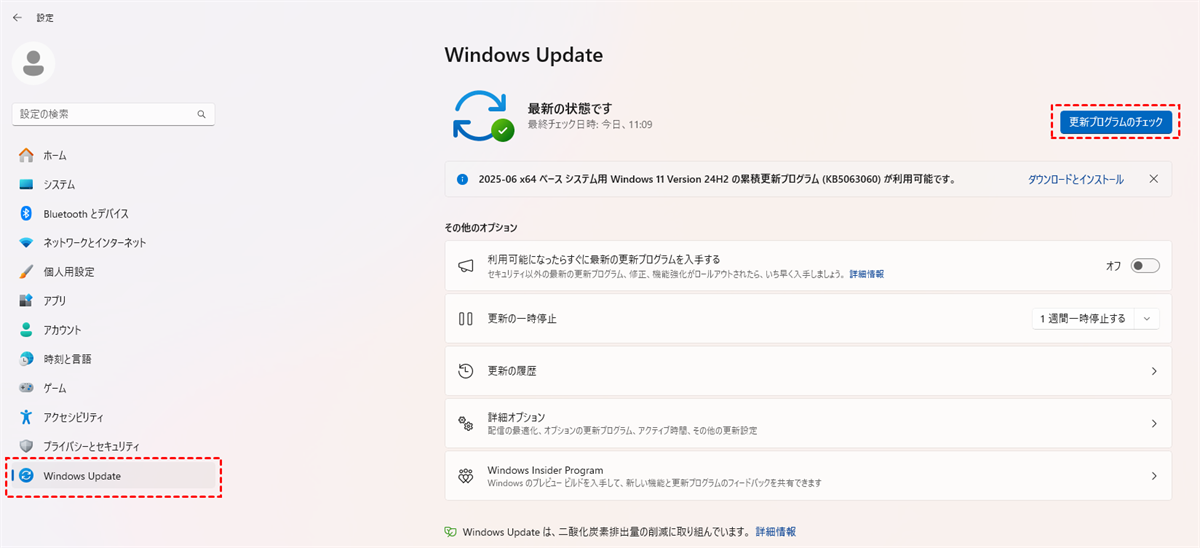
設定を再適用し、Windowsを最新の状態に保つことで、将来の問題を防ぐことができます。
修正方法4:Windowsファイルエクスプローラーとデスクトップを更新
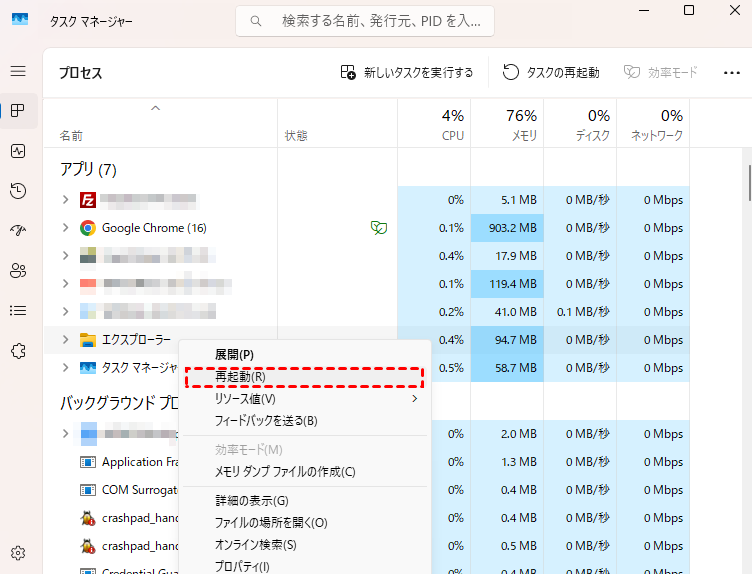
一時的な不具合によりアイコンが正しく表示されず、Windows 11やその他のオペレーティングシステムでごみ箱にアクセスまたは見つけられなくなることがあります。デスクトップの空いている領域を右クリックし、「更新」を選択します。また、「タスクマネージャー」の「プロセス」タブから「エクスプローラー」を再起動することもできます。
修正方法5:グループポリシーまたはレジストリ設定を確認
システム管理者または上級ユーザーがポリシーを通じてごみ箱を無効にしている可能性があります。
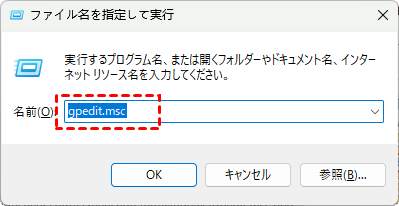
- Win+Rキーを押して「ファイル名を指定して実行」ダイアログボックスを開きます。gpedit.mscと入力し、Enterキーを押してローカルグループポリシーエディターを開きます。
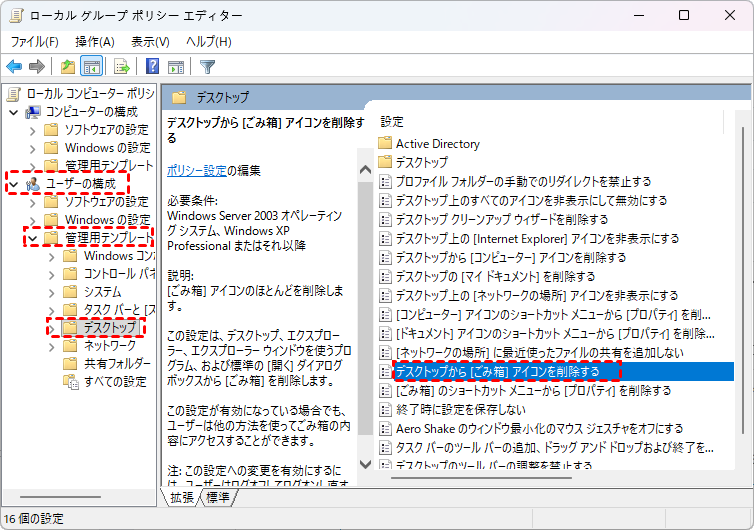
- 左側のパネルで、以下のパスに移動します:「ユーザー構成>管理用テンプレート>デスクトップ」。
- 右側のペインで、「デスクトップから[ごみ箱]アイコンを削除する」という設定を探します。ダブルクリックして設定ウィンドウを開きます。
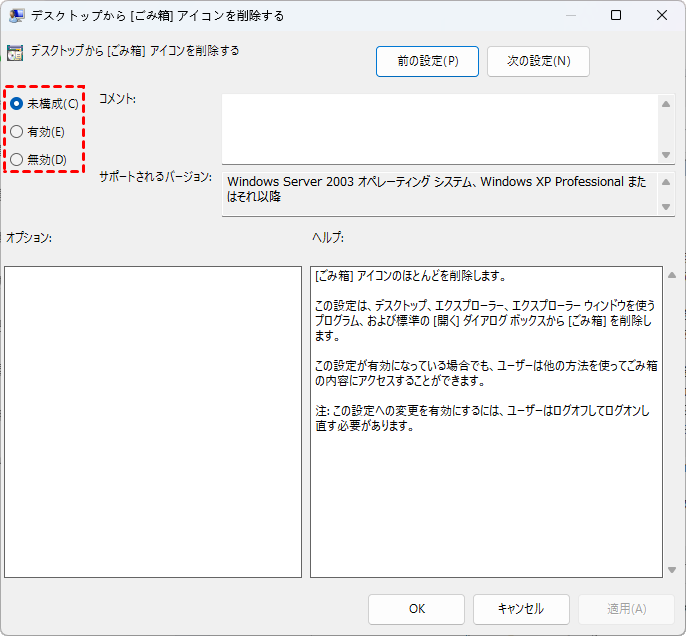
- 「有効」に設定されている場合は、「未構成」または「無効」に変更します。「適用」をクリックし、次に「OK」をクリックします。このポリシー設定を変更することで、システムが意図的にごみ箱アイコンを非表示にしないようにし、通常の表示状態を復元します。
修正方法6:完全なマルウェアスキャンを実行
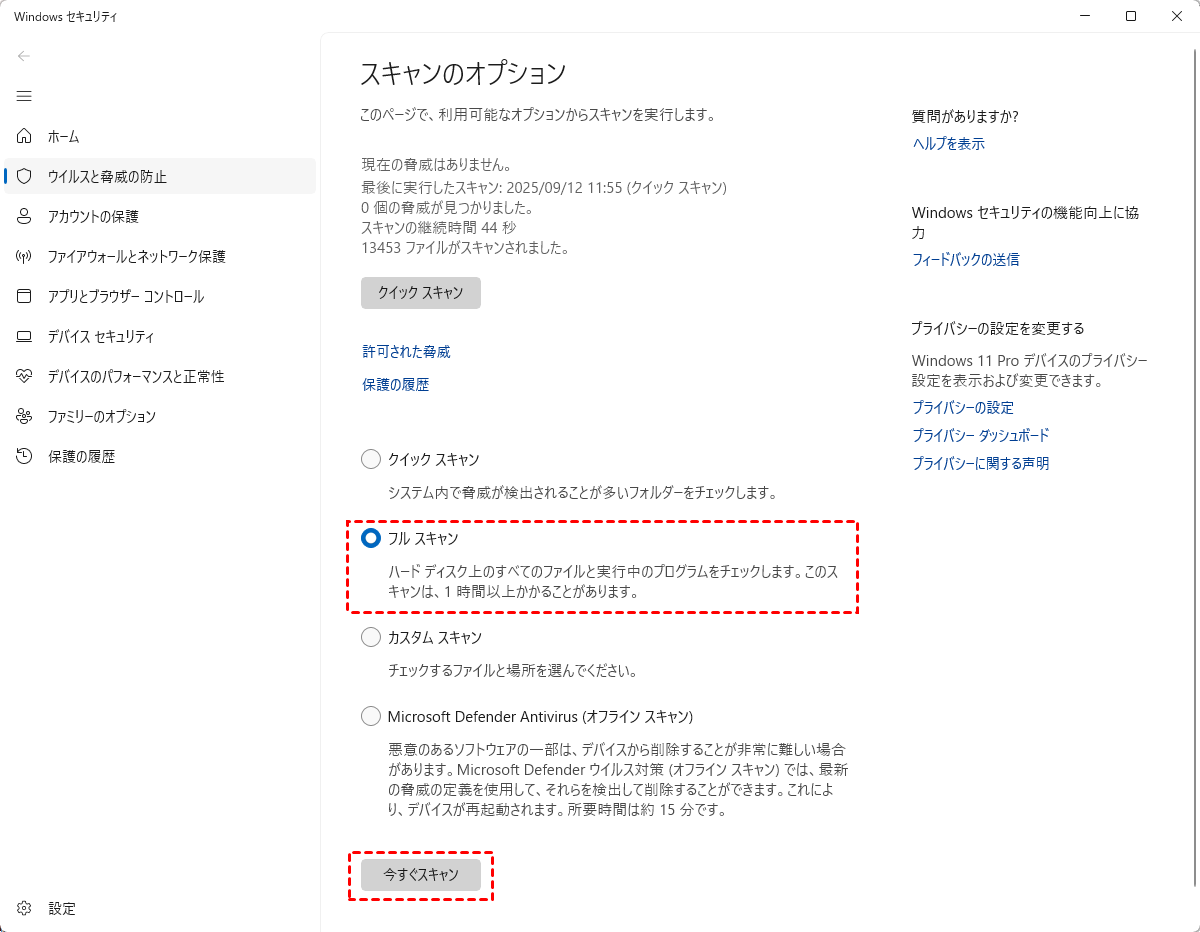
マルウェアや不要なソフトウェアがシステムの表示設定を変更している可能性があります。「Windows セキュリティ」または信頼できる任意のウイルス対策ツールを実行し、システムの「フルスキャン」を実行してください。検出された脅威は隔離または削除します。
マルウェアを除去することで、システム設定の復元とさらなる干渉の防止に役立ちます。
修正方法7:システムファイルチェッカーを使用してシステムエラーを修正
システムのバグや破損したWindowsファイルが原因で、ごみ箱アイコンが消えることがあります。システムファイルチェッカー(SFC)ツールを実行すると、システム内の破損ファイルをスキャンし、自動的に修復を試みます。
「管理者としてコマンドプロンプト」を開き、コマンド「sfc /scannow」を実行します。これにより、破損したシステムファイルのスキャンと修復が行われます。
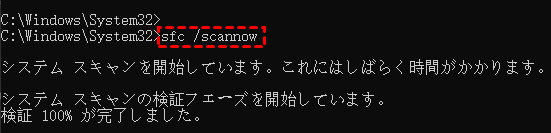
スキャンが完了すると、以下のいずれかのメッセージが表示されます:
- 整合性違反は見つかりませんでした(システムファイルは正常です)
- 破損ファイルが見つかり、正常に修復されました
- 破損ファイルが見つかりましたが、一部を修復できませんでした(この場合、追加の手順が必要になる可能性があります)
スキャン終了後、修復を適用するためにコンピューターを再起動してください。PCが再起動したら、「Windows 11でごみ箱が見つからない」問題が解決されたか確認します。
Windows 11でごみ箱を見つける必要がある理由
多くのユーザーにとって、目的は単にごみ箱アイコンを戻すことだけでなく、削除されたファイルを復元することです。ごみ箱は完全削除の前にファイルを一時的に保存するため、アクセスすることで誤って削除したものを復元する最後の機会を得られます。しかし、アイコンは戻ったのにファイルが消えている場合はどうすればよいでしょうか?
Windows 11のごみ箱でファイルが見つからない場合
ごみ箱をすでに空にした場合、システムエラーやマルウェア攻撃後にファイルがなくなった場合、またはリムーバブルディスクからファイルを削除した場合(ごみ箱を経由せずに完全に削除されます)は、専門的なデータ復元ソリューションが必要になります。
MyRecoverは、使いやすく強力な復元ツールで、完全に削除されたファイルや、フォーマット、OSクラッシュ、破損、停電、ウイルス攻撃などによって失われたファイルも復元できます。
 MyRecover
- 対応デバイスの多様性:内蔵および外付けHDD、SSD、SDカード、USBメモリなど、さまざまなストレージデバイスからのデータ復元に対応しています。
- 広範なデータ損失原因への対応:誤削除、ディスクフォーマット、ウイルス感染など、さまざまな原因によるデータ損失を復旧可能です。
- 多彩なファイル形式に対応:JPEG、PNG、MP4、MOV、DOC、XLSX、PDF、ZIP、RARなど、1,000種類以上のファイル形式に対応しています。
- 便利なハイライト機能:スキャン中にファイルの検索、フィルタリング、プレビュー、復元が簡単に行えます。
- 高い互換性:Windows 11、10、8、7およびWindows Serverに対応し、NTFS、FAT32、exFAT、ReFSなど、多様なファイルシステムをサポートします。
 安全かつ高速
個人の写真、仕事の文書、動画、音声ファイルなど、MyRecoverを使用して失われたまたは完全に削除されたファイルを復元するには、以下の簡単な手順に従ってください:
ステップ 1:コンピューターにMyRecoverをインストールし、起動します。メインインターフェースで、削除されたファイルが元々保存されていた「ドライブまたはパーティション」(例:Cドライブ、USB、外付けHDD)を選択します。「スキャン」ボタンをクリックします。

ステップ 2:MyRecoverは自動的に「クイックスキャン」(最近削除されたファイル用)または「ディープスキャン」(フォーマット済みまたは破損したドライブ用)を実行し、削除または紛失したすべてのファイルを検索します。
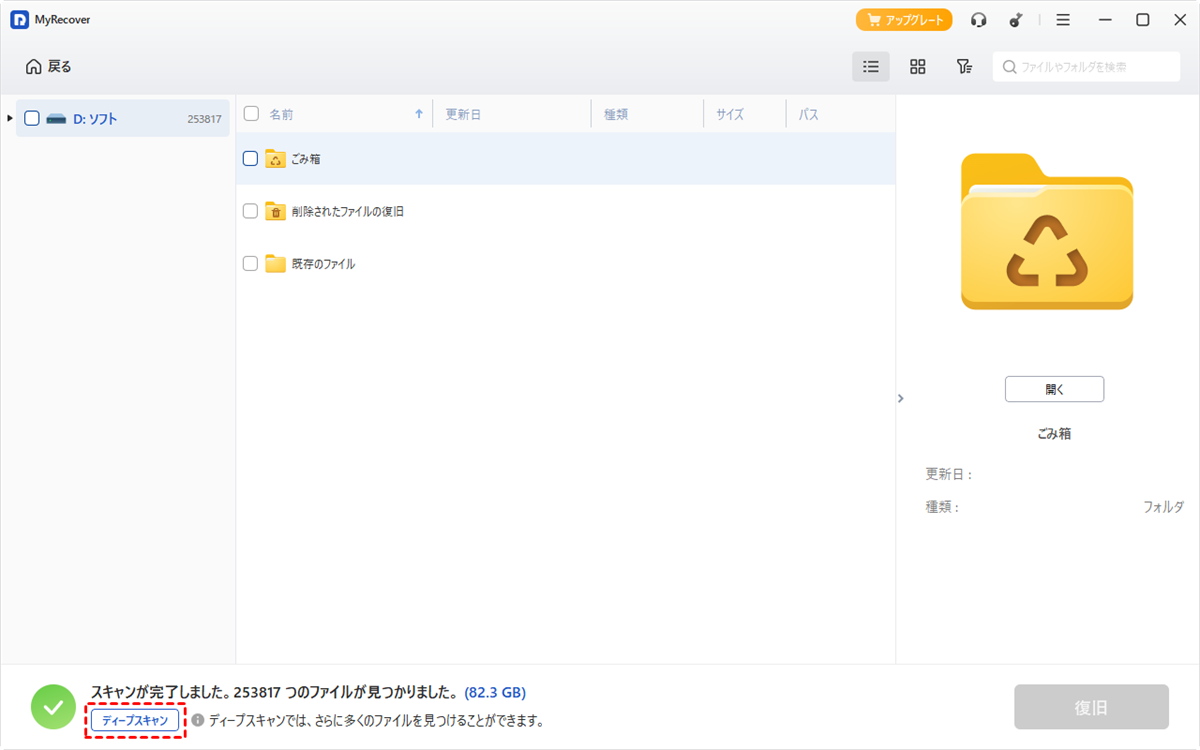
ステップ 3:スキャンが完了すると、組み込みのフィルター(例:ファイルタイプ)または検索バーを使用して特定のファイルを見つけることができます。必要に応じて、ファイルをクリックして「プレビュー」(画像、文書、動画など)を表示します。
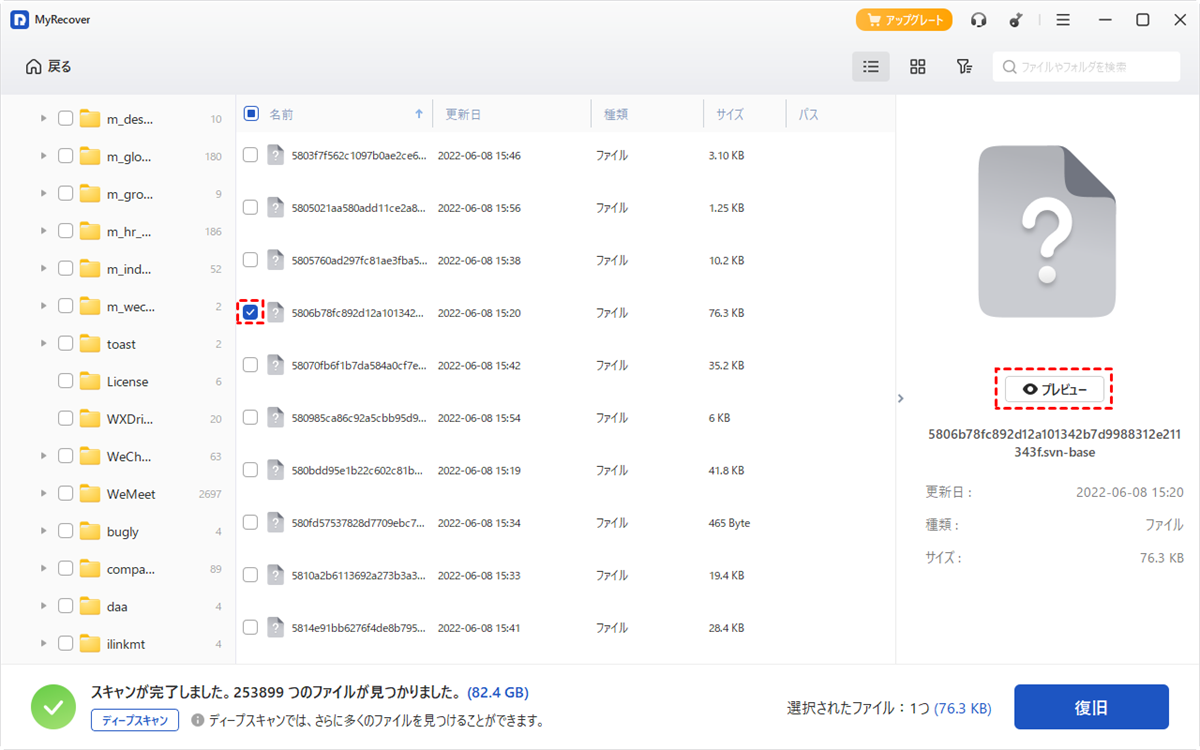
次に、復元したいファイルまたはフォルダの横にあるチェックボックスをオンにして選択して「復旧」をクリックします。
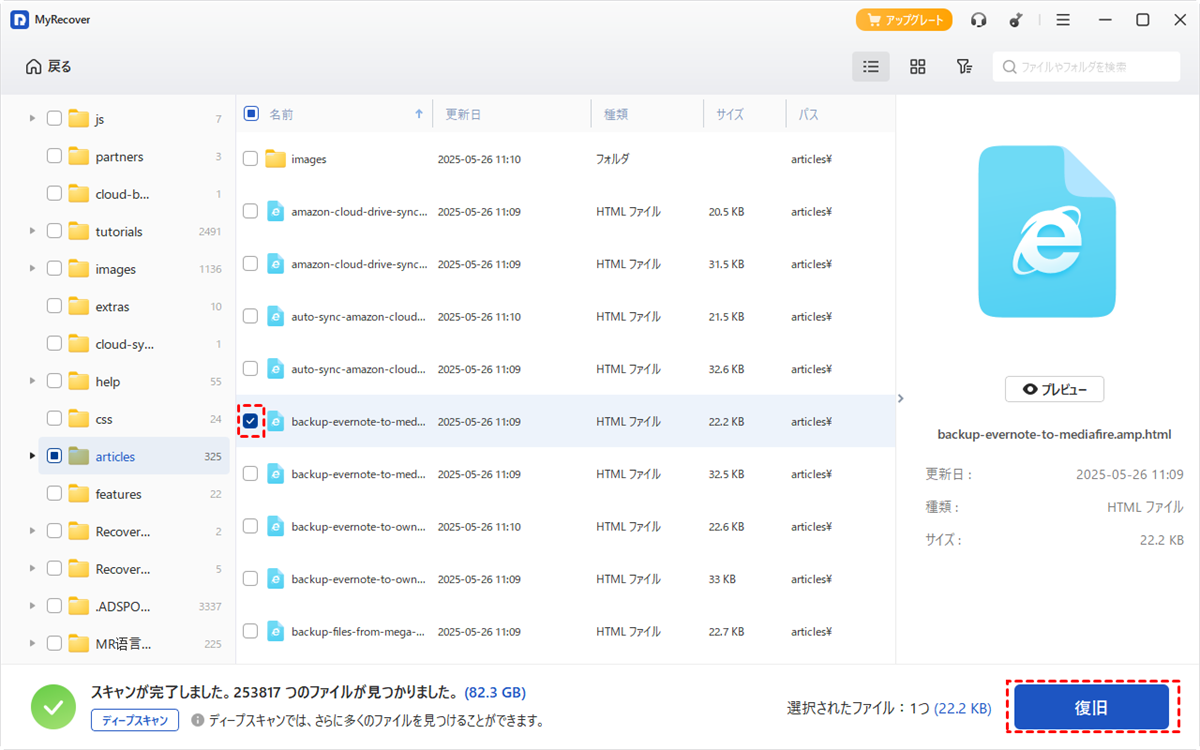
ステップ 4:未復元のデータを上書きしないように、別の場所(元のドライブ以外)を選択します。
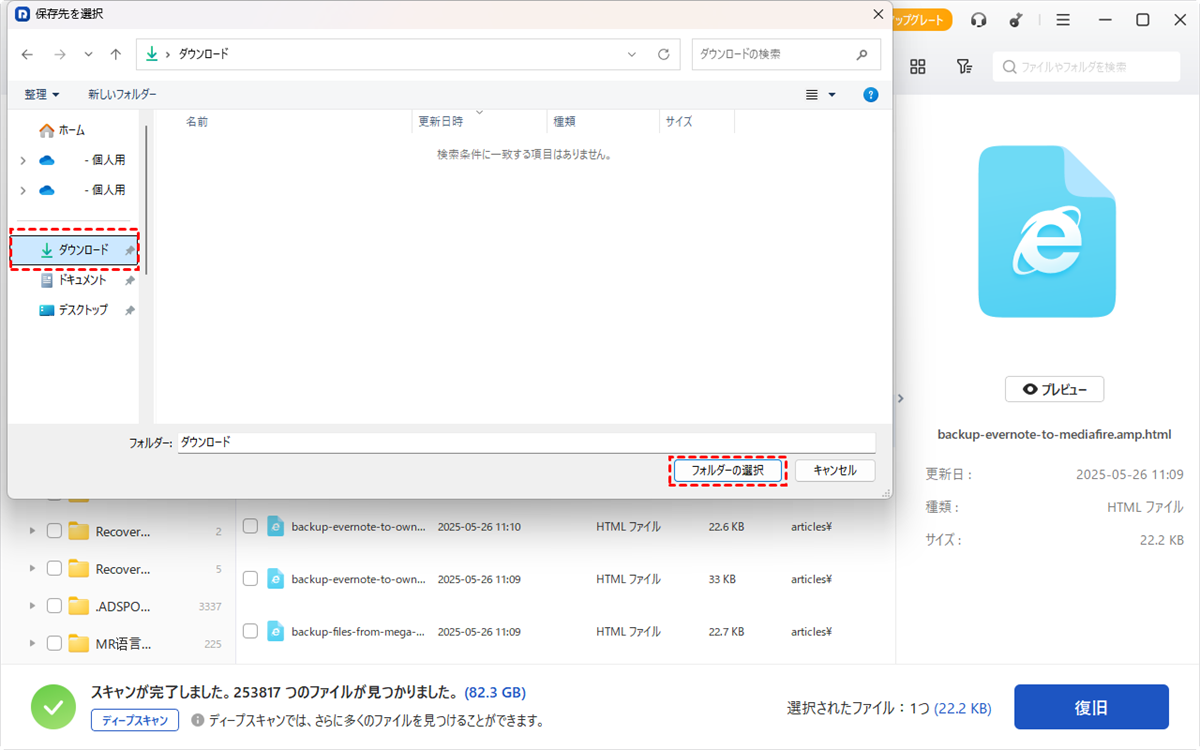
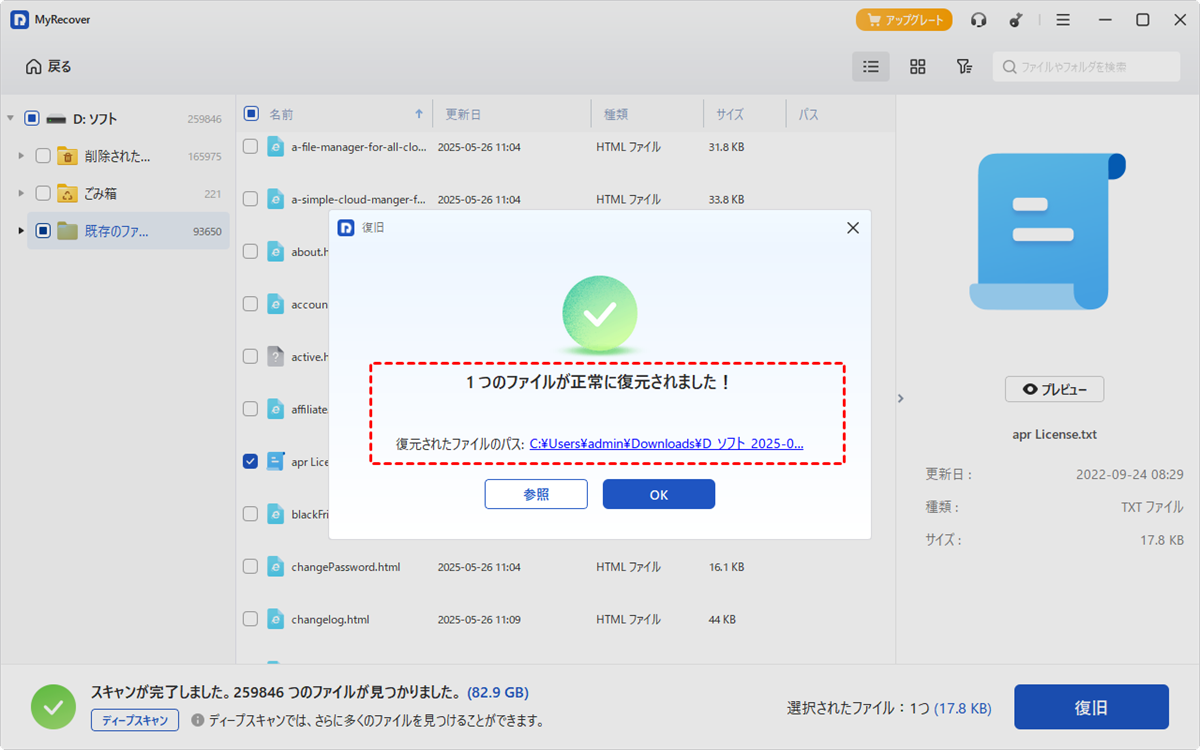
処理が完了するまで待ちます。これでファイルが安全に復元されます。
Windowsごみ箱に関するFAQ
1. Windows 11におけるごみ箱の場所はどこですか?
Windows 11では、「ごみ箱」は通常デスクトップアイコンで表されます。ただし、各ドライブ(C:、D:など)には、削除されたファイルを保存する独自の隠しシステムフォルダ「\$Recycle.Bin」があります。例えば、「D:\」から削除されたファイルはCドライブではなく、「D:\$Recycle.Bin」に移動します。
🙅♂️$Recycle.Binはシステム保護フォルダです。手動でその内容を変更または削除しないでください。
2. \$Recycle.Binフォルダにアクセスする方法は何ですか?
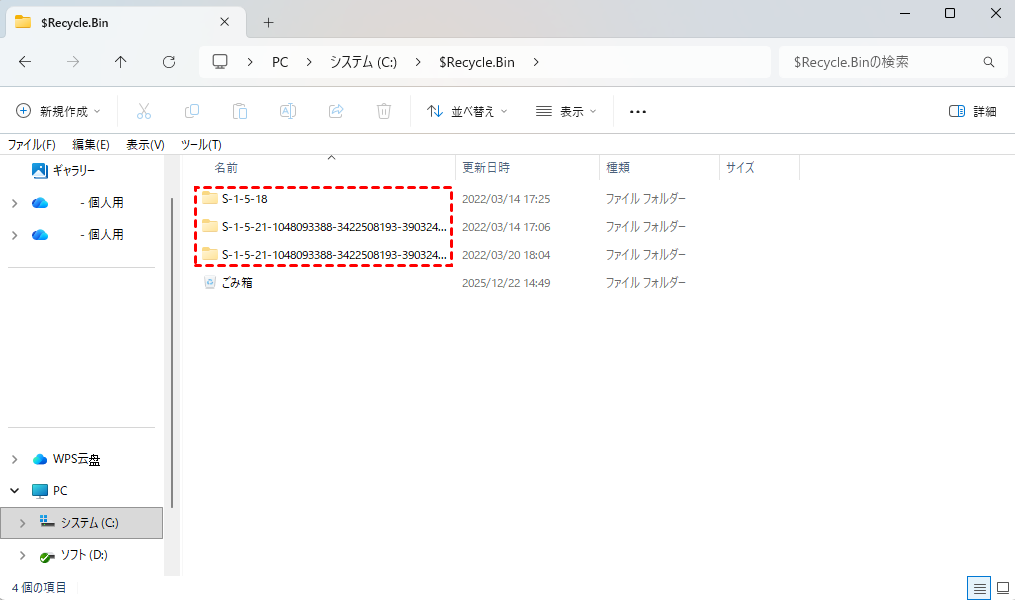
Windows 11で「\$Recycle.Bin」フォルダにアクセスするには、まず「ファイルエクスプローラー」を開きます。次に、上部の「表示」メニューをクリックし、「表示」を選択して、「隠しファイル」を有効にすると、システムフォルダが表示されるようになります。
隠しファイルを表示したら、ドライブのルートディレクトリ(例:「C:\」や「D:\」)に移動します。そこに「\$Recycle.Bin」フォルダがあります。ダブルクリックして開くと、システム上の異なるユーザーアカウントに対応する「S-1-5-21...」のような名前のサブフォルダが表示されます。
3. Windowsのごみ箱を再インストールする方法は何ですか?
ごみ箱が破損している、または見つからない場合は、以下の手順で「再作成」できます:
オプションA:デスクトップアイコンの設定からリセットする
1. 「設定>個人用設定>テーマ>デスクトップアイコンの設定」に移動します。
2. 「ごみ箱」にチェックを入れ、「適用」をクリックします。
オプションB:手動で削除して再構築する
1. 「管理者としてコマンドプロンプトを開く」ます。
2. 以下のコマンドを入力し(各ドライブに対して)、Enterキーを押します:rd /s /q E:\$Recycle.Bin
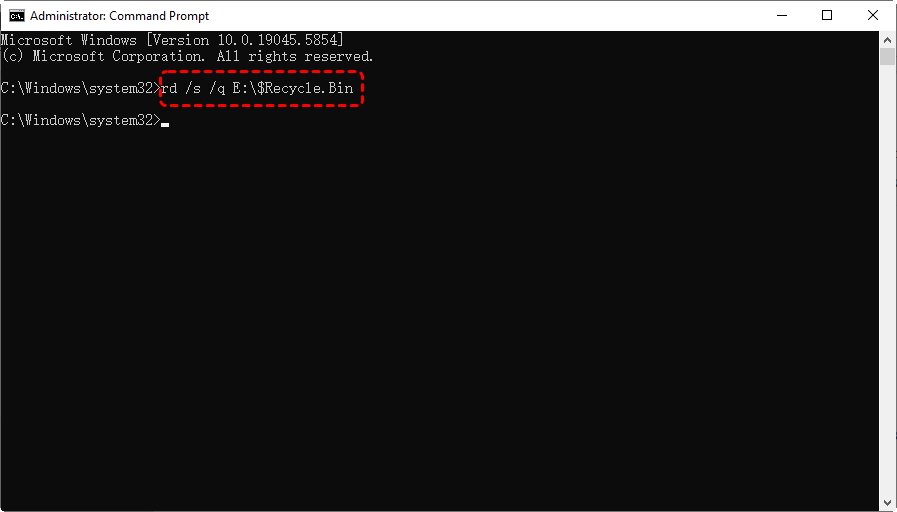
(E:は実際のドライブ文字に置き換えてください。)
3. コンピューターを再起動します。Windowsが自動的にごみ箱を再作成します。
4. Windows 11でごみ箱から完全に削除されたファイルを復元する方法は何ですか?
「ごみ箱を空にする」と、ファイルは完全に削除されますが、MyRecoverのような専門ツールを使用すれば、まだ復元できる可能性があります。
まとめ
Windows 11 PCでごみ箱が見つからない場合も、心配はいりません。通常は、単純なシステム設定、一時的な不具合、または最近の更新が原因です。一般的な原因を理解し、適切な修正を適用することで、すぐに復元できます。
削除したファイルを復元するためにごみ箱にアクセスしようとしたが、誤って空にしてしまった場合でも、MyRecoverのようなツールを使用すれば、完全削除後でも重要なデータを取り戻す第二のチャンスがあります。または、クラッシュしたコンピューターからデータを復元することも可能です。適切な手順を踏めば、ごみ箱もファイルも、決して完全には失われません。

