 MyRecover



【修正済み】Canonカメラでカードにアクセスできない「G7x、7D、T7、600Dなど」
キヤノンカメラに「カードにアクセスできません」エラーが表示される場合、通常はSD/CFカードが破損、ロック、または互換性がないことを意味します。このガイドでは、問題のトラブルシューティングと修正、失われた写真やビデオの回復方法について説明します。

更新者 Aeri / 更新日: 2026年03月16日


ユーザーからの問い合わせ
こんにちは、私のカメラはCanon EOS 60Dです。いくつか写真を撮りました…2日後、写真を見ようとしたら、「カードにアクセスできません。カードの入れなおし、交換、またはこのカメラで初期化してください。」と表示されます。カード内の写真を救出する方法は全くないのでしょうか?助けてください!
- usa.canon.comからの質問
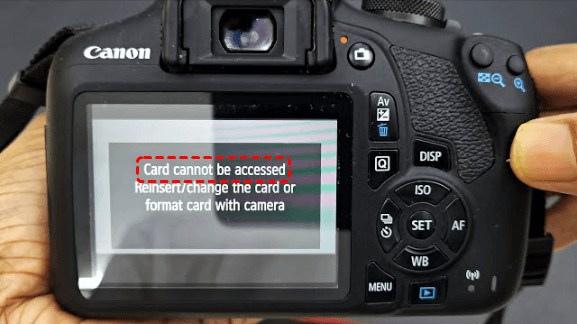
Canonカメラで「カードにアクセスできません」エラーが発生する原因
Canonカメラ(EOS 60D、G7X、70D、T7など)で「カードにアクセスできません」エラーが発生するのは、カメラがメモリーカードを正しく読み取れないときに起こります。これはいくつかの理由で発生する可能性があります:
1. メモリーカードの破損
カメラの電源が入っている状態でのSD/CFカードの不適切な取り外しです。写真撮影や転送中のデータ書き込みの中断です。
2. 非対応または損傷したカード
お使いのCanonカメラと互換性のないカードの使用です。(例:容量が大きすぎる、対応していないスピードクラス)。傷、ピンの曲がり、水没などの物理的損傷です。
3. カードロックが有効
一部のSDカードには物理的な「書き込み保護スイッチ」があります。これがロックされていると、カメラはファイルを正しく書き込んだりアクセスしたりできません。
4. ファイルシステムエラー
コンピューターや他のデバイスでフォーマットされたカードは、Canonカメラが認識できないファイルシステムを使用している可能性があります。
5. カメラのファームウェアの問題
古いファームウェアが原因で、特定のメモリーカードの読み取りにカメラが失敗することがあります。
6. カードの過度な使用
古い、または頻繁に使用されたカードは、経年劣化により故障し始める可能性があります。
Canonでの「カードにアクセスできません」エラーの修正方法
Canonカメラに「カードにアクセスできません」エラーが表示された場合、以下の方法を試してエラーを修正し、写真を安全に復元することができます。
カードに傷、ひび割れ、ピンの曲がりがないか確認してください。カードが水、熱、または極端な圧力にさらされた場合、永久に損傷している可能性があります。その場合、復元の成功率は限られるかもしれません。そのような場合は、自宅での修理を試みるよりも、専門の復元サービスの利用をお勧めします。
1:SDカードが正しく挿入されていることを確認
SDカードの破損を防ぐため、挿入または取り出しの前にカメラの電源をオフにしてください。ラベルが正しい方向を向くようにカードを持ちます(ほとんどのキヤノンカメラでは、挿入時にラベルが上を向きます)。挿入後、カメラの電源を入れ、カードを認識するか確認してください。利用可能なストレージ容量、または空の場合は空白の画面が表示されるはずです。
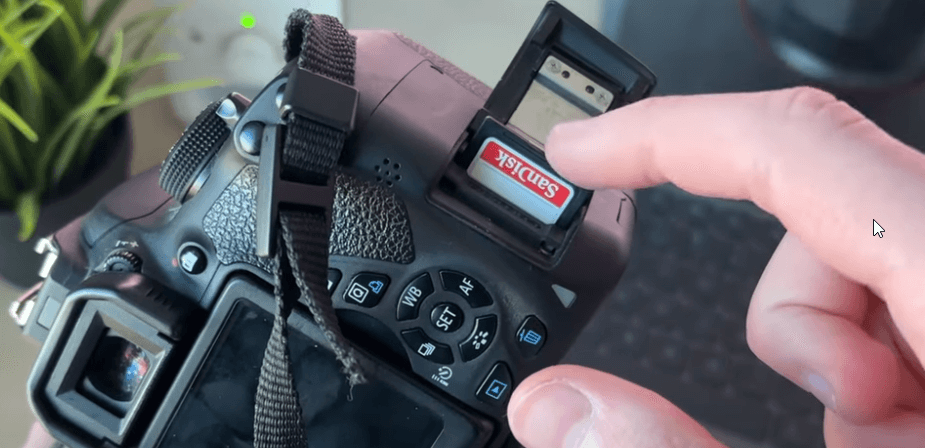
カードがまだ検出されない場合は、別のカメラまたはカードリーダーで試して、カメラのスロットの問題を除外してください。
2:物理的なロックスイッチを確認
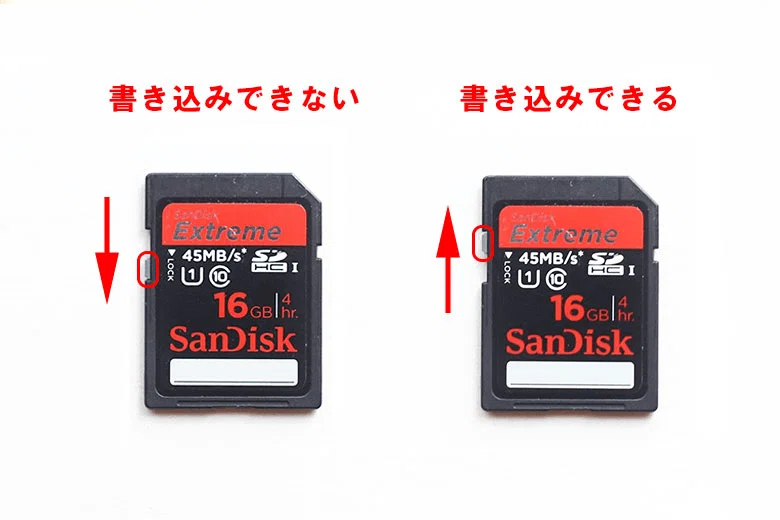
多くのSDカードには、書き込み保護を制御する小さなスライド式スイッチが側面にあります。スイッチがロック位置にあると、カメラはカードへの書き込みやアクセスができず、「カードにアクセスできません」というエラーが発生する可能性があります。
カメラからSDカードを取り出します。カードの左側にあるロックスイッチを探します。スイッチを上にスライドさせます(ロック解除位置)。カードが完全に装着されていることを確認してカメラに再挿入します。カメラの電源を入れ、カードが認識されるか確認してください。
3:データを復元してからフォーマット
最初の2つの方法で問題が解決しない場合は、エラーメッセージで提案されているように、SDカードの再フォーマットを試すことができます。これによりファイルシステムの問題が修正され、カメラが再びカードにアクセスできるようになることがよくあります。
SDカードを再フォーマットする前に、写真や動画を復元することが不可欠です。フォーマットするとカード上のすべてのデータが消去され、一度消去されるとファイルの復元がはるかに困難になるためです。SDカードから重要なファイルを復元するには、動作するWindowsコンピュータに接続し、MyRecoverのようなプロフェッショナルなデータ復元ツールを使用できます。
 MyRecover
- 対応デバイスの多様性:内蔵および外付けHDD、SDカード、USBメモリ、SSDなどのストレージデバイスからのデータ復元に対応しています。
- 広範なデータ損失原因への対応:誤削除、ディスクフォーマット、ウイルス感染など、さまざまな原因によるデータ損失を復旧可能です。
- 多彩なファイル形式に対応:JPEG、PNG、MP4、MOV、DOC、XLSX、PDF、ZIP、RARなど、1,000種類以上のファイル形式に対応しています。
- 便利なハイライト機能:スキャン中にファイルの検索、フィルタリング、プレビュー、復元が簡単に行えます。
- 高い互換性:Windows 11、10、8、7およびWindows Serverに対応し、NTFS、FAT32、exFAT、ReFSなど、多様なファイルシステムをサポートします。
 安全かつ高速
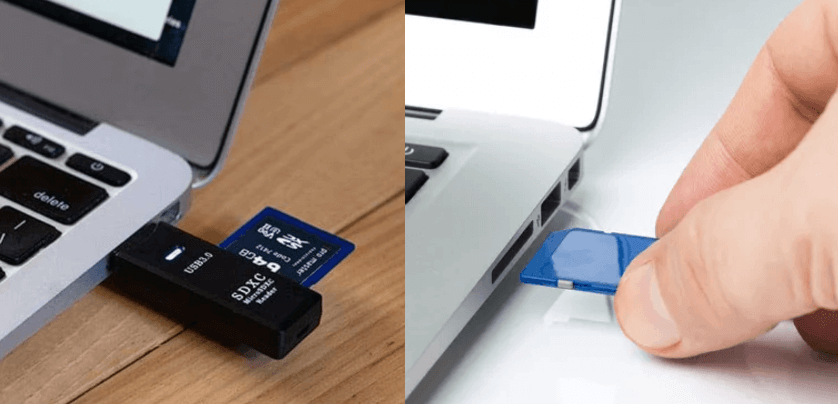
ステップ 1. カードリーダーまたは利用可能な場合はスロットを使用して、カードをコンピューターに挿入します。
ステップ 2. 復元ソフトウェアを実行し、削除または破損したファイルをカードから「スキャン」します。

ステップ 3. ファイルタイプでフィルタリングし、復元する写真/動画を選択します。
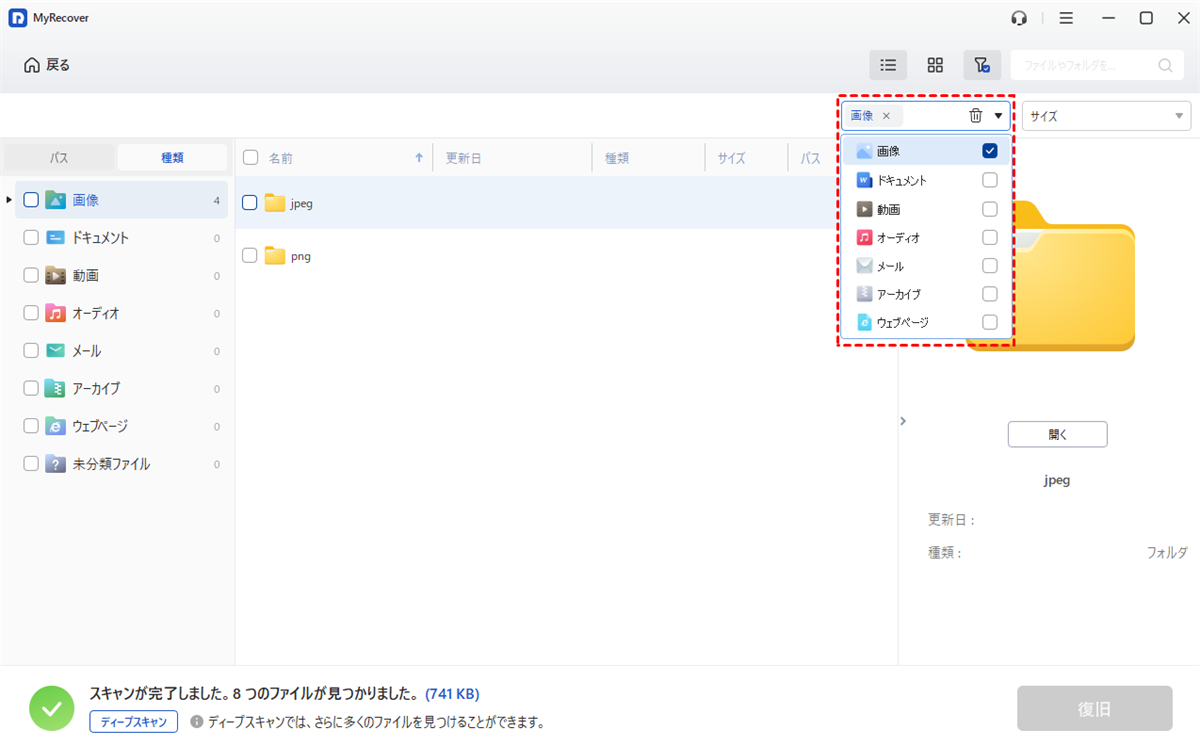
ステップ 4. 「復旧」をクリックし、復元されたファイルをコンピューターに保存します(同じカードには戻さないでください)。


しばらく待つと、復元が完了します。
SDカードからすべての写真や動画が復元されたら、安心してCanonカメラ内でカードをフォーマットできます。方向ボタン(上、下、左、右)を使用して必要な項目を選択してください。
ステップ 1. Canonカメラの電源を入れます。「メニュー>設定>カード初期化」に進みます。
ステップ 2. ボタンを押して「物理フォーマット」を選択し、このオプションを選びます。最後に「OK」を選択して操作を確定します。
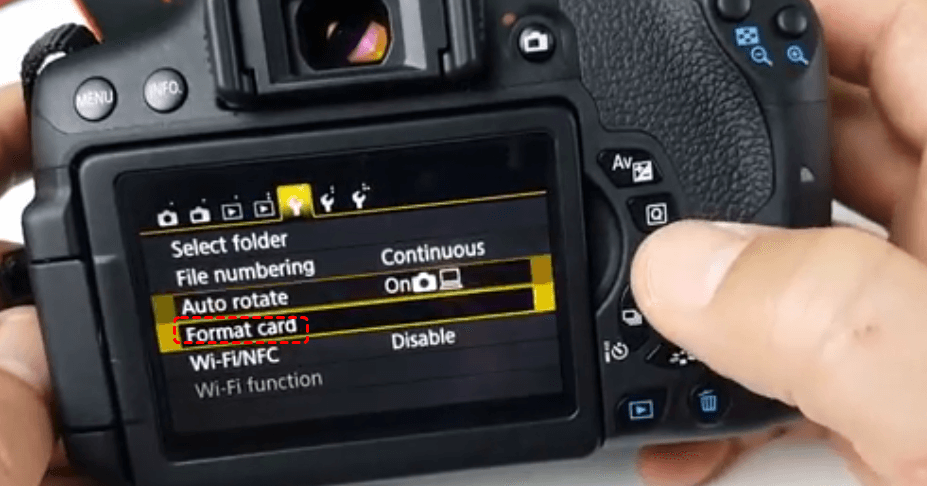
カードを再度挿入し、カメラがアクセスできるかどうかを確認してください。
|
カメラ内フォーマットとPCでのフォーマット |
||
|
カメラ内フォーマット |
PCでのフォーマット |
|
|
|
|
|
|
|
4:カメラのファームウェアを更新
古いファームウェアは、Canonカメラで「カードにアクセスできません」エラーの原因となることがあります。更新することで、SD/CFカードとの互換性問題を修正し、カメラ全体のパフォーマンスを向上させることができます。
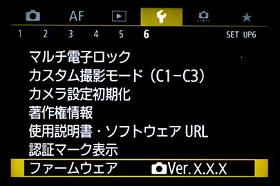
ステップ 1. カメラの電源を入れ、メニューのセットアップ/ツールから現在のファームウェアバージョンを確認します。
ステップ 2. キヤノン公式サポートウェブサイトにアクセスし、お使いのカメラモデルを選択します。「ドライバーとダウンロード」セクションに移動し、お使いのモデル用の最新ファームウェアを探します。
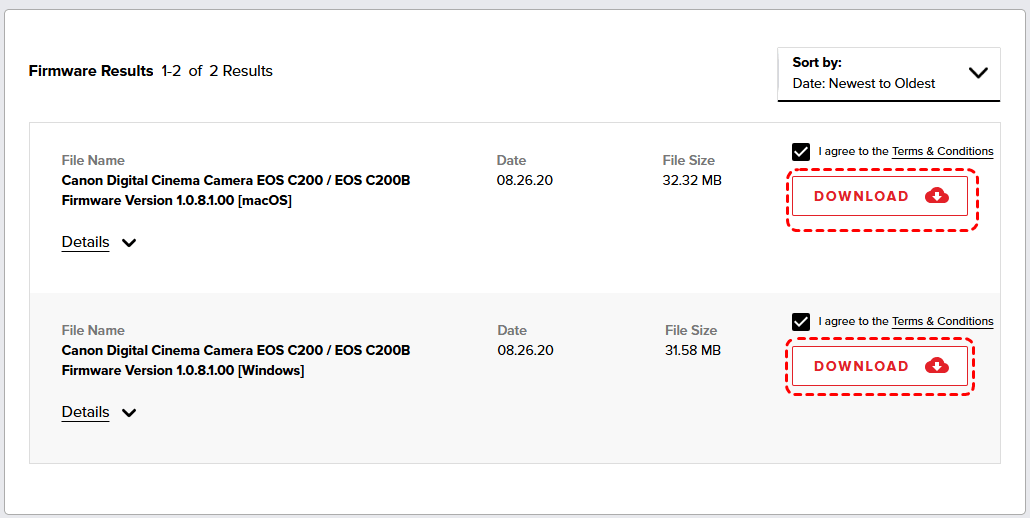
ステップ 3. ファームウェアファイルをコンピューターにダウンロードし、空のSDカードを準備します。ファームウェアファイルをフォルダ内に入れずに、SDカードのルートディレクトリにコピーします。
ステップ 4. SDカードをカメラに挿入し、バッテリーが完全に充電されていることを確認するか、外部電源を使用します。カメラのメニューから「ファームウェア更新」オプションにアクセスし、画面の指示に従って慎重に操作します。
カメラが再起動した後、メニューでファームウェアのバージョンを確認し、更新が成功したことを確認します。
5:メモリーカードを交換
カードが物理的に損傷している場合、または繰り返しエラーを引き起こす場合は、高品質でキヤノン推奨のカードに交換してください。
まとめ
「カードにアクセスできません」というエラーは、キヤノンG7X、7D、T7、600D、およびその他のキヤノンシリーズカメラで発生する可能性があります。上記の解決策は、特にソフトウェアや接続の問題が原因の場合に、効果的に問題を解決できます。
SDカードを再フォーマットして使用可能かつアクセス可能にする必要がある場合は、必ず事前にMyRecover、このSSD、HDD、USBドライブ、SDカード、その他のストレージデバイスからデータを安全かつ効率的に復元するためのプロフェッショナルなデータ復元ツールでファイルを復元してください。