 MyRecover



【完全ガイド】クイックアクセスの削除/非表示と復元方法
「エクスプローラー、毎回同じフォルダが表示されて邪魔…」そんなお悩み、解決します!本記事では、クイックアクセスを削除する簡単テクニックを大公開します。さらにうっかり消した時のファイルの復元方法もあります。もう「最近使ったファイル」にイライラしません!

更新者 Aeri / 更新日: 2026年05月15日


ユーザーケース:クイックアクセスを削除する方法は?
ユーザーケース:
Windowsエクスプローラーのクイックアクセスをどうやって削除するの?ガイドが見つからないんだけど。
- Redditからの質問
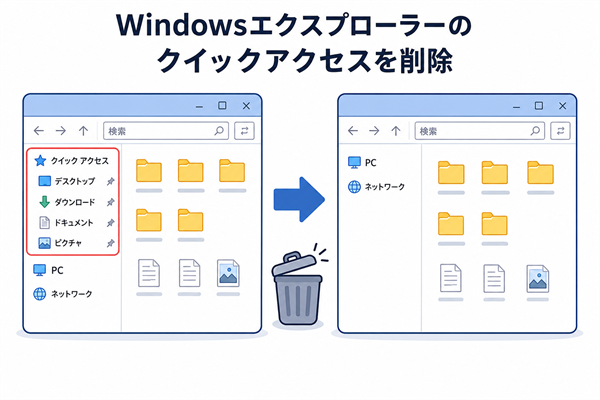
このような声に応えるべく、本記事では削除・非表示・復元の方法を順に解説していきます。その前に、まず「クイックアクセス」という機能がそもそも何なのかを簡単に押さえておきましょう。
クイックアクセスとは?
クイックアクセスとは、Windows10/11のエクスプローラー左側に標準で表示される機能です。よく使うフォルダや最近開いたファイルが自動的にここに表示され、すぐにアクセスできるのが特徴です。
しかし、便利な反面、「仕事用とプライベートで最近使ったファイルが混ざって見づらい」「履歴を他人に見られたくない」といった声も少なくありません。そのため、多くのユーザーがクイックアクセスを削除したり非表示にしたりする方法を探しています。
削除前に知っておきたい注意点
クイックアクセスを削除する前に、以下の点に注意してください。これらを守れば、トラブルを防ぎながら作業を進められます。
- レジストリ編集前に必ずバックアップを取る:レジストリを誤って編集するとシステムが不安定になる恐れがあります。作業前にレジストリエディタの「エクスポート」でバックアップを必ず作成しましょう。
- 「削除」と「非表示」は別の操作:完全に削除する方法と、最近使ったファイルを非表示にするだけの方法では難易度も結果も異なります。目的を明確にしてから手順を選びましょう。
- Windowsアップデートで設定が戻ることがある:一度削除しても、OSの大型アップデート後にクイックアクセスが再表示される場合があります。その際は再度同じ手順を実行する必要があります。
- キャッシュ削除で改善する場合も:特定の項目だけ消えない場合は、コマンド一つでキャッシュを削除すると直ることがあります。まず試してみても良いでしょう。
Windows 10/11でクイックアクセスを削除する方法
Windows10/11のエクスプローラーでクイックアクセスを削除する方法は、初心者でもすぐにできる簡単な操作から、より確実に非表示にする上級者向けの設定までいくつか存在します。ここでは難易度の低い順に5つの方法を紹介します。自分に合ったやり方を選んで試してみてください。
方法1:最近使ったフォルダを個別に消す
この方法は、クイックアクセスに表示されている特定のフォルダやファイルだけを削除したい場合に最適です。エクスプローラー上で右クリックするだけの簡単な操作で、不要な項目をその場で消せます。
ステップ 1:エクスプローラーを開き、削除したいフォルダまたはファイルをクイックアクセス内で探します。
ステップ 2:その項目を右クリックし、表示されたメニューの中から「クイックアクセスから削除」をクリックします。
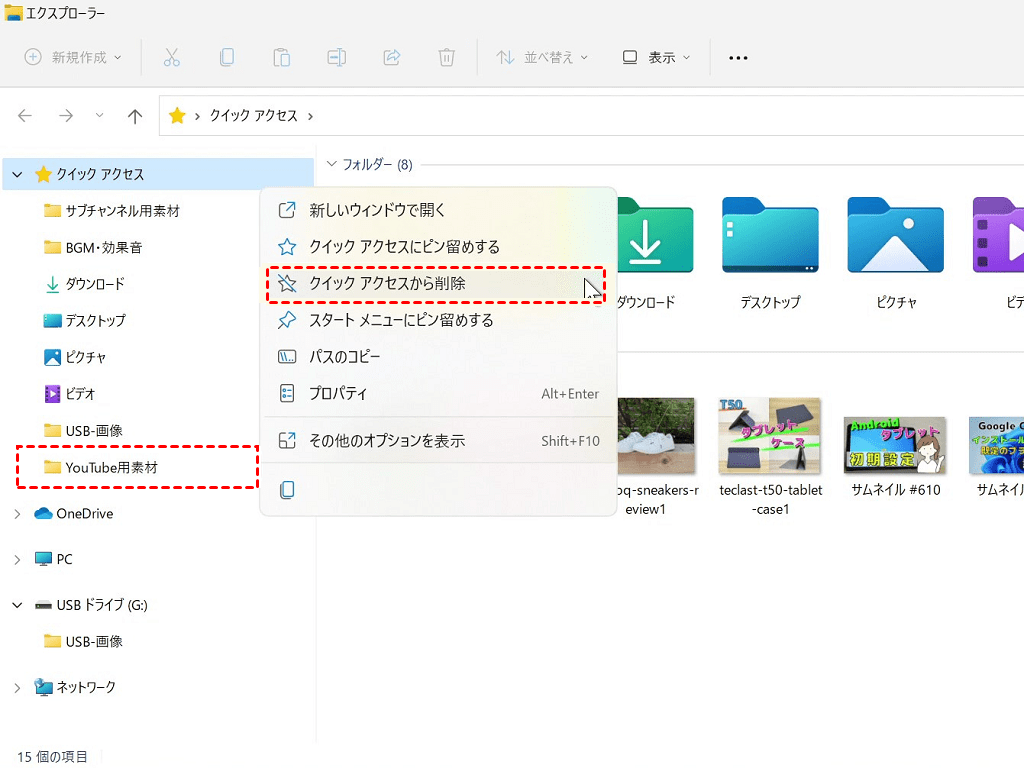
ステップ 3:項目がすぐにリストから消えることを確認します。これで完了です。
方法2:クイックアクセスフォルダーの使用履歴を削除
個別に消すのではなく、これまでに表示されたすべての履歴を一度にリセットしたい場合は、エクスプローラーのオプションから使用履歴を削除する方法が効果的です。
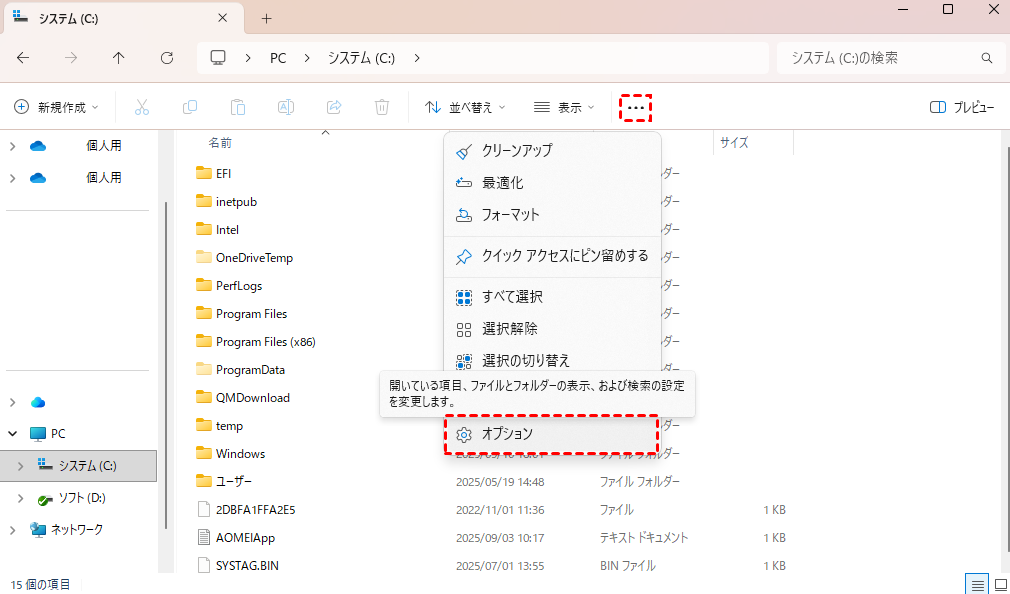
ステップ 1:エクスプローラーを開き、上部ツールバーの「…」をクリックして「オプション」を選択します。
ステップ 2:「全般」タブの「プライバシー」セクションにある「消除」ボタンをクリックします。
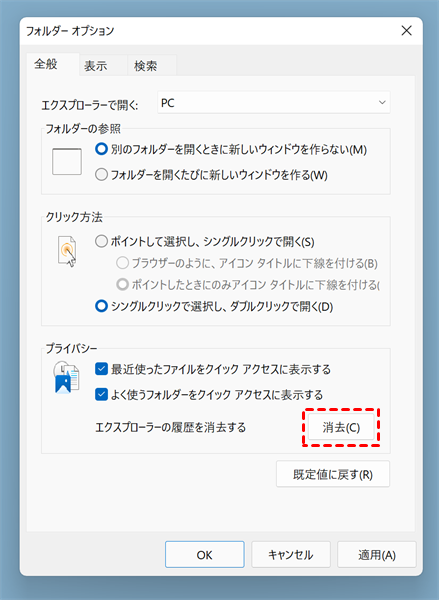
ステップ 3:確認ダイアログが表示されたら「OK」を押し、エクスプローラーを再起動すると履歴が消えています。
方法3:最近使用したファイルとフォルダを非表示
履歴を削除するだけではなく、今後一切「最近使ったファイル」や「よく使うフォルダ」を表示させたくない場合は、エクスプローラーの設定から非表示にできます。
ステップ 1:エクスプローラーで「オプション」を開きます。
ステップ 2:「全般」タブの「プライバシー」にある「最近使ったファイルをクイックアクセスに表示する」と「よく使うフォルダーをクイックアクセスに表示する」のチェックを両方外します。
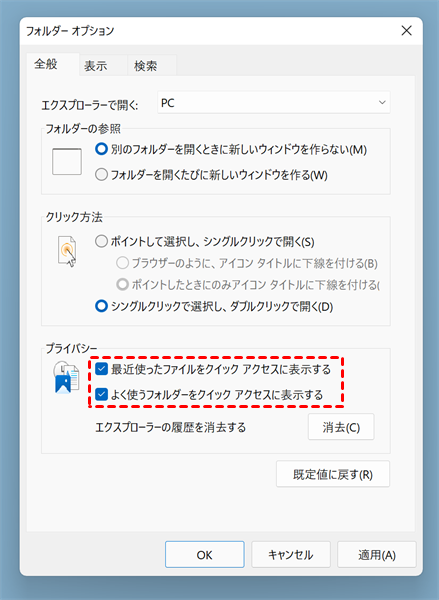
ステップ 3:「OK」をクリックすると、以降クイックアクセス内に新しい履歴が表示されなくなります。
方法4:エクスプローラーを変更してクイックアクセスを無効にする
クイックアクセスそのものを完全に無効にするわけではありませんが、エクスプローラーを開いたときの表示先を「このPC」に変更する方法です。これにより、エクスプローラー起動時にクイックアクセスが表示されるのを防げます。
ステップ 1:エクスプローラーの「オプション」を開きます。
ステップ 2:「全般」タブの上部にある「エクスプローラーで開く」というプルダウンメニューを「PC」に変更します。
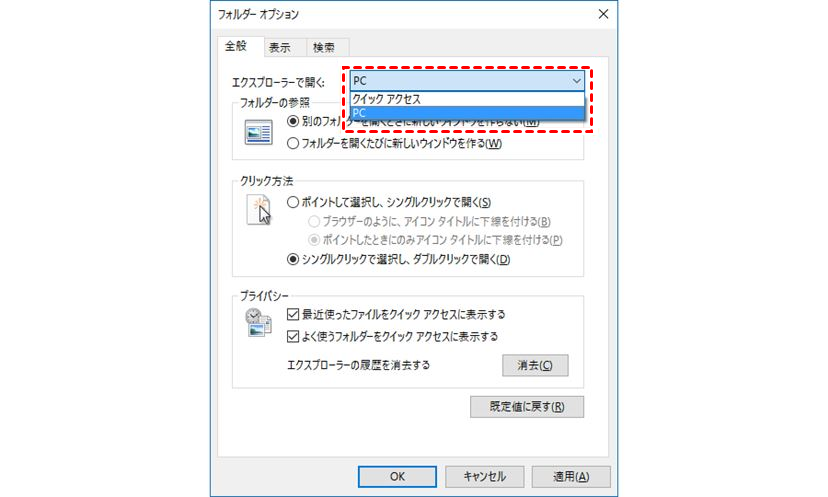
ステップ 3:「OK」をクリックして閉じます。次回からエクスプローラーを開くと「このPC」が最初に表示されるようになります。
方法5:レジストリ編集を使う
これまでの方法では物足りない、クイックアクセスそのものをエクスプローラーのナビゲーションペインから完全に削除したい場合に、最も確実なのがレジストリを編集する方法です。
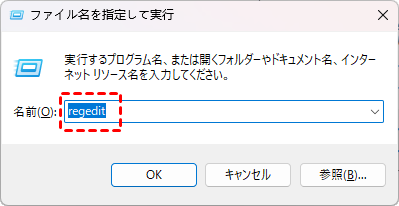
ステップ 1:キーボードの「Windowsキー+R」を押し、「regedit」と入力してレジストリエディタを開きます。
ステップ 2:左側のツリーから以下のパスに移動します。
HKEY_LOCAL_MACHINE\SOFTWARE\Microsoft\Windows\CurrentVersion\Explorer
ステップ 3:右側の空白スペースで右クリックし、「新規」>「DWORD(32ビット)値」を選択します。
ステップ 4:新しい値の名前を「HubMode」と入力し、値を「1」に設定します。
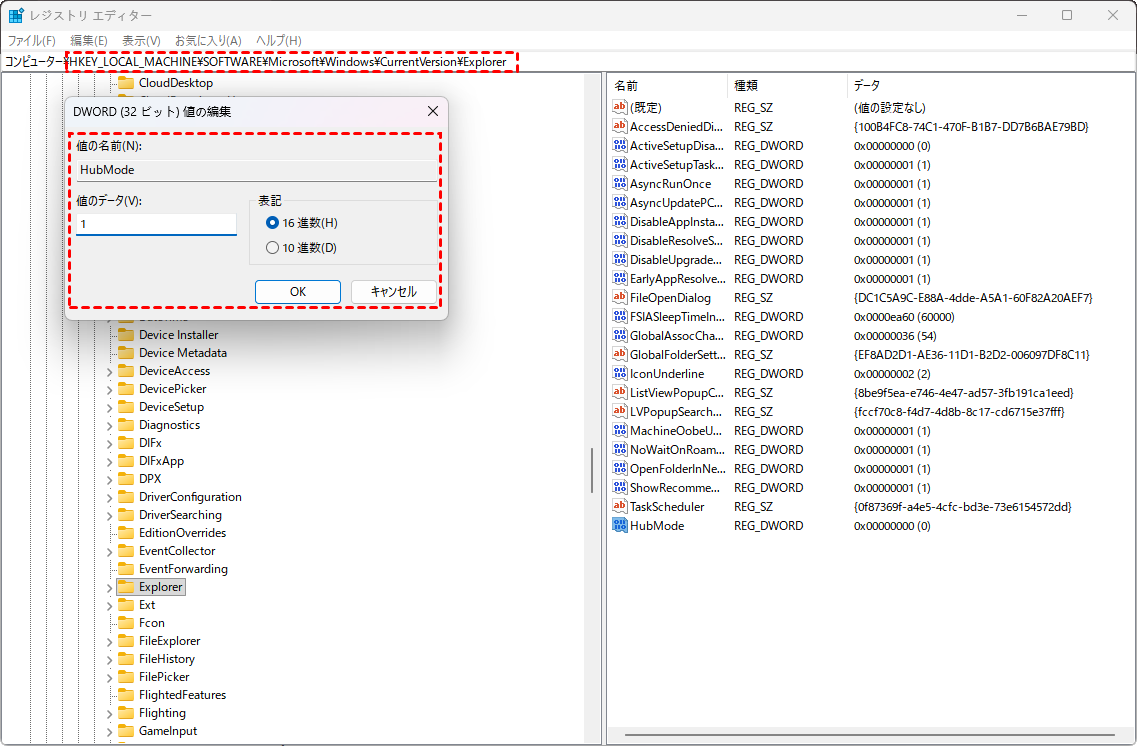
レジストリエディタを閉じ、パソコンを再起動します。再起動後、エクスプローラーからクイックアクセスが完全に削除されていることを確認できます。
うっかり削除したクイックアクセスのデータを復元する方法
紹介したいずれかの方法を試しているときに、うっかりクイックアクセスに表示されていた重要なファイルやフォルダを誤って削除してしまった場合でも、まずは落ち着いて対処しましょう。
最も簡単な復元方法として、ごみ箱を確認することをおすすめします。削除した直後であれば、多くの場合、ファイルはごみ箱に移動されているだけだからです。もしごみ箱に見つからない場合やごみ箱を空にしてしまったときは、日頃から定期的に作成しているバックアップがあれば、そこからファイルを復元できます。
しかし、バックアップを取っていなかったり、ごみ箱にも残っていない状況では、専門的なデータ復元ソフトの出番となります。ここでは、Windows向けの高機能なデータ復元ツールとして定評のあるMyRecoverの使い方を説明します。
MyRecoverは、誤って削除したファイル、フォーマットや起動しなくなったパソコンからもデータを復元できる強力なWindows向けデータ復元ソフトです。直感的な操作画面と高精度なスキャン技術を兼ね備えており、1000種類以上のファイル形式に対応しているため、幅広いデータ損失のシナリオに対応可能です。
 MyRecover
- 対応デバイスの多様性:内蔵および外付けHDD、SDカード、USBメモリ、SSDなどのストレージデバイスからのデータ復元に対応しています。
- 広範なデータ損失原因への対応:誤削除、ディスクフォーマット、ウイルス感染など、さまざまな原因によるデータ損失を復旧可能です。
- 多彩なファイル形式に対応:JPEG、PNG、MP4、MOV、DOC、XLSX、PDF、ZIP、RARなど、1,000種類以上のファイル形式に対応しています。
- 便利なハイライト機能:スキャン中にファイルの検索、フィルタリング、プレビュー、復元が簡単に行えます。
- 高い互換性:Windows 11、10、8、7およびWindows Serverに対応し、NTFS、FAT32、exFAT、ReFSなど、多様なファイルシステムをサポートします。
 安全かつ高速
MyRecoverを使用して削済みのファイルを復元する手順は、以下の3ステップで完了します。
ステップ 1:上のボタンからMyRecoverをダウンロードし、Windows PCにインストールします。インストール後、プログラムを起動してください。
ステップ 2:復元したいファイルが以前存在していたドライブまたはパーティションを選択し、「スキャン」ボタンをクリックします。

ステップ 3:スキャンが完了すると、見つかったファイルの一覧が表示されます。復元したいファイルにチェックを入れ、「復旧」ボタンをクリックしてください。
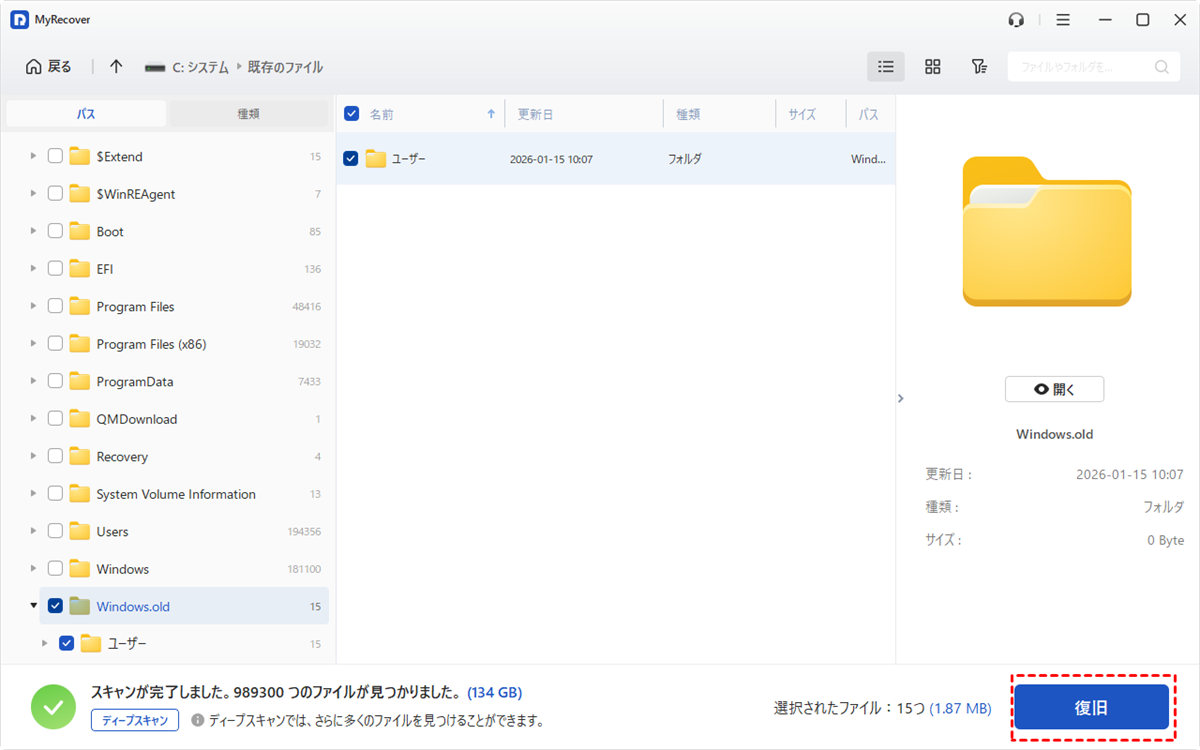
その際、元の場所とは異なるドライブを保存先として指定することを強くおすすめします。これは、データを上書きしてしまい復元が不可能になるリスクを防ぐためです。
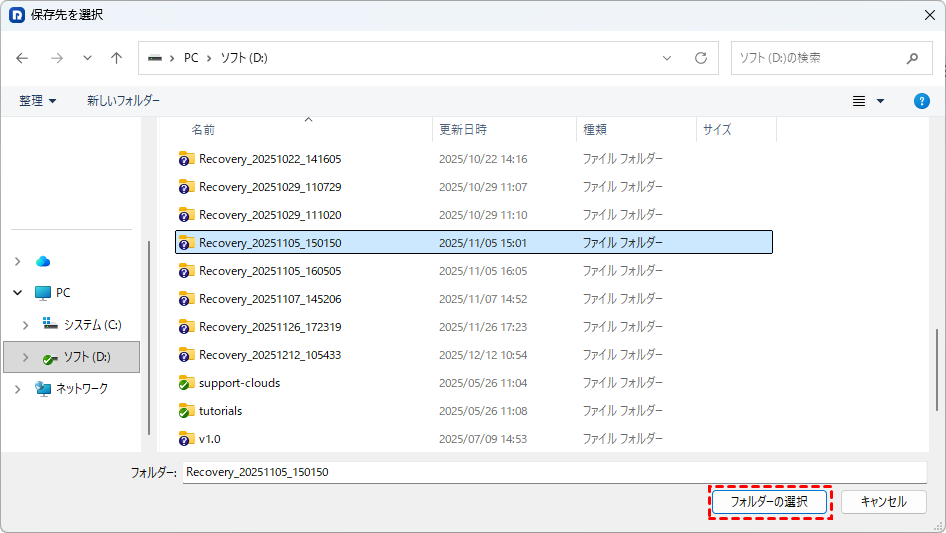
なお、MyRecoverには無料版も用意されており、一定容量(500MBまで)のデータ復元を試せます。ただし、より大容量のデータを復元したい場合や、ソフトウェアの全機能を制限なく利用したい場合は、MyRecover Proへのアップグレードが効率的です。MyRecover Proは無制限のデータ復元を提供し、成功率99%という高い性能を誇ります。
おまけ:クイックアクセスを削除できない原因と対処法
ここまで紹介した方法を試しても、Windows10やWindows11のエクスプローラーでクイックアクセスを削除できない場合があります。そんなときは、以下の原因が考えられます。それぞれの対処法を試してみてください。
1. 特定のフォルダだけが削除できない
- 原因:そのフォルダが「ピン留め」された状態で、元のフォルダ自体がすでに削除または移動されていると、クイックアクセスから消えなくなることがあります。
- 対処法:まず、削除できないフォルダと同じ名前・同じ場所のダミーフォルダを新しく作成します。するとWindowsがそのフォルダを認識し、右クリックから「クイックアクセスから削除」が可能になります。削除後、ダミーフォルダも消して構いません。
2. 履歴をクリアしてもまたすぐに表示される
- 原因:エクスプローラーのキャッシュファイルが破損しているか、サードパーティ製のクリーニングツールが干渉している可能性があります。
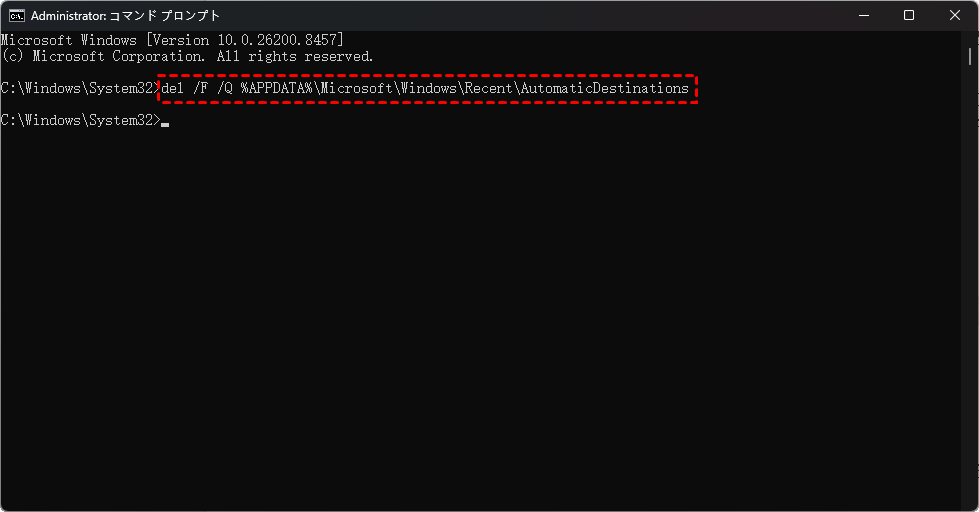
- 対処法:コマンドプロンプトを管理者として開き、「del /F /Q %APPDATA%\Microsoft\Windows\Recent\AutomaticDestinations」を実行してください。これでキャッシュがリセットされ、クイックアクセスフォルダの使用履歴を削除した効果が正しく反映されるようになります。また、CCleanerなどの最適化ソフトを一時的に無効にしてから再試行するのも有効です。
3. レジストリ編集で「アクセスが拒否されました」と出る
- 原因:編集しようとしているレジストリキーに対するアクセス権限が不足しているか、別のプロセスがロックしています。
- 対処法:セーフモードでWindowsを起動してから、レジストリエディタを開いてHubModeの設定を変更してみてください。セーフモードでは不要なプロセスが動いていないため、権限エラーが解消されることが多いです。それでもダメな場合は、該当キーを右クリック>「アクセス許可」から自分のアカウントに「完全なコントロール」を付与してください。
4. Windowsアップデート後に削除設定がリセットされた
- 原因:大型のOSアップデート(バージョンアップデート)によって、レジストリやエクスプローラーのオプションが初期化されることがあります。
- 対処法:もう一度「方法4」または「方法5」の手順を最初から実行してください。特にエクスプローラーを変更してクイックアクセスを無効にする設定(起動先を「このPC」に変更)は、アップデート後も比較的維持されやすいですが、レジストリによる完全削除は再設定が必要になるケースが多いです。
5. そもそもクイックアクセス自体が表示されていない/操作できない
- 原因:グループポリシーまたはレジストリの別の値によって、クイックアクセス機能が無効化されている可能性があります。会社のパソコンなど、管理者によって制限されていることも考えられます。
- 対処法:エクスプローラーのオプションで「最近使ったファイルをクイックアクセスに表示する」のチェックボックスがグレーアウトしていないか確認してください。グレーアウトしている場合は、管理者に設定変更を依頼するしかありません。個人用PCであれば、レジストリパス「HKEY_CURRENT_USER\SOFTWARE\Microsoft\Windows\CurrentVersion\Explorer\Advanced」にある「ShowRecent」「ShowFrequent」という値が「1」になっているか確認し、なければ作成して1に設定してください。
まとめ
クイックアクセスの煩わしさを解消する方法は、大きく分けて「表示を変えて気にしないようにする」か「機能そのものを消してしまう」かの2通りです。本記事では、Windows 10/11のエクスプローラーでクイックアクセスを削除する方法をわかりやすく解説します。
万が一ファイルを失ってしまっても、MyRecoverのような専門的な復元ツールに頼れば、高度なAI復元アルゴリズムがより正確でクイックフォーマット後のドライブや空になったごみ箱からデータをスキャンし、復元が可能です。
よくある質問
1.クイックアクセスを削除したらどうなりますか?
クイックアクセスを削除すると、エクスプローラーの左側のナビゲーションペインから「クイックアクセス」そのものが消え、代わりに「このPC」などが標準表示になります。削除後も元のファイルやフォルダ自体には影響しません。
2.Windowsのクイックアクセス履歴を一括削除する方法は何ですか?
Windowsのクイックアクセス履歴を一括削除するには、エクスプローラーの「オプション」を開き、「全般」タブの「プライバシー」セクションにある「消除」ボタンをクリックします。
3.エクスプローラーのクイックアクセスを完全に非表示にする方法を教えてください。
完全に非表示にするには、レジストリエディタで「HubMode」というDWORD値を作成し、値を「1」に設定します。パスは「HKEY_LOCAL_MACHINE\SOFTWARE\Microsoft\Windows\CurrentVersion\Explorer」です。再起動後、クイックアクセスがナビゲーションペインから消えます。
4.クイックアクセスのピン留めを一度に外すにはどうしますか?
クイックアクセスのピン留めを一度に外す標準機能はありません。一つずつ右クリックして「クイックアクセスから削除」を選ぶ必要があります。ただし、履歴をクリアすればピン留め以外の項目は消えます。
5.クイックアクセスを削除するときに失われたデータを復元する方法は何ですか?
失われたデータを復元するには、まずごみ箱を確認し、次にバックアップを探します。どちらにもない場合は、MyRecoverのようなデータ復元ソフトが効果的です。
6.クイックアクセスを削除できない場合はどうしますか?
削除できない場合の対処法は原因によります。特定のフォルダが消えないならダミーフォルダを作成して再削除するか、キャッシュ問題ならコマンド「del /F /Q %APPDATA%...」を実行するか、レジストリ拒否ならセーフモードで再試行してください。
なお、MyRecoverでは削除されたファイル自体の復元は可能ですが、クイックアクセス設定の削除トラブル解決には使えません。