 MyRecover



【初心者向け】デバイスマネージャーにのみ表示される外付けHDDを修正する手順
「外付けHDDがデバイスマネージャーでは認識されるのに、エクスプローラーで認識しない」というトラブルはよくあります。本記事では、ドライブ文字の割り当て、ドライバーの更新、パーティションの修復など、具体的な修正手順を解説します。さらに、認識しないHDDからデータを取り出す方法も紹介します。初心者にもわかりやすい内容です。

更新者 Aeri / 更新日: 2026年05月06日


はじめに
Windowsパソコンで外付けHDDを使っていると、時として「外付けHDDがデバイスマネージャーでは認識されるのに、エクスプローラーで認識しない」という困った現象が起こります。この状態は「外付けHDDがデバイスマネージャーにのみ表示」され、通常のファイル操作が一切できなくなります。
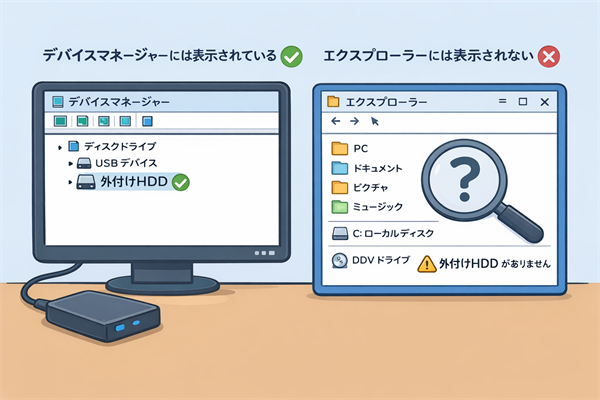
外付けHDDがデバイスマネージャーでは認識されるがエクスプローラーに表示しない原因
多くのユーザーが「外付けHDDがデバイスマネージャーでは認識されるが、Windows PCで認識しない」と検索して解決策を探しています。ここでは、この問題が起きる主な原因をまとめました。
- ドライブ文字が割り当てられていない:外付けHDD自体はデバイスマネージャーで正しく捉えられていても、Windowsが自動でドライブ文字(D:やE:など)を付与しない場合があります。エクスプローラー上にドライブが表示されないエラーの原因は、ドライブ文字があります。
- ドライバーの不具合や古さ:デバイスマネージャー上では認識されていても、ドライバーが破損していたりバージョンが古いと、OSがストレージとして正常に扱えず、結果としてエクスプローラーから見えなくなります。
- パーティションの未作成またはファイルシステムの破損:新しいHDDや、誤ってパーティションが削除された状態では「未割り当て」領域となり、エクスプローラーに表示されません。また、ファイルシステムが破損している場合も同様の症状が現れます。
- USB接続や電源周りの一時的な問題:USBポートの不調、ケーブルの接触不良、あるいはバスパワー不足によって、デバイスマネージャーには表示されるものの、エクスプローラーだけが認識しないケースがあります。
- フォーマット形式がWindowsと互換性がない:Mac向けにフォーマットされたHDDや、Linuxの特殊なファイルシステムを使っていると、Windowsのデバイスマネージャーでは検出できても、ドライブがエクスプローラーには現れません。
「クイックチェック」外付けHDDの検出可能を確認
実際に修正に入る前に、まずは簡単なチェックを行いましょう。もし外付けHDDがデバイスマネージャーでは認識されているのにエクスプローラーで認識しないという問題があっても、以下の確認で解決することもあります。
「ディスクの管理」でに表示されるか確認
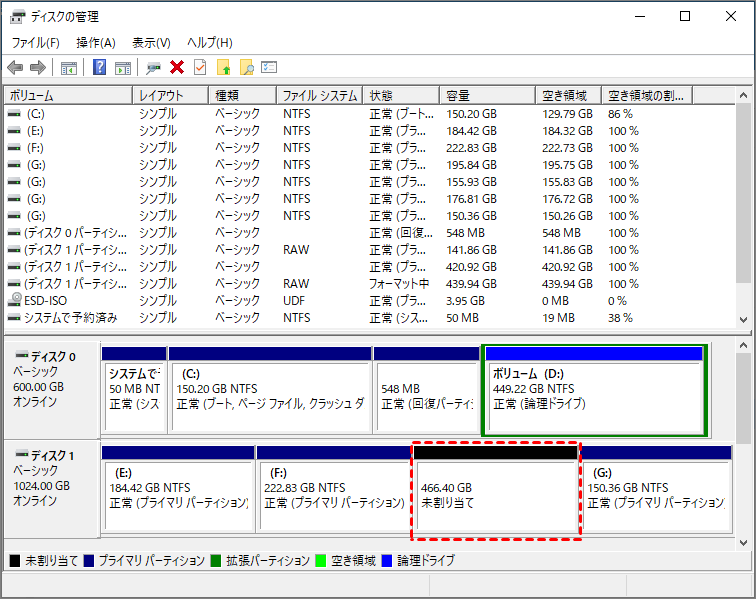
「Win+X」で「ディスクの管理」を開いて、該当の外付けHDDが表示されるか確認してください。デバイスマネージャーにのみ表示されているように見えても、ディスクの管理画面ではドライブ文字の有無や「未割り当て」状態がはっきりわかります。
外付けHDDの物理的な接続を確認
USBケーブルがしっかり差し込まれているか、ケーブル自体に断線やゆるみがないかを見直します。時には、単なる接触不良が原因で、デバイスマネージャーでは認識されているのにパソコン全体が正しく認識しないWindows特有のトラブルを引き起こすことがあります。
別のUSBポートや別のPCで認識を確認
同じ外付けHDDを別のポートに差し替えるだけで問題が解決するケースは少なくありません。また、他のパソコンで正常に認識されるなら、元のパソコンの設定やドライバーに問題があると特定できます。この確認は、その後の外付けHDDがデバイスマネージャーでは認識される問題の修正手順を進める上でとても役立ちます。
デバイスマネージャーにのみ表示される外付けHDDを修正する方法
ここまでのクイックチェックで、外付けHDDがデバイスマネージャー上では確かに認識されているのに、エクスプローラーにだけ現れない状態であることが確認できたと思います。このような外付けHDDがデバイスマネージャーにのみ表示されるトラブルは、適切な手順を踏めばほとんどの場合修正可能です。
以下では、初心者でも取り組みやすい方法を、難易度の低いものから順に紹介します。もし一つ目の方法で解決しなければ、次の方法に進んでください。
方法1:ドライブ文字の割り当てを変更
外付けHDDがデバイスマネージャーでは認識されているのにエクスプローラーで認識しない原因として、Windowsがドライブ文字を自動的に割り当てられなかったケースが非常に多いからです。
ステップ 1:「Win+X」で「ディスクの管理」を開きます。

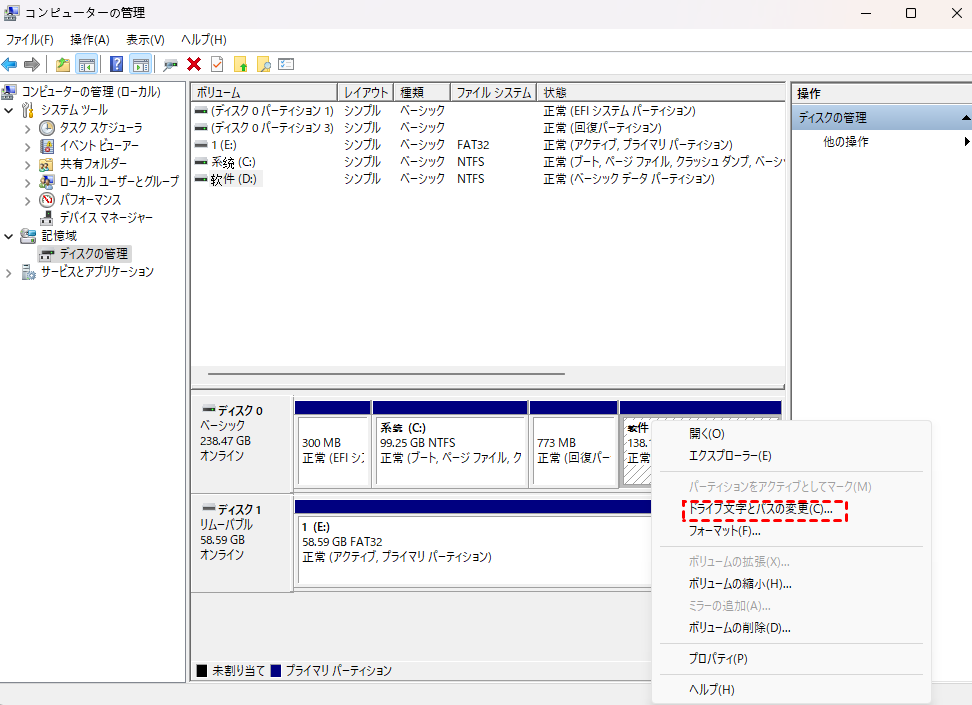
ステップ 2:ディスクの管理画面で該当する外付けHDDを見つけて、右クリックして「ドライブ文字とパスの変更」を選びます。
ステップ 3:「追加」または「変更」ボタンを押し、任意のドライブ文字(例:E:)を割り当てて「OK」をクリックします。
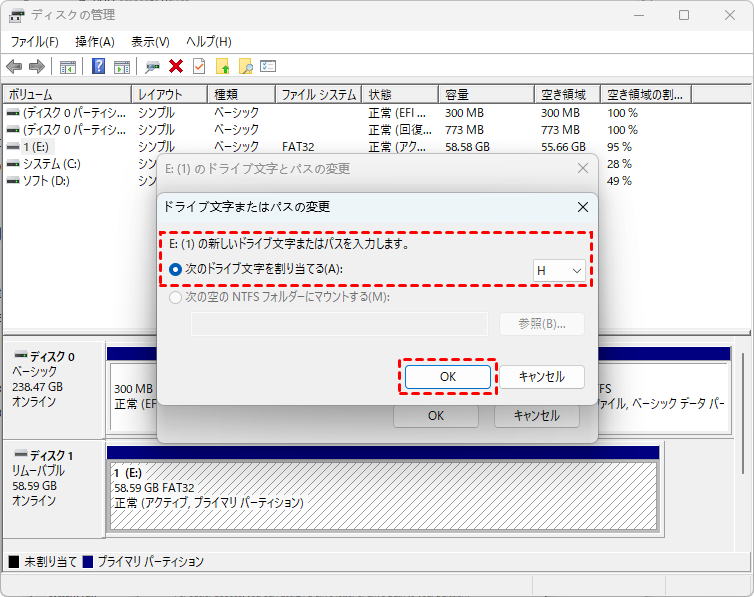
エクスプローラーを開き、割り当てたドライブ文字が表示されているか確認します。
方法2:ドライバーを更新または再インストール
ドライブ文字を割り当てても解決しない場合、次に疑うべきはドライバーの不具合です。デバイスマネージャー上では認識されているのに、パソコン全体としてその外付けHDDを正しく認識しないWindows環境では、ストレージコントローラーのドライバーが古かったり破損していることがあります。
ステップ 1:キーボードの「Win+X」キーを押し、「デバイスマネージャー」をクリックして開きます。

ステップ 2:「ディスクドライブ」のカテゴリを展開し、該当する外付けHDDの名前を右クリックして「ドライバーの更新」を選びます。

ステップ 3:「ドライバーを自動検索」をクリックします。Windowsが最新のドライバーを探してインストールします。
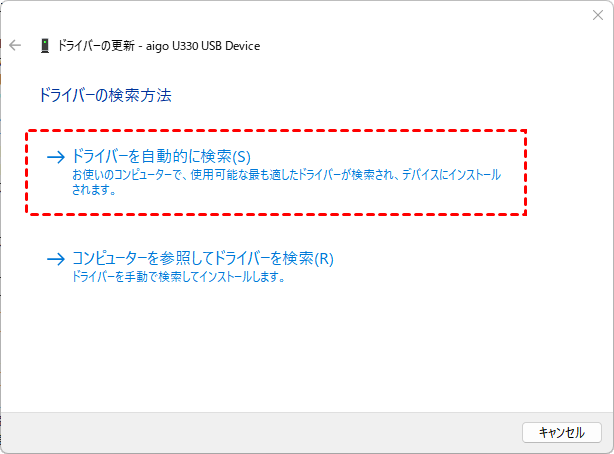
自動更新で改善しない場合は、同じHDDを右クリックして「デバイスのアンインストール」を選びます。

その後、外付けHDDのUSBケーブルを一度抜き、もう一度差し込むとドライバーが自動で再インストールされます。
方法3:エラーチェックを実行
ドライブ文字もドライバーも正常なのにエクスプローラーに表示されない場合、ファイルシステムのエラーが原因かもしれません。外付けHDDを安全に取り外さなかったり、突然の電断などでディスク内部に小さな破損が生じると、WindowsはそのHDDを認識してもアクセスできなくなります。
ステップ 1:「ディスクの管理」で該当HDDの領域を右クリックし、「プロパティ」を開きます。
ステップ 2:「ツール」タブをクリックし、「エラーチェック」の項目にある「チェック」ボタンを押します。
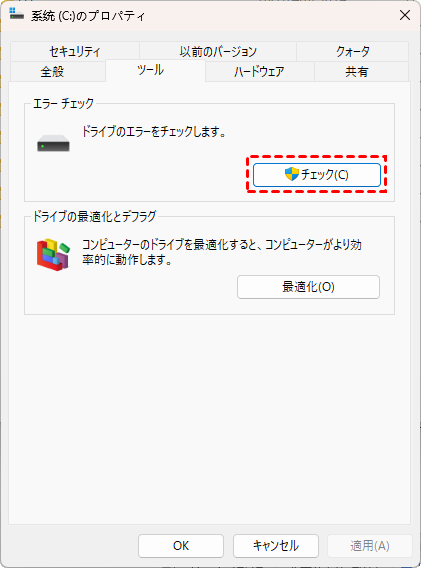
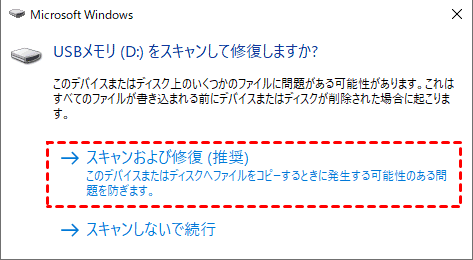
ステップ 3:「ドライブのスキャンと修復」を選び、スキャンが終了するまで待ちます(数分から数十分かかることがあります)。
ステップ 4:あるいは、スタートメニューで「CMD」を入力して管理者として開き、「chkdsk X: /f」と入力して実行しても同じ修復が可能です。
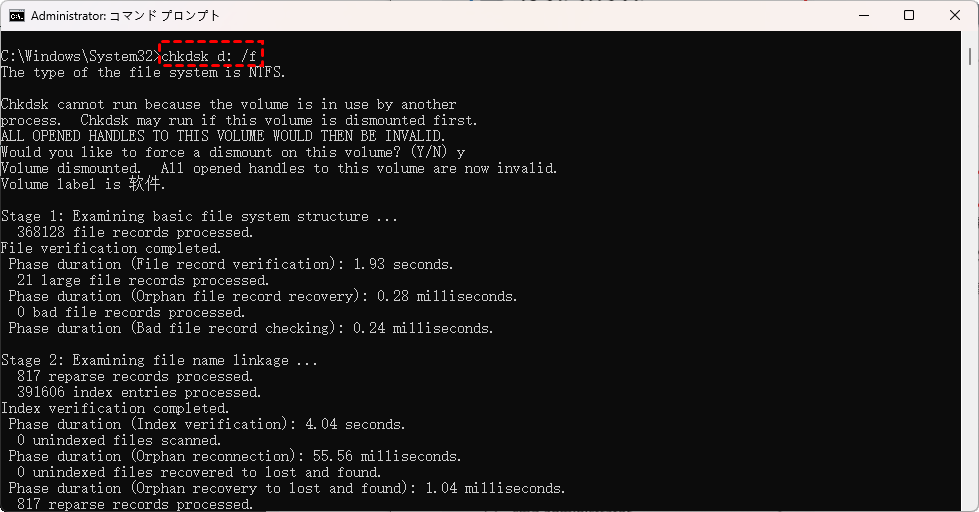
修復後、エクスプローラーを再起動して表示を確認します。
方法4:外付けHDDをフォーマットまたは新規作成
上記すべての方法で改善せず、かつHDDに重要なデータが残っていない、あるいはすでにデータ取り出しを済ませた場合の最終手段です。
まず、パーティションは存在するもののファイルシステムが壊れている場合は「フォーマット」を行います。次に、パーティション自体が存在しない「未割り当て」状態の場合に行うのは「新規作成」です。
- 警告:✎...
- どちらの操作でもデータは完全に消去されますので、必ず事前に外付けHDDデータのバックアップ作業を済ませてから実行してください。
フォーマットの場合
この操作は、ディスクの管理上で該当HDDの領域が「NTFS」や「RAW」などと表示されていて、ドライブ文字は割り当て可能だがエクスプローラーから開けない場合に有効です。
ステップ 1:「ディスクの管理」を開き、該当する外付けHDDの領域を右クリックします。
ステップ 2:メニューから「フォーマット」を選択します。

ステップ 3:表示されたダイアログでファイルシステムを選び、「クイックフォーマットする」にチェックを入れます。
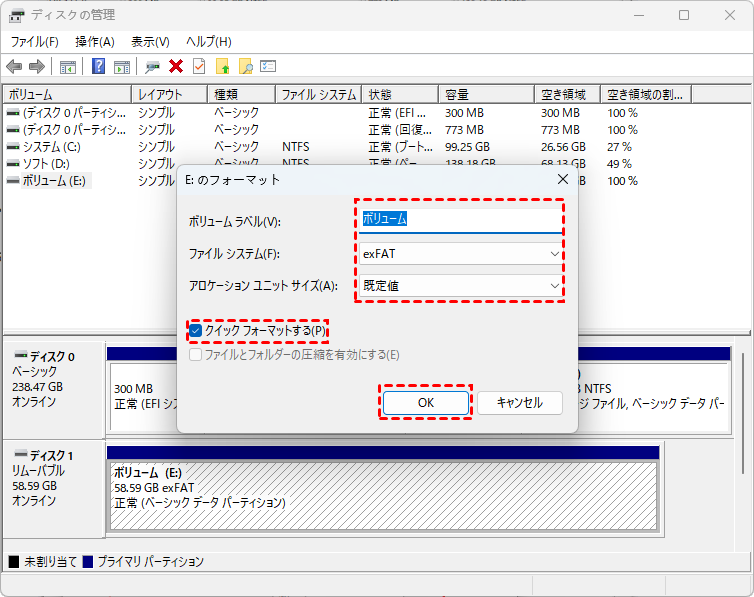
ステップ 4:フォーマット完了後、エクスプローラーを開いてドライブが表示されるか確認します。
新規作成の場合
この操作は、ディスクの管理上で該当HDDの領域が「未割り当て」と表示され(黒い帯)、まったくパーティションが存在しない場合に必要です。
ステップ 1:「ディスクの管理」で「未割り当て」と表示された黒い領域を右クリックし、「新しいシンプルボリューム」を選びます。
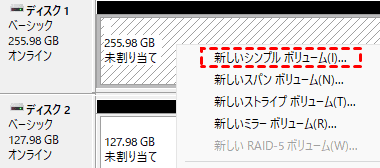
ステップ 2:ウィザードが起動するので「次へ」をクリックし、ボリュームサイズはそのまま最大値を指定します。
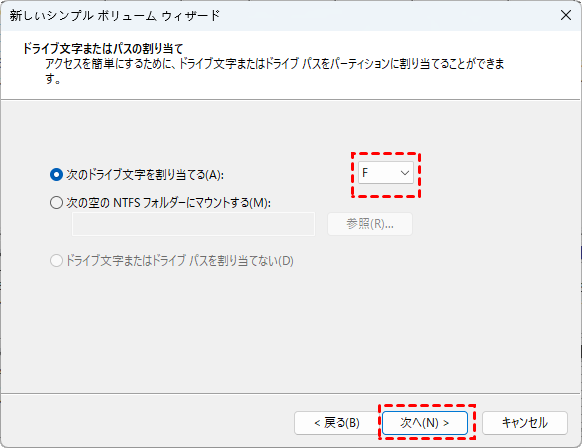
ステップ 3:ドライブ文字を任意で割り当て、「次へ」をクリックします。
ステップ 4:ファイルシステムに「NTFS」を選び、「クイックフォーマットする」にチェックを入れて「次へ」>「完了」をクリックします。
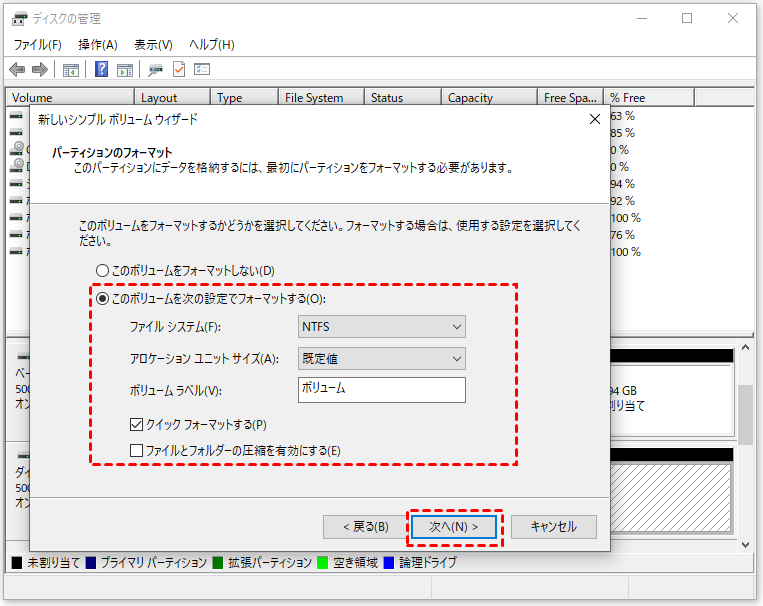
フォーマット完了後、エクスプローラーに新しいドライブが表示されるようになります。これで、デバイスマネージャーにのみ表示されていた外付けHDDが正常に使える状態になります。
おまけ:認識しない外付けHDDからデータを取り出す方法
これまで紹介した修正手順をすべて試しても、どうしても外付けHDDを正常に認識できない場合があります。もしあなたの外付けHDDに仕事の書類や大切な写真など、どうしても失いたくないデータが残っているなら、データ復旧を試みることを強くおすすめします。
ここでは、外付けHDDがデバイスマネージャーで認識されるのにエクスプローラーで認識しない状態からデータを取り出すための専用ソフト「MyRecover」の使い方を解説します。
MyRecoverは、Windows環境向けのプロフェッショナルなデータ復旧ソフトで、外付けHDDだけではなく、GPT保護パーティションのデータを無料で取り出すこともできます。

- 直感的な操作画面:専門知識がなくても、画面上の指示に従って進むだけで復旧作業が完了します。
- 幅広いデータ損失シナリオに対応:誤削除、フォーマット、パーティション損失、システムクラッシュなど、様々な原因で問題があったHDDからデータを復元できます。
- 1000以上のファイル形式をサポート:写真、動画、ドキュメント、音楽など、ほとんどのファイル形式が復旧対象です。
それでは、実際の手順に進みましょう。
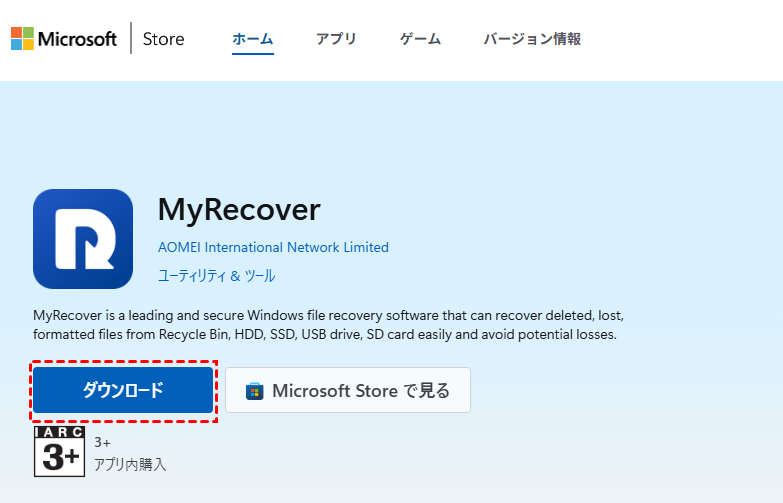
ステップ 1:上のボタンまたはMicrosoft StoreからMyRecoverをダウンロードとインストールして起動します。
ステップ 2:該当する外付けHDDを選択し、「スキャン」ボタンをクリックすると、復旧可能なデータの検出が始まります。

もしクイックスキャンで目的のファイルが見つからなかった場合は、手動でディープスキャンに切り替えることができます。時間はかかりますが、ディープスキャンはより多くのファイルを発見できる可能性が高まります。

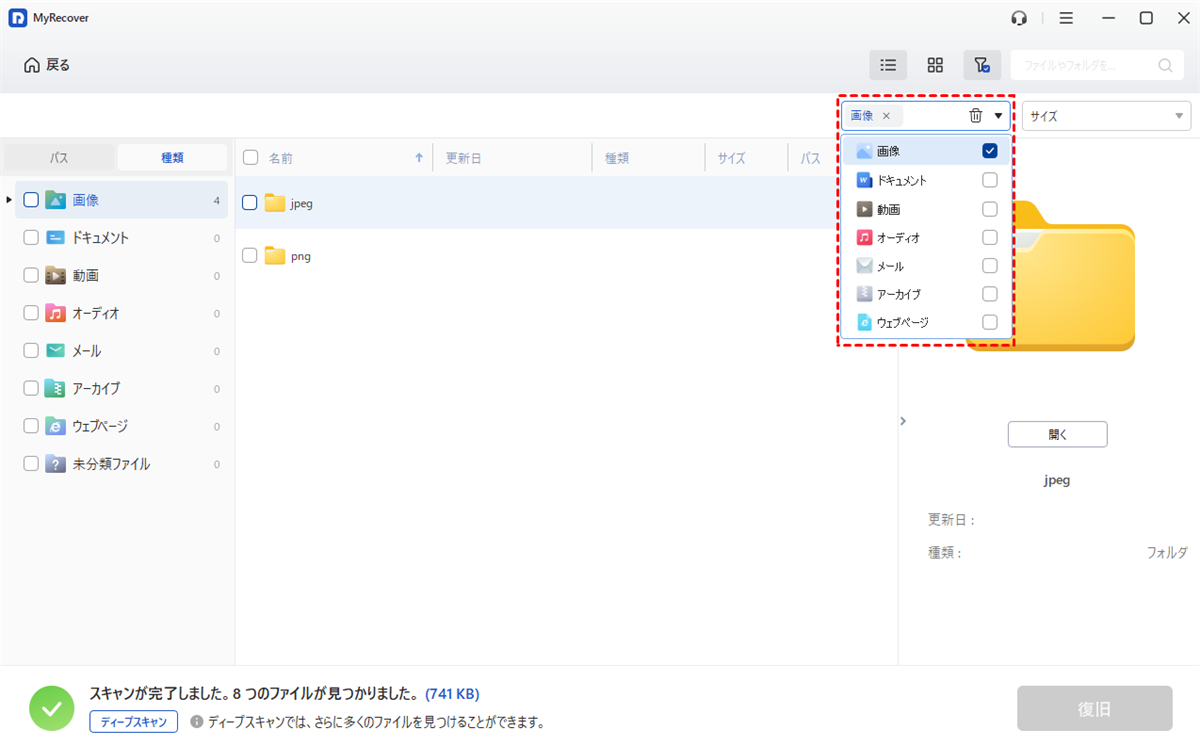
ステップ 3:スキャンが完了すると、見つかったファイルの一覧が表示されます。MyRecoverはフィルタ機能を用意して、ファイルの種類、サイズ、更新日時などの条件で一覧を絞り込むことができます。
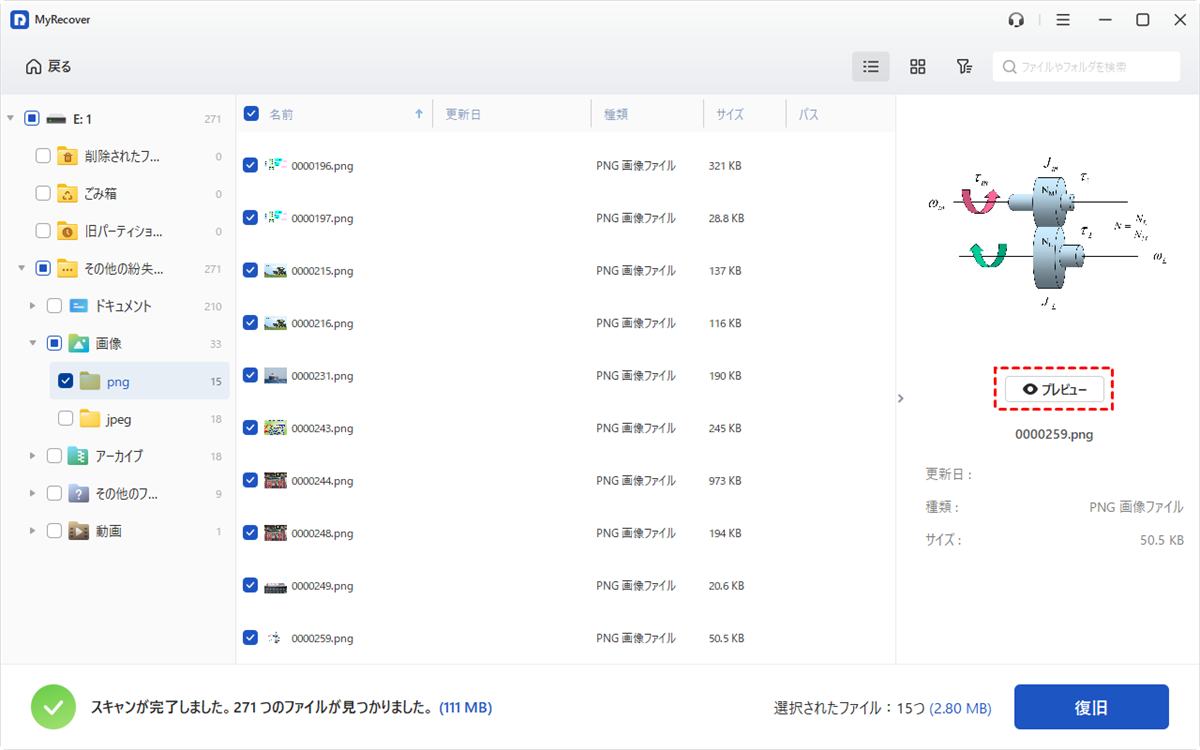
また、プレビュー機能で復元前に実際にファイルの中身を確認できます。
ステップ 4:復元したいファイルを選択したら、画面下部の「復旧」ボタンをクリックします。

復元したファイルは、元の外付けHDDとは異なるドライブに保存するようにしてください。同じHDDに上書き保存してしまうと、復元作業が失敗したり、他のデータが破損する原因となります。

なお、MyRecoverにはTechnician版も用意されています。Technician版は、PCとサーバーの台数に制限なく登録できて、無制限のデータ復旧が可能です。また企業やMSP(マネージドサービスプロバイダ)向けに、24時間年中無休の優先技術サポートとリモートアシスタンスを提供しています。
さらに、起動しなくなったパソコンからでもデータを復旧できるため、IT専門家やシステム管理者にとって非常に心強いソリューションとなっています。
まとめ
外付けHDDがデバイスマネージャーでは認識されるのにエクスプローラーに表示されない場合、まずドライブ文字の割り当てやドライバーの更新、エラーチェックといった簡単な方法から試してください。
それでも直らない場合は、フォーマットまたは新規作成が最終手段となりますが、その前に大切なデータをMyRecoverなどの復旧ソフトで認識しなくなったデバイスからデータを取り出しておくことを強くおすすめします。
よくある質問
1.Windowsが外付けHDDを「未割り当て」と表示する場合はどうしますか?
Windowsが外付けHDDを「未割り当て」と表示する場合、右クリックから「新しいシンプルボリューム」を作成してください。ただしこの操作でデータは消えるため、事前にデータ復旧ソフト「MyRecover」ファイルを取り出してから実行しましょう。
2.外付けHDDをフォーマットするとデータは完全に消えますか?
外付けHDDをフォーマットすれば、クイックフォーマットではデータは完全には消えず、MyRecoverで取り戻せる可能性があります。完全消去にはフルフォーマットを選びます。
クイックフォーマットとフルフォーマットの違いに興味があるかもしれません。
3.すべての方法を試しても直らない場合、どうすればいいですか?
すべての方法を試しても直らない場合は物理的な故障の可能性が高いです。これ以上自分で操作せず、プロのデータ復旧業者に依頼するのが安全です。
4.Windows 11 PCで外付けHDDを認識しないのはなぜですか?
Windows 11PCで外付けHDDを認識しない主な原因は、ドライブ文字未割り当て、ドライバーの不具合、パーティションの破損、USB接続不良、またはフォーマット形式の非互換性です。本記事で紹介した修正手順はWindows 11でも同じように適用できます。
5.外付けHDDを急に外してもいいですか?
外付けHDDを急に外すことが推奨しません。急に抜くとファイルシステムが破損し、次回接続時にエクスプローラーで認識しなくなる原因になります。必ず「安全に取り外し」機能を使ってから抜く習慣をつけましょう。
6.フォーマットされていないドライブのデータ復旧はどうしますか?
MyRecoverのようなデータ復旧ソフトを使ってフォーマットされていないドライブからデータを復旧できます。

