 MyRecover



【5つの方法】ファイルエクスプローラーから削除したファイルを復元できる無料方法
ファイルエクスプローラーから誤ってファイルを削除してしまいましたか?削除したファイル、フォルダ、さらには完全に削除したデータを復元する実証済みの方法をご紹介します。このガイドでは、Windowsの組み込み機能や信頼性の高い復元ツールを使用して、失われた文書、写真などを復元する方法を説明します。ごみ箱を空にした場合やShift+Deleteを使用した場合でも、ファイルエクスプローラーから削除したファイルを迅速かつ安全に取り戻すためのすべての解決策を網羅しています。

更新者 Aeri / 更新日: 2026年04月07日


エクスプローラーから削除したファイルを復元できるのか?
昨晩、研究ファイルを整理している際に、恐ろしいミスを犯してしまいました。『卒業論文』フォルダーにShift+Deleteを押してしまったのです!このフォルダーには半年分の研究データ、草稿の章、全ての参考文献が含まれていました。ごみ箱を確認すると、完全に空でした。卒業論文の最終審査はわずか2週間後です。エクスプローラーから削除したフォルダーを復元する方法はありますか?どなたか助けてください。よろしくお願いします!
エクスプローラーから重要なファイルを誤って削除してしまうとストレスを感じますが、多くの場合、復元は可能です。単にDeleteキーを押した場合でも、Shift+Deleteで完全に削除した場合でも、失った文書、写真、その他のデータを取り戻すための方法がいくつか存在します。
エクスプローラーから削除したファイルやフォルダーを復元する方法
通常の方法でファイルを削除すると、Windowsは安全策としてそれらをごみ箱に送ります。しかし、Shift+Deleteで削除されたファイルはこの保護機能を回避し、空にされたごみ箱のファイルは完全に消えたように見えます。それでも、データは新しいコンテンツで上書きされるまでドライブ上に残っていることが多く、適切な方法で復元できます。Windowsエクスプローラーから重要なファイルをどのように失ったとしても、このセクションで方法を見つけることができます。
方法1:削除の取り消し(即時復元用)
最適なケース:誤ってファイルを削除した直後で、まだ他の操作を行っていない場合。
1. エクスプローラー内の任意の空いているスペースを右クリックします
2. コンテキストメニューから「元に戻す」を選択します(または単にCtrl+Zを押します)
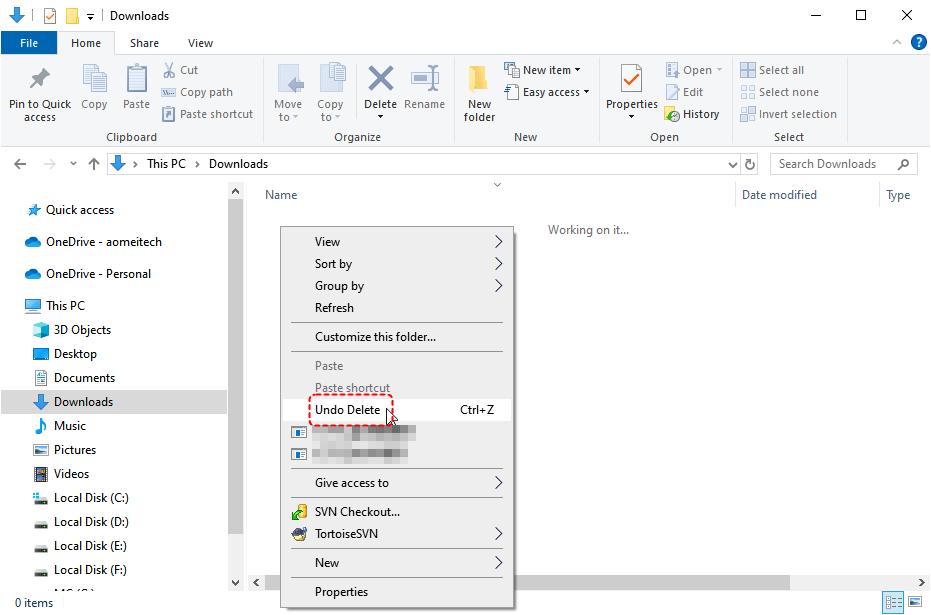
3. 削除されたファイルは即座に元の場所に戻ります
この方法は削除直後にのみ有効で、空にされたごみ箱からファイルを復元することはできません。
方法2:ごみ箱から復元(通常削除用)
最適なケース:通常の方法(Shift+Deleteを使用せず)で削除されたファイルを復元する場合。
ごみ箱は、ファイル削除に対するWindowsの組み込みの安全策として機能します。通常の方法(Shift+Deleteを使用しない)でファイルを削除すると、Windowsはすぐにそれらを消去しません。代わりに、削除されたファイルはごみ箱に移動され、一時的に保存されるため、復元の機会が与えられます。ごみ箱は通常、保存容量に達するか、手動で空にするまでファイルを保持します。
1. デスクトップ上のごみ箱アイコンをダブルクリックします。
2. 検索バーを使用するか、手動で参照してファイルを探します。
3. 対象のファイルを右クリックし、「元に戻す」を選択します。

ファイルは自動的に元の場所に戻ります。
ごみ箱を空にした場合、またはShift+Deleteキーの組み合わせを使用して完全に削除した場合は、別の方法を試す必要があります。
方法3. ファイル履歴バックアップを使用(事前準備済みのユーザー向け)
最適な状況:事前にWindowsのファイル履歴バックアップ機能を有効にしていたユーザー。
ファイル履歴はWindowsに組み込まれたバックアップソリューションで、ファイルのバージョンを外部ドライブやネットワーク上の場所に自動的に保存します。ごみ箱とは異なり、時間の経過とともにファイルの複数のバージョンを保持するため、削除されたファイルだけでなく、既存ファイルの以前のバージョンも復元できます。この機能はデータ損失が発生する前に手動で設定する必要があり、事後対応ではなく事前対策となるソリューションです。
1. コントロールパネルを開き、「ファイル履歴」を選択します。
2. 「ファイルのバックアップ」セクションで、「ファイル履歴を使用してバックアップ」の下にある「その他のオプション」をクリックします。
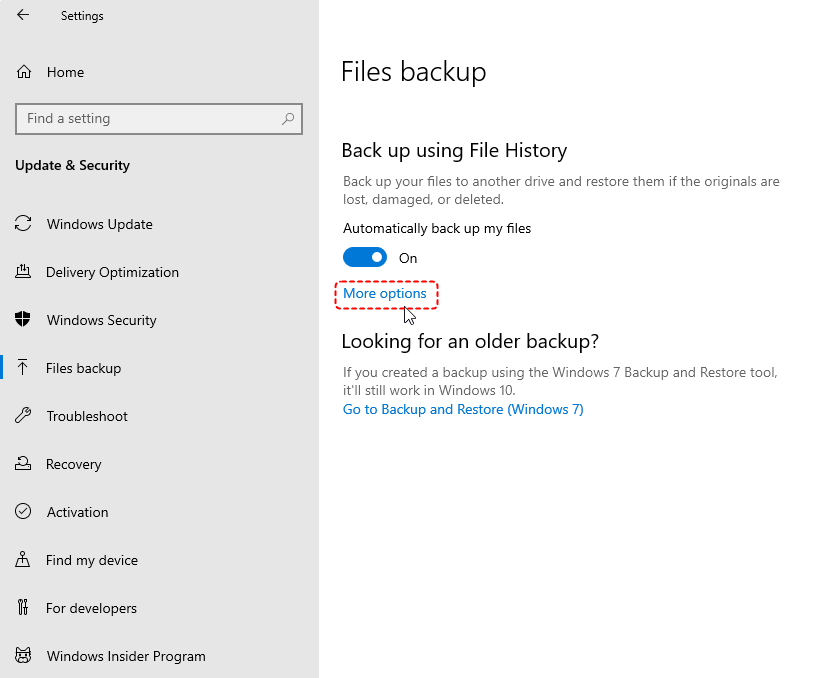
3. 次に、ウィンドウ下部の「現在のバックアップから復元」をクリックします。
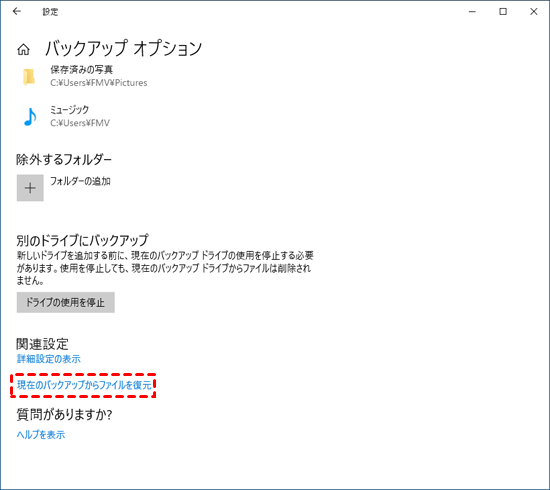
4. タイムラインを移動してバックアップポイントを見つけます。目的のファイル/フォルダを選択し、「復元」をクリックします。

方法4. Windows File Recoveryツールを試す(技術に詳しいユーザー向け)
最適な状況:コマンドラインツールの操作に慣れた上級ユーザー。
Windows File Recoveryは、高度なファイル復元シナリオ向けに設計されたマイクロソフト公式のコマンドラインユーティリティです。シンプルなグラフィカルツールとは異なり、ごみ箱を空にした後やファイルを完全に削除した場合でもファイルを復元できる強力なディープスキャン機能を提供します。このツールはシステムレベルで動作し、ストレージドライブをスキャンして残存するファイルシグネチャを検出するため、エクスプローラーから完全に削除されたファイルを他の方法で復元できない場合に特に有用です。
1. Microsoft StoreからWindows File Recoveryをダウンロードします。
2. コマンドプロンプトを管理者として実行します。

3. 復元コマンドを入力します:winfr C:D:\app /regular
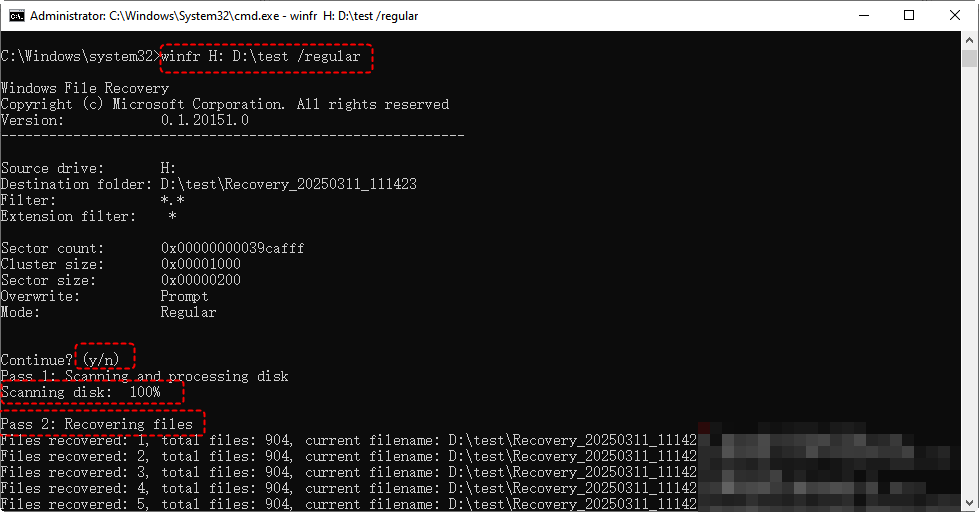
このコマンドはC:ドライブをスキャンして最近削除されたすべてのファイルを検出し、D:appフォルダに復元します。ソースと宛先のドライブは実際の状況に応じて置き換えてください。フォーマットされたデータを復元するには、「regular」を「extensive」に置き換えます。
方法5. プロフェッショナルな復元ソフトウェアを使用(すべてのユーザー向け)
エクスプローラーからファイルを完全に削除したり、ごみ箱を空にしたり、削除前にバックアップを設定していなかったりした場合、方法4は良い選択肢です。しかし、コマンドラインの知識がない初心者にとっては少し複雑に思えるかもしれません。そのような場合、プロフェッショナルなデータ復元ソフトウェアが最終的な解決策となるでしょう。

今回はMyRecoverをお勧めします。なぜエクスプローラーから削除されたファイルの復元にこれを使用するのでしょうか?
- ★主な機能:
- ユーザーフレンドリーなインターフェース – 初心者から上級者まで簡単に操作できる復元プロセス。
- バックアップ不要– 事前のバックアップがなくてもファイルを復元。
- 包括的なデータ損失ソリューション – 削除(Shift+Delete)、ごみ箱の空化、フォーマット、RAW/破損ドライブ、パーティション消失、ウイルス攻撃、電源障害、システムクラッシュに対応。
- マルチデバイスサポート – HDD、SSD、USBフラッシュドライブ、SDカード、メモリーカードなどに対応。
- 幅広いOSとファイルシステム互換性 – Windows (11/10/8.1/8/7/Server エディション) およびファイルシステム (FAT、NTFS、exFAT) をサポート。
- すべてのファイルタイプを復元可能– 画像、動画、音声、文書、アーカイブ、メール (MSG/HTML/EML) などを復元。
エクスプローラーから完全に削除されたファイルを復元する手順
1. MyRecoverをダウンロードとインストール – 公式ウェブサイトからソフトウェアを入手し、Windows PCにインストールします。
 安全かつ高速
2. 起動するドライブを選択 – MyRecoverを開き、Windowsエクスプローラーから削除されたファイルが保存されていたドライブを選択します。

3. スキャンを開始 – 「スキャン」をクリックして、ソフトウェアに紛失ファイルを検索させます(最近の削除にはクイックスキャン、フォーマット/長期間紛失データにはディープスキャン)。通常スキャンでエクスプローラーから削除されたファイルが見つからない場合は、「ディープスキャン」を実行してください。
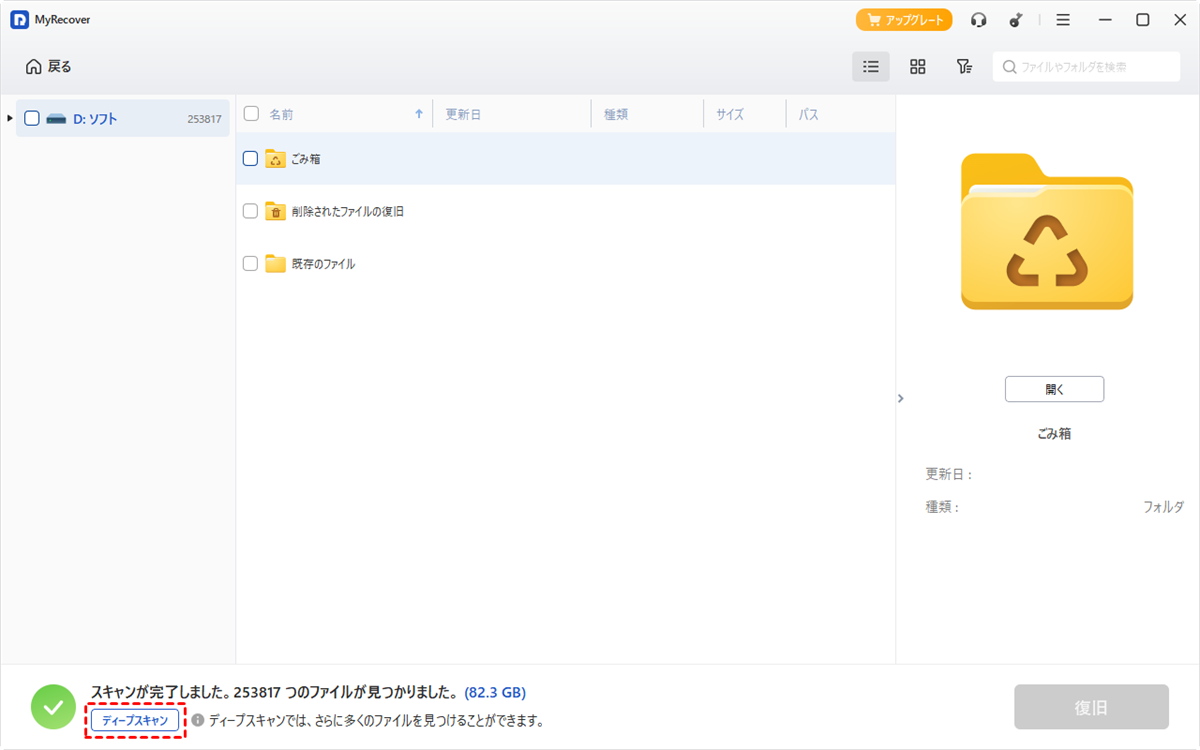
4. プレビューでファイルを選択 – 復元可能なファイルを参照し、復元したいファイルにチェックを入れます。「復旧」をクリックします。

5. 保存 – 安全な場所(元のドライブ以外)を選択し、ファイルを保存します。

まとめ
重要なファイルを失うことは苦痛ですが、上記で示したように、適切なアプローチで復元はしばしば可能です。シンプルな元に戻すコマンド、ごみ箱からの復元、バックアップ、あるいはMyRecoverのような専門ソフトウェアなど、ファイルエクスプローラーから削除されたファイルを復元するための複数の解決策が存在します。
トップクラスのデータ復元ツールとして、MyRecoverは複雑なデータ損失ケースに対応できます。さらに、その上位版(ProfessionalおよびTechnician)は、より優れた機能を提供します。これには、毎回または合計で無制限のデータを復元する、起動不能なコンピューターからデータを復元するための起動可能メディアの作成、復元前のファイルプレビューなどが含まれます。