 MyRecover



デジカメデータ復元って実は簡単?初心者でも5分でできる写真救出手順「Windowsで」
デジカメのデータ復元が必要になる場面は多く、うっかり削除やSDカードの破損、フォーマットなどが主な原因です。本記事では、初心者でも実践できる手順を紹介します。復元確率を上げるための即停止の重要性や、復元業者に依頼する際の目安もまとめました。大切な思い出を守るために、ぜひ参考にしてください。

更新者 Aeri / 更新日: 2026年05月11日


ユーザーケース:消えたデジカメのデータを復元するには?
ユーザーケース
デジカメデータの復元方法を教えてください。
先日、子供がデジカメを触っており、誤ってデータの全削除を押してしまったようです。
直ぐに気がつき、電池パック?を抜きましたが、データの大半が消えてしまっていました。
その後、写真は数枚程度、撮影しましたが、この場合でも復元出来る可能性はありますか?
カメラは、CASIOのEXーZ300です。知恵袋でも、同様の質問を見ていると、ソフトで復元可能なようですが、パソコンのことがほとんど分からず、初心者でもわかりやすい、オススメのソフトがあれば教えてください。お願い致します。
- Yahoo知恵袋からの質問
上記のCASIO EX-Z300のように、うっかり「全削除」してしまった場合でも、すぐに正しい行動を取れば、デジカメに保存されていた大切なデータを復元できる可能性は大きく上がります。特に、その後に数枚写真を撮影してしまったとのことですが、まだチャンスは十分にあります。

デジカメデータ復元で最初にすべきこと
ここでは、初心者の方でも実践できる最初にすべきことをステップ形式で説明します。
- 撮影を中止する:デジカメデータの削除やフォーマットが行われた後でも、実際のファイル情報はSDカード上に残っている場合が多く、適切なツールを使えば復元が可能です。しかし、そのまま撮影を続けてしまうと、新しいデータが上書きされて消えたデータが完全に失われる危険性が高まります。
- SDカードを絶対にフォーマットしない:カメラやパソコンで「フォーマットしますか?」と表示されても、絶対に実行しないでください。もしフォーマットしてしまうと、SDカードから削除されたファイルを元に戻す作業が格段に難しくなります。
- WindowsパソコンとSDカードリーダーを用意する:Windowsのパソコンでデジカメのデータを復元する場合、多くの復元ソフトが直感的に操作できます。カメラをUSBで直接パソコンに繋ぐよりも、SDカードをリーダー経由で接続するほうが安定してスキャンできます。
- SDカードを安全に取り外し、ロックスイッチを入れる:SDカードをデジカメ本体から静かに抜き取ります。無理に引き抜いたり、カードを曲げたりしないよう注意してください。抜いたら、SDカード側面にある「ロックスイッチ」をロック側にスライドさせます。これで誤ってデータが上書きされるのを防げます。
- PCに接続してSDカードの状態を確認する:カードリーダーを使ってSDカードをパソコンに接続し、エクスプローラーでドライブが認識されるか確認します。もし「フォーマットする必要があります」などのエラーメッセージが表示されても、絶対にフォーマットを実行しないでください。
- 復元するまでSDカードに何も書き込まない:スキャン中や復元が完了するまでは、そのSDカードに新しいファイルを保存したり、中身を編集したりしないでください。この間もうっかり削除してしまったデータを復元する成功率を保つために、SDカードを「読み取り専用」の状態にしておくことが大切です。
なぜデジカメのデータは消えるのか?
では、そもそもなぜデジカメのデータは消えてしまうのでしょうか。原因を理解しておくことで、同じ失敗を繰り返さず、大切な写真や動画を守りやすくなります。
代表的な原因としては、以下のようなものがあります。
- うっかり削除:カメラの操作ミスで「全削除」を選んでしまうケースです。子供が触った、知らない間にボタンを押したなど、思い当たる方は少なくありません。
- SDカードの物理的な故障や破損:接触不良や内部回路の劣化で長期間使用したSDカードは突然認識されなくなります。また、高温や湿気の多い場所で保管すると、故障リスクが高まります。
- 誤ったフォーマット:カメラやパソコンで「フォーマットしてください」と表示された際、うっかり実行してしまうパターンです。フォーマット後は一見すべてのデータが消えたように見えますが、実際にはまだ完全に消えていないことも多いです。
- 動画ファイルの破損:撮影中に電池が切れたり、SDカードを無理に抜いたりすると、動画データの一部が壊れて再生できなくなることがあります。この場合も、適切な復元ツールを使えば修復できる可能性があります。
これらの原因は、カメラのメーカーを問いません。たとえば富士フイルムのカメラで削除した写真でも、CASIOのデジカメで消えた動画でも、データが消える仕組み自体は同じです。大切なのは「なぜ消えたのか」を冷静に判断し、焦らず適切な対処を取ることです。
Windowsでデジカメのデータを復元する具体的な手順
削除された場合も、フォーマットされた場合も、動画ファイルが破損した場合も、デジカメデータの実体がまだSDカード上に残っている限り、適切な復元ソフトを使えばデータを取り戻せる可能性があります。そこでおすすめしたいのが、MyRecoverです。
MyRecoverはWindows向けのプロフェッショナルなデータ復元ソフトで、うっかり削除やSDカードの破損、フォーマットなど、あらゆるデータ消失シナリオに対応しています。

- MyRecoverのメリット:✎...
- 幅広いデータ消失シナリオに対応:うっかり削除はもちろん、SDカードのフォーマット、システムクラッシュ、ウイルス感染など、あらゆる原因で失われたデジカメのデータを復元できます。
- 1000種類以上のファイル形式に対応:JPEGやRAW形式の写真、MP4やMOV形式の動画など、デジカメで撮影するほとんどのファイル形式をサポートしています。
- SDカード専用の復元モードを搭載:「USB/SDカードの復旧」モードを選択すれば、デジカメのSDカードに特化したスキャンが可能です。
- 直感的な操作:複雑な設定は不要で、初心者でも数ステップで復元作業を進められます。
では、実際にMyRecoverを使ってデジカメのデータ復元を行っていきましょう。
ステップ 1:下のボタンからMyRecoverをダウンロードします。このとき、インストール先は復元したいSDカード以外のドライブを選んでください。
 安全かつ高速
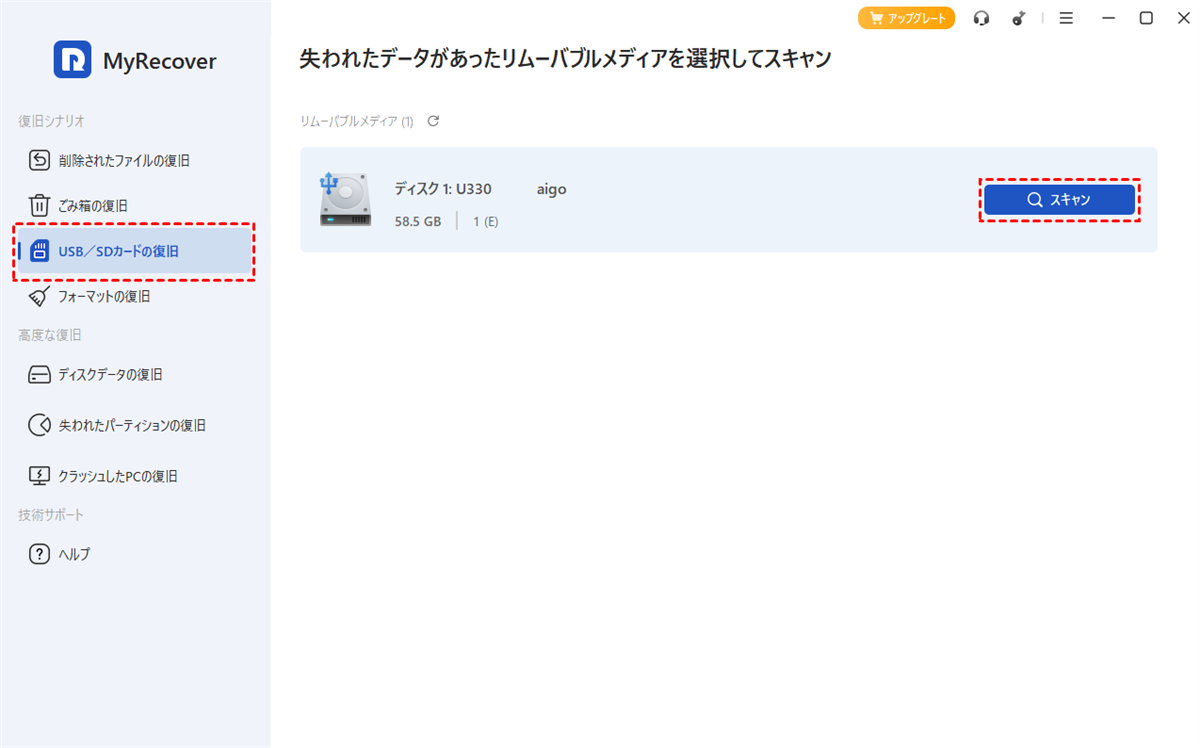
ステップ 2:SDカードをカードリーダーでWindowsパソコンに接続します。MyRecoverを起動し、「USB/SDカードの復旧」で復元したいデジカメのSDカードを選んで「スキャン」をクリックします。
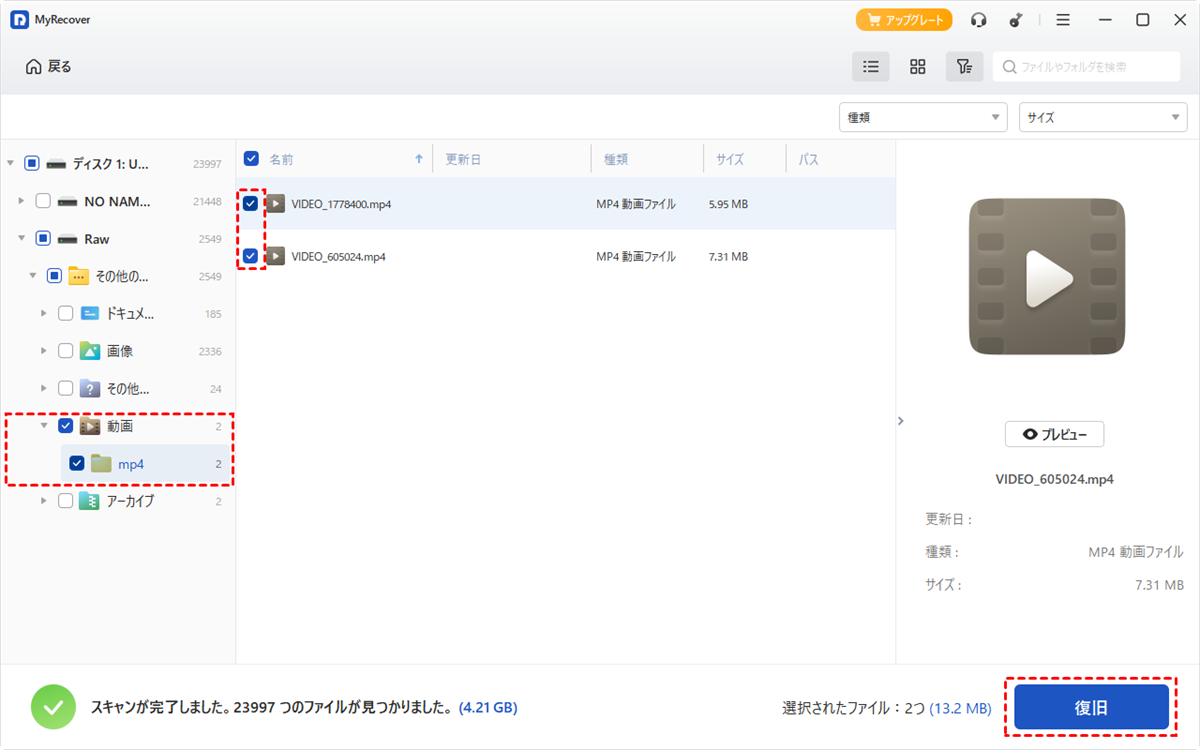
ステップ 3:スキャンが完了すると、見つかったファイルの一覧が表示されます。選択したファイルを確認したら、「復旧」ボタンをクリックします。
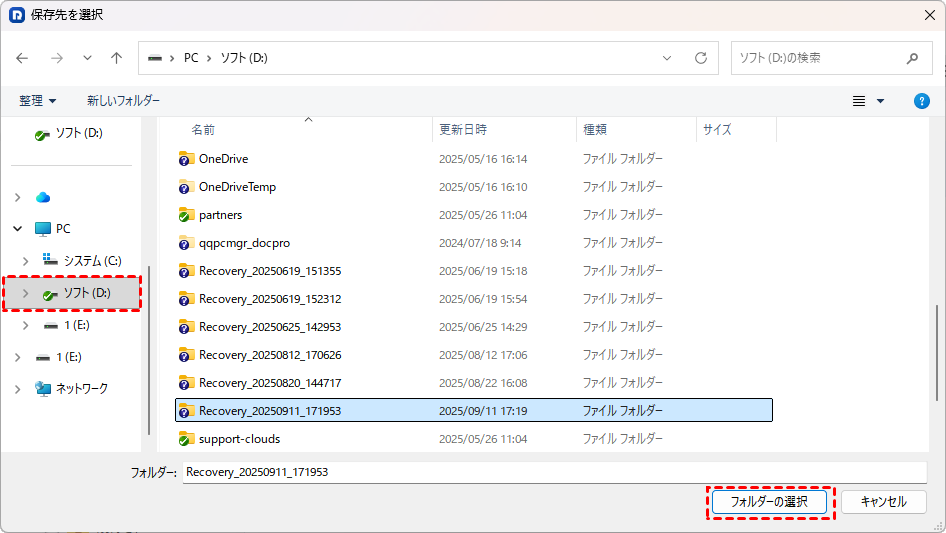
ステップ 4:復元先は元のSDカード以外の場所を指定してください。同じSDカードに復元してしまうと、他の削除データを上書きしてしまう可能性があります。
無料版でも基本的な復元は可能ですが、より高い復元率を求める場合や、無制限のデータを復元したい場合には、MyRecoverのProfessional版がおすすめです。
Professional版のディープスキャン機能はより深い階層に隠れたデータまで徹底的に検索します。プレビュー機能を使えば、実際に復元する前にファイルの中身を確認できます。また、フィルター機能でファイルの種類やサイズ、更新日時などで検索結果を絞り込めるため、大量のデータから目的の写真や動画を素早く見つけ出せます。
二度と困らない!デジカメのデータ消失を防ぐ習慣と対策
最後に、同じようなトラブルを二度と起こさないために、日頃から取り入れたい習慣と対策を紹介します。
こまめなバックアップを習慣にする
撮影後はなるべく早く、パソコンや外付けHDD、クラウドストレージに写真や動画をコピーしましょう。バックアップがあれば、万が一デジカメのデータが消えたとしても安心です。
SDカードの取り扱いに注意する
SDカードは精密機器です。抜き差しする際は必ずカメラの電源を切ってから行い、無理に引き抜かないでください。長期間使ったSDカードは突然故障することがあるため、2〜3年を目安に新しいものに交換するのも有効です。正しく扱えば、デジカメのSDカード復元が必要なトラブル自体を減らせます。
削除やフォーマットの前に「もう一度確認」を徹底する
カメラの「全削除」や「フォーマット」ボタンはうっかり押しやすい場所にあります。操作する前に必ず「本当に実行して良いか」を一度立ち止まって考えましょう。この習慣が、デジカメの削除復元が必要な場面をぐっと減らします。
撮影後はすぐにPCに取り込む
SDカードにデータを長期間保存し続けると、故障や誤操作のリスクにさらされ続けます。デジカメの写真復元をしなければならない状況を避けるためにも、早めの取り込みを心がけましょう。
動画撮影中は電池残量に注意する
デジカメの動画復元が必要になる原因の一つが、撮影中の突然の電源断です。動画を撮る前に電池残量を確認し、予備バッテリーを用意しておくと安心です。
まとめ
デジカメのデータが消えても、正しい対処をすれば復元できるケースがほとんどです。まず大切なのは、撮影を中止し、SDカードをロックして新たな書き込みを防ぐこと。そして、WindowsパソコンでMyRecoverなどの専用ソフトを使ってフォーマットせずにファイルを復元します。
日頃からのバックアップやSDカードの丁寧な扱いが、何よりの予防策です。この記事の手順を思い出し、焦らず行動すれば、大切な思い出を諦めずに済みます。
よくある質問
1.フォーマット後に新しい写真を撮ってしまったけど復元できますか?
フォーマット後に新しい写真を撮ってしまいても復元できる可能性はあります。ただし、新しい写真がデータを上書きしているため成功率は下がります。すぐに撮影を中止し、SDカードをロックして復元ソフトMyRecoverで上書きしたファイルを復元できる可能性があります。
2.復元後に写真が開けない場合はどうすればいいですか?
復元後に写真が開けない場合はファイルが破損している可能性があります。専門業者に相談してください。また、元のSDカードをそのまま保存し、プレビュー機能付きのMyRecoverのProfessional版で再度スキャンすると修復できることもあります。
3.デジカメのSDカードから消去したデータを復元できるフリーソフトは何ですか?
「Recuva」や「PhotoRec」が無料でデジカメのSDカードから消去したデータを復元できます。ただし、無料版は機能制限があり、復元率は有料版より低めです。大切なデータならMyRecoverのような専門的なソフトを試すのもおすすめです。
4.フォーマットしたSDカードのデータ復元できるソフトは何ですか?
フォーマットしたSDカードのデータ復元できるソフトは、MyRecoverがおすすめです。フォーマット後のSDカードをスキャンし、削除された写真や動画を復元できます。
5.デジカメのSDカードのデータ復元にかかる費用はいくらですか?
デジカメのSDカードのデータ復元にかかる費用は、自分で復元ソフトを使う場合は無料版から数千円の有料版までです。業者に依頼すると1万円~数万円かかります。
6.デジカメのキタムラで写真の復元はできますか?
デジカメのキタムラでは一部店舗がデータ復元サービスを提供していますが、全店対応ではありません。事前に最寄りの店舗へ問い合わせることがおすすめです。

