 MyRecover



【修正済み】Windows 11、10、8、7での「Non-System Disk or Disk Error」の対処法
この記事では、HP、Lenovoなどのコンピューターで「Non-system disk or disk」エラーが発生する理由を説明し、実用的な解決策を提供します。ディスク起動の問題の修正方法、故障したドライブの交換方法、通常のシステム起動を復元するための段階的な手順、および起動問題解決後の個人ファイルの復元に関するヒントを紹介します。

更新者 Aeri / 更新日: 2026年02月06日


「Non-system disk or disk」エラーの意味は?
エラー「Non-System disk or disk error」は、コンピューターが起動するための有効なオペレーティングシステムを見つけられないときに表示されます。これは通常、起動時に発生し、Windows(またはインストールされているOS)の読み込みを妨げます。
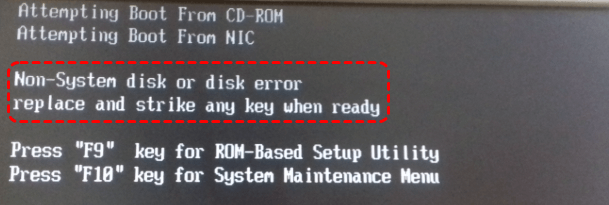
簡単に言うと、コンピューターが必要なシステムファイルを含まないディスクから起動しようとしているか、またはディスクが正常に読み込めないことを意味します。
エラーが発生する理由
「Non-System disk or disk error」は、以下のような複数の理由で発生する可能性があります:
- ⭕起動順序の誤り – BIOSまたはUEFI設定が、プライマリシステムドライブではなくUSBドライブ、CD/DVD、外部ストレージからの起動を試みている可能性があります。
- ⭕接続不良または故障 – 接続不良または故障しているHDD/SSDは、システムが必須ファイルを読み込むのを妨げる可能性があります。
- ⭕破損または欠落したシステムファイル – 重要なオペレーティングシステムファイルが破損しているか、誤って削除されていると、ドライブが起動不可能になります。
- ⭕損傷または故障しているドライブ – ハードディスクまたはSSDの物理的な問題がこのエラーを引き起こす可能性があります。
- ⭕リムーバブルメディアの挿入 – USBメモリやCD/DVDなどの起動不可能なメディアが、システム起動時にドライブ内に残っている可能性があります。
「Non-System disk or disk error」問題の解決方法
「Non-System Disk or Disk, replace and strike any key when ready」は、通常、コンピューターが起動するための有効なオペレーティングシステムを見つけられないときに発生します。この問題を解決し、データを保護しながらハードドライブのトラブルシューティング、修復、交換を行うには、以下の実用的なステップに従ってください。
方法1:すべての外部ドライブを取り外す
コンピューターに「Non-System disk or disk error」が表示される場合、最も単純な原因の一つは、内蔵システムドライブではなく外部ドライブやリムーバブルメディアから起動しようとしていることです。これらのデバイスを取り外すだけで、多くの場合即座に問題が解決します。
ステップ 1:コンピューターの電源を完全に切ります。
ステップ 2:以下のすべての外部ストレージデバイスを取り外します:
- USBフラッシュドライブ
- 外付けハードドライブまたはSSD
- 光学ドライブ内のCDまたはDVD
- フロッピーディスク(該当する場合)
ステップ 3:外部メディアが一切接続されていないことを再度確認します。コンピューターの電源を入れ、正常に起動するか確認します。
方法2:HDDのIDEまたはSATAケーブルを確認
ハードドライブは、マザーボードと通信するためにIDEまたはSATAケーブルに依存しています。ケーブルが緩んでいる、損傷している、または完全に接続されていない場合、BIOS/UEFIがドライブを認識できない可能性があり、「Non-System disk or disk error」を含む起動エラーを引き起こします。そのため、ケーブルが適切に接続されているか確認してください。
ステップ 1:コンピューターの電源を完全に切り、電源から抜きます。
ステップ 2:ハードドライブにアクセスするために、コンピューターケース(またはノートパソコンパネル)を開けます。
ステップ 3:ドライブをマザーボードに接続しているIDEまたはSATAケーブルを見つけます。
ステップ 4:ケーブルが両端(ドライブとマザーボード)でしっかりと安全に接続されていることを確認します。
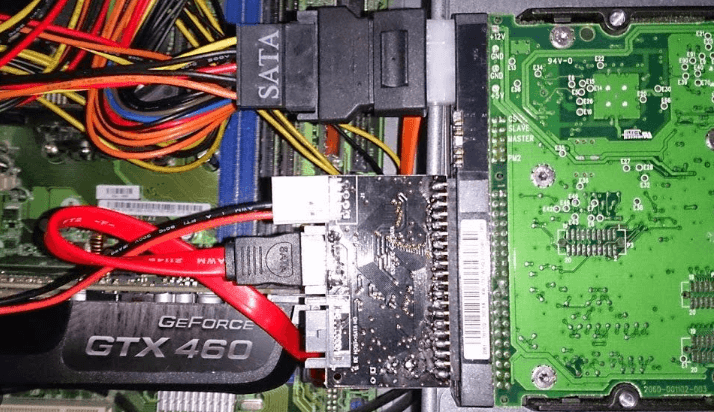
可能であれば、異なるIDE/SATAケーブルを使用して故障したケーブルを除外してみてください。ケースを閉じ、電源を再接続し、コンピューターを再起動します。
方法3:BIOS/UEFIでの起動順序を確認
起動シーケンスでUSBドライブ、CD/DVD、または二次ストレージが優先されている場合、システムが正しいOSを見つけられず、「Non-System disk or disk error」問題を引き起こす可能性があります。BIOS/UEFIでプライマリHDDまたはSSDを最初の起動デバイスに設定することで、この問題が解決することがよくあります。
ステップ 1:コンピューターを再起動します。
ステップ 2:起動中にすぐにBIOS/UEFIキーを押します(一般的にF2、F10、DEL、またはESCで不明な場合はコンピューターのマニュアルを確認してください)。
ステップ 3:BIOS/UEFIに入ったら、Bootメニューに移動します。起動優先順位リストを見つけ、プライマリハードドライブまたはSSDが最初の起動デバイスとしてリストされていることを確認します。
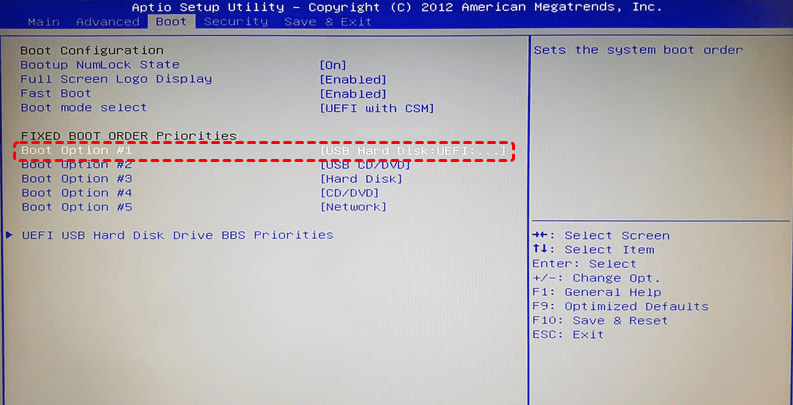
ステップ 4:変更を保存し、BIOS/UEFIを終了します。コンピューターが再起動します。
方法4:マスターブートレコード(MBR)を修復
ケーブルと起動順序を確認した後もコンピューターが「Non-System disk or disk error」を表示する場合、システムドライブ上のマスターブートレコード(MBR)が破損している可能性があります。MBRは、コンピューターにオペレーティングシステムを見つけてロードする場所を伝えるハードドライブの重要な部分です。これを修復することで、システムが正常に起動する能力を回復させることがよくあります。
ステップ 1:起動可能なメディアを挿入します。お持ちでない場合は、Microsoftのメディア作成ツールを使用してWindowsインストールISOファイルで起動可能なUSBドライブを作成できます。
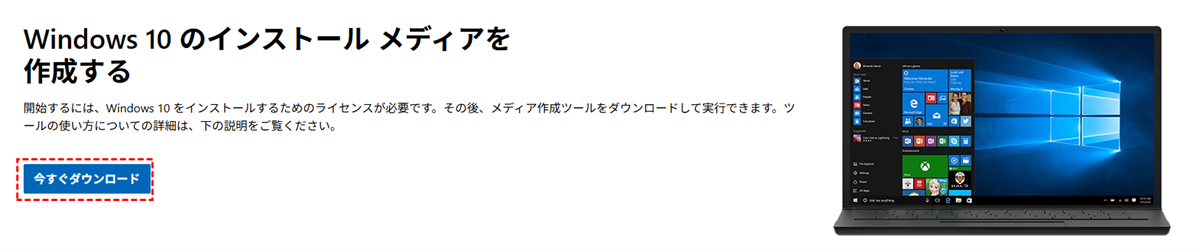
ステップ 2:コンピュータを再起動し、BIOS/UEFIキー(F2、F12、DEL、ESCなど)を押してブートメニューを開きます。一時的なブートデバイスとして、インストールメディアを選択します。
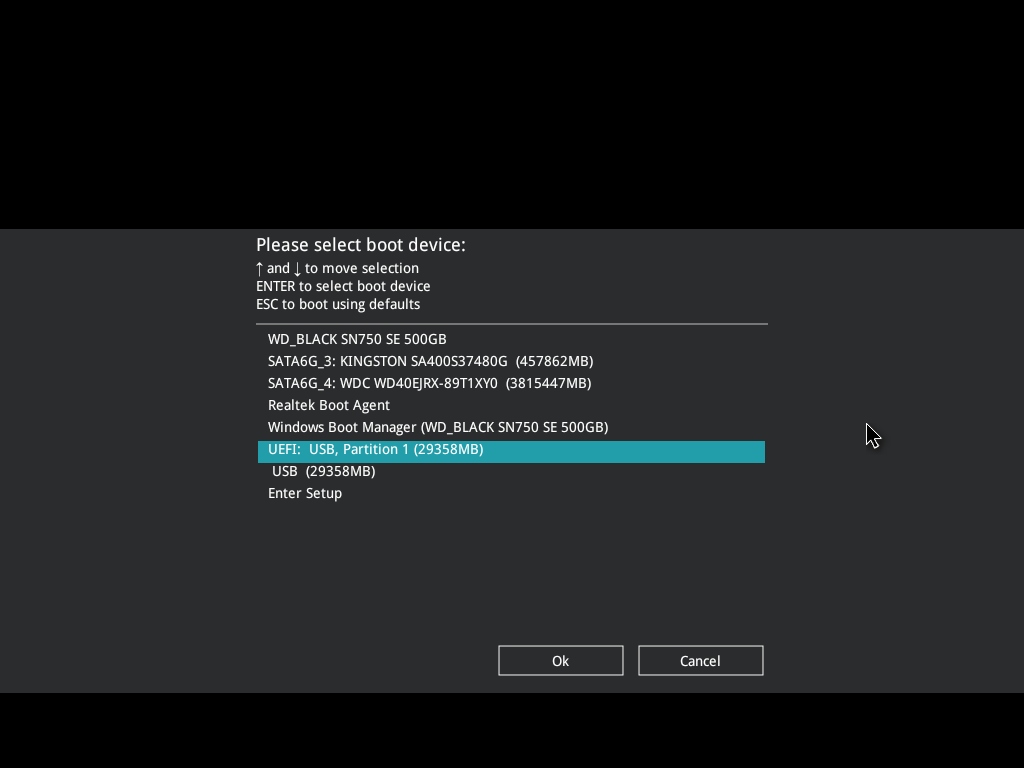
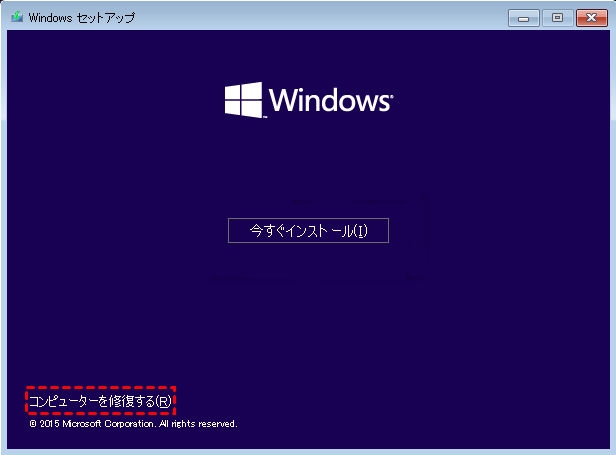
ステップ 3:Windowsセットアップ画面で、言語を選択し、「次へ」をクリックします。「コンピュータを修復する」をクリックします(「今すぐインストール」は選択しないでください)。
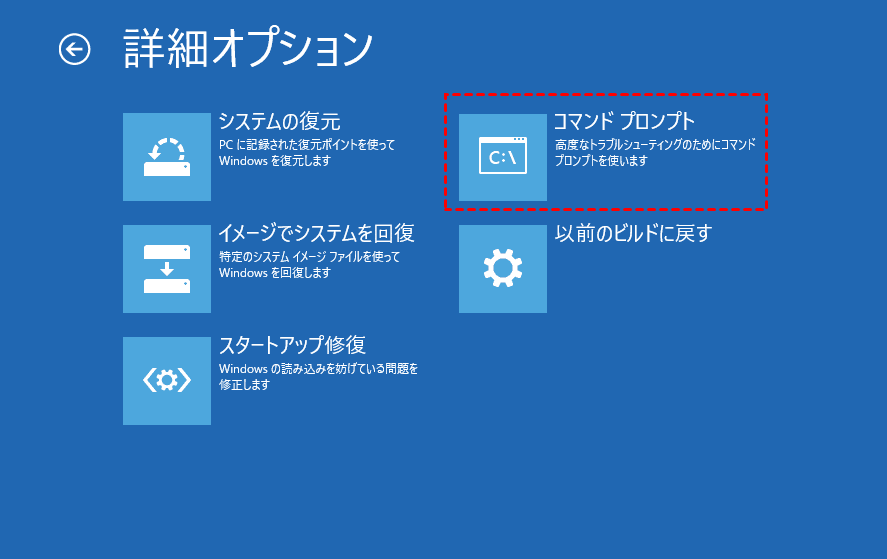
ステップ 4:「トラブルシューティング>詳細オプション>コマンドプロンプト」に移動します。
ステップ 5:MBR修復コマンドを実行します。以下のコマンドを1つずつ入力し、それぞれの後にEnterキーを押します:
- bootrec /fixmbr
- bootrec /fixboot
- bootrec /rebuildbcd
- bootrec /scanos
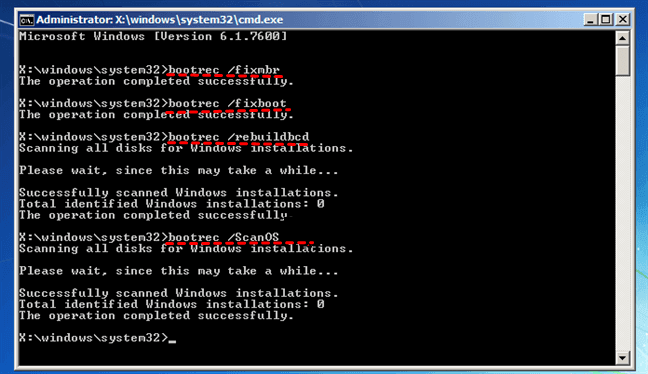
これらのコマンドは、MBRの修復、ブートセクタの修復、Windowsインストールのスキャン、ブート構成データの再構築を行います。コマンドプロンプトを閉じ、インストールメディアを取り外します。PCを再起動し、Windowsが正常に起動するか確認してください。
方法5:システムファイルチェッカー(SFC)およびDISMツールを実行
重要なWindowsファイルが破損または削除されると、システムが正しく起動できなくなり、「システムディスクまたはディスクエラー、準備ができたらディスクを交換して任意のキーを押してください」という問題が発生します。SFCおよびDISMツールは、破損したファイルを自動的にスキャンして修復できます。
Windowsインストールメディアまたは回復USBから起動します。詳細オプションメニューからコマンドプロンプトを開きます。方法4と同様のステップです。次のコマンドを入力し、Enterキーを押します:
- sfc /scannow /offbootdir=C:\ /offwindir=C:\Windows
- dism /image:C:\ /cleanup-image /restorehealth
(Windowsがインストールされている実際のドライブレターがC:と異なる場合は、適切な文字に置き換えてください。)
完了したら、コマンドプロンプトを閉じてコンピュータを再起動します。システムファイルに問題があった場合、Windowsは通常通り起動するはずです。
方法6:ハードドライブの正常性をテスト
エラーが続く場合、ドライブの故障を示している可能性があります。CHKDSKなどのツールを使用して論理的および物理的エラーをチェックできます。ブータブルメディアを使用してコマンドプロンプトウィンドウにアクセスし、コマンドを実行してEnterキーを押してください: chkdsk e: /f /r

- /fはエラーを自動的に修正します。
- /rは不良セクタを特定し、読み取り可能な情報の回復を試みます。
スキャンが完了するのを待ってください。ドライブのサイズによっては時間がかかる場合があります。重大なエラーや不良セクタが検出された場合は、すぐにドライブを交換することを検討してください。
方法7:OSを再インストール
最後の手段として、Windowsを再インストールし、バックアップからファイルを復元できます。
ステップ1:損傷したドライブを取り外し、新しいHDDまたはSSDをインストールします。
ステップ2:WindowsインストールUSBまたはDVDを挿入します。
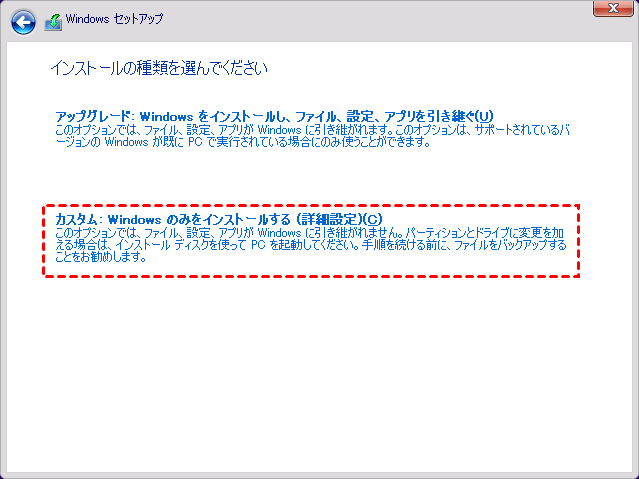
ステップ3:インストーラーを起動し、「カスタム:Windowsのみをインストールする(詳細設定)」を選択し、プロンプトに従います。
Windowsがインストールされたら、バックアップから個人用ファイルを復元します。バックアップがない場合は、プロフェッショナルデータ復元ソフトウェアに頼ってください。利用可能なオプションの中で、MyRecoverは使いやすさと高い復元成功率で優れた選択肢です。
 MyRecover
- 対応デバイスの多様性:内蔵および外付けHDD、SSD、SDカード、USBメモリなど、さまざまなストレージデバイスからのデータ復元に対応しています。
- 広範なデータ損失原因への対応:誤削除、ディスクフォーマット、ウイルス感染など、さまざまな原因によるデータ損失を復旧可能です。
- 多彩なファイル形式に対応:JPEG、PNG、MP4、MOV、DOC、XLSX、PDF、ZIP、RARなど、1,000種類以上のファイル形式に対応しています。
- 便利なハイライト機能:スキャン中にファイルの検索、フィルタリング、プレビュー、復元が簡単に行えます。
- 高い互換性:Windows 11、10、8、7およびWindows Serverに対応し、NTFS、FAT32、exFAT、ReFSなど、多様なファイルシステムをサポートします。
 安全かつ高速
👉MyRecoverで紛失データを復元する方法
MyRecoverは、Windowsを再インストールする前後で、破損した、フォーマットされた、またはアクセス不能なドライブからデータを復元するのに役立ちます。
ステップ 1:正常に動作するコンピュータにMyRecoverをダウンロードしてインストールします。
ステップ 2:問題のあるドライブ(取り外し可能な場合)を接続するか、復元したいドライブを選択して「スキャン」をクリックします。

ステップ 3:MyRecoverは自動的にクイックスキャンまたはディープスキャンを実行し、すべての復元可能なファイルを特定します。
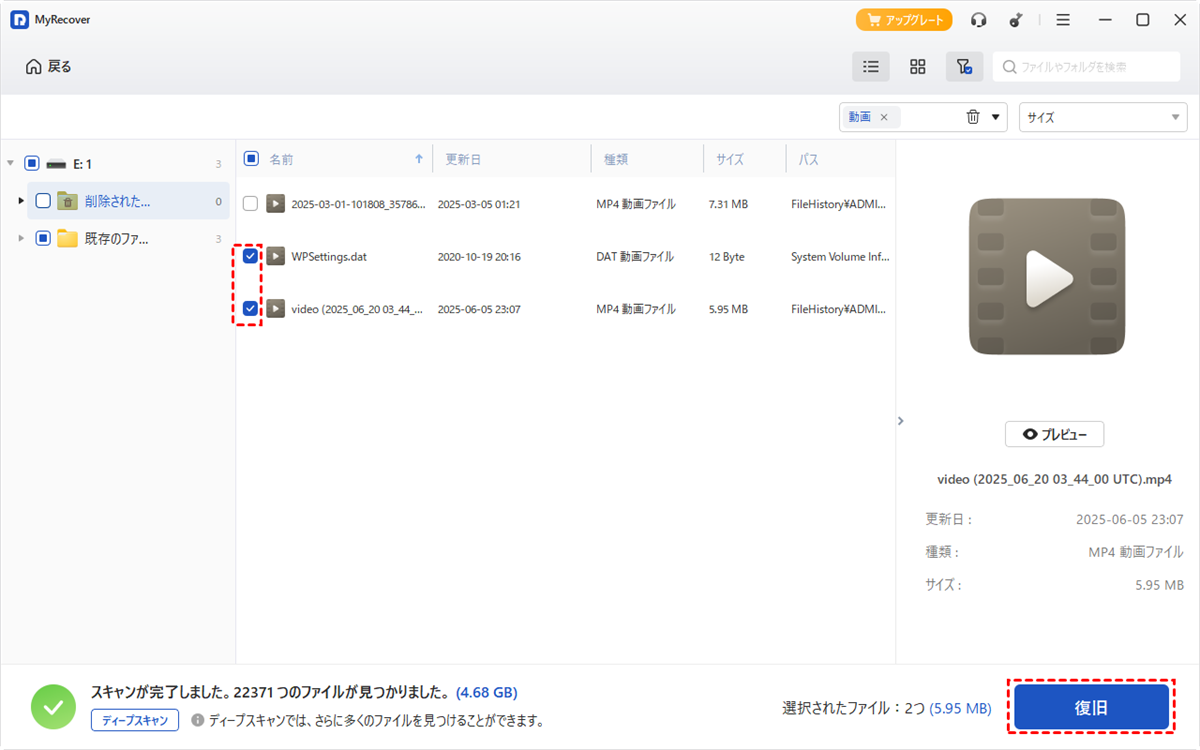
ステップ 4:スキャン後、復元したいファイルをプレビューして選択できます。「復旧」ボタンをクリックします。
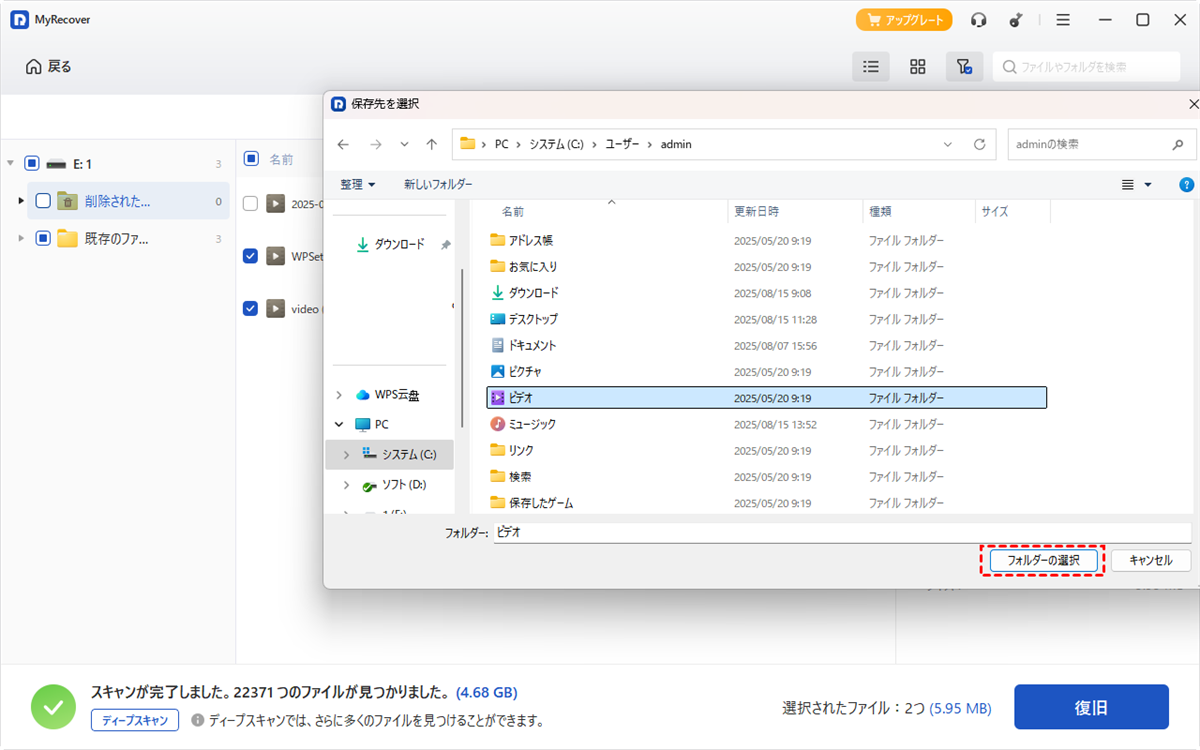
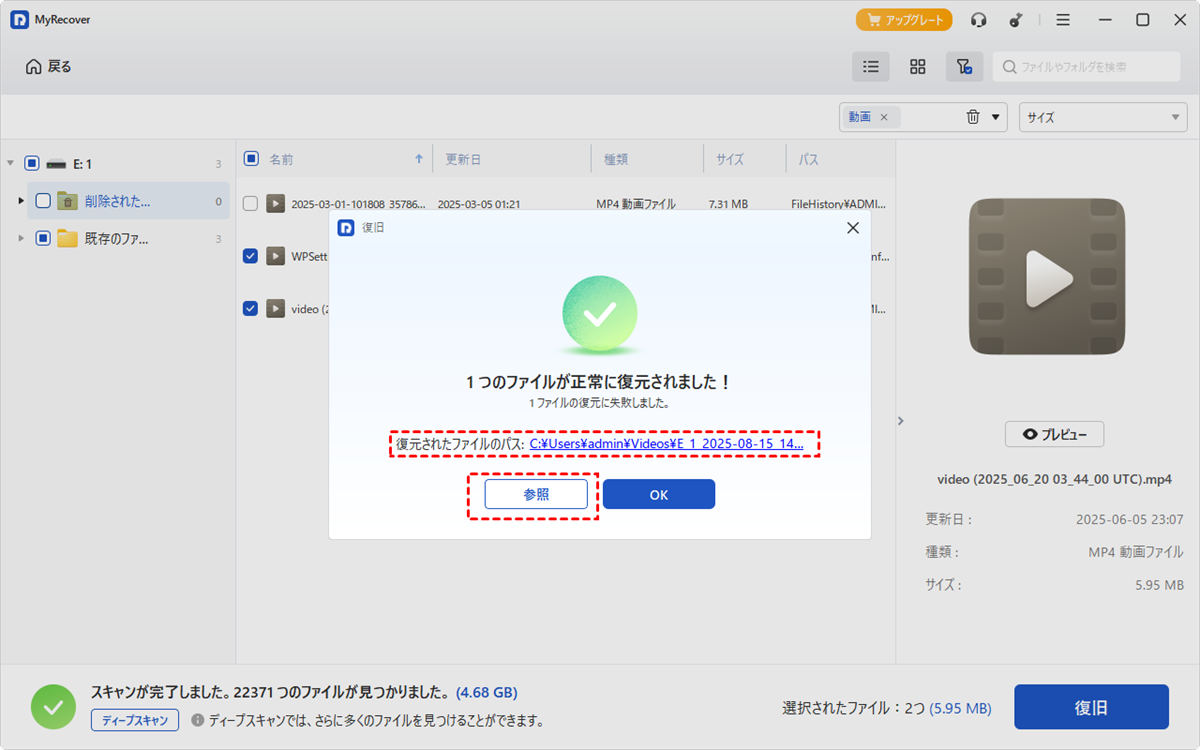
ステップ 5:安全な場所(元のドライブとは異なる場所)を選択して、復元したデータを保存します。
将来的なデータ損失を防ぐため、Windowsのバックアップと復元、ファイル履歴、またはOneDriveなどのクラウドストレージサービスを利用して定期的なバックアップを維持してください。
まとめ
HP、Lenovoなどのコンピュータで表示される「Non-system disk or disk error」は、初めは深刻に思えるかもしれませんが、多くの場合、起動順序の誤り、ケーブルの緩み、接続された外部ドライブなどの単純な問題が原因です。上記のトラブルシューティング方法を注意深く実行することで、データを失うことなくコンピュータを正常な状態に戻すことができます。
システムが破損してクリーンインストールを行わなければならない場合でも、データ復元は可能です。MyRecoverのようなツールを使えば、起動不能なコンピュータ、アクセス不能なパーティション、削除されたドライブ、フォーマットされたドライブ、ウイルス攻撃からの重要なファイルも簡単に取り戻せます。

