 MyRecover



【解決済み】Windows 10/11でドライブがエクスプローラーに表示されない問題
エクスプローラーにドライブが表示されない問題でお困りですか?このガイドでは、ファイルエクスプローラーが外付けHDDを認識しない理由を説明し、段階的な解決方法を提供します。ディスクの管理、ドライバーの更新、パーティションの修復、ハードウェアチェックなどを網羅し、行方不明のドライブを迅速かつ安全に復元する方法を解説します。

更新者 Aeri / 更新日: 2026年01月27日


ドライブがエクスプローラーに表示されない!
エクスプローラーにドライブが表示されない場合、どうすればよいでしょうか?外付けHDD、内蔵SSD、シンプルなUSBメモリであれ、この問題は作業効率を急停止させてしまう可能性があります。心配はいりません。このガイドが頼りになる解決策となり、HDDがエクスプローラーに表示されない理由を理解し、何よりも重要な「復元方法」を、論理的で段階的な手順でご案内します。
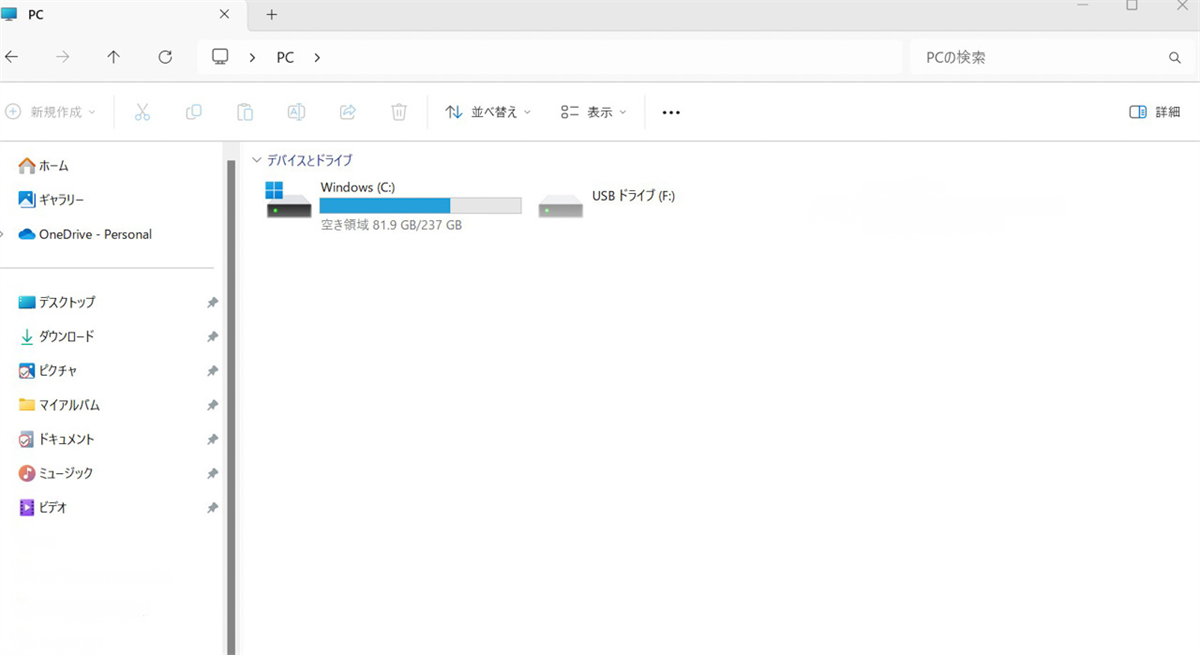
なぜドライブがエクスプローラーに表示されないのか?
ドライブがエクスプローラーに表示されない原因は、単純なものから中程度に複雑なものまで、実に様々です。一般的には、以下の理由が考えられます:
- ドライバーソフトウェアの不具合。
- ドライブ文字の割り当てがない。
- ファイルシステムの破損。
- 大型の外付けデバイスへの電力供給不足。
- 新品のドライブを使用している場合。ドライブ自体は完全に正常でも、Windowsが使用する前に必要な「初期化とフォーマット」が行われていない。
- ハードウェアの故障。
原因を把握したら、解決策が見えてくるかもしれません。以下では、この問題を確実に解決し、エクスプローラーに表示させるための実証済みの解決方法をご紹介します。
ドライブがエクスプローラーに表示されない問題を解決する10の方法
このパートで、外付けHDDなどのドライブがエクスプローラーに表示されない問題の解決方法をご紹介します。
方法1:別のUSBポートを試す
まず、別のUSBポートを試してください。真面目な話です。使用しているポートが故障していたり、十分な電力を供給できない可能性があります。USBハブを使用している場合は、ハブは不安定なことがあるので、ドライブをコンピューター本体のポートに直接接続してみてください。
方法2:別のケーブルを試す
次に、可能であれば別のケーブルを試してみてください。ケーブルの故障は思っているより頻繁に起こります。
方法3:SATAデータケーブルと電源ケーブルを確認「内蔵ドライブ向け」
内蔵ドライブの場合、PCの電源を切り、ケースを開けて、SATAデータケーブルと電源ケーブルの両方がしっかり接続されているか確認してください。その後、コンピューターを再起動してみてください。一時的な不具合を解消するだけで解決することがよくあります。
方法4:ディスクの管理でディスクを確認
ドライブがエクスプローラーに表示されない場合は、「ディスクの管理」で確認する必要があります。
スタートボタンを右クリックして「ディスクの管理」を選択するか、「Win+R」キーを押して「diskmgmt.msc」と入力し「Enter」を押すことでアクセスできます。
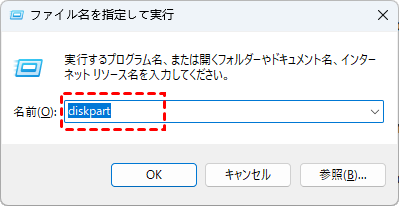
ここには、システムに接続されているすべてのストレージデバイスの詳細な一覧が表示されます。このリストを注意深く確認してください。見つからないドライブを探します。以下のいずれかの状態で表示されている可能性があります:
- 未割り当て:これはドライブにパーティションがないことを意味します。建物のない空き土地のようなものです。Windowsはまだこれを使用できません。
- RAW:ドライブにはパーティションがありますが、Windowsがそのファイルシステムを認識していません(多くの場合、破損が原因です)。
- オンライン、正常なパーティション:これが理想的な状態です。これが表示されているにもかかわらずエクスプローラーに表示されない場合、問題はほぼ確実にドライブ文字の割り当てがされていないことです。
- オフライン:システムはドライブを認識していますが、オフライン状態に設定されています。
ドライブが「未割り当て」と表示されている場合は、ドライブは物理的に正常であり、セットアップが必要なだけです。未割り当て領域を右クリックし、「新しいシンプルボリューム」を選択してください。
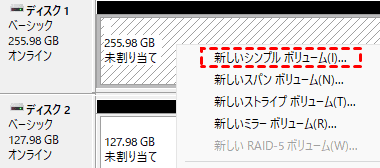
ウィザードが起動します。基本的には「次へ」をクリックしていけばよいのですが、「ドライブ文字の割り当て」のステップで、まだ使用されていないドライブ文字(例:Z:やE:)を確実に選択してください。
その後、ドライブのフォーマットを促すメッセージが表示されます。フォーマットが完了すると、ドライブはエクスプローラーに表示され、使用可能な状態になります。これは新しいHDDがエクスプローラーに表示されない場合の一般的な解決策です。
方法5:ドライバーを更新
ドライブが新品ではなく、ディスクの管理に表示されている場合は、ドライバーを更新してエクスプローラーに表示させるよう試みることができます。
ディスクのドライバーが古いか破損していると、ファイルエクスプローラーが外付けHDDを認識しない状況に簡単につながりえます。これを確認するには:
ステップ 1:スタートボタンを右クリックし、「デバイスマネージャー」を選択します。

ステップ 2:「ディスクドライブ」と「ユニバーサルシリアルバスコントローラー」のセクションを展開します。
ステップ 3:黄色い感嘆符が付いたデバイス(問題を示しています)がないか探します。
ステップ 4:該当するデバイス(または「USBコントローラー」など)を右クリックし、「ドライバーの更新」を選択します。

ステップ 5:Windowsに自動的に検索させます。
ステップ 6:それでもうまくいかない場合は、「デバイスのアンインストール」を選択し、コンピューターを再起動します。Windowsは再起動時に新しいドライバーを再インストールしようとし、これにより多くの場合、頑固な問題が解消されます。

方法6:ハードウェアとデバイスのトラブルシューティングツールを実行
Windowsには、問題を特定して自動的に修正するように設計された一連の組み込みトラブルシューターがあります。
ステップ 1:「Win+R」キーを押して「ファイル名を指定して実行」ダイアログを開き、「msdt.exe -id DeviceDiagnostic」と入力してEnterキーを押します。これにより「ハードウェアとデバイス」が起動します。
ステップ 2:「次へ」をクリックし、WindowsがUSBデバイスを含む接続済みハードウェアの問題をスキャンするのを待ちます。
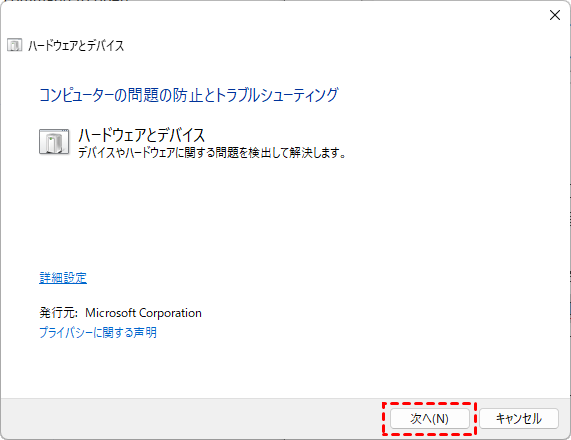
ステップ 3:画面の指示に従って推奨される修正を適用します。このツールは、外部デバイスとの接続問題を含む、ハードウェア関連の問題を自動的に見つけて修正しようとします。
これは、デバイスとドライバーに関連する問題をスキャンし、修正を提案します。手間がかからず、効果が高い可能性のあるステップです。
方法7:ドライブ文字とパスを変更
これは非常に一般的で簡単な解決策です。時々、ドライブ自体は完全に正常なのに、割り当てられたドライブ文字が他のデバイスと競合していたり、削除されていたりすることがあります。
ステップ 1:スタートボタンを右クリックし、メニューから「ディスクの管理」を選択します。
ステップ 2:ディスクの管理で、表示されていないドライブの正常なパーティションを右クリックし、「ドライブ文字とパスの変更」を選択します。
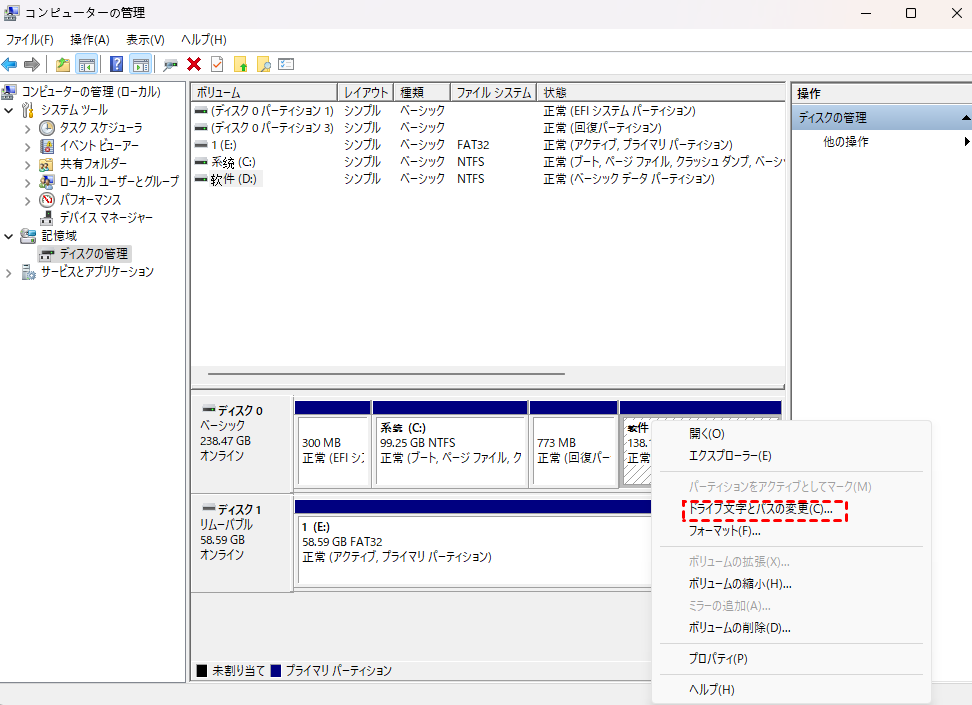
ステップ 3:「追加」または「変更」をクリックし、Z:やE:など、使用されていない新しい文字を割り当てます。
ステップ 4:OKをクリックすると、魔法のように、以前は見えなかったドライブが即座に表示されるはずです。
これは、それ以外は正常なHDDがエクスプローラーに表示されない場合の直接的な解決策です。
方法8:ディスクエラーをチェックして修復
ドライブは表示されているが「Raw」ファイルシステムやその他のエラーがある場合、WindowsのCheck Diskユーティリティが役立つことがあります。
ステップ 1:管理者としてコマンドプロンプトを開きます。

ステップ 2:行方不明のディスクにドライブ文字E:が割り当てられている場合、「chkdsk E: /f /r」と入力してEnterキーを押します。

/fパラメータはエラーを修正し、/rは不良セクタを特定して読み取り可能な情報を回復します。
このプロセスは大容量ドライブの場合、長時間かかることがありますが、アクセスを妨げているファイルシステムの破損を修復できる可能性があります。
方法9:ドライブをフォーマット「DiskPartを使用」
DiskPartはコマンドラインの強力なツールで、ディスクの管理では対応できない問題をしばしば解決できます。これは、エクスプローラーにドライブが表示されない原因がより頑固なパーティションの問題による場合のための方法です。
重要:この操作を行う前に、ドライブ内の重要なファイルを確実にバックアップしてください。そうしないと、ファイルは永久に失われます。
ステップ 1:管理者としてコマンドプロンプトを開きます。
ステップ 2:diskpartと入力します。
ステップ 3:起動したら、list diskコマンドを使用して利用可能なディスクを確認します。
ステップ 4:正しいディスクを特定したら、select disk(ディスク番号)と入力します。
ステップ 5:その後、cleanと入力します。
ステップ 6:create partition primaryと入力し、select partition(パーティション番号)、activeと入力します。
ステップ 7:次にformat fs=ntfs quick、最後にassign letter=gと入力します。
ステップ 8:exitと入力してDiskPartを閉じます。
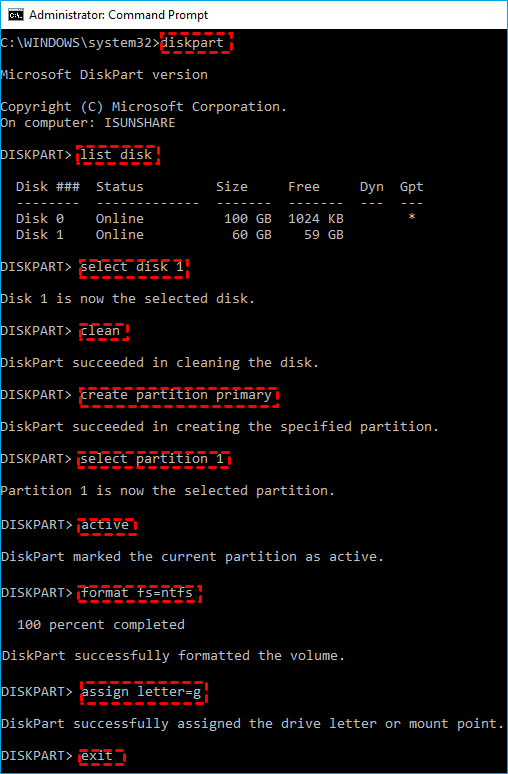
この操作後、ディスクはエクスプローラーに表示されるはずです。これは私自身でも効果がありました。
方法10:別のHDDに交換
ディスクが物理的に損傷している場合は、作業を完了させるために、別の正常なドライブに交換する必要があります。
MyRecoverでファイルを復元する方法
他のすべての方法が失敗し、エクスプローラーに表示されないHDDの中に取り替えのきかないデータがある場合、最善の策は専用のデータ復元ツールを使用することです。
- MyRecoverは、強力でユーザーフレンドリーなアプリケーションで、ストレージデバイスを深いレベルでスキャンし、ドライブが表示されなくなる原因となる多くのWindowsレベルの問題を回避することができます。
- フォーマットされていないドライブ、破損、またはパーティションを失っている場合でも、ドライブから生データを読み取り、ファイルを復元することが可能です。
- 必要なファイルを見つけ、それらが無傷であることを確認するためのプレビュー機能を提供します。
- 無制限の数のファイルを一度にすべて復元できます。
- MyRecoverは、JPG、JPEG、PNG、TIF、HEIC、GIF、PSD、SVG、ARW、X3F、NEF、MP4、MOV、AVI、ASF、WMV、RM、FLV、QSV、RMVB、X3F、MP3、CDA、WAV、AIFF、WMA、VQF、OGG、ARM、APE、FLACなど、1,000以上の形式をサポートしています。

以下は、MyRecoverを使用してエクスプローラーに表示されないドライブからファイルを復元する手順です:
ステップ 1:必要に応じて外付けHDDをコンピュータに接続します。下のボタンを押してMyRecoverをダウンロードし、コンピュータにインストールします。
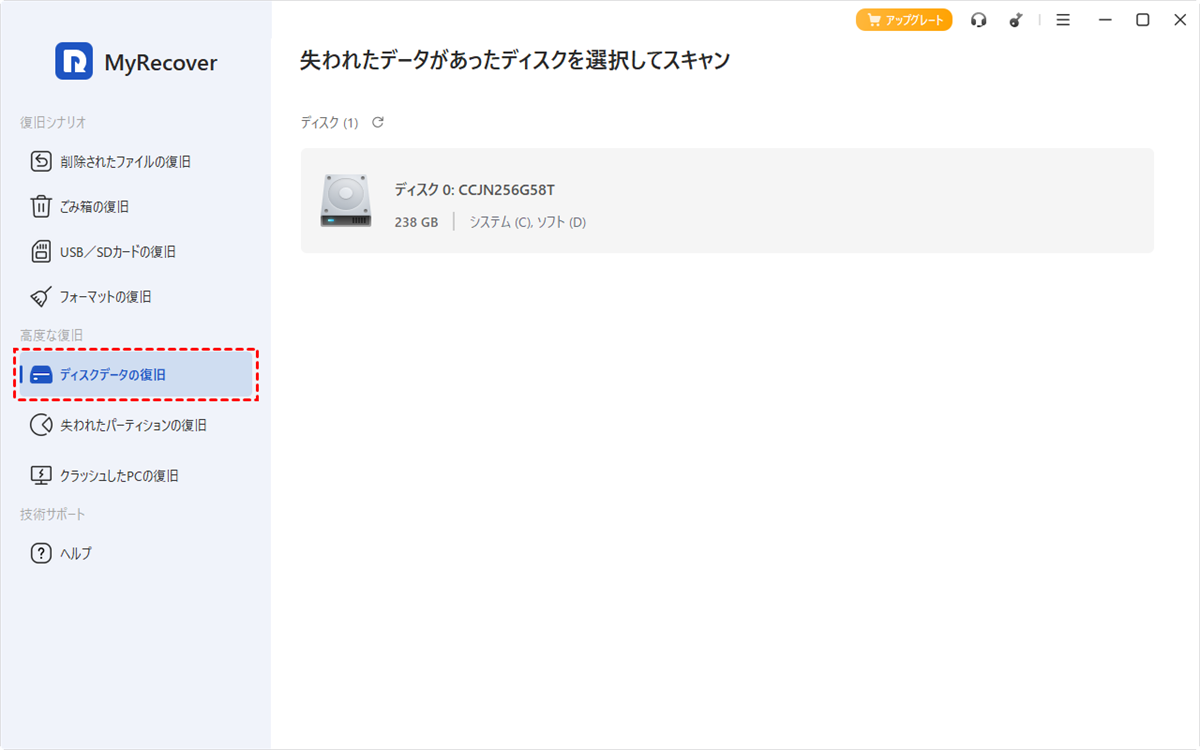
ステップ 2:MyRecoverを起動し、「ディスクデータの復旧」をタップします。エクスプローラーに表示されていないドライブを選択し、「スキャン」をクリックします。
ステップ 3:完了したら「OK」をクリックします。
ステップ 4:必要なファイルをプレビューして選択し、「復旧」をクリックします。
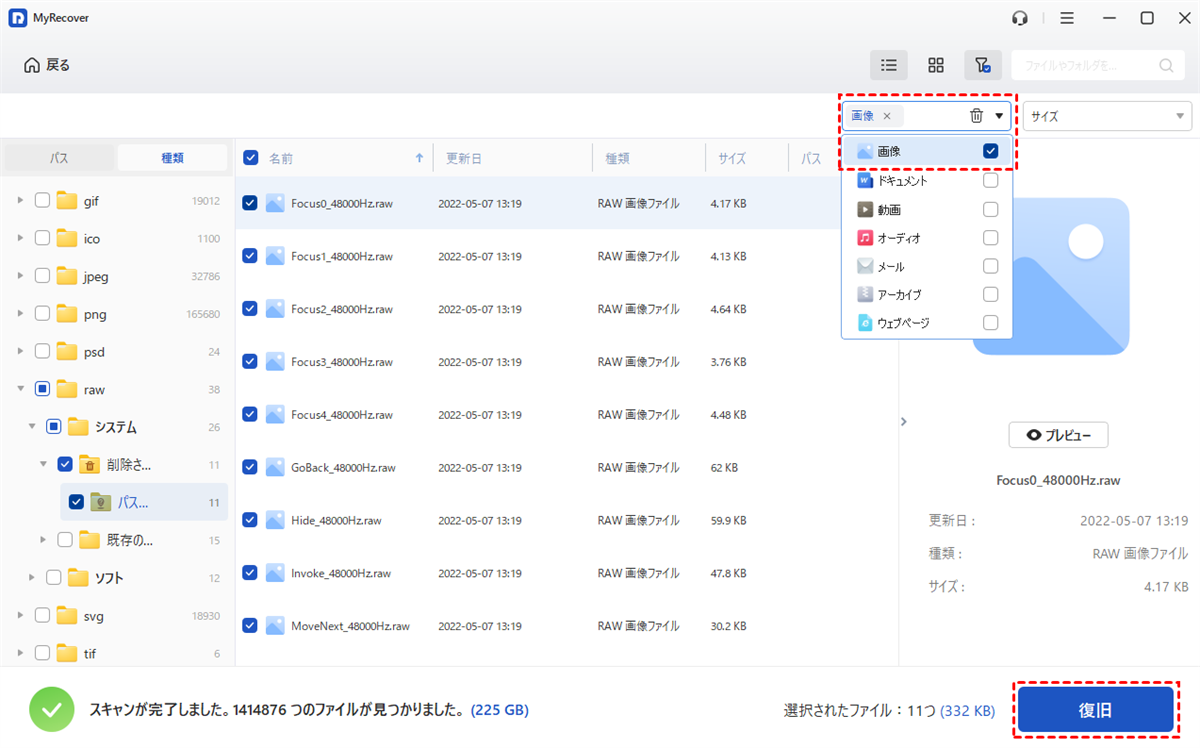
これらのファイルを保存する安全なフォルダを選択してください。
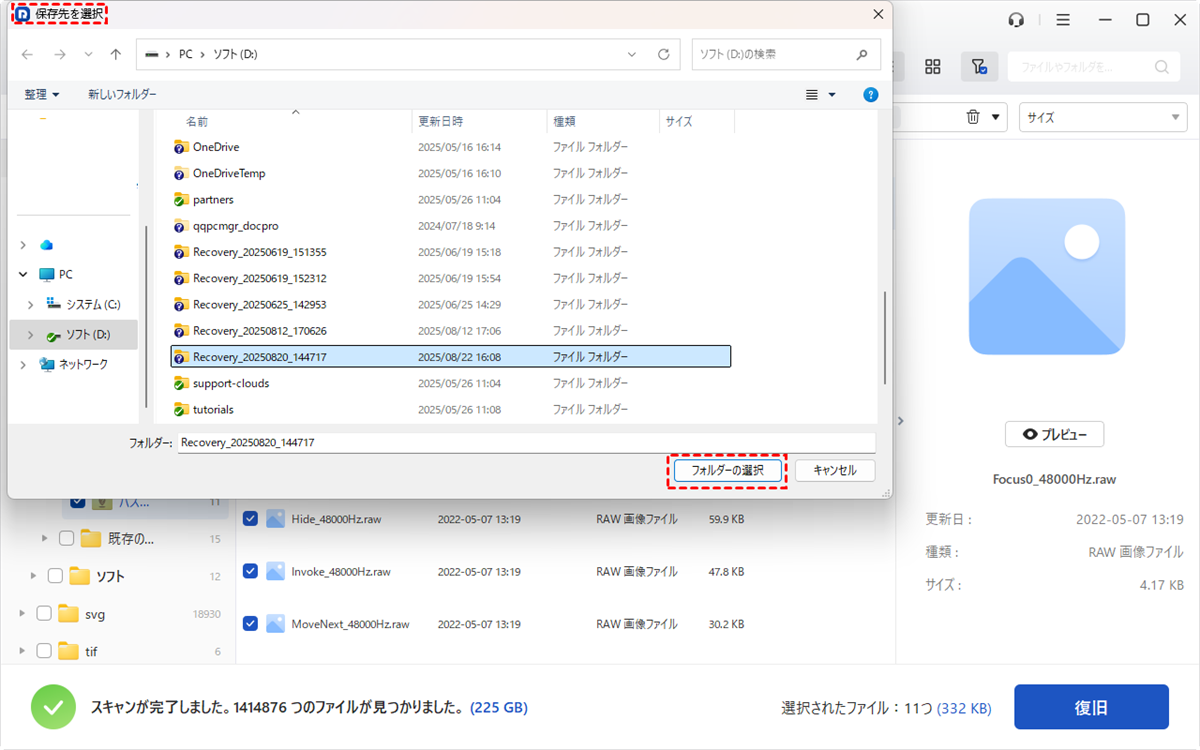
- ヒント:✎...
- デフォルトでは、MyRecoverはファイルをスキャンし、見つからないファイルを見つけたら、それらをすべて復元します。さらに、ディープスキャンを実行してより多くの紛失ファイルを見つけることもできますが、時間はずっと長くなります。
- MyRecoverはファイルをファイルタイプ別にリスト表示するため、特定のファイルを素早く見つけることができます。一方で、ファイル名、ファイルサイズ、ファイルパスによるファイル検索も可能です。
- 管理者が会社内の無制限のコンピューターからファイルを復元するには、MyRecover Technicianにアップグレードしてご利用ください。
まとめ
エクスプローラーにドライブが表示されない問題は、ポートやケーブルの接続不良から、ドライブ文字の割り当て不備、ドライバー異常、ファイルシステムの破損、さらには未初期化や物理故障まで、様々な原因で発生します。解決には、接続の確認や再起動といった基本的なチェックから、ディスクの管理によるドライブ文字の再割り当てやフォーマット、コマンドラインツールを用いた修復などの段階的な対応が有効です。
万が一、重要なデータがアクセス不能になった場合には、MyRecoverのような専門のデータ復元ソフトを使用することで、ドライブが認識されない状況でもファイルを救出できる可能性があります。問題に応じて、これらの方法を順に試していくことが、ドライブ復旧への確実な道筋となります。
よくある質問
1.電源は入っているのに、なぜ外付けHDDがエクスプローラーに表示されないのですか?
これは通常、物理的な故障ではなく、ソフトウェアの問題を示しています。一般的な原因としては、ドライバーの競合、ドライブ文字の欠落、ファイルシステムの破損などが挙げられます。まずはWindowsの「ディスクの管理」で、ドライブの実際の状態(未初期化、オフラインなど)を確認してください。
2.データを失わずに、未割り当ての外付けHDDを修復するにはどうすればよいですか?
まず、MyRecoverなどのソフトウェアを使用して未割り当てドライブをスキャンしてデータを復元します。ファイルを確保した後、ディスクの管理を使用してドライブを初期化およびフォーマットします。これによりデータは消去されますが、再度使用可能になります。
3.内蔵SATAドライブがWindowsでまったく検出されません。どうすればいいですか?
これはハードウェアの問題を示唆しています。SATAデータケーブルと電源ケーブルを確認し、再接続し、マザーボードの別のSATAポートを試してください。BIOS/UEFI設定画面に入り、そこでドライブが検出されるか確認します。検出されない場合は、ハードウェア故障の可能性が高いです。BIOSでは認識するがWindowsで認識しない場合は、ソフトウェア関連の問題です。

