 MyRecover



【完全ガイド】「ファイルは新しい場所へコピーできないプロパティを持っています」エラーを修正する方法
ユーザーは、Windowsでファイルを転送する際に「ファイルは新しい場所へコピーできないプロパティを持っています」というエラーに遭遇することがあります。本記事では、このエラーの一般的な原因を探り、データを損失することなく影響を受けたファイルを正常にコピーまたは移動するための段階的な方法を提供します。

更新者 Aeri / 更新日: 2026年03月05日


ユーザーケース
USBにファイルをドラッグとドロップしようとすると、このメッセージが表示されます:「ファイルは新しい場所へコピーできないプロパティを持っています」。何が起きているのか説明できる人はいますか?
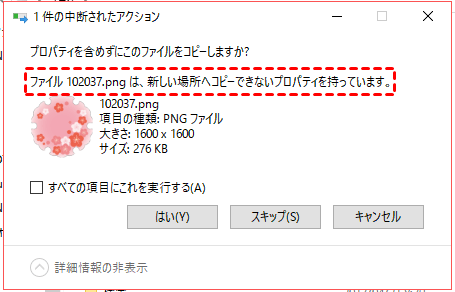
「ファイルは新しい場所へコピーできないプロパティを持っています」の原因
このエラーは通常、特定の制限や問題によりファイルを新しい場所に移動またはコピーできない場合にWindowsで表示されます。これは、ファイルに属性、アクセス許可、またはシステムレベルの保護が設定されており、通常の方法での転送が妨げられていることを示しています。通常、以下の根本的な理由の一つ以上が原因で発生します:
⭕ファイルのアクセス許可:ユーザーアカウントにファイルへのアクセスや変更の十分な権限がない可能性があります。
⭕ファイル属性またはシステム制限:特定のシステムファイル、保護されたファイル、または特別な属性(読み取り専用/書き込み保護や非表示など)を持つファイルは、コピーが制限されている場合があります。
⭕破損ファイル:損傷または部分的に破損したファイルは、コピーや移動を妨げる可能性があります。
⭕保存先の制限:保存先の場所に、ファイルシステムの制限(例:FAT32ドライブへの大きなファイルのコピー)などの制限がある可能性があります。
「ファイルは新しい場所へコピーできないプロパティを持っています」の修正方法
根本原因を特定した後、適切な方法を選択してファイルを安全にコピーまたは移動できます。
方法1. エラーをスキップしてファイルのコピーを続行
問題のあるファイルが少数のみの場合、それらをスキップして残りのファイルのコピーを続行できます:
ステップ 1. 通常通りコピーまたは移動操作を開始します。
ステップ 2. 「ファイルは新しい場所へコピーできないプロパティを持っています」というエラーメッセージが表示されたら、「スキップ」をクリックします。
ステップ 3. Windowsは問題のあるファイルを無視して、他のすべてのファイルをコピーします。
方法2. ファイルのアクセス許可を確認して変更
場合によっては、アカウントに適切な権限がない場合、Windowsがファイル操作をブロックすることがあります。これを修正するには:
ステップ 1. ファイルを右クリックし、「プロパティ」を選択します。
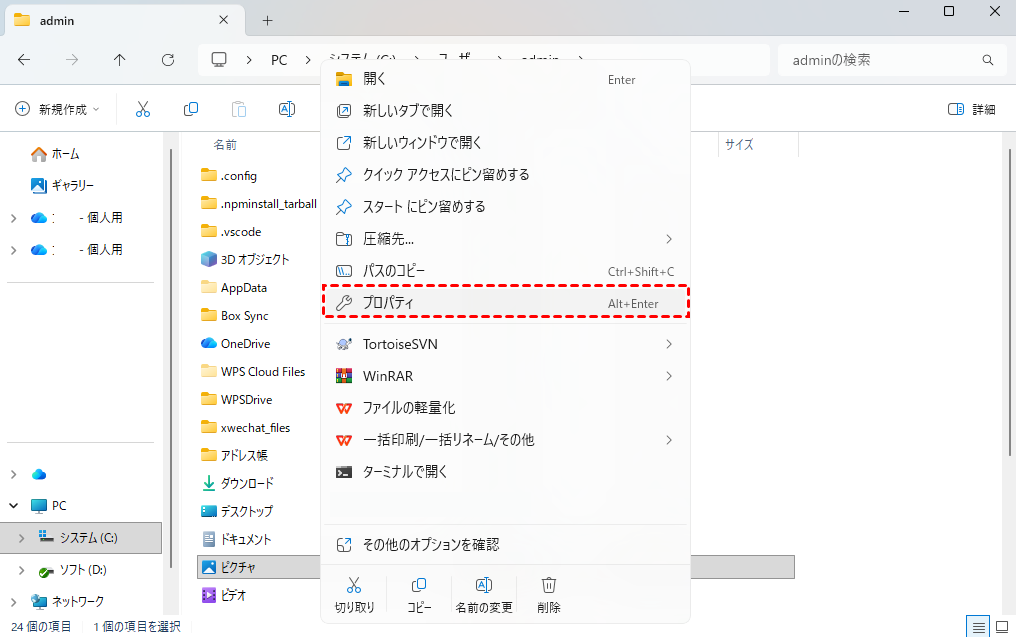
ステップ 2. 「セキュリティ」タブに移動します。
ステップ 3. アカウントに「フルコントロール」権限があることを確認してください。ない場合は、「編集」をクリックして必要な権限を付与します。
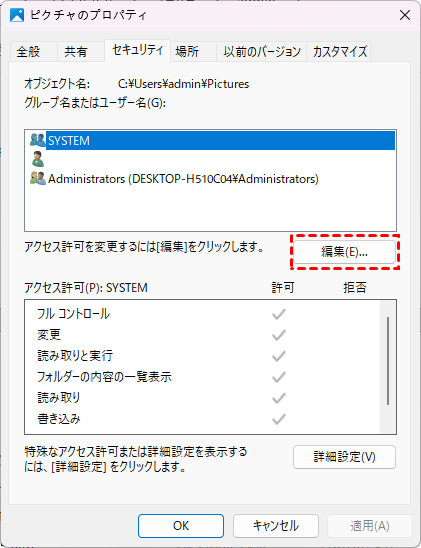
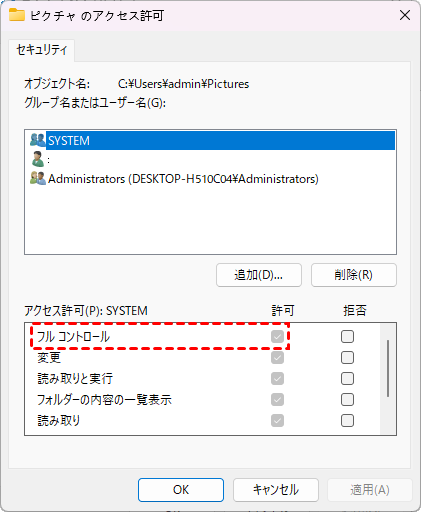
変更を適用し、ファイルのコピーを再度試みてください。
方法3. 読み取り専用または隠し属性を解除
読み取り専用または隠し属性が設定されているファイルもコピーに失敗する可能性があります。属性を変更するには:ファイルを右クリックし、「プロパティ」を選択します。「全般」タブで、「読み取り専用」および「隠し」のチェックを外します(該当する場合)。「適用」をクリックし、「OK」をクリックします。
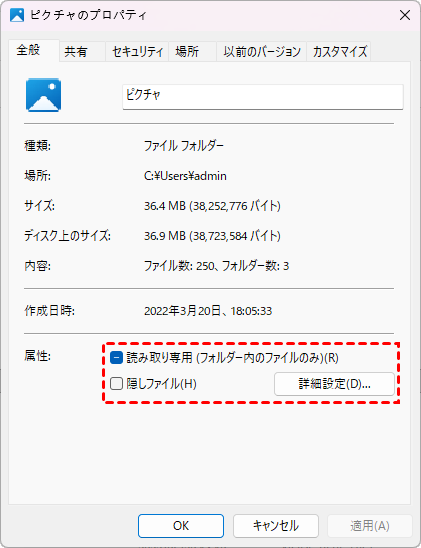
その後、ファイル転送を再度試行し、「ファイルはコピーできないプロパティを持っています」エラーが解消されるか確認してください。
方法4. Xcopyコマンドを使用してファイルをコピー
手強いファイルには、Windowsコマンドプロンプトが役立ちます:
ステップ 1. 管理者としてコマンドプロンプトを開く:Win+Rを押し、実行ダイアログに「cmd」と入力し、「Ctrl+Shift+Enter」を押します。
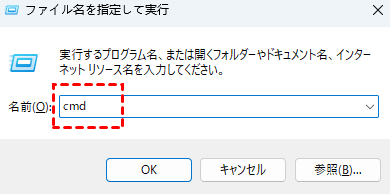
ステップ 2. 昇格したウィンドウで、以下のxcopyコマンドを実行します:
Xcopy f:\test h:\test /E /H /C /I
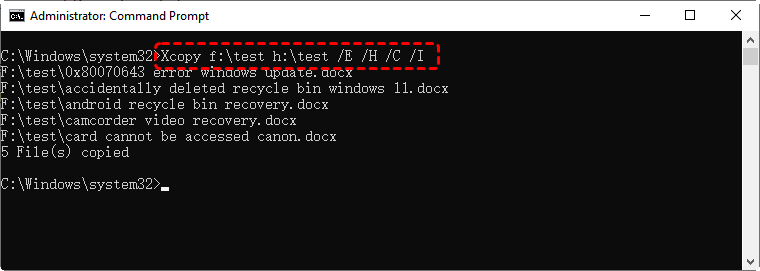
- xcopy – ファイルとディレクトリ(サブディレクトリを含む)をコピーするために使用されるコマンドです。基本的なcopyコマンドよりも強力です。
- f:\test – コピー元のソースディレクトリです(この例ではf:\test)。
- h:\test – ファイルのコピー先となる宛先ディレクトリです(この例ではh:\test)。
🌟スイッチ/オプション:
- /E – 空のディレクトリも含む、すべてのサブディレクトリをコピーします。
- /H – 隠しファイルやシステムファイルもコピーします。
- /C – エラーが発生してもコピーを継続します。これにより、問題のあるファイルによってプロセスが停止するのを防ぎます。
- /I – 宛先が存在せず、複数のファイルをコピーする場合、このオプションは宛先をディレクトリと見なします(プロンプトを回避)。
このコマンドは、f:\testからh:\testへ、すべてのサブフォルダ(空のものも含む)、隠しファイル/システムファイルをエラーがあっても継続してコピーし、宛先が存在しない場合はフォルダであると仮定します。
別の方法として、ROBOCOPYコマンドを使用できます: robocopy f:\test h:\test /E /COPYALL /R:3 /W:5
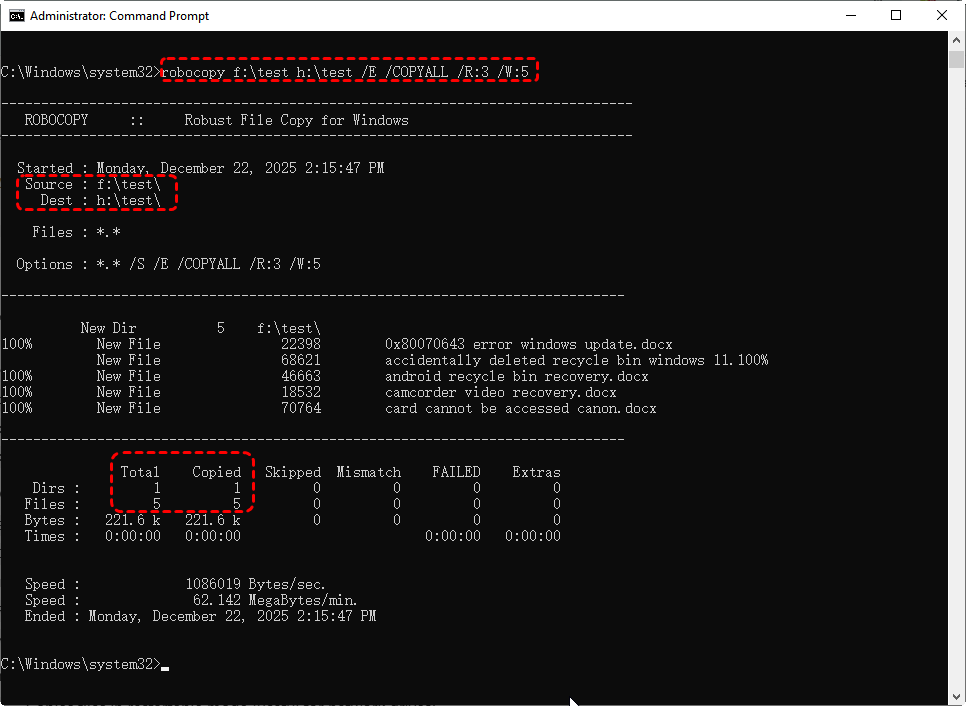
- robocopy – Windowsで堅牢なファイルおよびフォルダーコピーに使用されるコマンドです。
- f:\test – ソースディレクトリです。
- h:\test – 宛先ディレクです。
🌟スイッチ/オプション:
- /E – 空のディレクトリも含むすべてのサブディレクトリをコピーします(XCOPYの/Eと同様)。
- /COPYALL – データ、属性、タイムスタンプ、権限、所有者、監査情報など、すべてのファイル情報をコピーします。これはXCOPYの/Hよりも包括的です。
- /R:3 – コピー失敗時に3回再試行します(デフォルトは100万回)。
- /W:5 – 再試行の間に5秒待機します。
ROBOCOPYは一般的にXCOPYよりも優れており、大きなファイル、ネットワーク中断、ファイル属性の保持をより確実に処理します。Windowsエクスプローラーで「コピーできないプロパティを持っているファイル」エラーが発生するファイルをコピーしようとする場合に特に有用です。
方法5. ファイルまたはフォルダーを圧縮
特定のファイルやフォルダーがコピーできない場合、それらをZIPファイルに圧縮することで、「新しい場所にコピーできないプロパティを持っているファイル」エラーの原因となる多くのファイルレベルの属性や権限を取り除くことができます。これは、元のコンテンツを変更せずにファイルを転送する、シンプルで安全な方法です。
ステップ 1. ファイルまたはフォルダーを特定する:コピーできないファイルまたはフォルダーを右クリックします。
ステップ 2. 「送る>圧縮(zip形式)フォルダー」を選択:Windowsがファイルを含むZIPファイルを作成します。
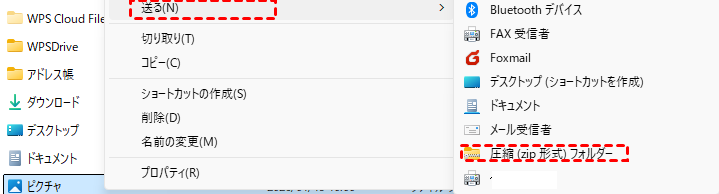
ステップ 3. ZIPファイルをコピーする:圧縮ファイルを目的の場所に移動またはコピーします。
コピーしたら、宛先ドライブのZIPファイルを右クリックし、「すべて展開」を選択してファイルを復元します。
方法6. ドライブをFAT32からNTFSにフォーマット
「新しい場所にコピーできないプロパティを持っているファイル」エラーは、宛先ドライブがFAT32ファイルシステムを使用しているために発生することがあります。FAT32には以下のような制限があります:
- 最大ファイルサイズは4GB。
- 長いファイル名や特定のファイル属性のサポートが限られている。
ファイルがこれらの制限を超える場合、コピーは失敗します。ドライブのフォーマットまたはFAT32からNTFSへの変換で問題を解決できます。宛先ドライブのデータを保護するため、既存ファイルを削除せずにファイルシステムをFAT32からNTFSに変更するconvertコマンドの使用が推奨されます。フォーマット処理よりもはるかに安全です。
管理者としてコマンドプロンプトを開き(方法4を参照)、次のコマンドを実行します:convert X: /fs:ntfs(「X:」を変換したいドライブの文字に置き換えてください。)
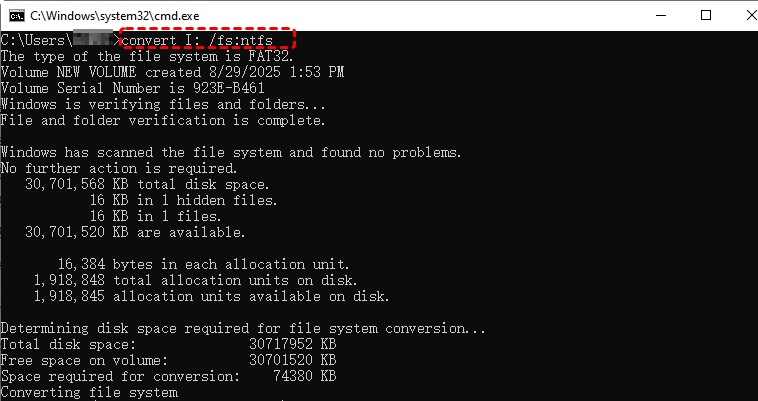
変換が完了したら、ファイルのコピーを再度試みてください。
コピー失敗で重要なデータを失った?無料のMyRecoverをお試しください
「ファイルは新しい場所へコピーできないプロパティを持っています」などのエラーでファイルコピーが失敗した場合、重要な文書、写真、動画のデータ損失リスクがあります。このような場合、無料データ復元ソフトのMyRecoverが役立ちます。
 MyRecover
- 対応デバイスの多様性:内蔵および外付けHDD、SDカード、USBメモリ、SSDなどのストレージデバイスからのデータ復元に対応しています。
- 広範なデータ損失原因への対応:誤削除、ディスクフォーマット、ウイルス感染など、さまざまな原因によるデータ損失を復旧可能です。
- 多彩なファイル形式に対応:JPEG、PNG、MP4、MOV、DOC、XLSX、PDF、ZIP、RARなど、1,000種類以上のファイル形式に対応しています。
- 便利なハイライト機能:スキャン中にファイルの検索、フィルタリング、プレビュー、復元が簡単に行えます。
- 高い互換性:Windows 11、10、8、7およびWindows Serverに対応し、NTFS、FAT32、exFAT、ReFSなど、多様なファイルシステムをサポートします。
 安全かつ高速
ステップ 1. MyRecoverをダウンロードしてインストールします。
ステップ 2. ソフトウェアを実行し、失われたファイルがあったドライブを選択して「スキャン」をクリックします。

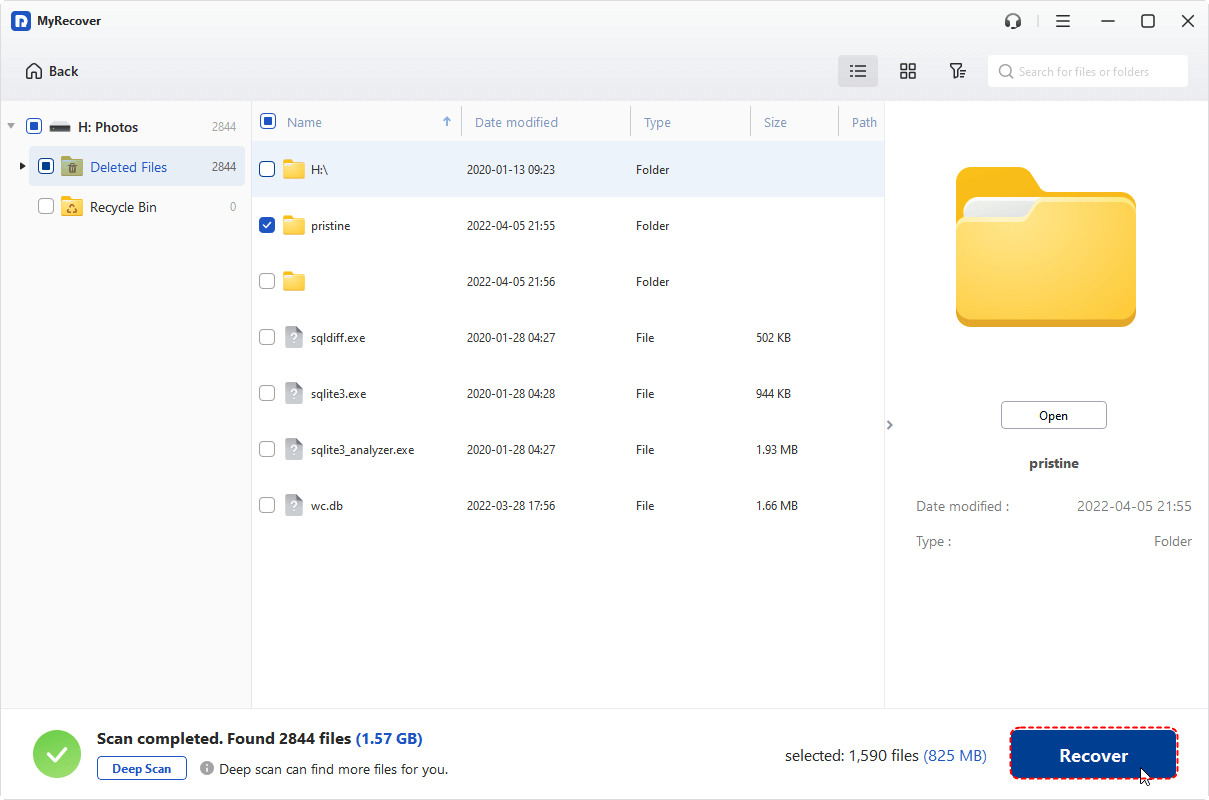
ステップ 3. スキャン完了後、対象ファイルをフィルタリングして選択し、「復旧」をクリックします。
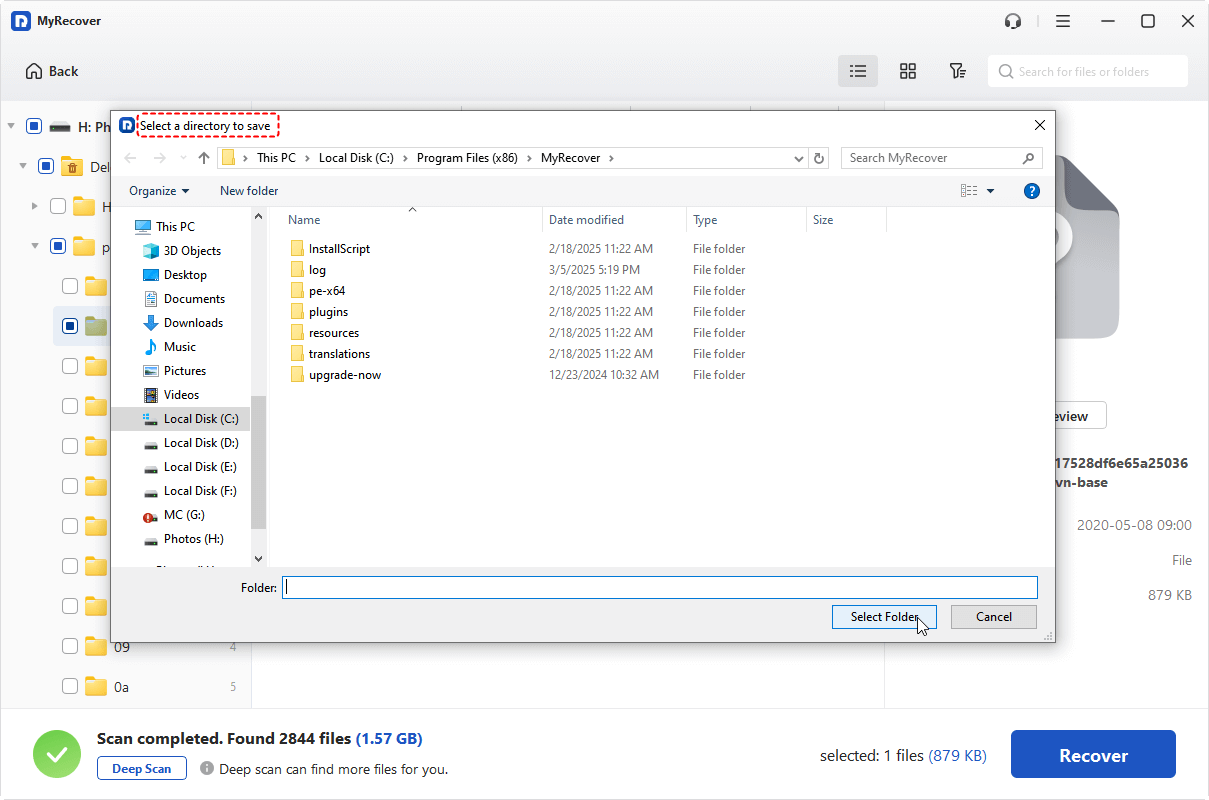
ステップ 4. 安全な場所を選択してファイルを復元します。
まとめ
上述のように、「ファイルは新しい場所へコピーできないプロパティを持っています」というエラーは通常、Windowsがコピーまたはドラッグ&ドロップ操作中にファイル属性、権限制限、ファイルシステムの制限、または互換性の問題に遭遇した際に発生します。この問題は複数の方法で解決できます。適切な方法の選択は、具体的な原因と影響を受けたファイルの重要度によって異なります。
コピー失敗により誤ってデータが失われた場合、MyRecoverのようなデータ復元ツールは、ドライブをスキャンし、上書きされる前に失われたファイルを安全かつ効果的に復元する方法を提供します。無制限のデータ復元容量と復元前のファイルプレビューを利用するには、Professional版へのアップグレードをご検討ください。