 MyRecover



【初心者向け】Windows「初回サインイン復元」の正しい使い方
初回サインイン復元とは、Windows再インストール後や新しいPCで、以前の環境を簡単に再現する機能です。本記事では、初回サインイン復元の使い方を中心に、メリットとデメリットを解説します。

更新者 Aeri / 更新日: 2026年05月11日


はじめに
初回サインイン復元(first sign-in restore)とは、Microsoftアカウントでサインインする際に、クラウド上に保存された過去の設定情報を自動的に引き継ぐ仕組みを指します。この機能を利用することで、テーマや壁紙、一部のパスワード、言語設定などを手動で再設定する手間が省けます。
ただし、この機能はすべてのデータを復元できるわけではありません。そこで本記事では、「初回サインイン復元の使い方」を中心に、メリット・デメリットや、もし初回サインイン復元で復元できない場合のWindowsのデータ復元方法まで詳しく解説します。
Windows初回サインイン復元の役割
初回サインイン復元は、以下のような重要な役割を果たします。
- 環境再現の自動化:再インストール後や新しいPCで、以前のデスクトップ背景、タスクバーの設定、エクスプローラーのオプションなどを自動的に復元します。ユーザーが一から設定し直す必要がなくなります。
- パスワードや認証情報の継承:Microsoft Edgeで保存したWebサイトのパスワードや、Wi-Fiネットワークの認証情報なども引き継がれます。これにより、サインイン後すぐにネットワークやサービスを利用可能です。
- クラウド同期によるバックアップ代替:従来の外付けHDDやUSBメモリを使った手動バックアップがなくても、Microsoftアカウントに同期されていれば多くの設定が復元できます。ただし、ローカルファイル(ドキュメントや写真など)は対象外です。
- トラブル時の足がかりを提供:万が一「初回サインイン復元」が正常に動作しなかった場合でも、この機能が持つ「どの設定が同期対象か」という情報を手がかりに、手動での復旧や、バックアップなしでのデータ復元の可能性を探ることができます。
初回サインイン復元の具体的な使い方
ここからは、実際にこの機能を活用するための準備と手順を詳しく見ていきましょう。
事前準備
初回サインイン復元を正しく動作させるには、以下の事前準備が必要です。Windowsを再インストールする前、または新しいPCでサインインする前に済ませておきます。
- Microsoftアカウントでサインインしていること:ローカルアカウントでは同期設定が使えません。設定>アカウントからMicrosoftアカウントに切り替えておきましょう。
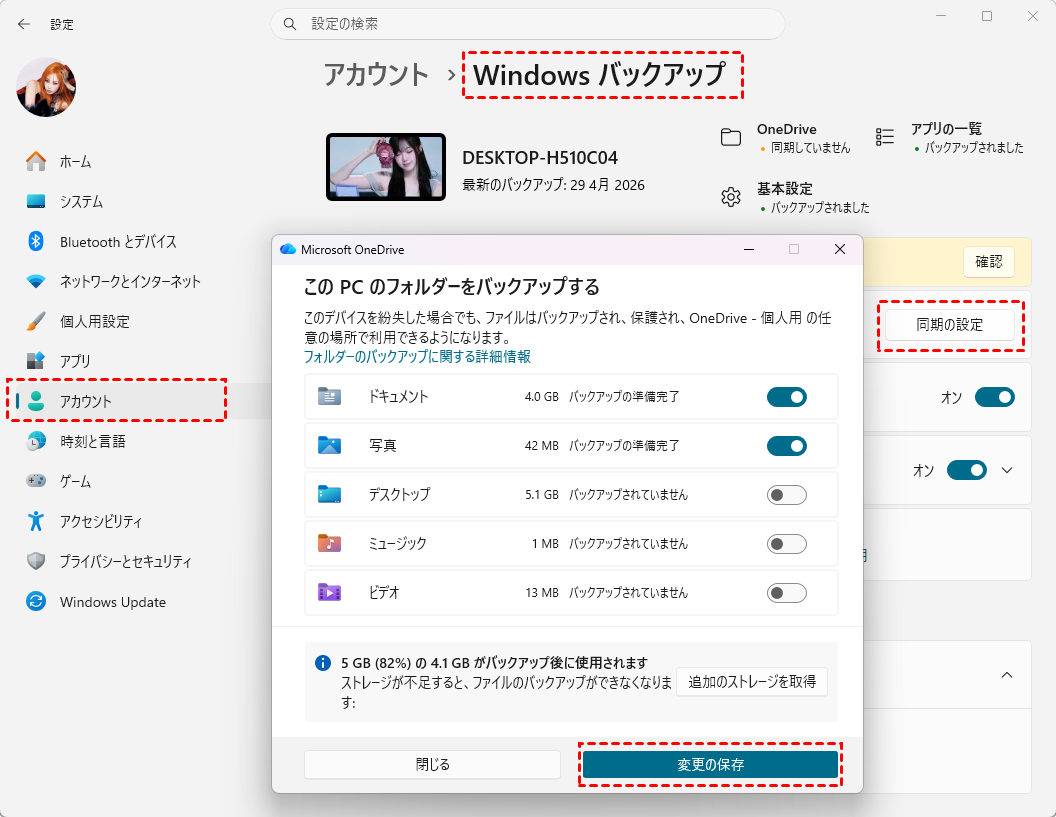
- 同期設定を有効にする:設定>アカウント>「Windowsのバックアップ」または「同期の設定」で、「同期設定」をオンにします。同期する項目も個別に選べます。
- インターネットに接続されていることを確認:復元にはクラウドとの通信が必須です。Wi-Fiまたは有線LANで安定した接続を確保してください。
- 復元したいPCが同じMicrosoftアカウントで過去にサインインしていること:初回サインイン復元は、過去の同期データを参照します。まったく使ったことのない新しいアカウントでは復元できません。
実際手順
準備が整ったら、以下の手順で初回サインイン復元を実行します。
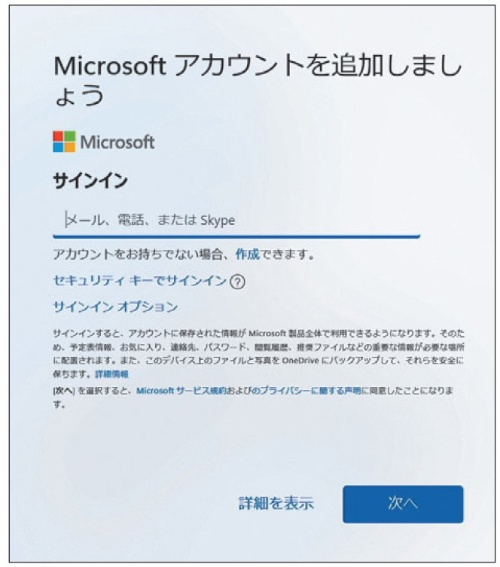
ステップ 1:Windows再インストール後または新しいPCの初期設定画面で、事前準備で使った同じMicrosoftアカウントを入力し、次へ進みます。
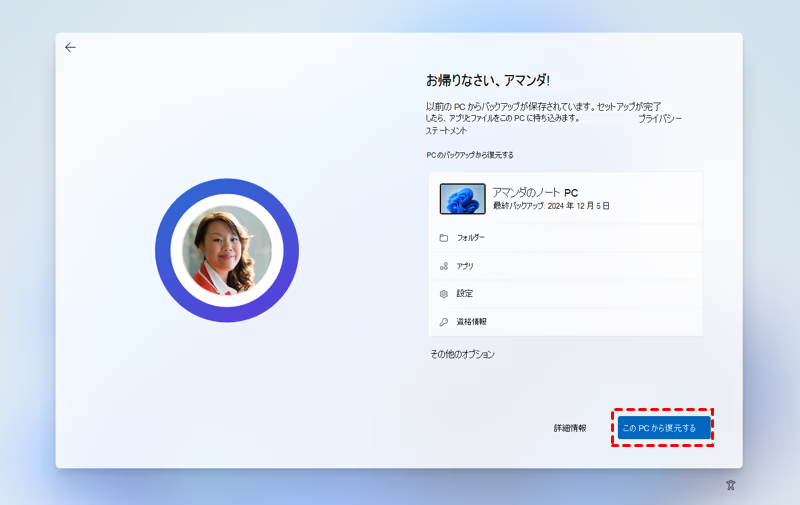
ステップ 2: 「お帰りなさい」という画面が表示されたら、バックアップしたデータを確認して「このPCから復元する」を選びます。完了まで数分かかる場合があります。
ステップ 3:サインイン後のデスクトップで、テーマや壁紙、Edgeのパスワードなどが引き継がれていることを確認します。
初回サインイン復元のメリットとデメリット
では、この機能を実際に使うとどのような利点があり、逆にどんな注意点があるのでしょうか。
メリット
- 手間のかかる再設定を大幅に削減できる:テーマ、壁紙、タスクバーのレイアウト、エクスプローラーのオプションなどが自動で再現されるため、一から設定し直す必要がありません。
- パスワードやWi-Fi設定を引き継げる:Microsoft Edgeに保存したWebサイトのログイン情報や、過去に接続したWi-Fiネットワークのパスワードも復元対象です。サインイン後すぐに快適な環境で作業を始められます。
- バックアップ用の外部ドライブが不要:従来のような手動バックアップ(外付けHDDやUSBメモリへのコピー)がなくても、クラウド上の同期データだけで多くの設定が復元できます。紛失や破損のリスクを気にしなくて済みます。
- 初心者でも簡単に実行できる:複雑な操作は必要ありません。同じMicrosoftアカウントでサインインし、画面上の案内に従うだけで復元が完了します。
デメリット
- すべてのアプリやローカルファイルは復元されない:インストール済みのアプリケーション(特にストア以外から入手したもの)や、ドキュメント・写真などのユーザーデータは同期対象外です。これらを守るには別途バックアップが必要です。
- 事前に同期設定を有効にしていないと使えない:Windowsを再インストールする前に「同期設定」をオンにしていなかった場合、初回サインイン復元はまったく機能しません。後から復元することはできません。
- インターネット接続が必須:オフライン環境では復元処理が開始されません。また、通信速度が遅いと復元に時間がかかる場合があります。
- 復元できないケースが存在する:Microsoftアカウントの不具合やクラウド側の問題、異なるアカウントでのサインインなどで、「初回サインイン復元で復元できない」状況が発生することがあります。そのような場合の対処法については、次の章で詳しく解説します。
初回サインイン復元できない場合の対処法
実際に試してみたものの、初回サインイン復元で復元できないというトラブルに直面することもあります。ここでは、原因別の対処法を順に紹介します。
1. 同じMicrosoftアカウントを使っているか確認
最も多い原因は、以前と異なるアカウントでサインインしていることです。復元対象のデータはアカウントごとに保存されています。設定>アカウントで、正しいアカウントでログインしているか再確認してください。
2. 同期設定が有効になっているか調べる
再インストール前に「同期設定」をオフにしていた場合、クラウド側に保存されたデータがありません。別のWindows PCで同じアカウントを使っているなら、そのPCで同期をオンにしてから再度お試しください。
3. インターネット接続をチェック
初回サインイン復元はクラウド通信に依存しているため、ネットワークが途切れていると機能しません。Wi-Fiや有線LANが正常に接続されているか、ファイアウォールがブロックしていないか確認しましょう。
4. それでも解決しない場合の最終手段
Windowsの「システムの復元」や「リセット」を再度試す前に、Microsoftサポートに問い合わせることをお勧めします。アカウント側の問題である可能性もあるため、サポート経由で同期データの有無を確認してもらえます。
おまけ:初回サインイン復元後のデータ復元方法
「初回サインイン復元」は、Windowsの環境設定や一部アカウント情報をクラウドから引き継ぐ便利な機能です。しかし、この機能で復元できるのはあくまで「環境」であり、ユーザーが日々作成・保存する個人データまでは保護されません。
| 初回サインイン復元でできること✅️ | 初回サインイン復元でできないこと❌ |
| ✓ Windowsシステム設定の復元 | ✗ ユーザーの個人ドキュメント(Word、Excel、PDF) |
| ✓ インストール済みのストアアプリ一覧の復元 | ✗ 非ストアアプリとそのデータ |
| ✓ タスクバー、スタートメニューのレイアウト復元 | ✗ デスクトップ/ダウンロードフォルダ内のファイル |
| ✓ Edgeブラウザの設定とタブの復元 | ✗ ローカルに保存されたOutlookのPSTファイル |
この表からわかるように、初回サインイン復元だけでは大切な個人データを守れません。つまり、環境復元とデータ復元は別物です。では、バックアップを取っていなかった場合のデータ復元はどうすればよいのでしょうか?ここでは、専門的な復元ツールとしてMyRecoverを紹介します。
MyRecoverは、Windows環境から高い精度で復元できるソフトウェアです。ドキュメント、画像、音楽、動画、圧縮ファイルなどの1000以上のファイルタイプに対応しています。特に、事前のバックアップが不要で、インストール後すぐにスキャンを開始できる点が大きな魅力です。

- ★MyRecoverの主なメリット:
- 直感的な操作画面:初心者でも迷わない日本語インターフェースで、数クリックでスキャンを開始できます。
- 最大500MBまで無料で復元可能:購入前に実際の復元力を試せる無料版が用意されています。まずは無料版でファイルが正しく認識されるか確認し、それから必要に応じて有料版へのアップグレードを検討できます。
- 高い復元率:削除されたファイル、フォーマットされたドライブ、クラッシュしたOSなど、多様なデータ損失状況に対応します。
- Windows環境に最適化:NTFS、FAT32、exFATなど主要なファイルシステムをサポートし、HDD/SSD/USBメモリ/メモリーカードなど幅広い記憶媒体に対応します。
ステップ 1:下のボタンまたはMicrosoft StoreからMyRecoverをダウンロードし、データが失われたドライブとは異なる場所にインストールします。
 安全かつ高速
ステップ 2:ソフトウェアを起動すると、パソコンに接続されているすべてのドライブが一覧表示されます。データを復元したいドライブを選択し、「スキャン」ボタンをクリックします。

ステップ 3:スキャン結果が一覧で表示されます。復元したいファイルにチェックを入れ、「復旧」ボタンをクリックします。

ステップ 4:データを上書きしないために、復元先として元のドライブとは別の場所を指定することが重要です。

ステップ 5:復元が完了したら、指定した保存先にファイルが正しく戻っていることを確認します。

より高度なデータ復旧を求める場合は、Professional版の利用をおすすめします。MyRecover Proでは、「ディープスキャン」機能でより深い階層に埋もれたデータまで徹底的に探索できます。さらに、「プレビュー」機能でファイルを復元する前にその中身を確認し、「フィルタ」機能でファイルの種類やサイズ、更新日時などで素早く目的のデータを絞り込むことも可能です。
また、Pro版では無制限のデータ復旧が可能になるため、大規模なデータ消失にも安心して対応できます。さらに、パソコンが起動しなくなってしまった場合でも直接データを救い出すことも可能です。
まとめ
本記事では、初回サインイン復元の正しい使い方から、そのメリット・デメリット、さらに復元できない場合の対処法まで解説しました。この機能は、Microsoftアカウントの同期設定を事前に有効にしていれば、再インストール後の環境再現を大幅に簡略化できる便利な仕組みです。ただし、ローカルファイルや一部アプリは復元対象外であり、事前準備が必須です。
もし個人データを復元したい場合やWindowsでバックアップなしでのデータ復元が必要な状況では、専門ソフトMyRecoverが役立ちます。MyRecoverは、ウイルス感染で失われたデータやごみ箱から削除したファイルを復元できる実力を持っています。
よくある質問
1.Windows初回サインイン復元とは何ですか?
Windows初回サインイン復元とは、Microsoftアカウントでサインインする際に、クラウド上の過去の設定(テーマ、壁紙、Edgeのパスワード、言語など)を自動で引き継ぐ機能です。再インストール後や新しいPCで、手動設定の手間を大幅に省けます。
2.Windowsで初回サインイン状態を復元する方法は何ですか?
事前にMicrosoftアカウントの同期設定を有効にしておきます。その後、再インストール後または新PCの初期設定で同じアカウントでサインインし、「お帰りなさい」画面で「このPCから復元する」を選ぶだけで自動復元が開始されます。
3.初期化前のデータを復元するにはどうすればいいですか?
初期化前に同期設定をオンにしていれば、初回サインイン復元で設定やパスワードは戻ります。ただし、ドキュメントや写真などのローカルファイルは対象外です。これらを守るには、別途外付けドライブやクラウドストレージへのバックアップが必要です。
4.初回サインイン復元で復元できない場合の原因と解決方法は何ですか?
主な原因は、異なるMicrosoftアカウントの使用、同期設定のオフ、インターネット切断です。解決策として、正しいアカウントでサインインし、同期を有効にして接続を確認します。さらに、初回サインイン復元では大切な個人データを取りませんから、専門的なデータ復元ソフトMyRecoverが必要です。
5.初回サインイン復元と通常のバックアップはどう違うのですか?
初回サインイン復元はクラウド上の設定や一部パスワードのみ復元します。一方、通常のバックアップ(ファイル履歴や外部ドライブへのコピー)は、ドキュメント、写真、動画などユーザーデータ全体を保存します。両方を併用するのが最も安全です。
6.バックアップなしでデータを復元する方法はありますか?
はい。バックアップがなくても、MyRecoverなどの専門的なデータ復旧ソフトを使えば、削除されたファイルやフォーマットされたドライブからデータを復元できる可能性があります。無料版で最大500MBまで試せるので、まずはお試しください。大切なのは、上書きを避けるため、すぐに使用を中止することです。