 MyRecover



DISMコマンドでエラー87が発生?今すぐ試せる対処法を画像付きで紹介
DISMコマンドでシステム修復中に「dism online cleanup image restorehealth エラー:87」と表示されて先に進めない――そんな経験はありませんか?本記事では、まずこのエラーの原因を明確にし、次に具体的な対処法をWindowsで解説します。初心者でも実践できるステップで解決に導きます。

更新者 Aeri / 更新日: 2026年06月09日


ユーザーケース:DISMコマンドを使おうとするとエラー87が出る
ユーザーケース
sfc /scannow
と
dism /online /cleanup-image /scanhealth
dism /online /cleanup-image /restorehealth
しかし、次のようなエラーが出ます:
error 87 unknown option online/ cleanup-image/scanhealth
Windows ADKをインストールして再試行しましたが、まだエラーが出ます
それから、エラー87を修正しようとして
Sc.exe config trustedinstaller start= auto
と入力しましたが、エラー87は依然として続いています。
この厄介な問題を解決するにはどうすればいいですか?
- Redditからの質問
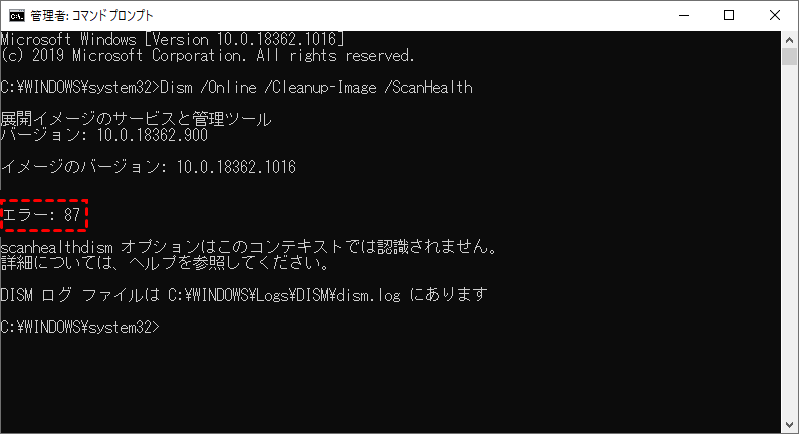
このように、自分では正しく入力しているつもりでもDISMエラー87が解消されないケースは少なくありません。では、このエラーが発生すると、具体的にどのような症状として現れるのでしょうか。以下に代表的な症状を挙げます。
DISMエラー87の主な症状
- 正しいコマンドなのに「不明なオプション」と拒否される:「dism /online /cleanup-image /restorehealth」と入力しても、DISMコマンドでエラー87が発生します。
- 「/restorehealth」が認識されず修復が始まらない:特にこのコマンドを入力した際、「dism online cleanup image restorehealth エラー:87」としてオプションが無効と判断され、修復プロセスが動きません。
- Windows 10でも11でも同じ問題が起きる:DISMエラー87はwindows10でもwindows11でも同様に発生し、OSのバージョンは原因ではありません。
- SFCが成功してもDISMだけがエラー87を返す:「sfc /scannow」が正常でも、DISM実行時に「dism cleanup-image エラー:87」が出て修復に失敗します。
- 管理者権限や設定変更を試してもエラーが消えない:「Sc.exe config trustedinstaller start= auto」などでサービスを変更しても直らない場合、DISMエラー87の原因はコマンド構文以外にあります。
DISMエラー87の主な原因
では、なぜこのエラーが起こるのでしょうか。実際にユーザーから寄せられた報告をもとに、主な原因をまとめました。
- コマンドの記述ミスや全角文字の混入:「/online」を「online」と書いたり全角スラッシュを使うと、DISMエラー87が出ます。これは最も多い原因です。
- 管理者権限がない状態で実行している:通常ユーザー権限ではDISMエラー87が発生し、修復コマンドが拒否されます。
- Windows Updateの不具合でイメージが不安定:更新が途中で止まると「dism online cleanup image restorehealth エラー:87」が起きやすくなります。
- システムファイルの軽度な破損:SFCでシステムファイルエラーを見つからない不整合があると、「dism cleanup-image エラー:87」が発生し修復に失敗します。
- オフラインイメージをオンライン環境で指定している:オンライン状態でオフライン修復オプションを使うと、DISMエラー87の原因は「不正なパラメータ」と判定されます。環境に合ったオプションが必要です。
初心者でもできる!エラー87の即効対処法
ここからは、初心者でも無理なく試せる対処法を、簡単なものから順に紹介します。画像を見ながら一つずつ実行すれば、DISMエラー87の対処法が確実に身につくでしょう。
方法1:管理者権限でコマンドプロンプトを起動
最も簡単な方法ですが、意外と見落としがちです。DISMコマンドはシステムの深い部分を操作するため、通常のユーザー権限ではDISMエラー87が発生しやすくなります。
スタートメニューで「cmd」と検索し、表示された「コマンドプロンプト」を右クリックして「管理者として実行」を選ぶだけで解決することがあります。

方法2:DISMコマンドの正しい記述方法を確認
入力ミスが原因でDISMエラー87が表示される ケースが最も多いです。正しい書式は「DISM /Online /Cleanup-Image /RestoreHealth」です。各オプションの前にあるスラッシュ「/」を忘れずに、スペースは半角で一つだけ入れてください。
特に「/Online」と「/Cleanup-Image」の間のスペースが抜けていると、「DISMエラー87 不明なオプション」と拒否されます。
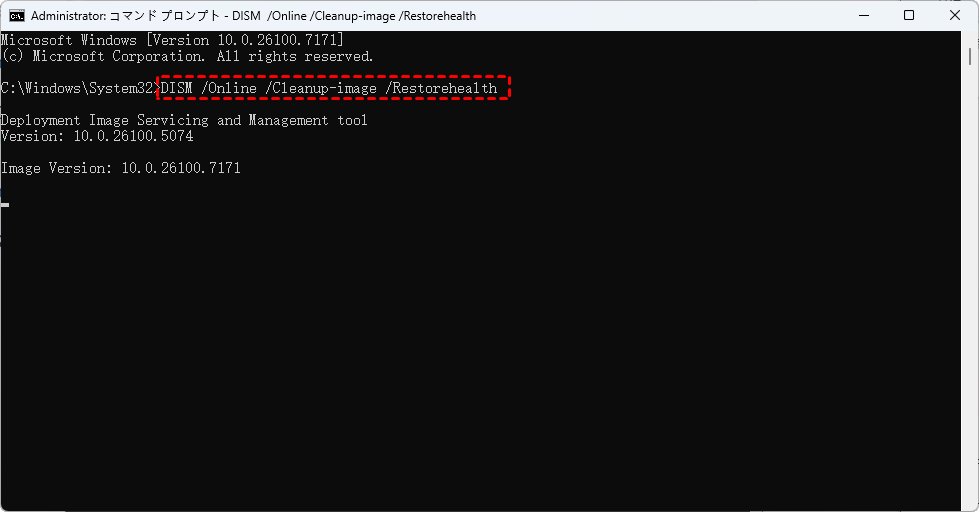
方法3:Windows Updateの状態をチェック
不完了な更新プログラムがあると、「dism online cleanup image restorehealth エラー:87」が発生しやすくなります。まずWindows Updateを最新状態にすることで、DISMが修復対象のイメージを正しく認識できるようになります。
ステップ 1:「設定」>「Windows Update」を開き、「更新プログラムのチェック」をクリックします。
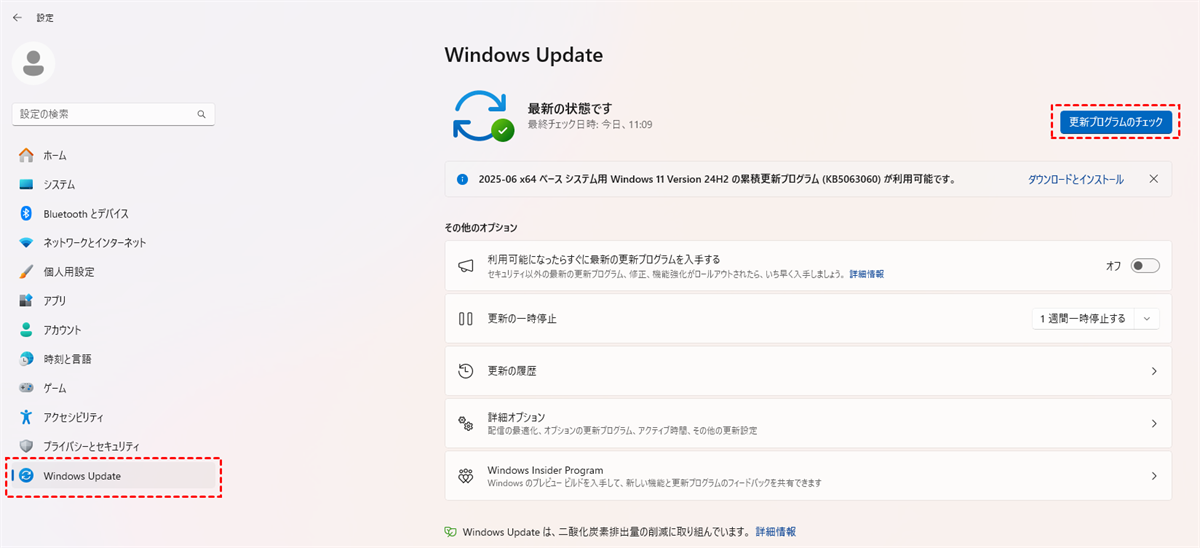
ステップ 2:保留中の更新があればすべてインストールし、PCを再起動します。
ステップ 3:再起動後、もう一度DISMコマンドを実行してみてください。
方法4:SFCコマンドを実行して修復
システムファイルの軽度な破損が原因で「dism cleanup-image エラー:87」が出ることがあります。SFC(システムファイルチェッカー)を先に走らせることで、DISMが動く土台を整えられます。
ステップ 1:管理者としてコマンドプロンプトを起動します。
ステップ 2:「sfc /scannow」と入力し、Enterキーを押します(完了まで5~10分程度)。
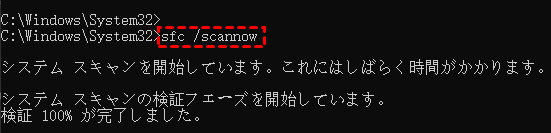
ステップ 3:「リソースの破損を検出し、修復しました」と表示されたら、PCを再起動します。
再起動後、DISMコマンドを再実行します。
方法5:Windows REからDISMを試す
上記の方法で改善しない場合、DISMエラー87の原因がオンライン環境そのものにある可能性があります。Windows RE(回復環境)からDISMを実行すると、OSがオフライン状態でも修復を試みられます。
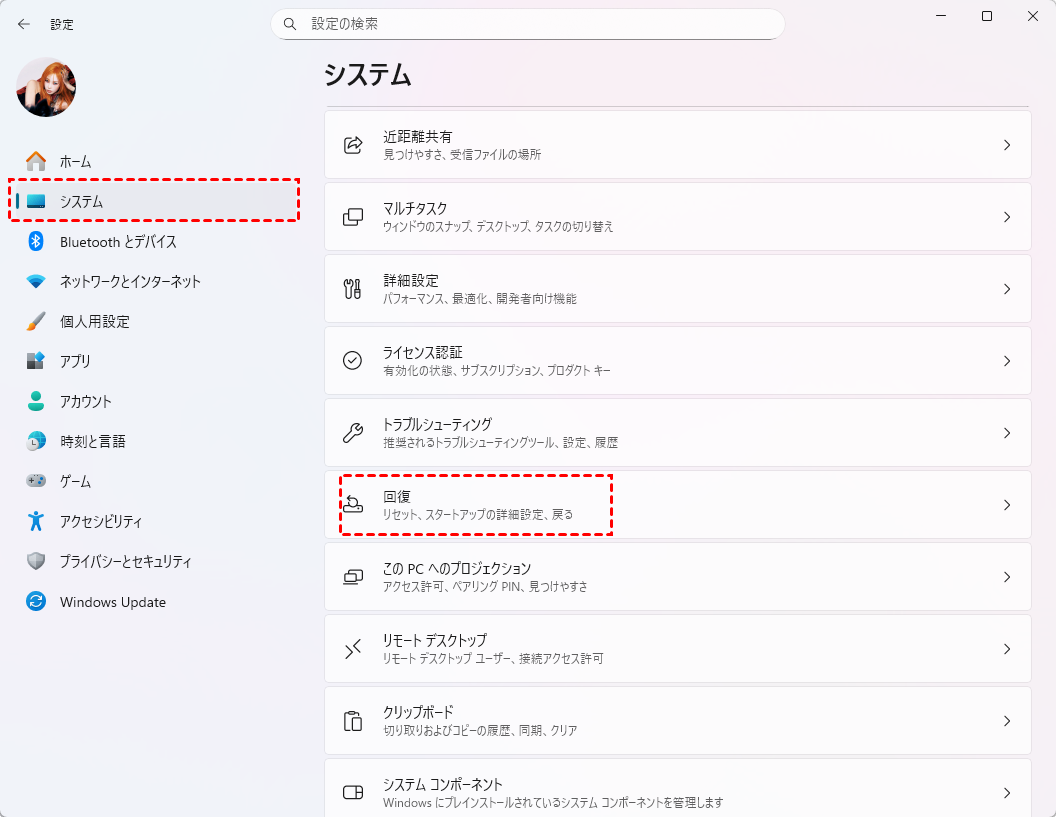
ステップ 1:「設定」>「システム」>「回復」を開きます。
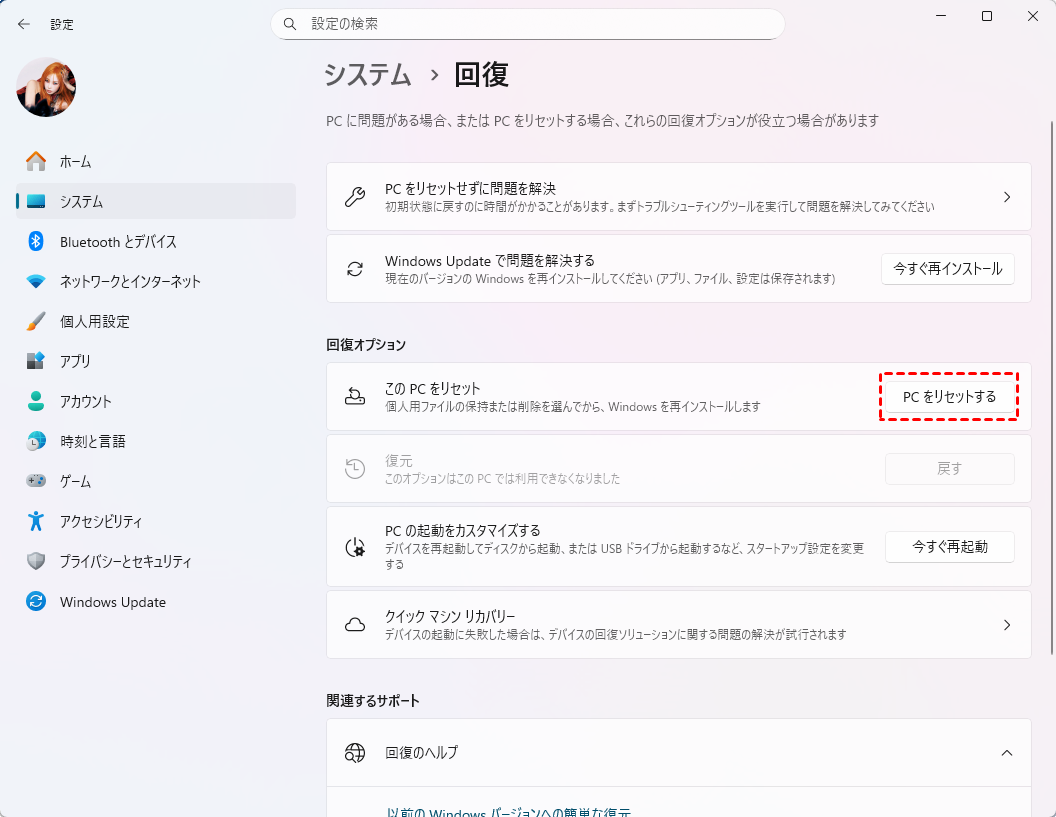
ステップ 2:「このPCをリセット」の下にある「PCをリセットする」をクリックします。
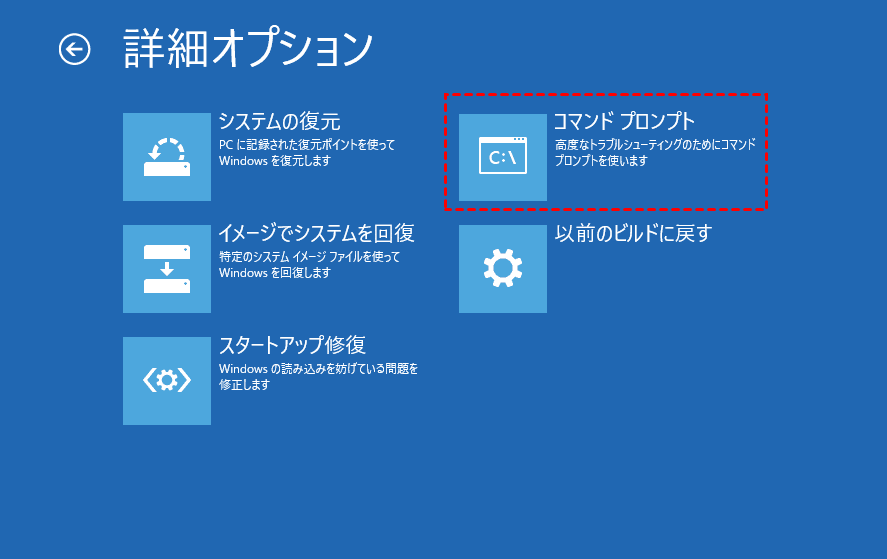
ステップ 3:再起動後の青い画面で「トラブルシューティング」>「詳細オプション」>「コマンドプロンプト」を選びます。
ステップ 4:表示されたコマンドプロンプトで、「DISM /Image:C:\ /Cleanup-Image /RestoreHealth」と入力します(C:はWindowsのインストール先ドライブに合わせて変更してください)。
修復完了後、exitと入力して再起動します。

Googleで優先ソースとして追加していただければ、役立つガイドを決して見逃すことはありません。
DISMエラー87で消えたデータを復元できるか?
DISMエラー87自体が直接データを消すことはありません。しかし、システム修復の前後で誤ってファイルを削除してしまったり、Windows REでの操作中にデータへアクセスできなくなったりするケースはゼロではありません。そうした場合、諦める前に試せる手段があります。それが、専門のデータ復元ソフト「MyRecover」です。

MyRecoverはWindows向けのプロフェッショナルなデータ復元ツールで、誤って消去したファイルの復元をはじめ、さまざまなデータ損失状況に対応しています。内部HDDやSSDだけでなく、USBメモリ、ドライブのパーティションやSDカードからの復旧も可能で、NTFSやFAT32、exFATなどのファイルシステムを幅広くサポートしています。ここでは、MyRecoverを使う主なメリットを整理します。
- ★MyRecoverのメリット:
- 高い復元成功率:高度なアルゴリズムで最大99%という高い復元率を実現しており、深刻なデータ損失でも諦めません。
- 豊富な対応ファイル形式:画像、動画、音声、文書など1000種類以上のファイルフォーマットをサポートします。ドキュメントや写真はもちろん、さまざまな形式のファイルやフォルダを元の構造のまま復元可能です。
- 直感的な操作性:初心者でも迷わない、シンプルな3ステップでデータを復元できる設計です。複雑な設定は不要で、誰でもすぐに使い始められます。
では、実際にDISMエラー87の対応後にデータ損失が発生してしまった場合、どうやってMyRecoverでファイルを取り戻せばいいのでしょうか。以下に手順を詳しく説明します。
ステップ 1:下のボタンまたは公式サイトからMyRecoverをダウンロードし、通常のWindows PCにインストールして起動します。
ステップ 2:起動後、スキャンしたいドライブまたはパーティションを選択し、「スキャン」ボタンをクリックします。

まず「クイックスキャン」が実行されます。これで見つからない場合は、「ディープスキャン」を手動で選択して実行してください。ディープスキャンはセクター単位で徹底的に解析するため、より多くの失われたファイルを発見できる可能性が高まります。
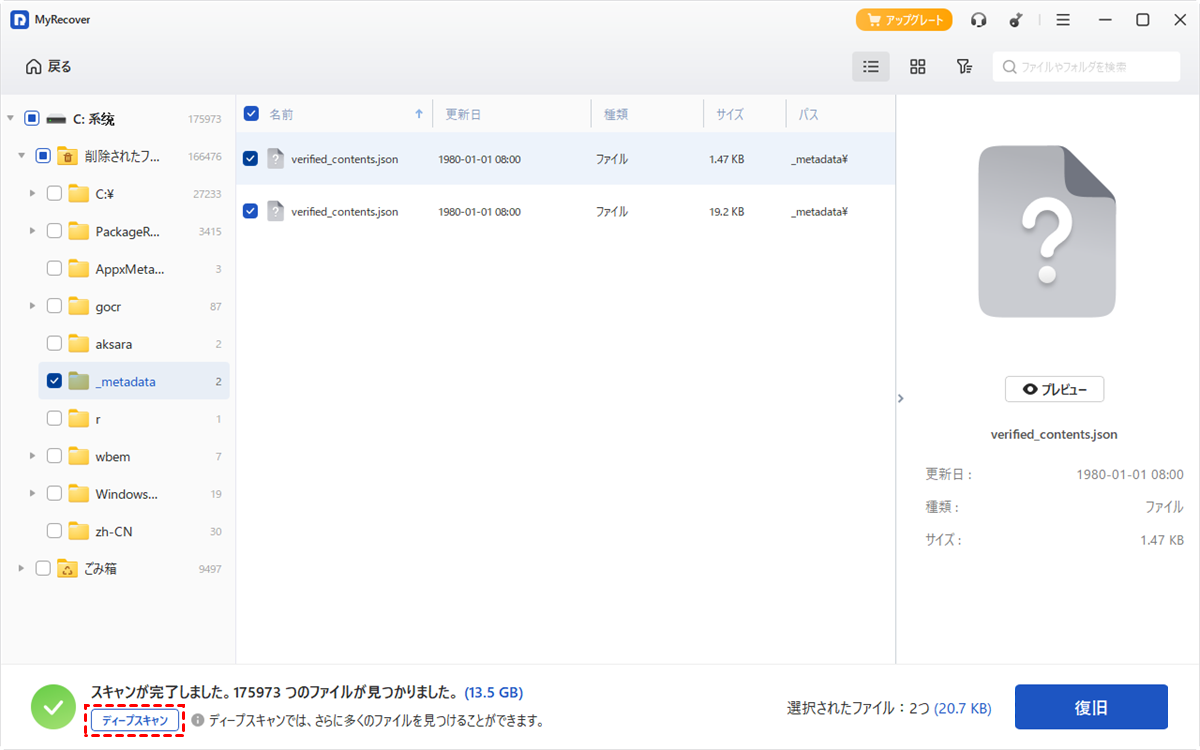
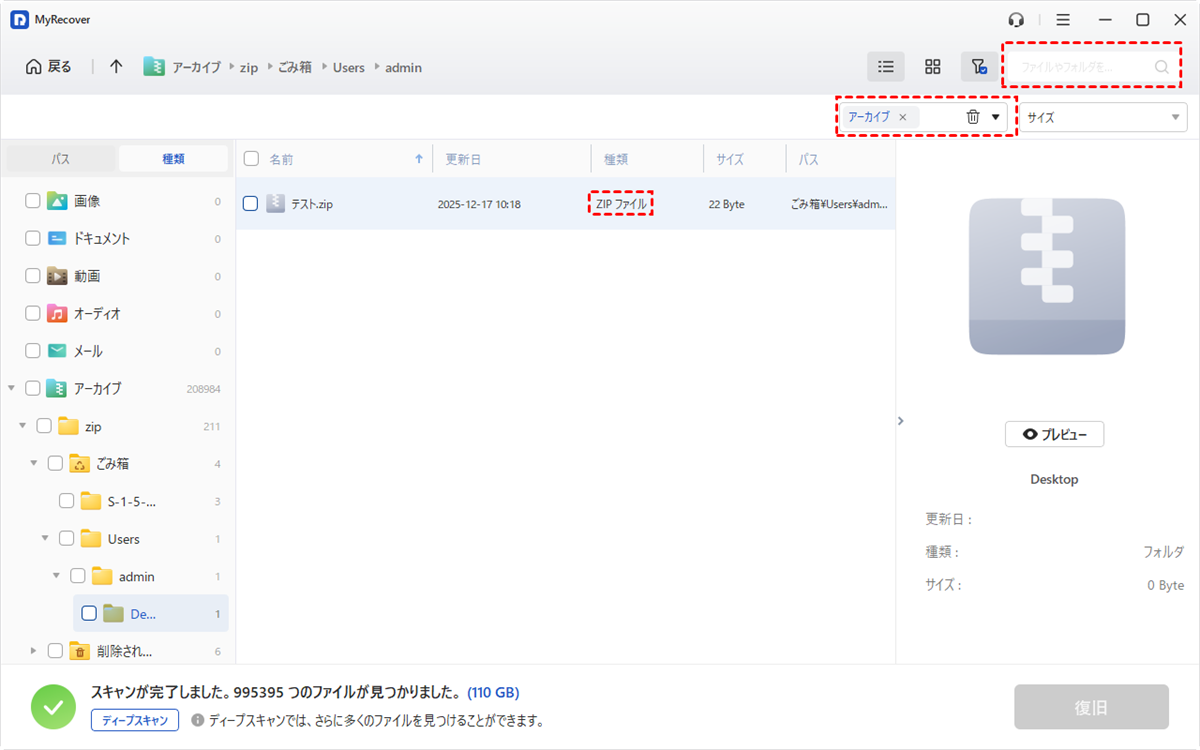
ステップ 3:スキャン結果が大量にある場合は、フィルタ機能を活用しましょう。ファイルの種類、サイズ、更新日付などで表示を絞り込めるため、必要なファイルをすばやく見つけられます。
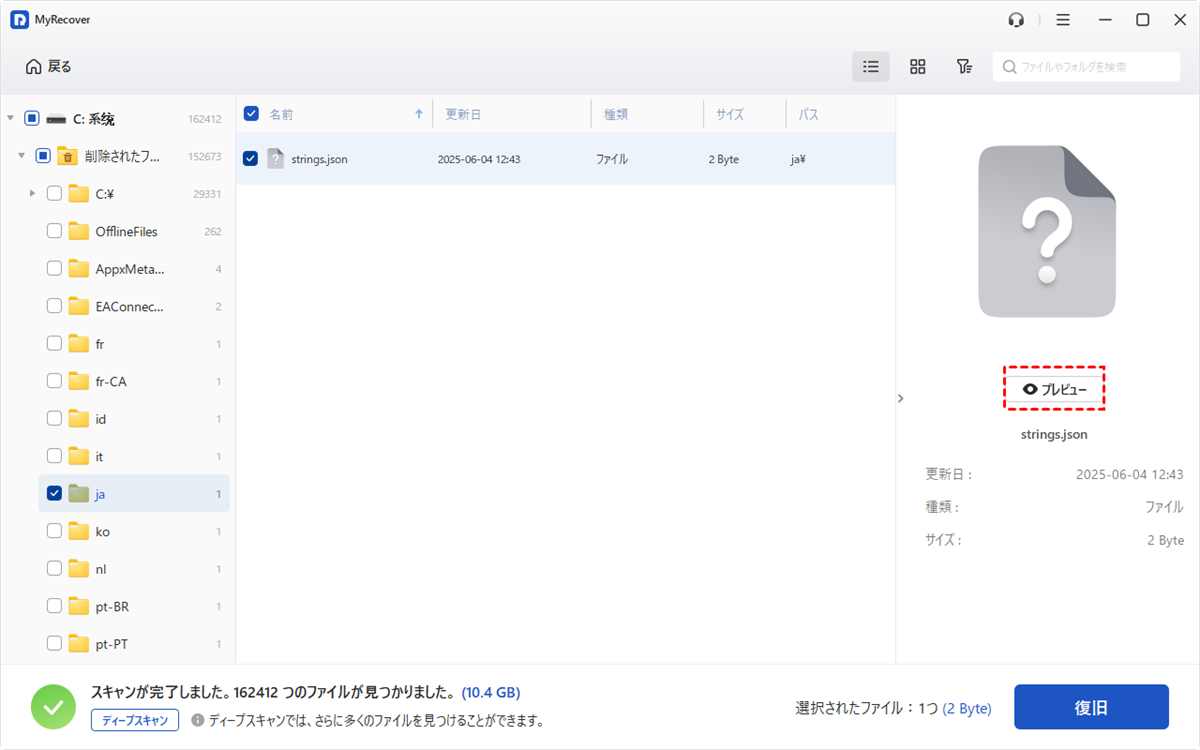
ステップ 4:復元前にファイルをプレビューできます。これにより「本当にこのファイルが必要か」「正しく復元できそうか」を確認した上で、必要なファイルだけを選んで復元できます。
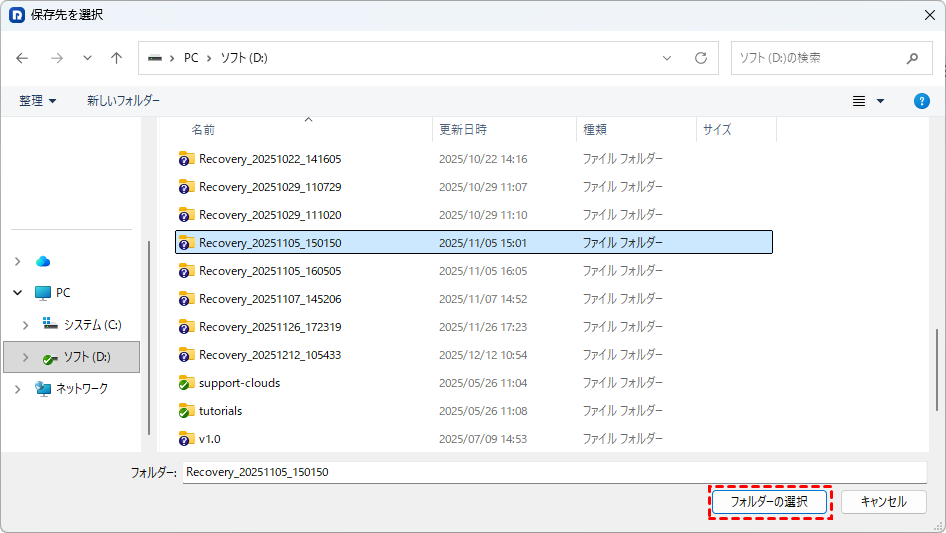
ステップ 5:チェックを入れたファイルを選び、「復旧」をクリックします。

元のドライブとは別の場所(別のドライブや外付けストレージなど)に保存することをおすすめします。
なお、より高度な運用をご検討の方には、Technician版もあります。PCとサーバーの台数に制限なく登録できて、無制限のデータ復旧が可能です。また、企業やMSP向けには、24時間年中無休の優先技術サポートとリモートアシスタンスを提供しています。さらに、通常のOSが起動しないパソコンからでもデータを復元できる点も大きな特徴です。
まとめ
本記事では、まずDISMエラー87の原因を整理し、初心者でも実践できる即効対処法を5つ解説しました。とりわけ、管理者権限での実行やコマンド記述ミスの確認など、最初の2つの方法で多くのケースが解決します。それでも改善しない場合は、Windows Updateの確認やSFCスキャン、Windows REからのDISM実行など、段階的に対処法を進めることで確実に修復へ導きます。
一方、データ復元が必要な際には、MyRecoverのような専門ツールを活用することが重要です。MyRecoverは、誤って削除したファイルの復元はもちろん、未割当パーティションからでもデータを取り出せる点も大きな強みです。バックアップがなくても、セクター単位のディープスキャンやプレビュー機能を駆使して、諦めずにデータを救い出せます。
よくある質問
1.DISMエラーコード87とは何ですか?
DISMエラーコード87とは、DISMコマンドのオプションが正しく認識されないときに表示されるエラーです。
2.DISMコマンドで「エラー87」が表示されました。まず何を確認すればいいですか?
まず管理者権限でコマンドプロンプトを起動しているか確認してください。次に、コマンドのスペルやスラッシュに誤りがないかチェックします。
3.SFCコマンドとDISMの違いは何ですか?どちらを先に実行すべきですか?
SFCはシステムファイルを修復し、DISMはイメージ全体を修復します。まずSFCを先に実行し、その後DISMを試すのが効果的です。
4.DISMエラー87が発生した後に、消えたデータを復元できますか?
DISMエラー87自体はデータを消しませんが、操作中の事故で失ったファイルはMyRecoverなどの復元ツールで救える可能性があります。
5.それでもエラー87が直らない場合、最終手段はありますか?
最終手段はWindows REからDISMを実行するか、修復インストールです。データが消えた場合はMyRecoverで先に復元してから行ってください。
6.DISMエラー87を放置すると、パソコンに悪影響がありますか?
エラー87自体は放置しても直接の害はありません。しかしシステムイメージの不具合を修復できないため、将来のアップデート障害や不安定化につながる恐れがあります。

