 MyRecover



ドライブレコーダーで「SDカードエラー」が出た?原因と即効修復手順を解説
ドライブレコーダーを使っていると「SDカードエラー」が発生し、録画が停止してしまうことがあります。それでも慌てないでください。本記事では、ドライブレコーダーのSDカードエラーの原因とそれぞれの状況に応じた解決策をステップごとに紹介します。エラー表示が出ても正しい手順を踏めば、多くのケースでデータ復元や復旧が可能です。ドライブレコーダーを常に正常に作動させるために、ぜひ参考にしてください。

更新者 Aeri / 更新日: 2026年05月06日


ドライブレコーダーのSDカードエラーとは?
ドライブレコーダーを使用していると、突然「SDカードのエラー」といったメッセージが画面に表示され、録画が停止してしまうことがありますか?
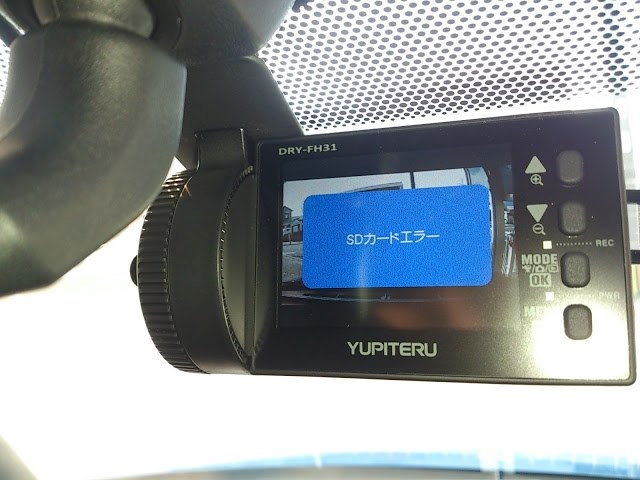
ドライブレコーダーのSDカードエラーとは、ドライブレコーダーが搭載されているSDカードを正しく認識できず、録画やデータの保存が正常に行えなくなる状態を指します。このエラーについて正しく理解しておくことが、適切な対処への第一歩です。では、実際にSDカードが故障する前にはどのような前兆が現れるのでしょうか。
SDカードが故障する前兆は?
完全にエラーが発生する前に、SDカードにはいくつかの前兆が現れます。
- 録画が途中で頻繁に止まります。以前は問題なく連続録画できていたのに、突然停止するようになります。
- 再起動すると一時的に直るが、すぐに同じエラーが再発します。
- パソコンでSDカード内の動画を開こうとすると、ファイルシステムが破損しています。
- ドライブレコーダーがSDカードを認識するまでに通常より時間がかかります。
これらのサインを見逃さないことが、大事な映像を守る第一歩です。
ドライブレコーダーで「SDカードエラー」が出る主な原因
では、なぜこのようなエラーが起こるのでしょうか。ドライブレコーダーのSDカードエラーの原因を以下に挙げます。
- SDカードの経年劣化:長期間繰り返し上書きしていると、メモリセルが物理的に消耗します。
- 推奨されていないSDカードを使っている:速度クラスが低すぎる、または容量が大きすぎるカードはエラーを引き起こしやすいです。
- 端子の汚れや接触不良:金属端子がほこりや酸化で汚れていると、正しく通信できなくなります。
- フォーマット形式がドライブレコーダーと合っていない:異なる形式(NTFSなど)にフォーマットすると、パソコンでSDカードが認識されません。
- ドライブレコーダー本体やSDカードの初期不良:特に、購入したばかりの新品のドライブレコーダーでSDカードエラーが出る場合、カードと本体の相性や初期不良が疑われます。
すぐに試せる!ドライブレコーダーのSDカードエラーの修復方法
ここからは、実際にエラーが起きたときにすぐに試せる修復方法を、簡単なものから順に紹介します。それぞれの方法を、具体的な手順に沿って見ていきましょう。
方法1:再起動で一時的なエラーを解除
一時的な誤動作や静電気が原因のエラーは、ドライブレコーダーを再起動するだけで解消することがよくあります。電源を切り、シガーソケットからプラグを抜いて1分ほど待ち、再度接続して起動してください。これでエラーメッセージが消えれば、それ以上の作業は不要です。
方法2:端子の汚れを清掃
SDカードの金属端子が酸化やほこりで汚れていると接触不良を起こし、エラーが表示されます。カードを取り出し、柔らかい消しゴムか綿棒で端子を軽く拭き、乾いた布で消しゴムのカスをきれいに取り除いてから再挿入してください。意外とこの簡単な清掃で直るケースが多いです。
方法3:ドライブレコーダー本体でSDカードをフォーマット
再起動や清掃でも改善しない場合、SDカードのファイルシステムが壊れている可能性があります。多くのドライブレコーダーには本体から直接フォーマットできる機能があります。
ステップ 1:ドライブレコーダーのメニュー画面を開き、「SDカードの初期化」または「フォーマット」を探します。
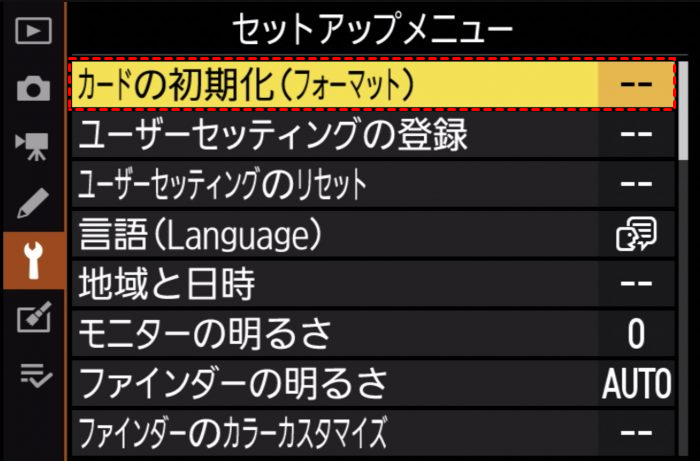
ステップ 2:選択すると確認メッセージが表示されるので、「はい」または「OK」を押します。
ステップ 3:フォーマット完了後、自動的に録画が再開されることを確認します。
方法4:PCで修復または再フォーマット
本体フォーマットでもエラーが解消しない場合は、パソコンを使ってより詳細な修復またはフォーマットを試みます。
SDカードを修復
Windowsの標準機能であるチェックディスクは、データを消さずにSDカードの論理エラーを自動で検出・修正します。まずはこちらを試すことをおすすめします。
ステップ 1:SDカードをカードリーダー経由でパソコンに接続します。
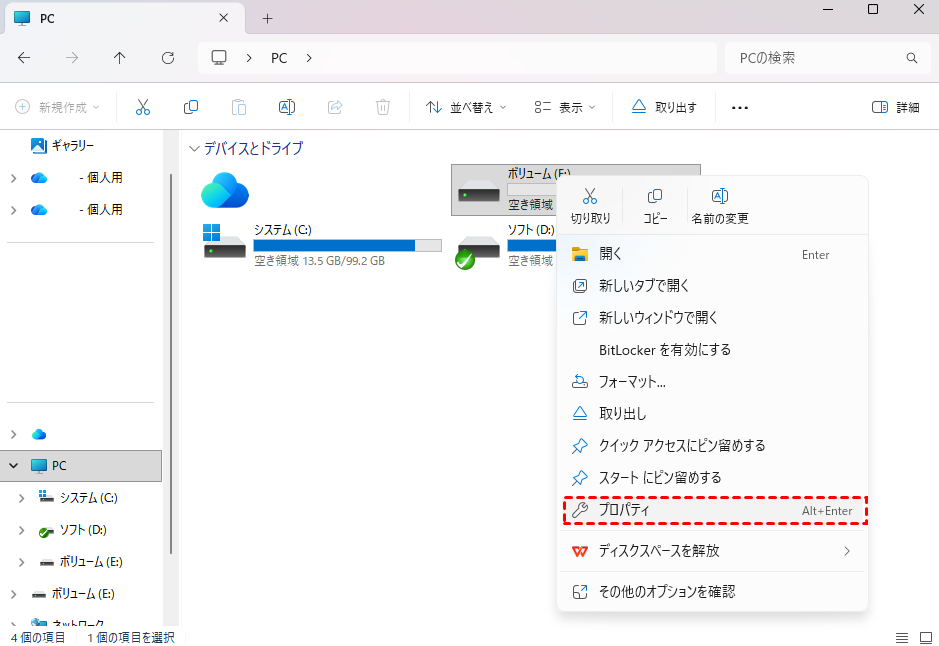
ステップ 2:エクスプローラーでSDカードのドライブを右クリックし、「プロパティ」>「ツール」タブを開きます。
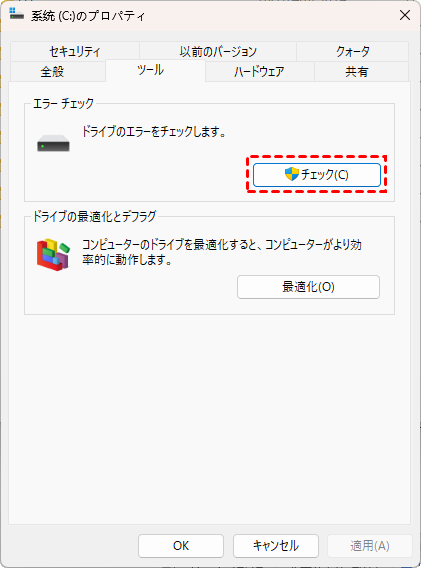
ステップ 3:「エラーチェック」の「チェック」ボタンをクリックし、「ドライブのスキャンと修復」を実行します。
ステップ 4:修復完了後、SDカードを安全に取り外し、ドライブレコーダーに再挿入して動作確認をします。
チェックディスクで問題が解決しなかった場合、より強力なCHKDSKコマンドを使います。コマンドプロンプトの操作が必要ですが、修復能力は高いです。
ステップ 1:パソコンでコマンドプロンプトを「管理者として実行」で開きます。

ステップ 2:「chkdsk X: /f /r」と入力します(XはSDカードのドライブレターに置き換えます)。/fはディスク上のファイルシステムの論理エラーを検出し、自動的に修復します。/rは物理的な不良セクタをスキャンし、読み取り可能なデータがあれば復元を試みます。

ステップ 3:処理が完了するまで待ち、「問題は見つかりませんでした」または「修正しました」と表示されたら成功です。
SDカードをフォーマット
チェックディスクで修復できない場合は、再フォーマットが必要です。
ステップ 1:エクスプローラーでSDカードのドライブを右クリックして「フォーマット」を選択します。
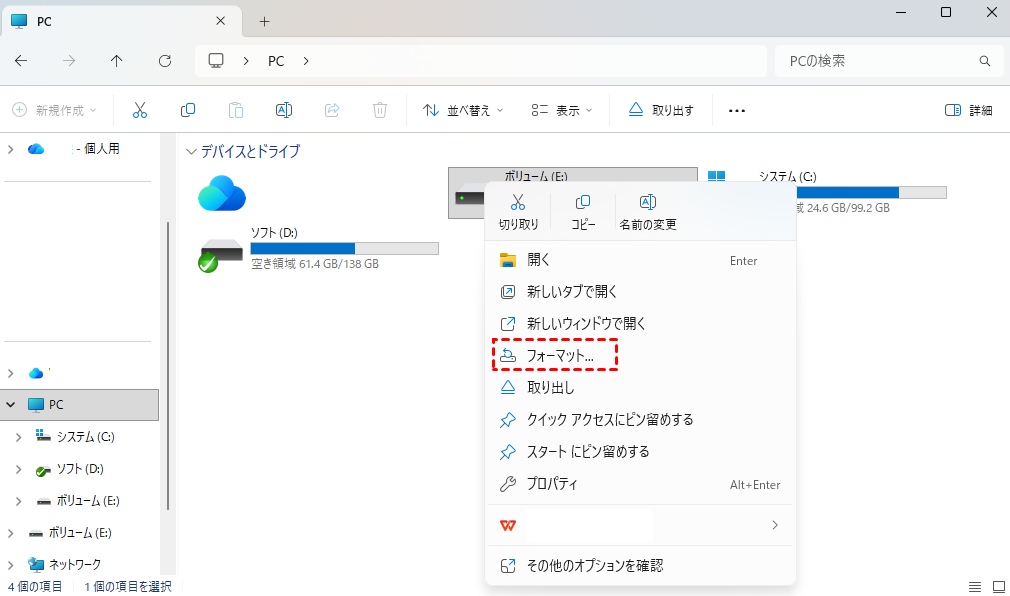
ステップ 2:「ファイルシステム」で「FAT32」(32GB以下の場合)または「exFAT」(64GB以上の場合)を選びます。
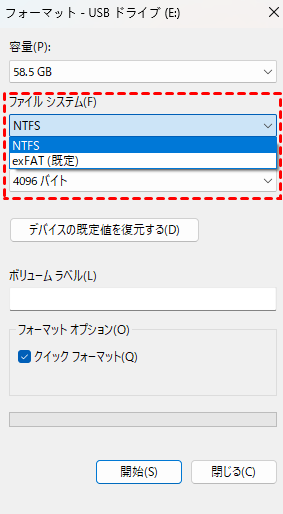
ステップ 3:「クイックフォーマット」にチェックを入れ、「開始」をクリックします。
エクスプローラーでフォーマットできない場合は、ディスクの管理を使う方法もあります。
ステップ 1:「Win+X」で「ディスクの管理」を開きます。
ステップ 2:一覧からSDカードの領域(リムーバブル)を見つけます。容量で判断してください。その領域を右クリックし、「フォーマット」を選択します。

ステップ 3:同様にFAT32またはexFATを選び、OKを押して実行します。
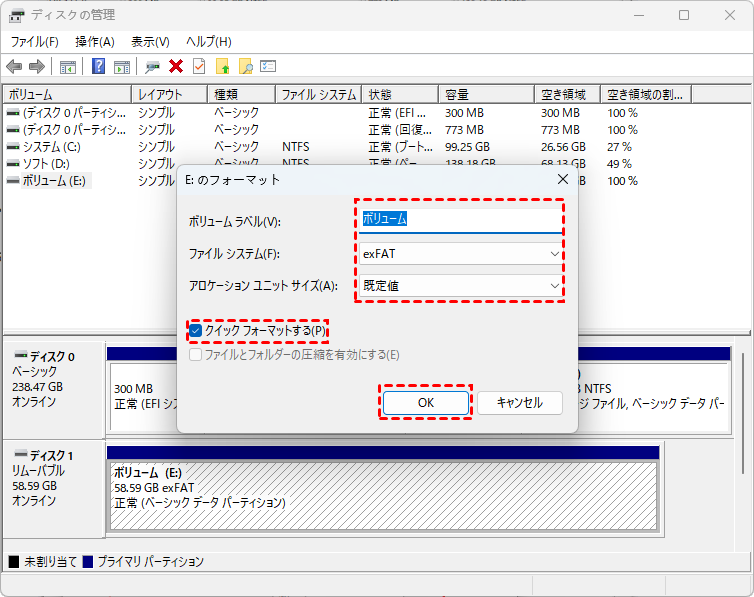
フォーマットが完了したら、SDカードをドライブレコーダーに挿入してSDカードエラーを解決するかどうか確認します。
方法5:SDカードを交換
上記の方法をすべて試してもエラーが直らない場合は、SDカードの寿命です。新しい高耐久SDカード(ドライブレコーダー専用と明記されたもの)を購入し、交換してください。交換後は必ず本体でフォーマットを行ってから使い始めましょう。古いカードからのデータ復元が必要な場合は、交換前にPCでの復元ソフトを試すことをおすすめします。
エラー発生後のSDカードからドライブレコーダーのデータを復元する方法
SDカードをフォーマットや交換を試みる前に、どうしても残したい走行映像がある場合はどうすればよいでしょうか。そんなときは、専門のデータ復元ソフトを使用することで、エラーが発生したSDカードからドライブレコーダーのデータを復元できる可能性があります。
数あるデータ復元ソフトの中でも、ここでは「MyRecover」をご紹介します。MyRecoverは、SDカード内の削除されたファイルやフォーマット後に失われたデータを高確率で復元できるWindows向けのデータ復元ソフトです。ドライブレコーダーの録画映像(MP4、MOV、AVIなど一般的な動画形式)にも対応しており、直感的な操作で誰でも簡単に復元を試せます。

- ★MyRecoverの主な特長:
- 高い復元成功率:約99%の復元成功率を実現しており、多くのデータ損失シナリオに対応できます。
- 無制限のデータ復元:復元できるデータ量に制限がないため、大容量の動画ファイルも安心です。
- 1000以上のファイル形式に対応:動画(MP4、MOV、AVIなど)はもちろん、写真、音声、ドキュメントなど1000種類以上のファイルを復元できます。
- 幅広いファイルシステムに対応:ドライブレコーダーでよく使われるFAT32、exFAT、NTFSなどに対応しています。
ここでは、エラーが発生したSDカードからMyRecoverを使ってデータを復元する手順を説明します。
ステップ 1:カードリーダーを使って、エラーが発生したSDカードをWindows PCに接続します。そして下のボタンを押してMyRecoverをパソコンにダウンロードとインストールします。
ステップ 2:MyRecoverを起動し、メイン画面に表示されたドライブ一覧から、復元したいSDカードを選択して「スキャン」をクリックします。

目的のファイルが見つからない場合は、「ディープスキャン」ボタンをクリックしてください。ディープスキャンはSDカードのセクタごとを丁寧にスキャンし、より多くのファイルを復元候補として表示します。

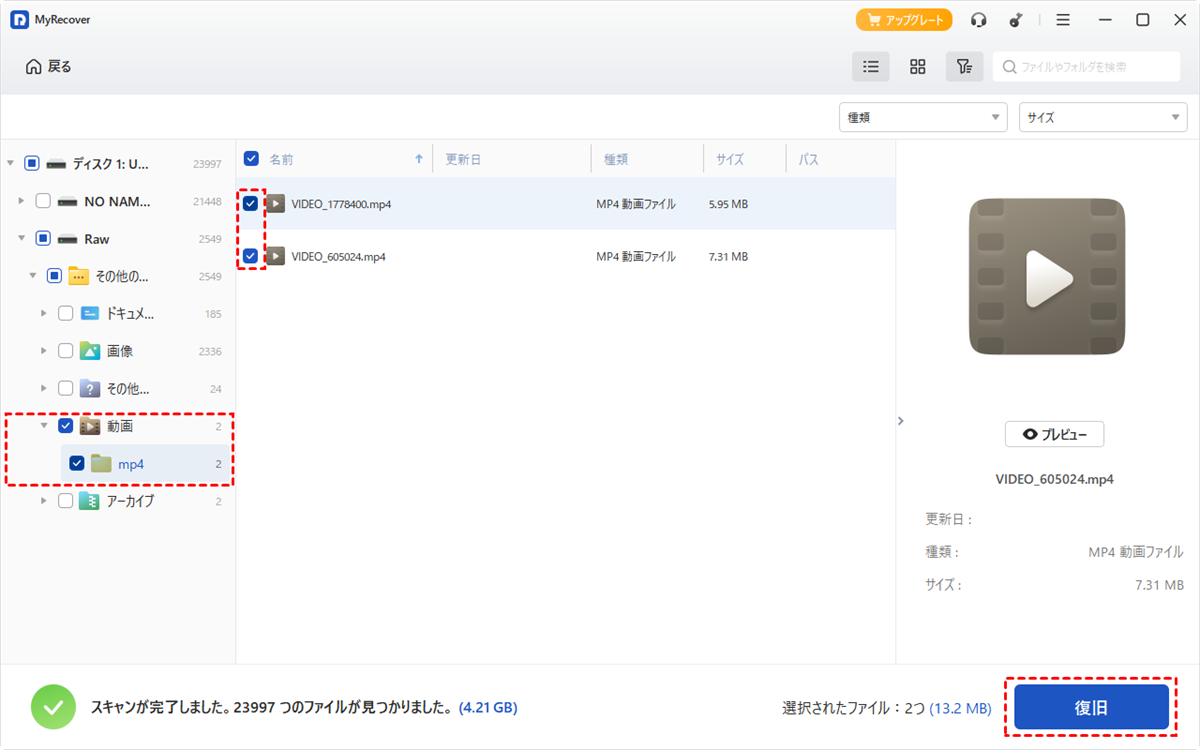
ステップ 3:スキャンが完了すると、復元可能なファイルの一覧が表示されます。フィルタ機能を使って、ファイルの種類(動画や画像など)やサイズ、更新日時で表示を絞り込めます。

さらにプレビュー機能を使えば、実際に復元する前にファイルの内容を確認できるため、必要な映像だけを正確に選ぶことができます。
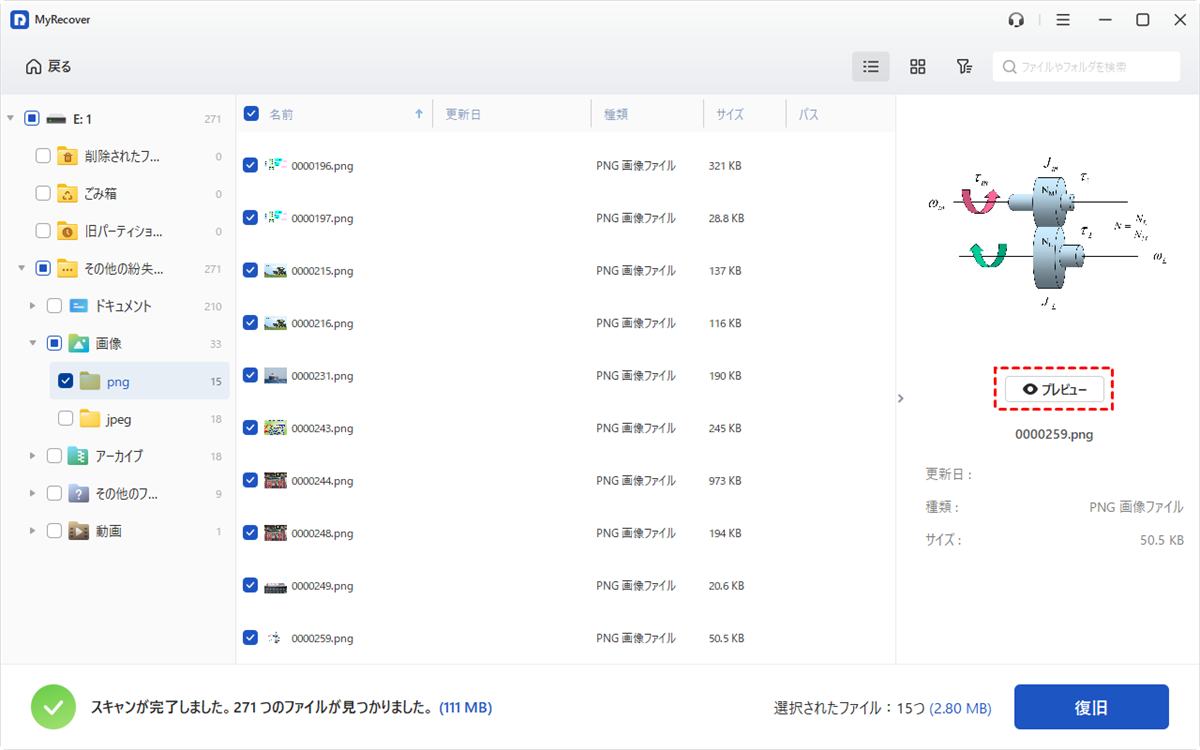
ステップ 4:復元したいファイルにチェックを入れ、「復旧」ボタンをクリックします。
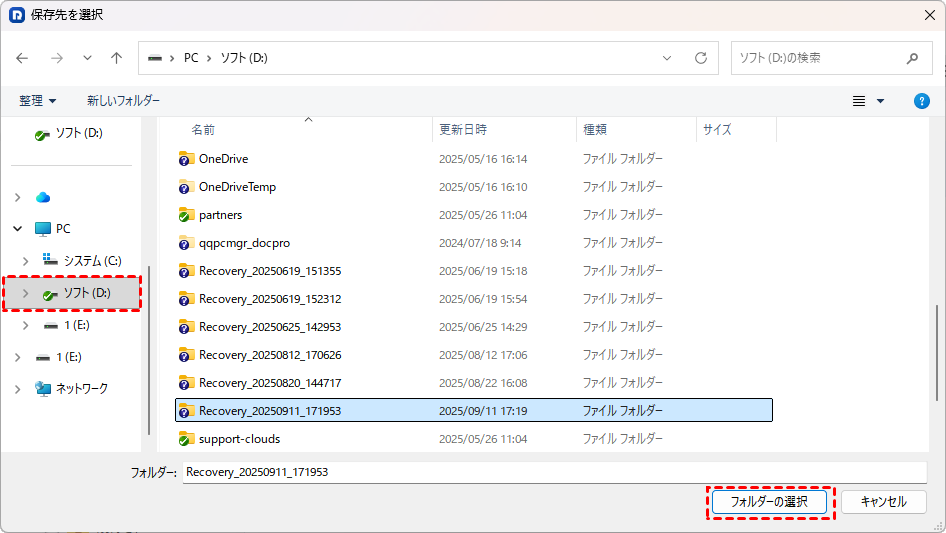
復元先は、元のSDカードとは異なるドライブを選択することをおすすめします。同じSDカードに復元すると、上書きでデータが損なわれるリスクがあるからです。
個人での利用はもちろん、企業やIT専門家にはMyRecover Technicianというバージョンも用意されています。Technician版はPCとサーバーの台数に制限なく登録できて、無制限のデータ復元が可能です。
また、企業やMSP向けに、24時間年中無休の優先技術サポートとリモートアシスタンスを提供しています。さらにTechnician版では、起動しなくなったパソコンからでもデータを復元できる機能も搭載されています。
SDカードエラーを防ぐための日常メンテナンス
ドライブレコーダーでSDカードのエラーが発生するのを防ぐには、日頃のちょっとした習慣が大切です。ここでは、誰でも簡単に実践できるメンテナンス方法をいくつか紹介します。これらの習慣を身につけることで、突然録画が止まったり、大事な映像が消えたりするリスクを大幅に減らせます。
定期的にドライブレコーダー本体でSDカードをフォーマットする
1〜2ヶ月に一度、本体のフォーマット機能でカードを初期化しましょう。これによりファイルシステムの断片化を防ぎ、エラー発生の原因を取り除けます。フォーマット前に必要な動画は必ずバックアップしてください。
ドライブレコーダー専用の高耐久SDカードを選ぶ
一般的なカードではなく、「高耐久(High Endurance)」モデルを選びましょう。高温や連続書き込みに強く、購入直後のエラーも起こりにくくなります。本体の対応容量と速度クラスも事前に確認してください。
SDカードの端子を定期的に清掃する
半年に一度、金属端子を乾いた布や消しゴムで優しく拭いてください。ホコリや酸化による接触不良が、「SDカードエラーです」と表示される意外な原因になります。清掃後は完全に乾かしてから挿入しましょう。
異常な前兆を早めにキャッチする
まだエラー表示が出ていなくても、録画が途中で止まったりファイルが破損したりしたら、それはカードの寿命サインです。前兆の段階で対処すれば、後からのデータ復元に悩まされる可能性がぐっと低くなります。
ドライブレコーダーのファームウェアを最新に保つ
メーカーがファームウェアのアップデートを公開したら、必ず適用しましょう。本体のバグ修正により、エラーを修復する公式な改善が含まれていることがあります。アップデート方法は取扱説明書で確認できます。
SDカードは正しい手順で抜き差しする
ドライブレコーダーの電源が完全にオフになっている状態を確認してからSDカードを抜きましょう。また、パソコンから取り出す際は必ず「安全に取り外し」を実行してください。無理な抜き差しがエラー頻発の原因になります。
まとめ
ドライブレコーダーのSDカードエラーは、経年劣化や端子の汚れ、フォーマット不適合など様々な原因で発生します。まずは再起動や端子清掃など簡単な対処から試し、それでも直らない場合は本体やPCでのフォーマット、最終手段としてSDカードの交換を行いましょう。
重要な録画データを失った場合は、MyRecoverのようなデータ復元ソフトが有効です。MyRecoverは、SDカードが「初期化されていません」や「RAW」と認識されてしまってもフォーマットせずにSDカードのファイルを復元できる点が大きな強みです。日常的なメンテナンスを習慣にすれば、エラーを未然に防げます。
よくある質問
1.ドライブレコーダーのSDカードの寿命は何年ですか?
ドライブレコーダーのSDカードの寿命は、使用頻度やカードの品質によりますが、一般的に1〜3年程度です。高耐久モデルなら3〜5年持つこともあります。連続書き換えが多いため、定期的な交換をおすすめします。
2.SDカードを入れても認識しないのはなぜですか?
SDカードを入れても認識しない原因としては、端子の汚れや接触不良、フォーマット形式の不一致、カードの物理的故障が考えられます。まず端子清掃を試し、それでもダメならPCでFAT32またはexFATにフォーマットしてください。それでも認識しない場合は、MyRecoverなどの復元ソフトでデータを救出した上で、新しいカードに交換するのが確実です。
3.ドライブレコーダーのSDカードがエラーになるのはなぜですか?
主な原因は、SDカードの経年劣化、非推奨カードの使用、端子汚れ、フォーマット形式の不一致、本体やカードの初期不良です。特に購入直後にエラーが出る場合は相性問題を疑いましょう。
4.ドライブレコーダーのSDカードエラーを今すぐ直す方法は何ですか?
まずドライブレコーダーを再起動してください。それでも直らなければ、SDカードの端子を消しゴムで軽く拭きます。それでもエラーが消えない場合、本体でフォーマットを試します。重要なデータがある場合は、フォーマット前にMyRecoverを使ってPCにデータを復元してから作業することをおすすめします。
5.なぜドライブレコーダーで頻繁に「SDカードエラー」が表示されますか?
頻繁にエラーが表示されるのは、SDカードの寿命が近いサインです。書き換え回数の限界に達しているか、カード内に不良セクタが増えている可能性が高いです。MyRecoverで復元可能なデータを取り出した後、新しい高耐久SDカードに交換することをおすすめします。
6.走行中にSDカードエラーが出たらどうしますか?
安全な場所に停車し、ドライブレコーダーの電源を一度切って再起動してください。それでもエラーが消えない場合は、その場での無理な操作は避け、帰宅後に端子清掃やフォーマットを試しましょう。走行中は録画が止まっていることを認識し、安全運転を優先してください。

