 MyRecover



もう迷わない!「エラーコード0x80004005」の原因と確実な対処法を徹底解説
突然画面に表示された「エラーコード0x80004005」、あなたのPCは大丈夫ですか?このエラーはWindows10/11のアップデートや共有フォルダー接続時によく発生しますが、実は適切な対処法を知れば5分で解決可能です。本記事では、0x80004005エラーが起きる根本原因をわかりやすく紐解き、エラーを解決するための具体的な手順を段階的に解説します。さらに、再発を防ぐ予防策もご紹介します。この記事を読めば、もうエラーコードに振り回されることはありません。安心してWindowsライフをお楽しみください。

By Aeri / Published on 2026年07月21日


はじめに:エラーコード0x80004005について
「エラーコード0x80004005」は、Windowsが処理に失敗した際に表示されるエラーコードの一つです。Microsoftのシステムにおいて、このコードは「E_FAIL(未指定のエラー)」という内部名称で定義されており、直訳すると「失敗しました。ただし、その理由は特定できません」という意味になります。
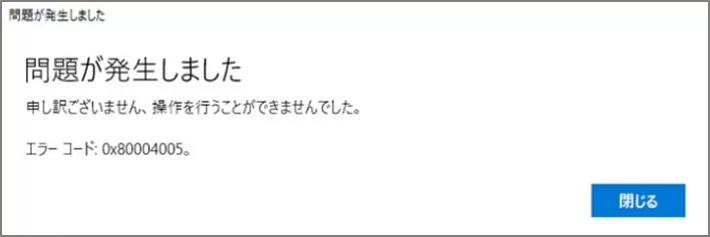
つまり、エラーコード0x80004005とは、Windowsが「何か問題が発生したが、その原因を自分では特定できなかった」とユーザーに伝えるための汎用的なエラー信号です。特定の一つの問題だけを指すのではなく、システム内部でさまざまな不具合が起きた際に「とりあえずこのコードで報告する」という、いわばWindowsからの「SOS信号」のような役割を持っています。
エラー0x80004005が発生しやすい場面
エラーコード0x80004005は、以下のような日常的な操作中に突如として現れることが多いです。
- Windows Update時:エラーコード0x80004005は、更新ファイルの破損やキャッシュの不具合で発生します。
- 共有フォルダー・ネットワークドライブアクセス時:アクセス権限やセキュリティ設定の不備でエラーコード0x80004005が表示されます。
- プリンター印刷・ドライバーインストール時:プリンタードライバーやスプーラーサービスの不具合がエラーコード0x80004005の原因です。
- アプリの起動・インストール時:システムリソースへのアクセス権限不足でエラーコード0x80004005が発生します。
- 仮想マシン(VirtualBoxなど)起動時:CPU仮想化設定やHyper-Vとの競合がエラーコード0x80004005を引き起こします。
このエラーを放置すると起こるリスク
エラーコード0x80004005は軽視されがちですが、放置すると次のようなリスクを招く可能性があります。
- Windows Updateの失敗が続く:エラーコード0x80004005を放置すると、重要なセキュリティ更新が適用できずシステムが脆弱になります。
- ファイルやデータにアクセスできなくなる:エラーコード0x80004005が続くと、共有フォルダーや外部ドライブへの接続が遮断されます。
- アプリケーションが正常に動作しなくなる:エラーコード0x80004005を放置すると、アプリが起動しなくなったり頻繁に終了するようになります。
- システム全体の不安定化:エラーコード0x80004005の根本原因を放っておくと、ブルースクリーン(BSOD)など他のエラーを誘発する恐れがあります。
- データ損失のリスク:エラーコード0x80004005を無視して強制操作を行うと、大切なデータを失う可能性があります。
エラーコード0x80004005が発生する主な原因
ここまででおわかりの通り、このエラーは実にさまざまな状況で発生します。では、なぜこれほど多くの場面で同じエラーコードが表示されるのでしょうか。
- システムファイル・レジストリの破損:予期しないシャットダウンやマルウェアでファイルが壊れると、エラーコード0x80004005が発生して処理が中断されます。
- アクセス権限の不足:適切な権限がないと、エラーコード0x80004005が表示されて操作が拒否されます。
- セキュリティソフト・ファイアウォールの干渉:ウイルス対策ソフトがWindowsの処理をブロックし、エラーコード0x80004005を引き起こすことがあります。
- Windows Updateコンポーネントの不具合:更新関連のサービスやフォルダが破損すると、Windows 10のアップデートでエラーコード0x80004005が頻発します。
- ネットワーク・共有設定の誤り:DNSや共有権限の設定ミスで、エラーコード0x80004005が表示されて接続に失敗します。
- システムサービスの停止・異常:Print Spoolerなどのサービスが停止すると、エラーコード0x80004005が発生しやすくなります。
初心者でも安全に試せる!0x80004005エラーの確実な対処法
原因が複数にわたる以上、対処法も一つではありません。しかし、だからといって難しく考える必要はありません。エラーコード0x80004005を解決するための手順は、初心者でも安全に実践できるものばかりです。このセクションでは、最も簡単な方法から順に、確実に効果が期待できる対処法をステップバイステップで解説します。
方法1:Windows Updateのトラブルシューティングを実行
Windowsには、更新に関する問題を自動で検出・修復してくれる「トラブルシューティング」という便利な機能が標準で搭載されています。このツールは、更新のダウンロードが途中で止まってしまう、更新キャッシュが破損している、更新関連のサービスが停止しているといった典型的な問題を自動的に見つけ出し、修正してくれます。
ステップ 1:キーボードの「Windowsキー」と「Iキー」を同時に押して、設定アプリを開きます。
ステップ 2:左側のメニューから「システム」をクリックし、下にスクロールして「トラブルシューティング」を選択します。Windows 10の場合は「更新とセキュリティ」>「トラブルシューティング」の順に進みます。
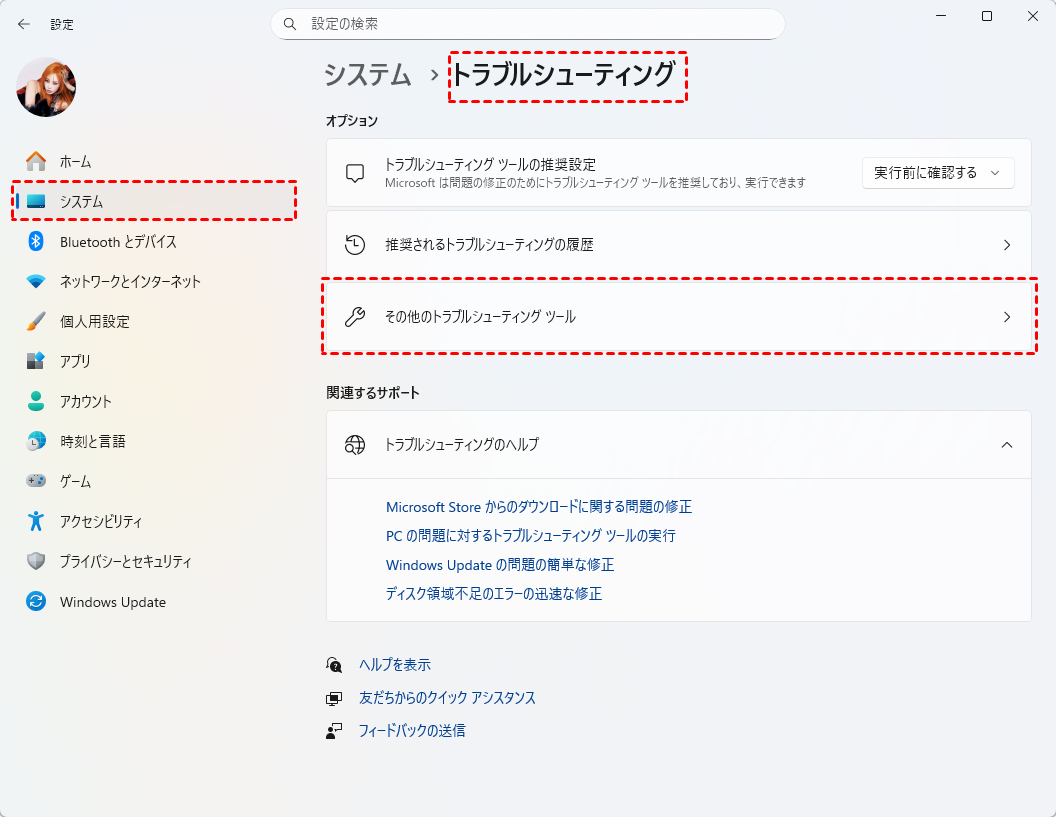
ステップ 3:「その他のトラブルシューティング」をクリックし、一覧から「Windows Update」を見つけて「実行」ボタンを押します。
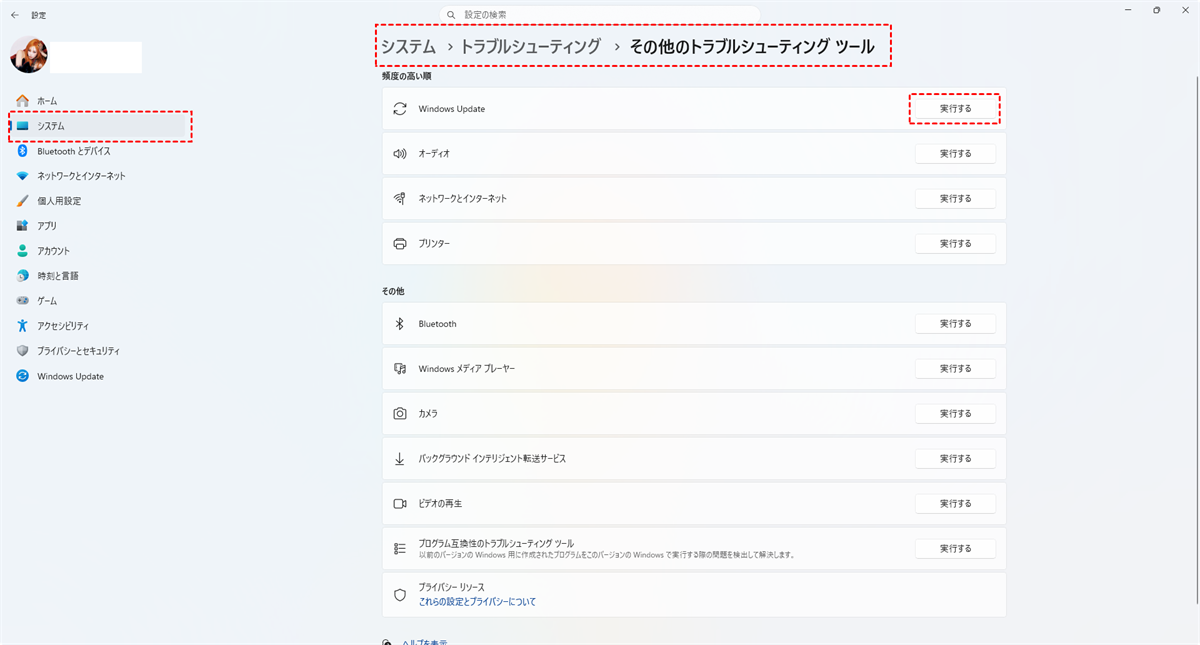
ステップ 4:画面の指示に従ってスキャンと修復を実行します。完了後、PCを再起動してから更新を再度試してみてください。
方法2:Windows Updateを最新バージョンに更新
Microsoftは常に既知の不具合を修正する更新プログラムを公開しており、最新の状態に保つことで、このエラーの原因となっているバグ自体がすでに修正されているケースがあります。
ステップ 1:設定アプリ(Windowsキー+I)を開き、「Windows Update」をクリックします(Windows 10の場合は「更新とセキュリティ」>「Windows Update」)。
ステップ 2:「更新プログラムのチェック」ボタンをクリックし、利用可能な更新がないかスキャンします。
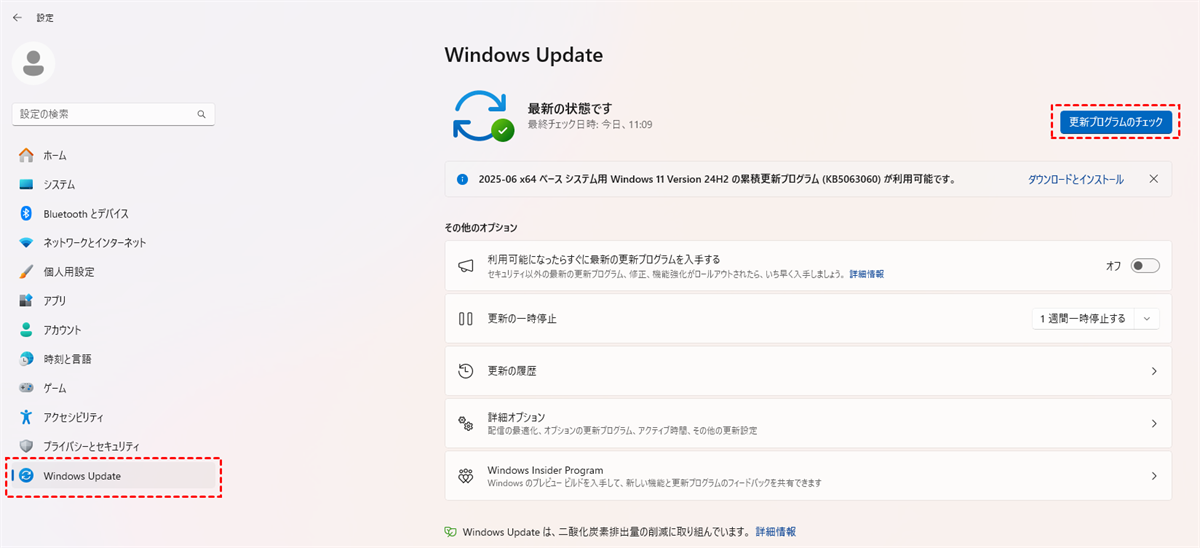
ステップ 3:更新が見つかった場合は、「今すぐインストール」をクリックして適用します。
インストール完了後、PCを再起動し、問題が解決したか確認します。
方法3:新着メール通知を一時的に無効化
一見すると無関係に思えますが、エラーコード0x80004005はOutlookなどのメールアプリの新着通知機能が干渉することで発生することがあります。特定の環境下では、メール通知のポップアップ表示とWindowsのバックグラウンド処理が競合し、このエラーを引き起こすことが確認されています。
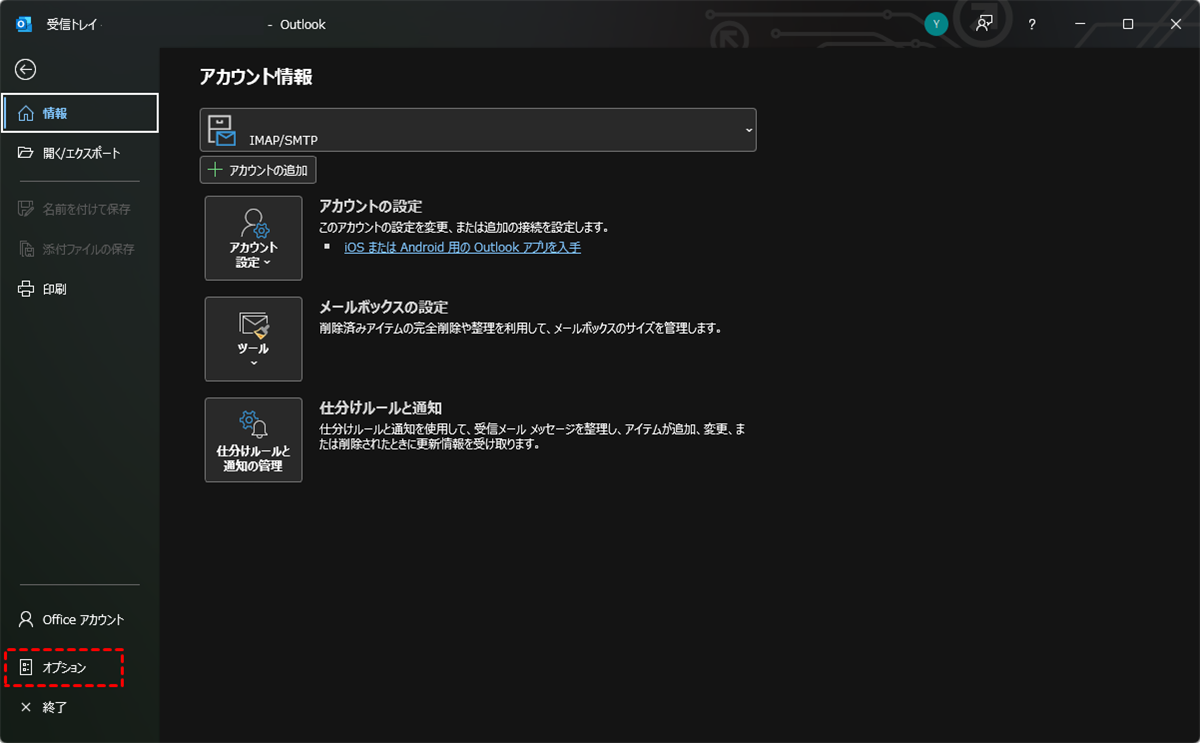
ステップ 1:Outlookを開き、上部メニューから「ファイル」>「オプション」をクリックします。
ステップ 2:左側のメニューから「メール」を選択し、「メッセージ受信」セクションにある「デスクトップ通知を表示する」のチェックを外します。
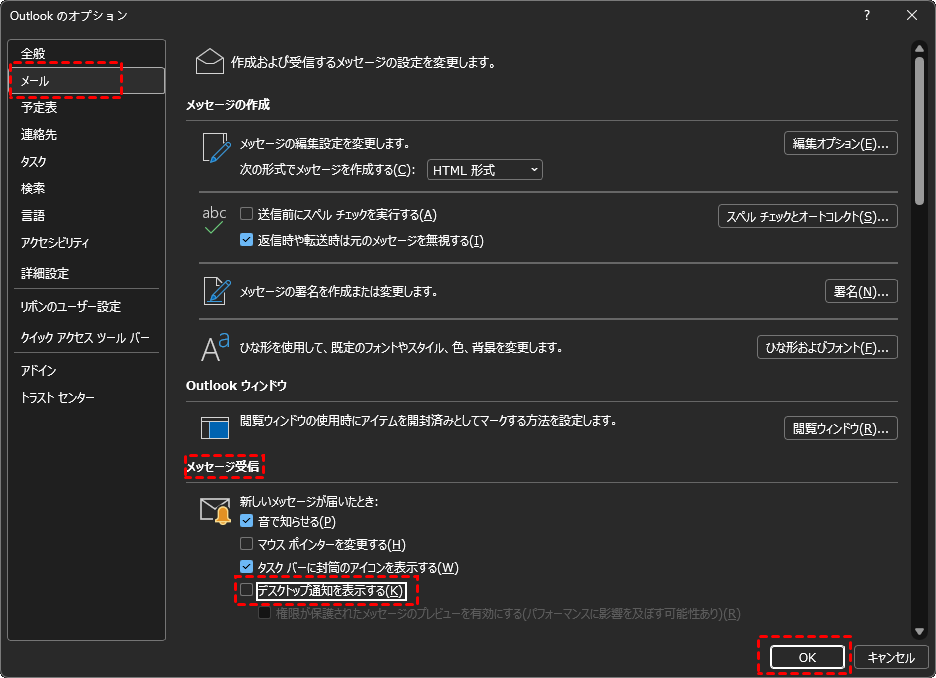
ステップ 3:「OK」をクリックして設定を保存し、Outlookを再起動してからエラーが再現するか確認します。
方法4:SFCスキャンでシステムファイルを修復
エラーコード0x80004005の原因として最も多いのが、システムファイルの破損や欠落です。SFC(システムファイルチェッカー)は、Windowsが保護しているすべてのシステムファイルをスキャンし、破損や異常を検出した場合に自動で修復を試みるコマンドラインツールです。
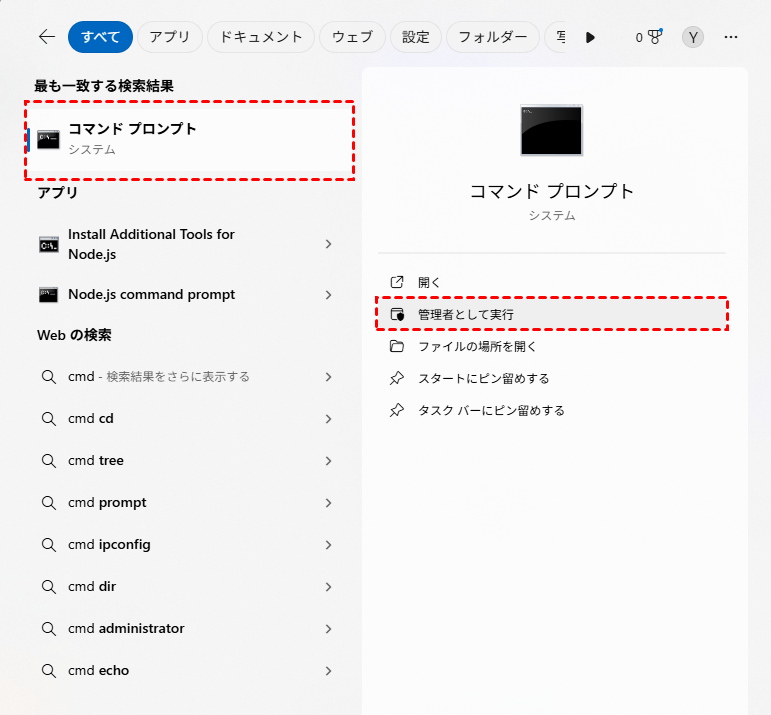
ステップ 1:タスクバーの検索ボックスに「cmd」と入力し、表示された「コマンドプロンプト」を右クリックして「管理者として実行」を選択します。
ステップ 2:開いたコマンドプロンプトの画面に「sfc /scannow」と入力し、Enterキーを押します。
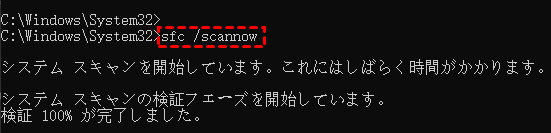
ステップ 3:スキャンが完了するまで待ちます(通常約15分程度かかります)。修復が完了したら、PCを再起動してエラーが解消されたか確認します。
方法5:ファイル抽出ツールを使用
SFCスキャンが正常に動作しない場合や、より深いレベルでシステムイメージが破損している場合には、DISMを使用します。DISMは、SFCが参照するシステムイメージそのものを修復するツールで、Windows Updateサーバーから正常なファイルをダウンロードして置き換えます。
ステップ 1:方法4と同じく、コマンドプロンプトを「管理者として実行」で開きます。
ステップ 2:以下のコマンドを入力し、Enterキーを押します:
DISM.exe /Online /Cleanup-image /Restorehealth
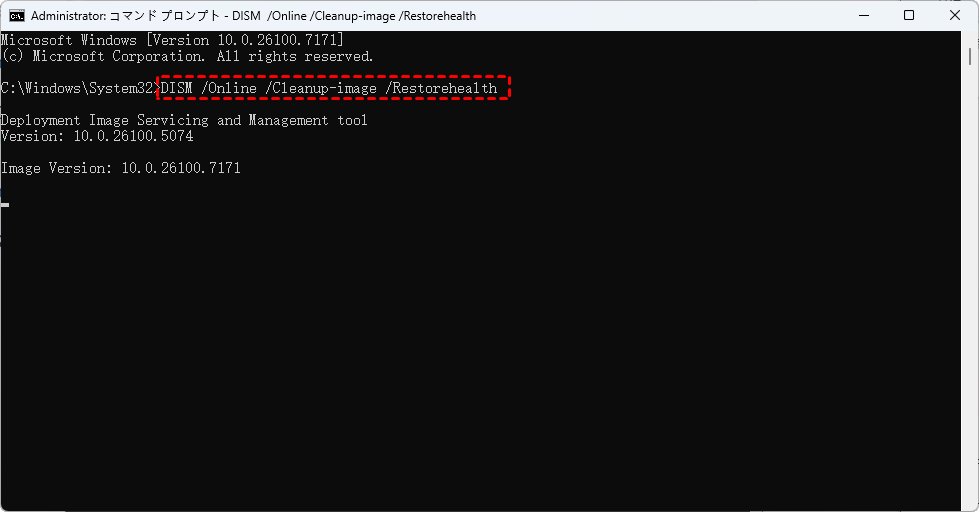
ステップ 3:処理が完了するまで待ちます(インターネット接続状況により10〜20分程度かかることがあります)。
ステップ 4:DISMが完了したら、再度「sfc /scannow」を実行し、その後PCを再起動してエラーが解決したか確認します。
方法6:レジストリにLocalAccountTokenFilterPolicyを作成
共有フォルダーやネットワークドライブへのアクセス時にエラーコード 0x80004005 が表示される場合、レジストリの設定が原因であることがあります。Windowsはセキュリティ上の理由から、リモートからの管理者共有アクセスをデフォルトで制限しています。LocalAccountTokenFilterPolicyというレジストリ値を作成し「1」に設定することで、この制限を解除し、エラーコード0x80004005を解決できることがあります。
ステップ 1:キーボードの「Windowsキー」と「Rキー」を同時に押して「ファイル名を指定して実行」ダイアログを開き、「regedit」と入力し、Enterキーを押してレジストリエディタを起動します。
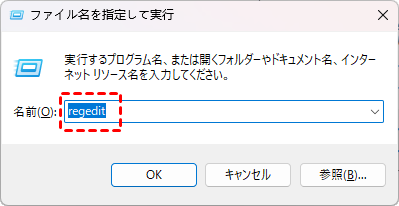
ステップ 2:左側のツリーから以下のパスに移動します:
HKEY_LOCAL_MACHINE\SOFTWARE\Microsoft\Windows\CurrentVersion\Policies\System
ステップ 3:右側の何もない部分で右クリックし、「新規」>「DWORD(32ビット)値」を選択します。名前を「LocalAccountTokenFilterPolicy」と入力します。
ステップ 4:作成した値をダブルクリックし、「値のデータ」に「1」を入力し、「16進数」が選択されていることを確認して「OK」をクリックします。
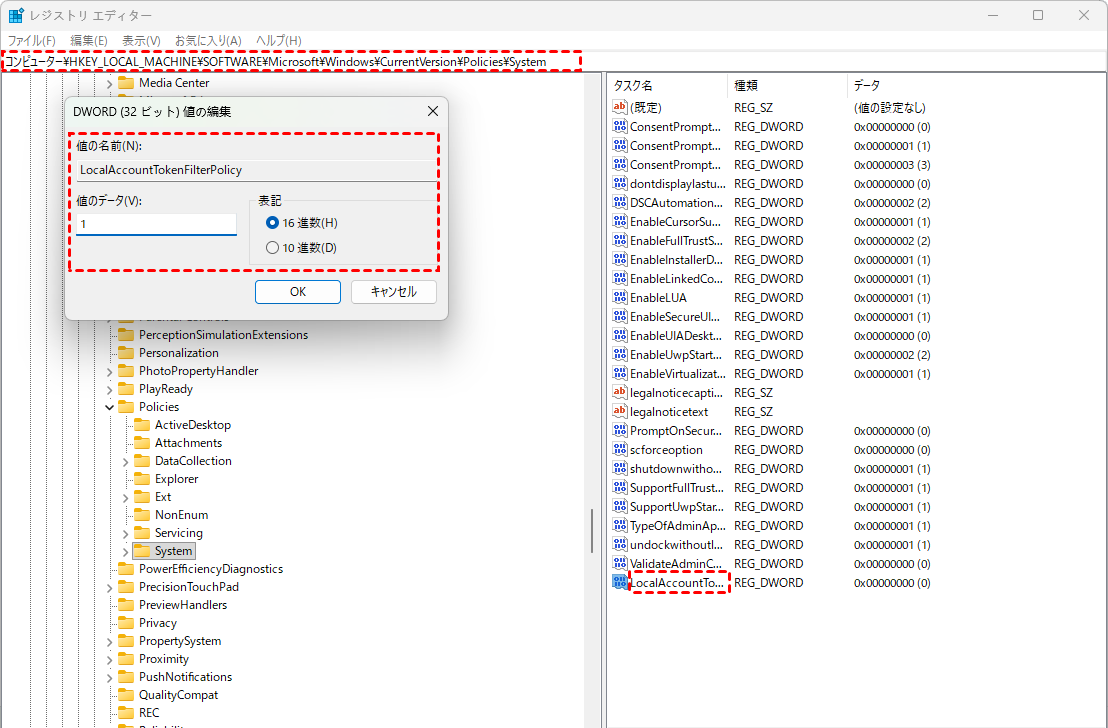
レジストリエディタを閉じ、PCを再起動してから共有フォルダーへのアクセスを再試行します。

Googleで優先ソースとして追加していただければ、役立つガイドを決して見逃すことはありません。
おまけ:0x80004005エラーで失われたデータを復元する方法
ここまで、エラーコード0x80004005の解決方法を順に解説してきました。しかし、残念ながらすべてのケースでうまくいくとは限りません。
特に、エラーコード0x80004005を解決しようとシステム修復を試みた結果、大事なファイルが開けなくなったり、データが消失してしまったという声も少なくありません。また、エラー発生時に強制的にPCを再起動したことで、作業中の書類や写真、メールデータが突然見えなくなってしまった経験はありませんか?
そうした場合に頼りになるのが、専門的なデータ復元ソフトです。その中でも特に評価が高いのが「MyRecover」です。
MyRecoverは、削除、フォーマット、システムクラッシュ、ウイルス攻撃など、さまざまな原因で失われたデータを復元できるWindows向けのプロ仕様のツールです。直感的な操作画面で初心者でも簡単に使えるうえ、エラーコード0x80004005の影響でアクセスできなくなったファイルやフォルダーを安全に取り戻すための強力な機能を備えています。
MyRecover- 対応デバイスの多様性:内蔵および外付けHDD、SDカード、USBメモリ、SSDなどのストレージデバイスからのデータ復元に対応しています。
- 広範なデータ損失原因への対応:誤削除、ディスクフォーマット、ウイルス感染など、さまざまな原因によるデータ損失を復旧可能です。
- 多彩なファイル形式に対応:JPEG、PNG、MP4、MOV、DOC、XLSX、PDF、ZIP、RARなど、1,000種類以上のファイル形式に対応しています。
- 便利なハイライト機能:スキャン中にファイルの検索、フィルタリング、プレビュー、復元が簡単に行えます。
- 高い互換性:Windows 11、10、8、7およびWindows Serverに対応し、NTFS、FAT32、exFAT、ReFSなど、多様なファイルシステムをサポートします。
 安全かつ高速
それでは、実際の手順を見ていきましょう。
ステップ 1:公式サイトからMyRecoverをダウンロードし、画面の指示に従ってインストールします。
ステップ 2:MyRecoverを起動し、データが消失したドライブまたはパーティションを選択して「スキャン」をクリックします。
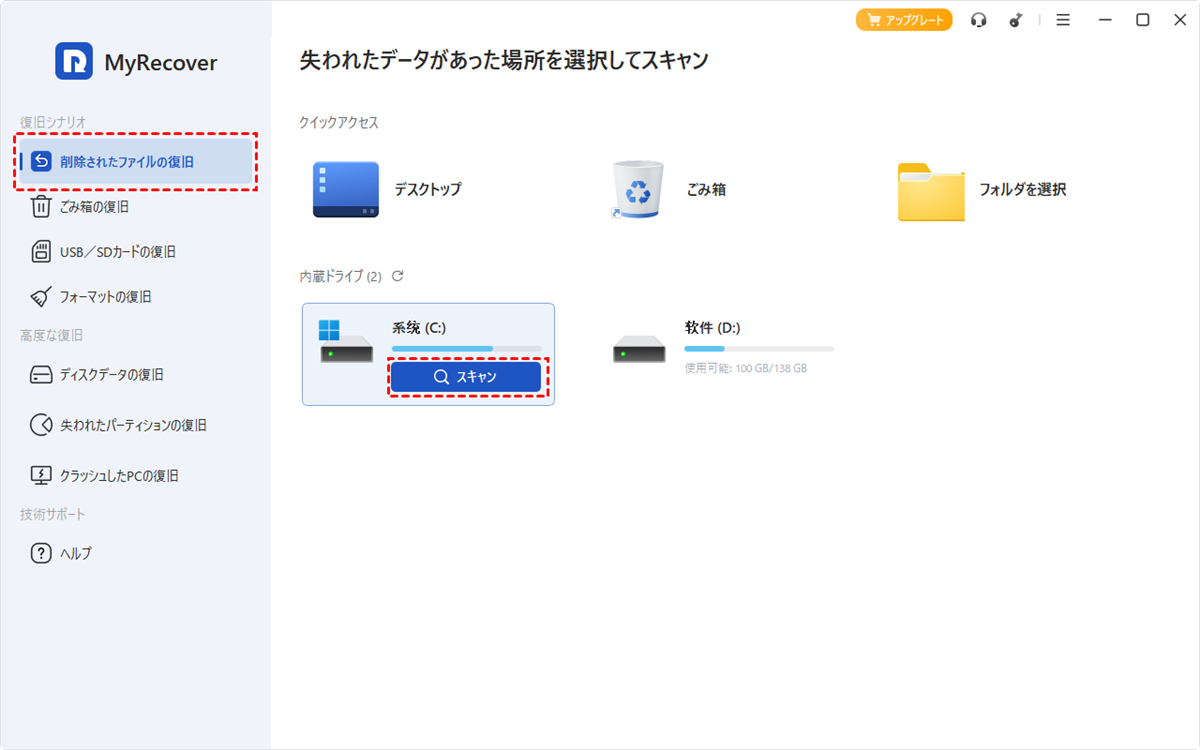
ステップ 3:キャンが完了すると、復元可能なファイルの一覧が表示されます。必要なファイルにチェックを入れ、「復旧」ボタンをクリックします。
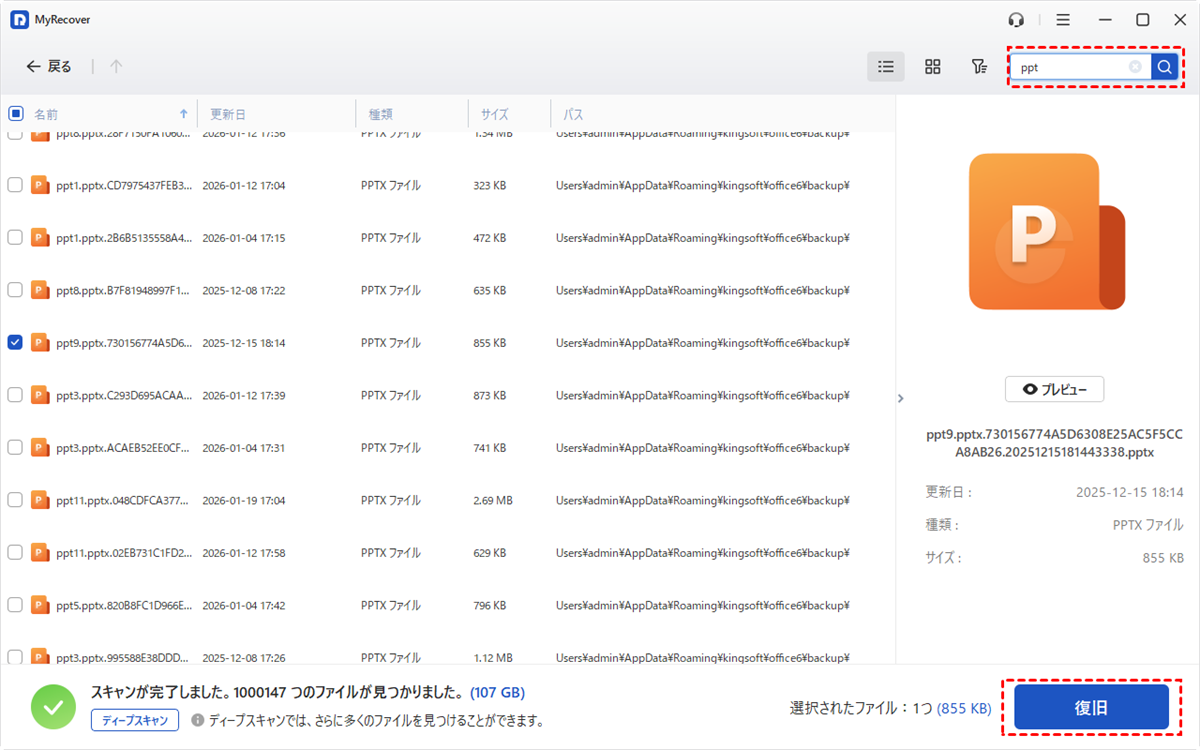
ステップ 4:復元先は元のドライブとは別の場所を指定してください。同じドライブに上書き保存してしまうと、復元可能だったデータが完全に失われるリスクがあります。
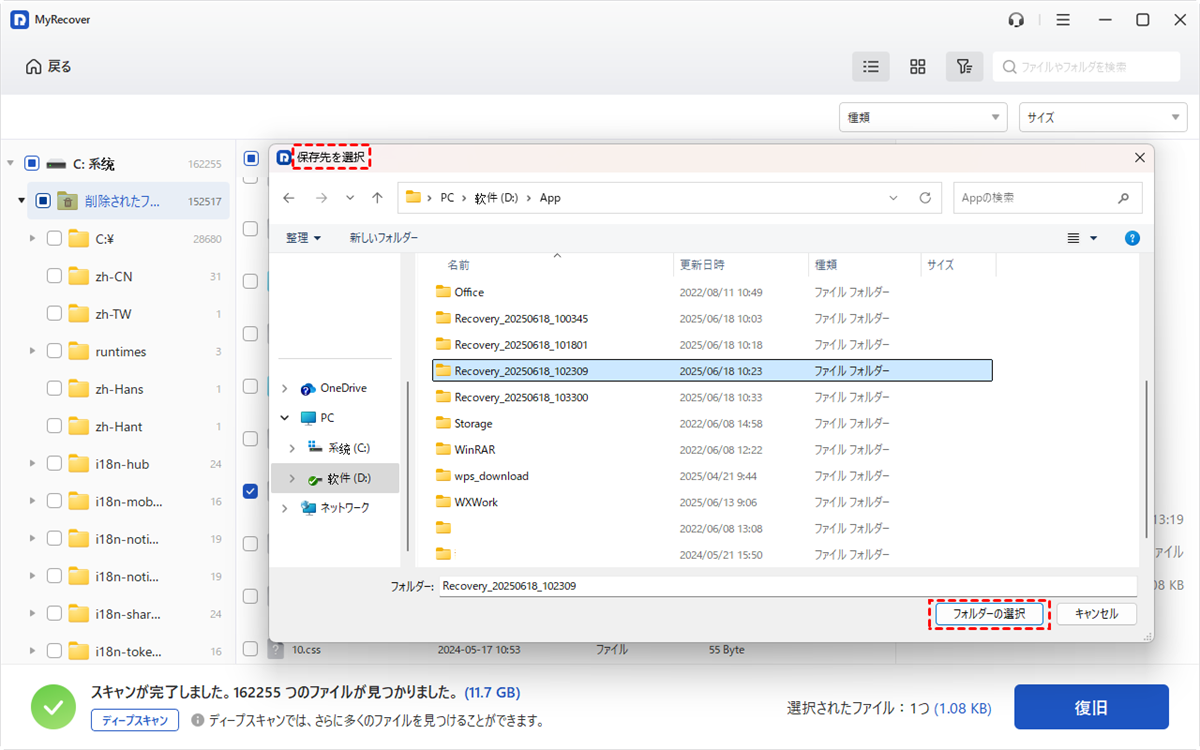
また、MyRecoverのProfessional版では、「ディープスキャン」でクイックスキャンでは見つからない深層データまで徹底探索でき、「プレビュー」で復元前の中身確認、「フィルタ」で種類・名前・サイズから瞬時に目的ファイルを絞り込めます。
しかも復元データ量は無制限で、Windowsが起動しないPCからでもデータ救出が可能です。システムが立ち上がらなくても、エラーコード0x80004005で失われた大切なファイルを諦める必要はありません。
再発を防ぐ予防策:0x80004005エラーに二度と悩まされないために
データが失われてから復元を試みるよりも、そもそもエラーコード 0x80004005 が発生しない環境を整えておくことこそが、何より大切です。ここでは、日頃から実践できる簡単な予防策を紹介します。
定期的なシステムメンテナンスを実施する
DISMやSFCスキャンを月に一度程度実行し、システムファイルの健全性をチェックしましょう。エラーコード0x80004005の多くはファイルの破損が原因であり、早期発見で予防できます。
Windows Update前に復元ポイントを作成する
更新を適用する前に必ずシステムの復元ポイントを作成しておきましょう。Windows 10のアップデート中にエラーコード0x80004005が発生しても、安全な状態に戻せます。
セキュリティソフトの設定を適切に管理する
ウイルス対策ソフトやファイアウォールがWindowsの処理をブロックしないよう、正規のシステムプロセスを例外登録しておきましょう。エラーコード0x80004005はセキュリティソフトの過剰な干渉で起きることも多いためです。
ディスクの空き容量を常に確保する
PCのシステムドライブの空き容量は常に20%以上を目安に保ちましょう。容量不足は、エラーコード0x80004005を含むさまざまなエラーを誘発する要因になります。
重要なデータは定期的にバックアップを取る
外付けHDDやクラウドストレージに定期的にバックアップを作成してください。エラーコード0x80004005が発生しても、大切なデータをバックアップから復元できます。
まとめ
エラーコード0x80004005は「未指定のエラー」という曖昧なコードですが、原因はシステムファイルの破損・権限不足・ソフト競合など多岐にわたります。トラブルシューティングからSFC/DISM、レジストリ編集までを段階的にお試しいただければ、ほとんどのケースで解決可能です。解決の鍵は、焦らず簡単な方法から順に実践することです。
万が一データを失われた場合は、MyRecoverが強力な助けとなります。本記事の機能に加え、USBメモリやメモリーカードからの復元や、カメラ・オーディオプレイヤーなど多様なデバイスのファイル救出も可能です。正しい知識とツールがあれば、このエラーに振り回されることはもうありません。
よくある質問
1.エラーコード0x80004005はWindows 10とWindows 11の両方で発生しますか?
はい、エラーコード0x80004005はWindows 10/11の両方で発生します。原因や対処法も基本的に共通です。OSのバージョンに限らず、システムファイル破損や権限不足、ソフト競合などが引き金となり、同じコードが表示されます。
2.共有フォルダにアクセスしようとすると「エラーコード0x80004005」が表示されます。どうすればいいですか?
アクセス権限の不足やネットワーク設定の誤りが主な原因です。まずは共有先のフォルダに適切なアクセス権限が付与されているか確認してください。それでも解決しない場合は、レジストリに「LocalAccountTokenFilterPolicy」を作成する方法が有効です。
3.上記の方法をすべて試してもエラーコード0x80004005が解決しません。どうすればいいですか?
最終手段として、Windowsの修復インストール(インプレースアップグレード)を検討してください。個人ファイルは保持したままOSを修復できます。また、万が一データを失った場合に備え、MyRecoverのような復元ツールを用意しておくと安心です。
4.エラーコード0x80004005が発生した場合、データを失うリスクはありますか?
エラー自体が直接データを消すことはありませんが、放置して強制再起動やシステム修復を試みる際にファイルが開けなくなったり消失することがあります。定期的なバックアップが理想的ですが、MyRecoverを使えば、エラー後にアクセス不能になったデータも復元できる可能性があります。
5.Windows Updateが失敗する場合の対処法は何ですか?
まずは「Windows Updateのトラブルシューティング」を実行し、それでもダメならSFC/DISMスキャンでシステムファイルを修復してください。更新キャッシュのリセットも効果的です。いずれも本記事の手順で初心者でも安全に試せます。
6.プリンター使用時にエラーコード0x80004005が表示される場合の対処法は何ですか?
Print Spoolerサービスの再起動が最も簡単な対処法です。それでも解決しない場合は、プリンタードライバーを最新版に更新するか、一度プリンターを削除して再追加してみてください。

