 MyRecover



【Windows】0xa00f4244エラーでカメラが映らない?今すぐ試せる即効解決法
Windowsのカメラを起動すると「0xa00f4244エラー」そんな突然のトラブルに慌てたことはありませんか?特にWindows 11で「カメラが見つかりません」と表示されると、オンライン会議や授業が直撃でストレスですよね。本記事では、エラーコード0xa00f4244の意味をひもときながら、原因と解決策をやさしくご紹介します。焦らずに試せる方法が必ず見つかるはずです。

更新者 Aeri / 更新日: 2026年07月01日


ユーザーケース:エラー0xA00F4244 について手伝って
ユーザーケース
ノートパソコンでカメラを開こうとすると、エラー0xA00F4244 が出て困っています。色々と試してみたんですが、デバイスマネージャーにカメラが表示されなかったので、ドライバーを再インストールしたり、しまいにはパソコンをリセットしたりしました。他に試せる解決策はありますか?
- Redditからの質問
0xa00f4244エラーとは?
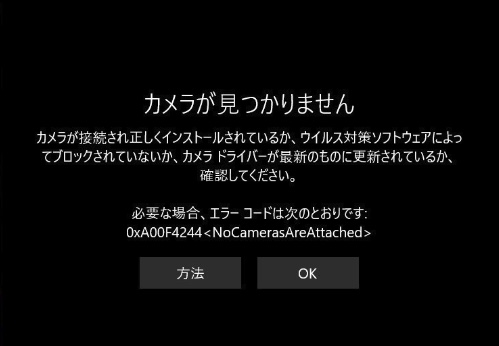
この0xa00f4244エラー(0xA00F4244 NoCamerasAreAttached)は、Windowsが内蔵カメラや外付けカメラを認識できない状態を示すエラーコードです。具体的には、カメラアプリを起動した際に「カメラが見つかりません」と表示され、エラーコードとして「0xa00f4244」が出力されるという形で現れます。デバイス自体はPCに接続されているにもかかわらず、Windows側で「カメラが接続されていない」と判断されてしまうのです。
0xa00f4244エラーが起こる主な原因
では、なぜこの0xa00f4244エラーは発生するのでしょうか。主な原因としては、以下のようなものが挙げられます。
- カメラドライバーの不具合:ドライバーの一部が破損または欠落していると、カメラなどのデバイスが正しく認識されず、0xa00f4244エラーが発生します。
- Windows 11のプライバシー設定:カメラアクセスが「オフ」に設定されていると、ハードウェア自体は正常でもアプリ側で利用できず、「カメラが見つかりません」というメッセージが表示されます。
- 物理スイッチやBIOSでの無効化:ノートPCの物理シャッターやファンクションキー、あるいはBIOS/UEFIレベルでカメラ自体が無効化されている場合も、0xa00f4244エラーが表示される原因となります。
- カメラアプリやシステムファイルの破損:アプリのキャッシュが壊れたり、Windows Updateの失敗で関連ファイルが欠落すると、カメラを起動するたびに0xa00f4244エラーが再発することがあります。
- セキュリティソフトによるアクセス遮断:ウイルス対策ソフトがプライバシー保護を理由にカメラアクセスをブロックすると、OS上ではあたかもカメラが見つからないかのように0xa00f4244エラーが報告されるケースも少なくありません。
今すぐ試せる!「カメラが見つかりません:0xa00f4244」エラーの解決策
それでは、今すぐ試せる解決策を順にご紹介します。大切なのは、簡単なものから順番に試すことです。いきなり難しい操作に手を出す前に、まずは「本当にそれで直るかも?」という手軽な方法から始めてみてください。
方法1:パソコンを再起動
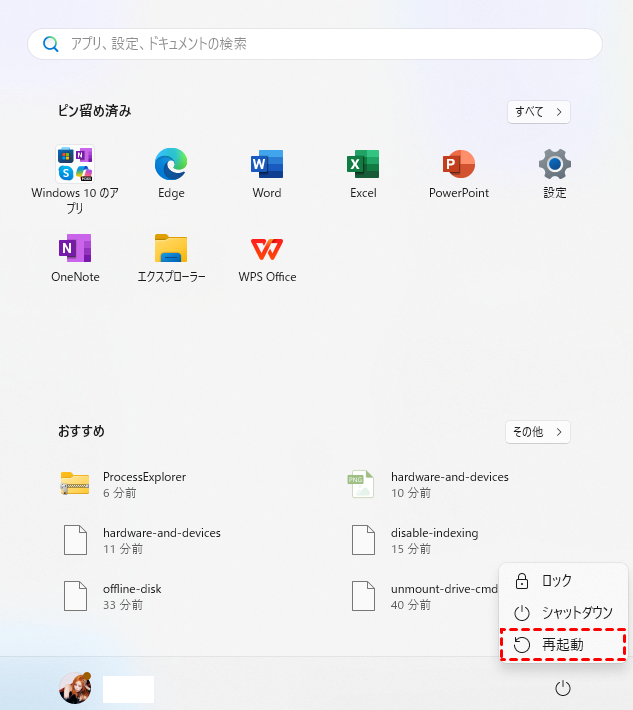
まず最初に試していただきたいのが、パソコンの再起動です。意外に思われるかもしれませんが、この 0xa00f4244エラーの多くは、一時的なシステムの不具合やドライバーの読み込みエラーが原因で発生しています。再起動によってOS全体がリフレッシュされ、カメラデバイスの認識が回復することが少なくありません。
方法2:カメラプログラムの接続を確認
再起動で解決しない場合は、カメラそのものが正しく接続されているかを物理的に確認してください。
ノートPCの場合は、本体側面やディスプレイ上部に物理的なカメラシャッターが搭載されていないか、キーボードのファンクションキー(F1~F12のカメラアイコン)でカメラがオフになっていないかをチェックします。外付けUSBカメラの場合は、一度ケーブルを抜いて別のUSBポートに差し直してみてください。
方法3:カメラアプリのアクセス許可を確認
ここからはWindowsの設定画面での操作になります。カメラアプリがカメラにアクセスすることをWindowsが許可しているかを確認しましょう。この設定がオフになっていると、アプリ側でカメラを認識できず、0xa00f4244エラーが表示されます。
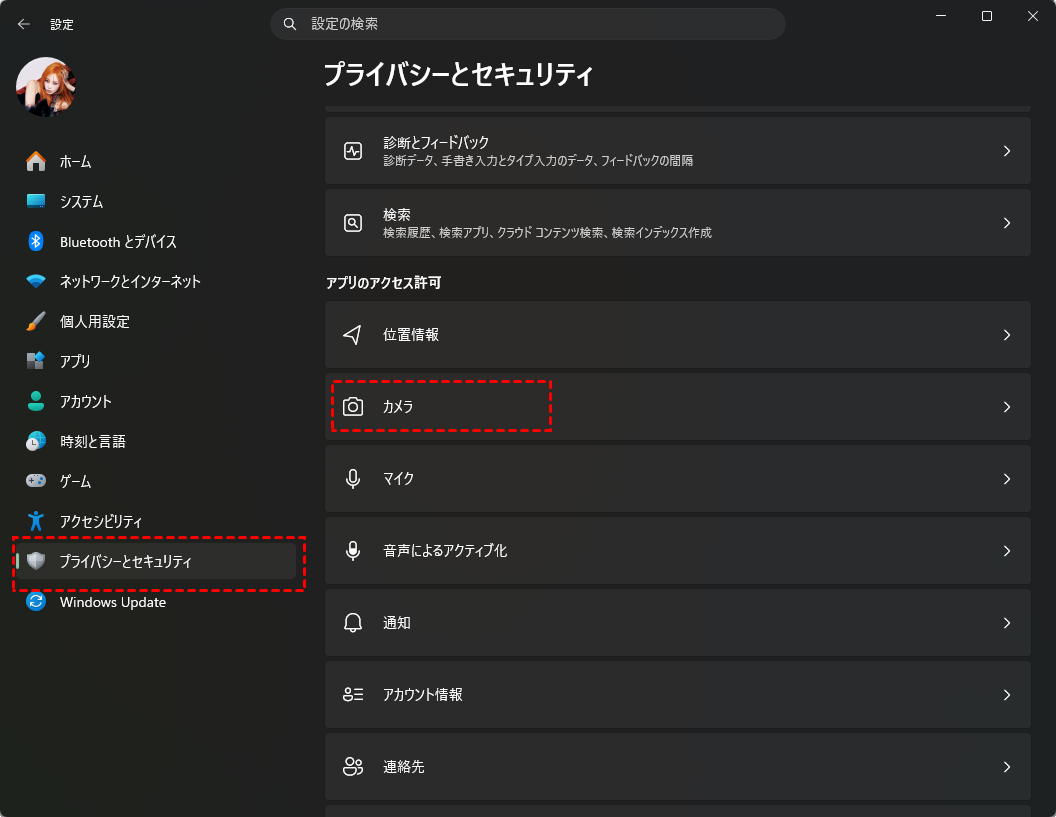
ステップ 1:スタートメニューから「設定」を開き、「プライバシーとセキュリティ」をクリックして「カメラ」を選択します。
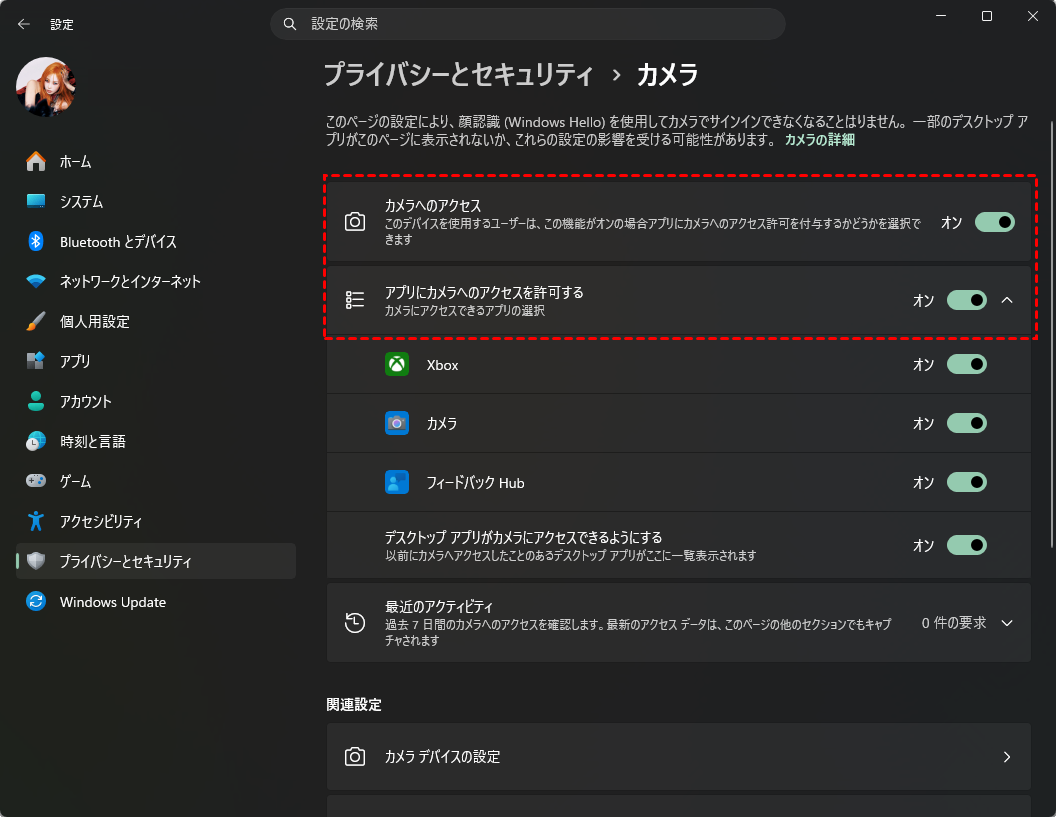
ステップ 2:「カメラへのアクセス」がオンになっていることを確認します。オフの場合はオンに切り替えてください。
さらに下にスクロールし、「アプリにカメラへのアクセスを許可する」がオンになっているか、カメラアプリ自体が許可リストに含まれているかも併せて確認します。
方法4:カメラアプリや設定を確認
アクセス許可が正しいのにエラーが続く場合、どのアプリがカメラを使用しようとしているか、またWindows標準のカメラアプリ自体が正しく起動するかを確認します。他のアプリがカメラを占有していると、カメラアプリが起動できないことがあります。
ステップ 1:タスクバーの「タスクマネージャー」を開き、「プロセス」タブでカメラを使用している可能性のあるアプリをすべて終了させます。

ステップ 2:スタートメニューから「カメラ」アプリを探して起動し、エラーが再現するかどうかを確認します。
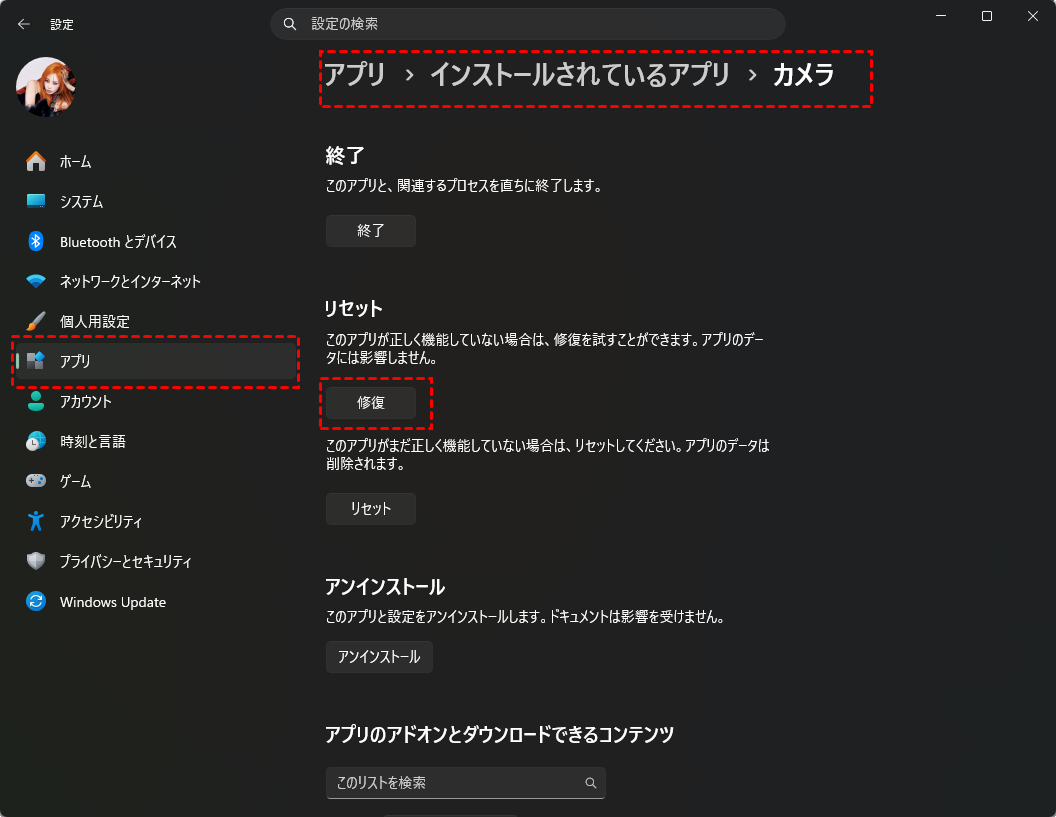
ステップ 3:カメラアプリが起動しない場合は、設定アプリの「アプリ」>「インストールされているアプリ」からカメラアプリを探し、「詳細オプション」で「修復」を試してみてください。
方法5:カメラアプリをリセット
アプリの修復で改善が見られない場合は、カメラアプリを初期状態にリセットします。アプリのキャッシュや保存データが破損している場合、リセットによってそれらがクリアされ、「カメラが見つかりません」というエラーが解消されることがあります。
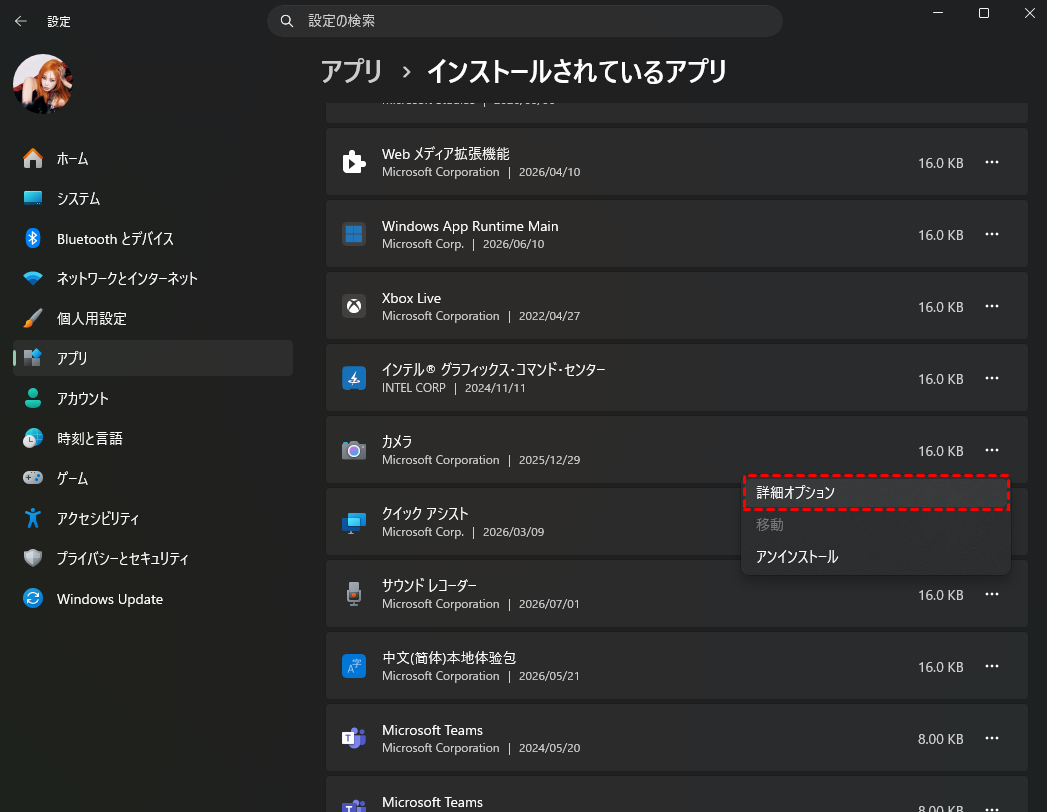
ステップ 1:設定アプリを開き、「アプリ」>「インストールされているアプリ」に進みます。「カメラ」を探し、右側の「︙」をクリックして「詳細オプション」を選択します。
ステップ 2:「リセット」セクションにある「修復」ボタンを先にクリックしてください。これで直る場合はデータは保持されます。
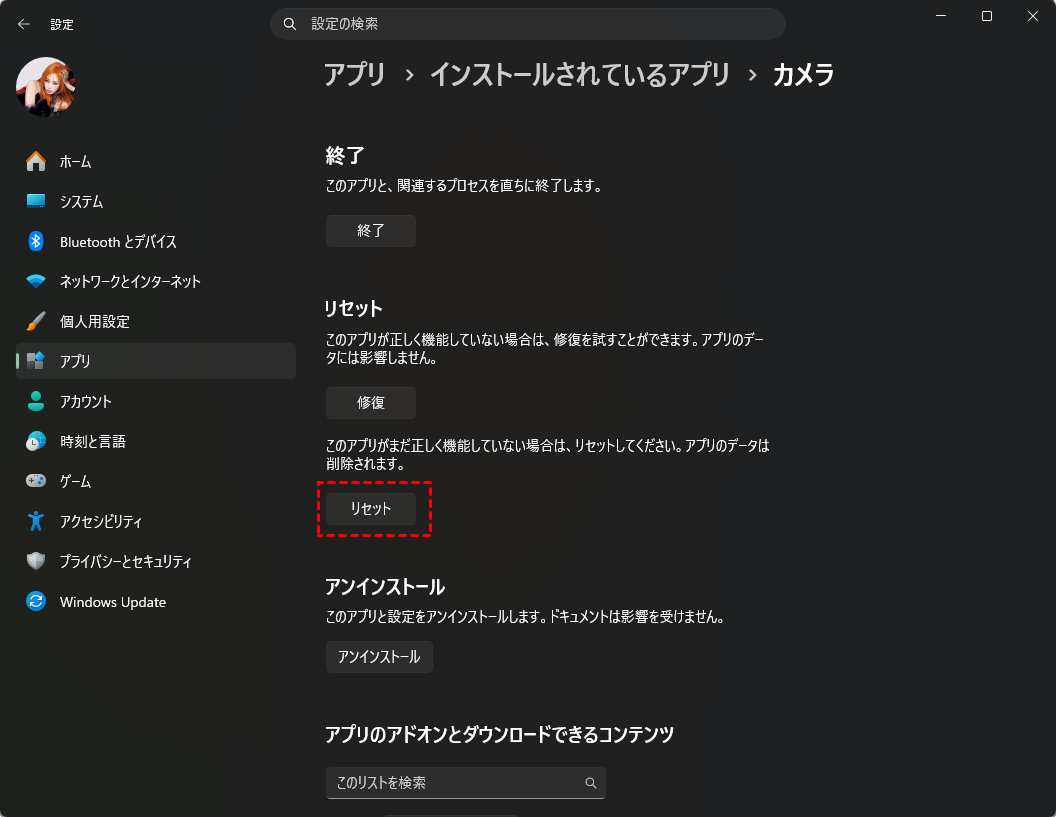
ステップ 3:修復で解決しない場合は、同じ画面の「リセット」ボタンをクリックします(アプリのデータが初期化されますのでご注意ください)。
方法6:カメラドライバーを更新
上記の方法で解決しない場合、根本的な原因としてカメラドライバーに問題がある可能性が高いです。ドライバーを最新版に更新することで、Windows 11との互換性が改善され、カメラが正しく認識されるようになります。
ステップ 1:スタートボタンを右クリックし、「デバイスマネージャー」を開きます。

ステップ 2:「カメラ」または「サウンド、ビデオ、およびゲームコントローラー」のカテゴリを展開し、該当するカメラデバイスを探します。
ステップ 3:カメラデバイスを右クリックし、「ドライバーの更新」を選択します。
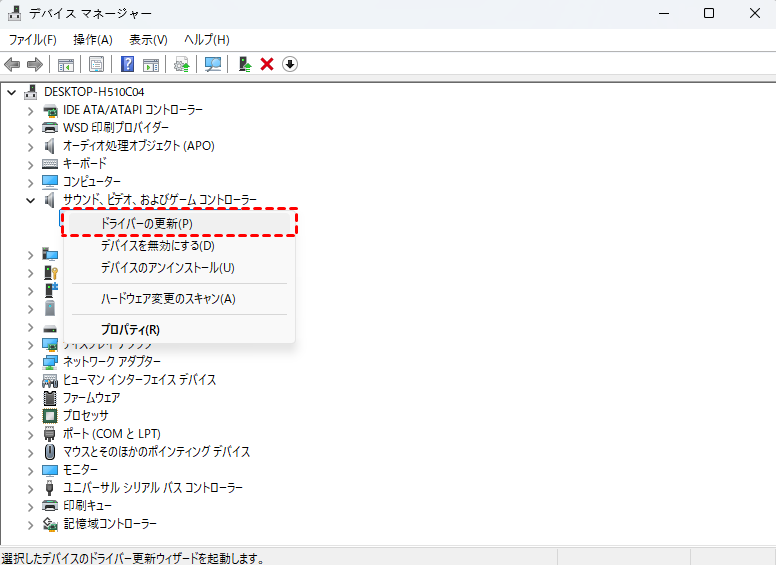
ステップ 4:「ドライバーを自動的に検索」をクリックし、Windowsに最新のドライバーを探させます。
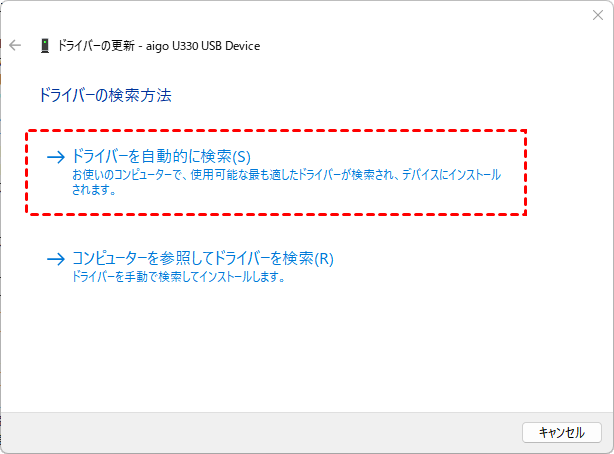
自動検索で見つからない場合は、PCメーカーの公式サポートサイトから直接ドライバーをダウンロードして手動でインストールしてください。
方法7:システムを更新
すべての方法を試しても0xa00f4244エラーが解消しない場合、Windows 11自体のシステムファイルに問題が潜んでいる可能性があります。最終手段として、Windows Updateでシステム全体を最新の状態に更新することをおすすめします。
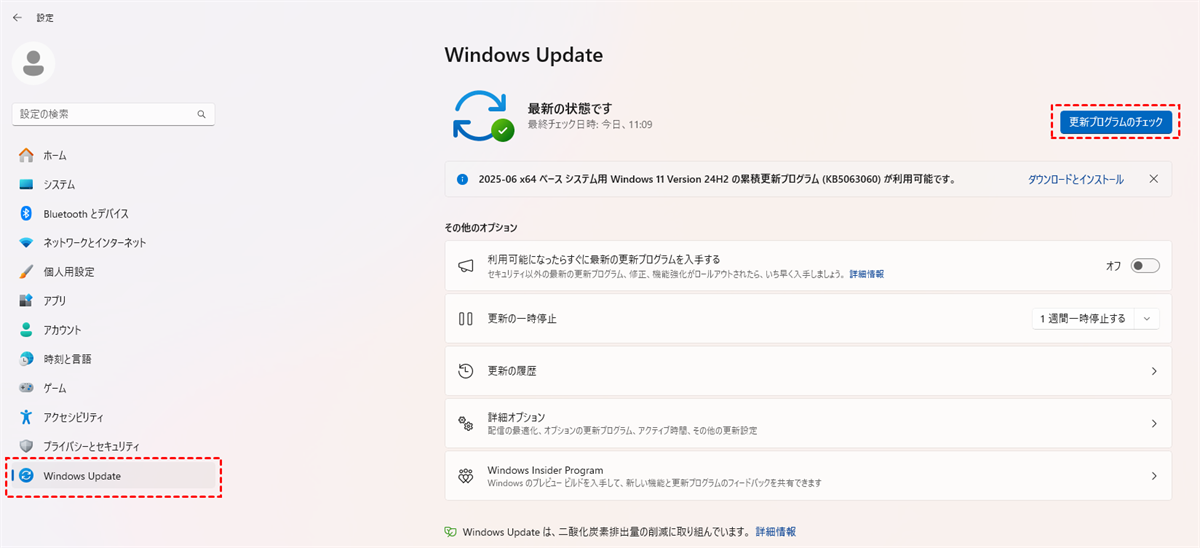
設定アプリを開き、「Windows Update」を選択し、「更新プログラムのチェック」をクリックして利用可能な更新があればすべてインストールします。すべての更新が完了したらパソコンを再起動し、カメラが認識されるかどうかを確認します。

Googleで優先ソースとして追加していただければ、役立つガイドを決して見逃すことはありません。
0xa00f4244エラーを解決する時に大事なデータが消えた!どうすればいいのか?
リセット作業の前に大事な写真や動画、書類などのバックアップを忘れてしまうことがありますか?特に0xa00f4244エラーの解決に必死になっていると、ついデータの保全より先に「とにかく直したい」という気持ちが先行してしまいがち。もしもうっかりデータを消してしまった、あるいはリセット前にバックアップを取るのを忘れてしまった状況に陥っても、諦めるのはまだ早いです。
Windows向けの信頼できるデータ復旧ソフトMyRecoverを使えば、消えてしまった大切な写真やファイルを元の形式のまま復元できる可能性があります。誤って重要なファイルを削除した場合やドライブのフォーマット、システムクラッシュなど、さまざまなデータ消失シナリオに対応しており、高い復元率で定評のあるデータ復旧ツールです。

- ★MyRecoverの主なメリット:
- 500MBまで無料復元:無料版でも最大500MBまでのデータを復元可能です。まずはこの範囲で、本当に必要なファイルが戻ってくるか試してみましょう。
- 500以上のデバイスをサポート:内蔵HDD/SSDはもちろん、外付けHDD、USBメモリ、メモリーカードなど、幅広いストレージデバイスに対応しています。
- 3ステップの簡単操作:ドライブ選択>スキャン>復元という直感的な3ステップだけです。専門知識がなくても迷わず使えます。
- 1000種類以上のファイル形式に対応:写真や動画、文書、メールなど、幅広いファイル形式をサポートしています。
 安全かつ高速
MyRecoverを使って消えた写真やファイルを復元する方法
ステップ 1:MyRecoverをダウンロードしてインストールし、起動します。「削除されたファイルの復旧」などの復元シナリオを選択し、データが消失したドライブを選んで「スキャン」をクリックします。

ステップ 2:スキャン結果から、復元したい写真やファイルを選択し、「復旧」ボタンをクリックします。

ステップ 3:元のドライブとは別の場所に保存することをおすすめします。同じドライブに保存すると、復元対象のデータを上書きしてしまうリスクがあるからです。

より高度な機能が必要な場合はProfessional版をお勧めします。Professional版では、ディープスキャンで通常のスキャンでは届かない深層のファイルまで掘り起こし、プレビューやフィルタ機能で目的のデータを的確に絞り込めます。さらに復元容量に制限がなく、パソコンが起動しなくなった場合でもブートディスクを作成してデータを救出できる点が最大の強みです。
まとめ
0xa00f4244エラーは、カメラドライバの不具合やプライバシー設定、物理スイッチなど、ソフトウェアとハードウェアの両面に原因が存在するトラブルです。本記事では再起動からシステム更新まで難易度順の解決策を提示し、読者が焦らず段階的に試せる道筋を示しました。
万一データを失った場合でも、MyRecoverなら消失した写真やファイルを復元できる可能性があります。さらにMyRecoverは削除されたパーティションからのデータ復旧にも対応しており、より幅広いデータ消失シーンに対応可能です。
よくある質問
1.BIOSでカメラを有効にするにはどうすればいいですか?
BIOSでカメラを有効にするには、PC再起動後すぐにF2/F10/Delキー(メーカーにより異なります)を押してBIOS設定画面に入ります。「Integrated Camera」「Webcam」または「I/O Ports」などの項目を探し、有効(Enabled)に設定して保存・終了してください。
2.エラーコード0xA00F4244とは何ですか?
エラーコード0xA00F4244は、Windowsが内蔵または外付けカメラを認識できない状態を示すエラーです。カメラアプリ起動時に「NoCamerasAreAttached」と表示されます。
3.0xA00F4244エラーはカメラ本体の故障ですか?
いいえ、必ずしもカメラ本体の故障ではありません。このエラーの多くはドライバの不具合や設定の問題が原因です。ドライバの更新やプライバシー設定の見直しで解決することがほとんどです。
4.デバイスマネージャーにカメラが表示されない場合はどうすればいいですか?
デバイスマネージャーの「表示」メニューから「非表示のデバイスの表示」を選んでください。それでも表示されない場合は、「アクション」>「ハードウェア変更のスキャン」を実行します。
5.セキュリティソフトがカメラをブロックしている可能性はありますか?
はい、あります。ウイルス対策ソフトの設定で「カメラアクセス」や「Webカメラの使用」をブロックする項目がある場合があります。セキュリティソフトの設定を確認し、カメラの使用を許可するか、一時的に無効にしてテストしてみてください。
6.うっかりデータを消去してしまった場合、復旧は可能ですか?
可能です。PCの使用をすぐに中止し、データ復旧ソフトを活用してください。MyRecoverなら、消えた写真やファイルを復元できて、無料版でも500MBまで復元可能で、表示されないデバイスからの復旧にも対応しています。

