 MyRecover



【保存版】Excelの「実行時エラー‘1004’」が出た場合の対処法
「実行時エラー‘1004’」はExcel VBAユーザーなら誰もが一度は直面する壁です。しかし、その正体を理解し、適切な実行時エラー1004の対処法を身につければ、ほとんどのケースで簡単に解決できます。本記事では、オブジェクト参照ミスやファイルアクセス権限、シート保護など原因別に詳細な解決手順をステップバイステップで紹介します。デバッグのコツや再発を防ぐ予防策まで網羅し、初心者から上級者まで役立つ実践情報をお届けします。もうエラー表示に慌てる必要はありません。

更新者 Aeri / 更新日: 2026年07月02日


はじめに:Excel「実行時エラー1004」とは?
ExcelでVBA(Visual Basic for Applications)を活用していると、誰しも一度は「実行時エラー1004」という表示に直面したことがあるのではないでしょうか。このエラーは、VBAコードの実行中に何らかの問題が発生したことを示すもので、Excel VBAユーザーにとっては最も頻繁に遭遇するエラーの一つです。
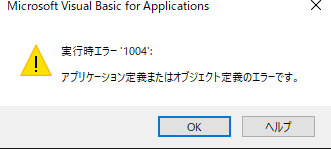
正式には「アプリケーション定義またはオブジェクト定義のエラー」と呼ばれ、マクロが意図した通りに動作しなかった場合にExcelが表示する警告メッセージです。つまり、Excelが「あなたの指示は理解できない/実行できない」と伝えている状態と言えます。
なぜExcel「実行時エラー1004」が発生するのか
では、具体的にどのような状況で「実行時エラー1004」は発生するのでしょうか。主な原因をいくつか見ていきましょう。
- 存在しないオブジェクトを参照:コードで指定したワークシートやブック、セル範囲が実際のExcelファイル内に存在しない場合に発生します。
- ファイルパスやアクセス権限の問題:マクロが外部ファイルを開く際、指定パスにファイルが存在しない、ファイルが別のプログラムで開かれている、またはアクセス権限がない場合に「実行時エラー1004:アクセスできません」が表示されます。
- セキュリティ設定やアドインの干渉:Excelのセキュリティセンターで「VBAプロジェクトオブジェクトモデルへのアクセス」が許可されていないとエラーを引き起こします。また、互換性用アドイン「GWXL97.XLA」が競合するケースも代表的です。
- シートやブックの保護:保護されたシート上のセルを変更しようとしたり、書き込み禁止のブックにアクセスしようとすると、Excelがエラーを返します。
- ファイルの破損:ファイルが軽度または重度に破損していると、予期せぬタイミングでエラーが発生します。
- オブジェクト変数の未解放:使用済みのオブジェクト(RangeやWorkbookなど)を「Nothing」で解放せずに使い回すと、メモリ競合が発生しエラーの引き金となります。
Excelの実行時エラー1004の対処法
Excel「実行時エラー1004」が発生する原因が多岐にわたるからこそ、対処法も状況に応じて段階的にアプローチする必要があります。ここでは、最も簡単な確認作業から始めて、徐々に範囲を広げていくという考え方で、5つの具体的な解決策を難易度順にご紹介します。
方法1:対象ファイルの存在パスと名前を再確認
「実行時エラー1004」が発生した際、最初に疑うべきはファイルの参照先です。VBAコード内で指定しているファイルパスやブック名、シート名に誤りがないかを再確認しましょう。特に、ファイル名の拡張子(.xlsxや.xlsm)の記載漏れや、フォルダパスに使用する円記号(\)の数が正しいかどうかは、初心者が見落としがちなポイントです。
また、ネットワークドライブを指定している場合は、ドライブが正しくマウントされているかも併せて確認してください。この基本確認だけで、実は多くのエラーが解決されることをご存じでしょうか。
方法2:トラストセンターでチェック
次に試していただきたいのは、Excelのセキュリティ設定の見直しです。セキュリティレベルが高すぎると、VBAコードが自身の環境にアクセスすることをExcelが拒否し、「実行時エラー1004」を引き起こすことがあります。特に、マクロが他のVBAプロジェクトを操作しようとする場合にこの問題が顕著に現れます。
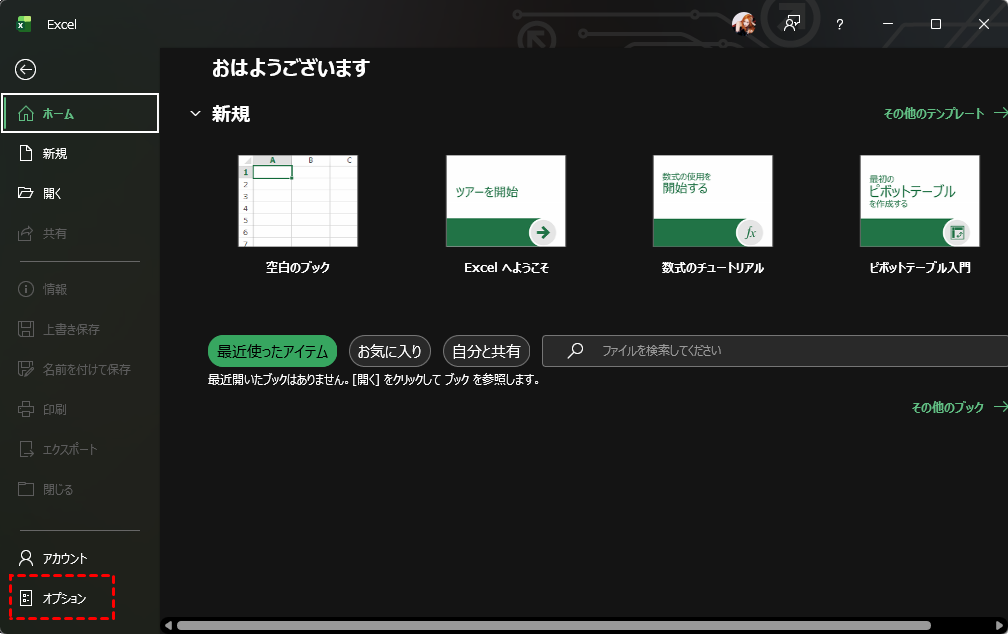
ステップ 1:Excelの「ファイル」タブをクリックし、左側メニュー最下部の「オプション」を選択します。
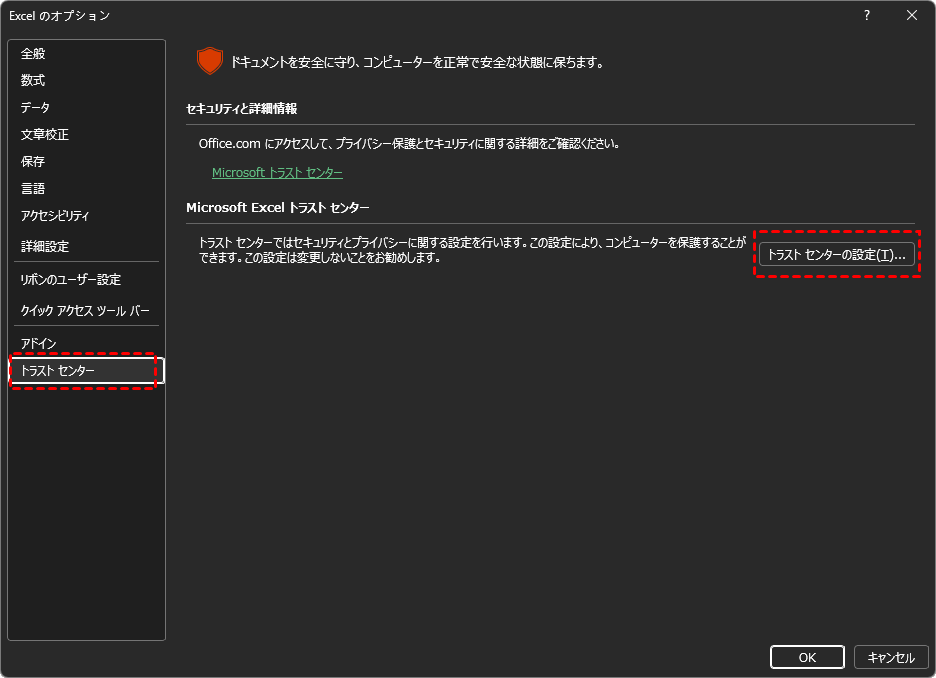
ステップ 2:表示されたダイアログボックスで「トラストセンター」をクリックし、さらに「トラストセンターの設定」ボタンを押します。
ステップ 3:新しいウィンドウで「マクロの設定」を選び、「VBAプロジェクトオブジェクトモデルへのアクセスを信頼する」にチェックを入れます。
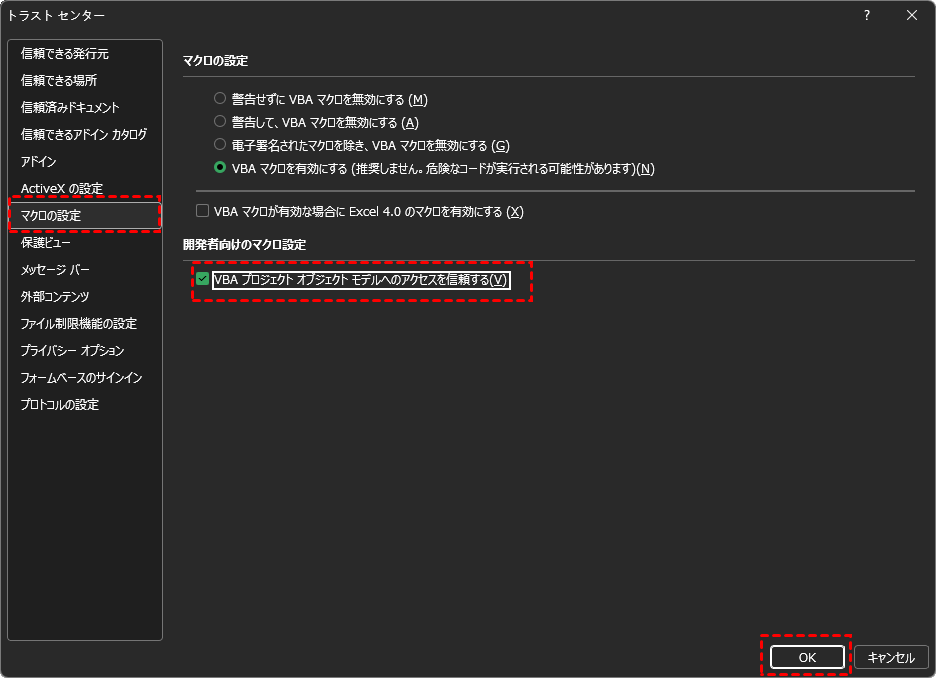
ステップ 4:「OK」をクリックしてすべてのダイアログを閉じ、Excelを再起動してからマクロを再実行します。
方法3:破損したファイルを修復
上記の方法で解決しない場合、ファイル自体が軽度に破損している可能性を考慮しましょう。実行時エラー1004が特定のファイルでのみ発生するなら、その確率は高いと言えます。
Excelには標準で「開いて修復」機能が搭載されており、「ファイル」メニューから「開く」を選び、該当ファイルを選択した後、「開く」ボタンの横の下矢印(▼)から「開いて修復」をクリックするだけで、数クリックで修復を試みられます。破損が軽度なら、この操作でVBAコードごと正常に復旧できることも少なくありません。
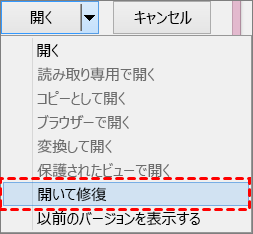
方法4:GWXL97.XLAファイルを削除
ファイルの修復でも改善されない場合、互換性用アドインファイル「GWXL97.XLA」が競合を引き起こしている可能性があります。このファイルは過去のバージョンとの互換性を保つためのものですが、環境によってはExcel VBAの動作に悪影響を及ぼし、「実行時エラー1004」の原因となることが知られています。
ステップ 1:エクスプローラーを開き、アドレスバーに「%appdata%\Microsoft\AddIns」と入力してEnterキーを押します(環境によってパスが異なる場合は、C:\Users\ユーザー名\AppData\Roaming\Microsoft\AddInsを直接指定します)。
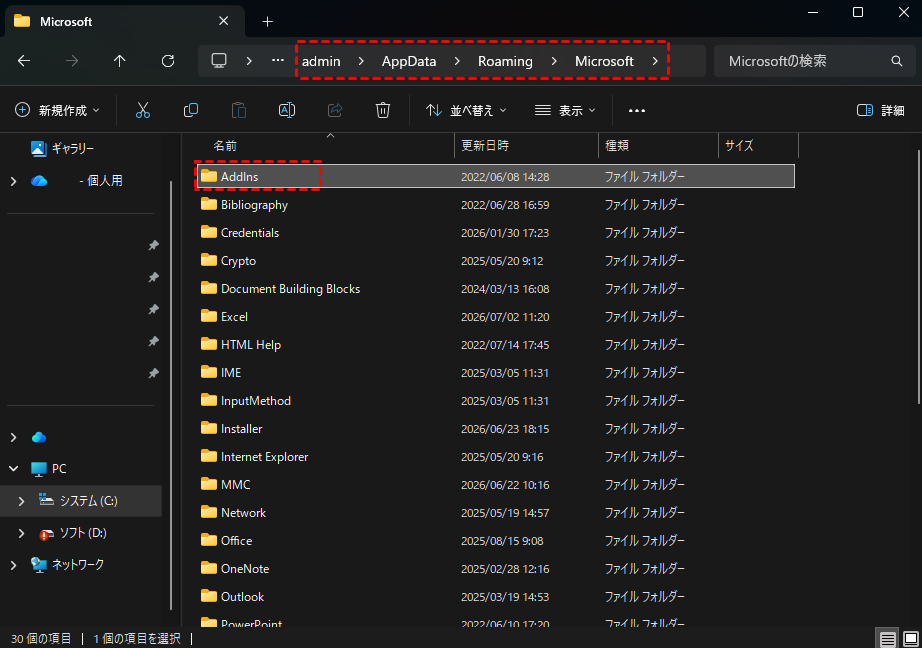
ステップ 2:フォルダ内に「GWXL97.XLA」というファイルが存在するか確認します。ない場合は、この方法は該当しないため、次の方法に進んでください。
ステップ 3:ファイルが見つかった場合は、右クリックして「削除」を選択します(念のため、デスクトップなど別の場所にコピーを取ってから削除することをおすすめします)。
Excelを完全に終了してから再起動し、エラーが解消されたかどうかを確認します。
方法5:他のExcelテンプレートを作成
これまでの方法をすべて試しても改善されない場合、現状のブックやテンプレート自体に構造的な不具合が潜んでいる可能性が高いです。このケースでは、真っ新なExcelテンプレート(.xltxや.xlsm)を作成し、必要なデータとVBAコードだけを新たな環境に移植することで、問題を根本的に切り離すことができます。時間と手間はかかりますが、最も確実性の高い最終手段と言えるでしょう。
ステップ 1:Excelを起動し、「ファイル」>「新規」>「空白のブック」をクリックして、新しいブックを作成します。
ステップ 2:元のファイルを開き、データが入力されているシートをすべて右クリックして「移動またはコピー」で新しいブックにコピーします。
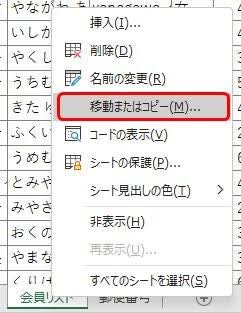
ステップ 3:新しいブックを「名前を付けて保存」し、ファイルの種類を「マクロ有効ブック(.xlsm)」または「Excelテンプレート(.xltx)」として保存します。
保存した新しいファイルでマクロを実行し、エラーが再現しないことを確認します。

Googleで優先ソースとして追加していただければ、役立つガイドを決して見逃すことはありません。
「実行時エラー1004」で消えたデータを復元するには?
ここまで、実行時エラー1004の原因と様々な対処法をご紹介してきました。しかし、エラー対応の最中にファイルが開けなくなり、せっかくのデータが消えてしまったというケースも少なくありません。特に方法3の「ファイル修復」がうまくいかなかった場合や、エラー発生後にExcelが強制終了してしまった場合などは、データ損失のリスクが高まります。
こうした状況で頼りになるのが、プロ仕様のデータ復元ソフトです。中でもMyRecoverは、Windows環境に特化したデータ復元ソフトとして、世界中で高い評価を得ています。誤削除やフォーマット、システムクラッシュ、ウイルス感染など、あらゆるデータ損失のシナリオに対応しており、操作も直感的で、初心者から上級者まで使いやすい設計になっているのが特徴です。
MyRecover- 対応デバイスの多様性:内蔵および外付けHDD、SSD、SDカード、USBメモリなど、さまざまなストレージデバイスからのデータ復元に対応しています。
- 広範なデータ損失原因への対応:誤削除、ディスクフォーマット、ウイルス感染など、さまざまな原因によるデータ損失を復旧可能です。
- 多彩なファイル形式に対応:JPEG、PNG、MP4、MOV、DOC、XLSX、PDF、ZIP、RARなど、1,000種類以上のファイル形式に対応しています。
- 便利なハイライト機能:スキャン中にファイルの検索、フィルタリング、プレビュー、復元が簡単に行えます。
- 高い互換性:Windows 11、10、8、7およびWindows Serverに対応し、NTFS、FAT32、exFAT、ReFSなど、多様なファイルシステムをサポートします。
 安全かつ高速
それでは、MyRecoverを使って消えたExcelデータを復元する手順を見ていきましょう。
ステップ 1:MyRecoverをデータが消失したドライブとは異なるドライブにインストールします。インストール先を分けることで、消失したデータが上書きされるリスクを防げます。
ステップ 2:ソフトを起動し、復元したいデータが保存されていたドライブやパーティションを選択して、スキャンを開始します。

見つからない場合は「ディープスキャン」に切り替えることで、より深いレベルでのファイル探索が可能になります。
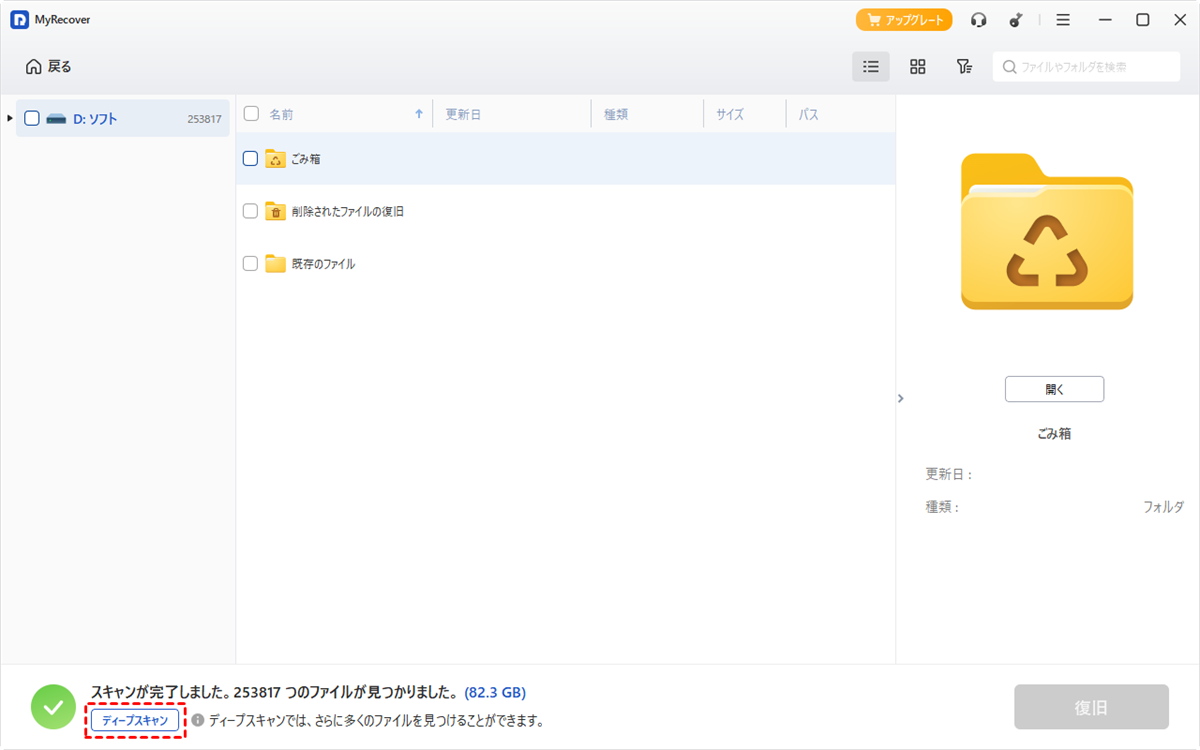
ステップ 3:スキャン結果が表示されたら、ファイルタイプやファイル名、更新日、サイズなどで絞り込み検索(フィルター機能)ができます。Excelファイルだけを素早く抽出したい場合に非常に便利です。
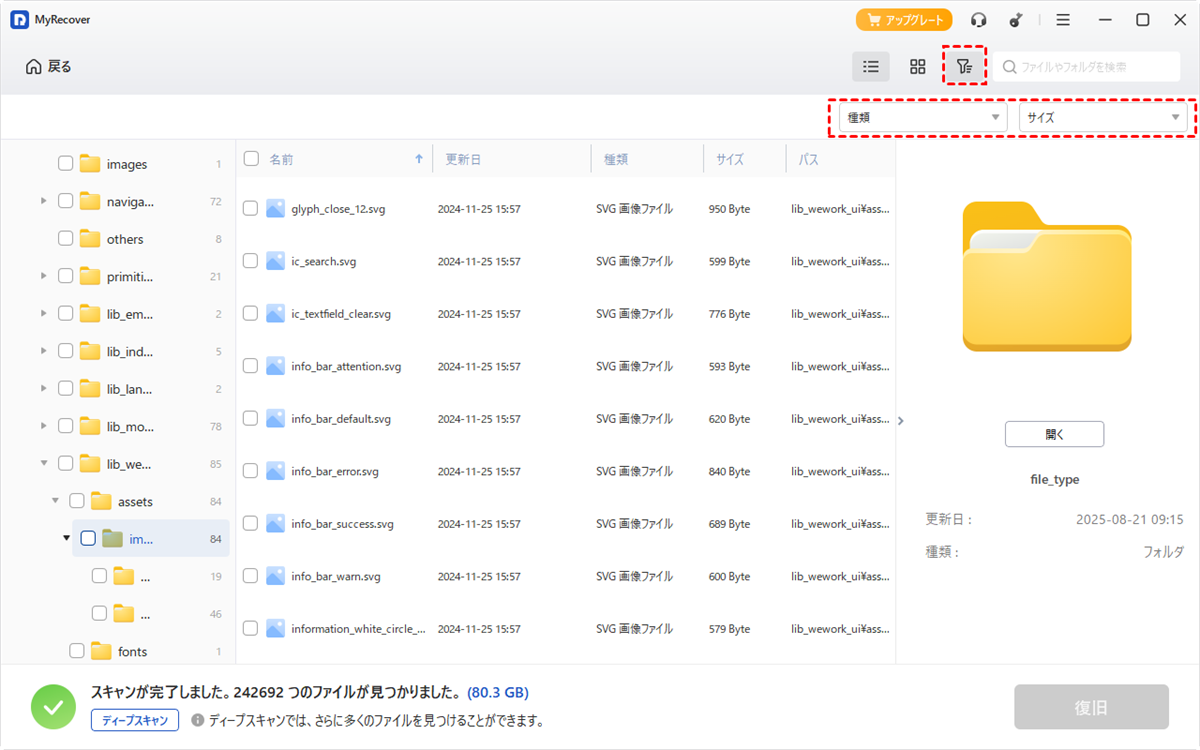
また、復元前にファイルをプレビューできる機能も搭載されており、実際に中身を確認してから復元するかどうかを判断できます。
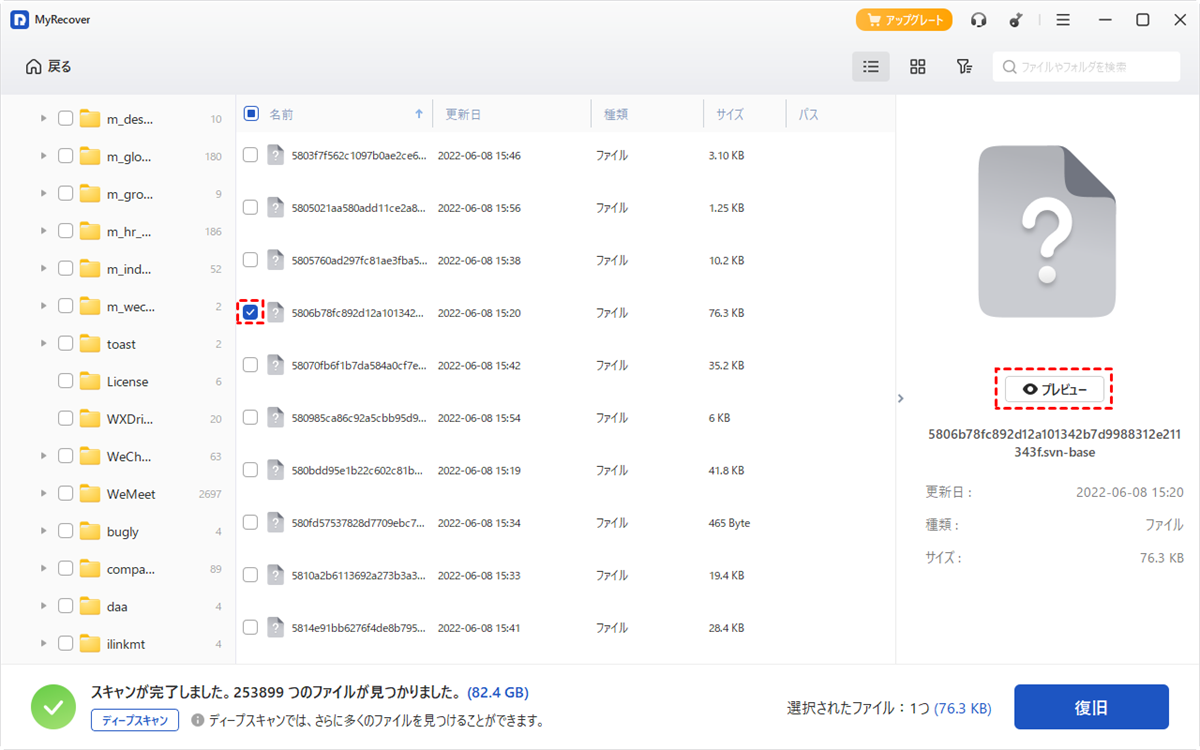
ステップ 4:目的のExcelファイルを選択し、「復旧」ボタンをクリックします。
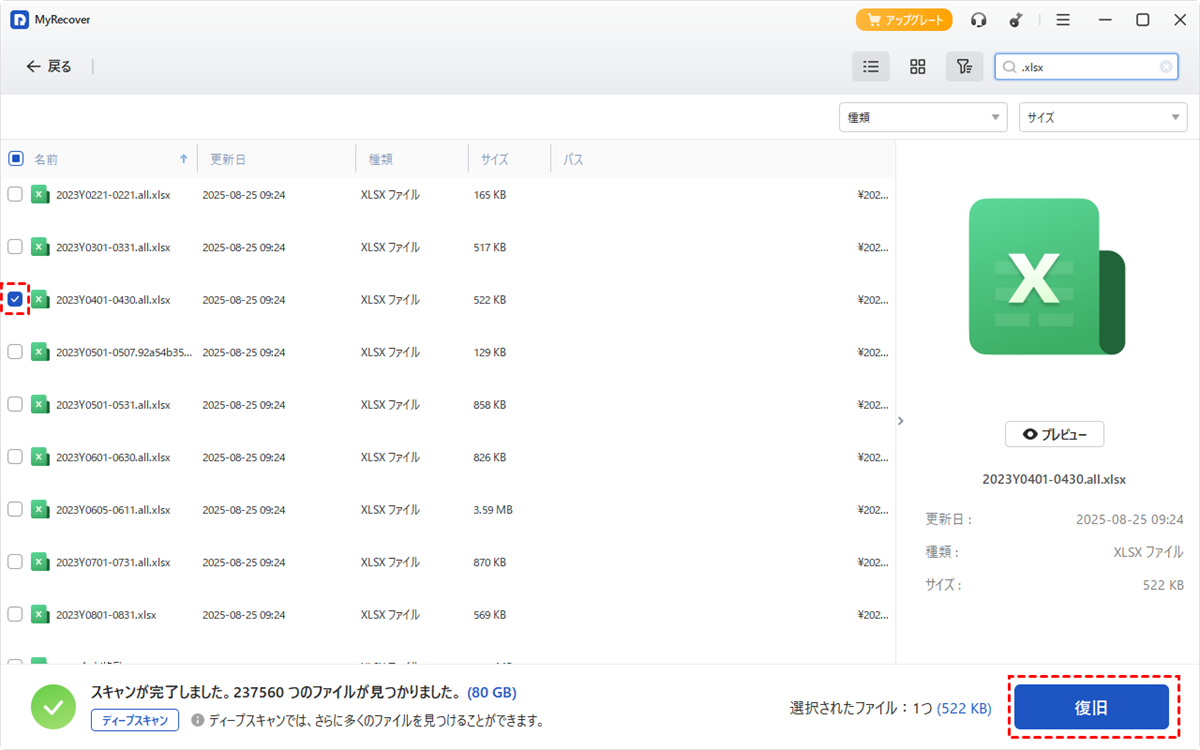
このとき、復元先は元の場所とは別のドライブやフォルダを指定することが推奨されます。元の場所に上書き保存してしまうと、かえってデータを損なうリスクがあるためです。
なお、MyRecoverにはTechnician版も用意されています。Technician版は、PCとサーバーの台数に制限なく登録できて、無制限のデータ復元を実現し、企業やMSP(マネージドサービスプロバイダ)向けに、24時間年中無休の優先技術サポートとリモートアシスタンスを提供します。
また、Windowsが起動しないパソコンからでもデータを復元できる「クラッシュしたPCの復旧」機能にも対応しており、万が一のトラブルにも柔軟に対応可能です。
まとめ
「実行時エラー1004」はExcel VBAユーザーにとって避けて通れない壁ですが、その原因はオブジェクト参照ミスやファイルパスの誤り、セキュリティ設定、アドイン競合、ファイル破損など多岐にわたります。本記事では、ファイルパスの再確認からセキュリティセンターの設定変更、標準機能による修復、アドインファイルの削除、そして新規テンプレートへの移行という段階的な対処法を解説しました。
それでもデータが消失してしまった場合には、MyRecoverのような専門的なデータ復元ツールの活用が有効です。MyRecoverは多様なファイルシステムに対応し、GPT保護されたパーティションからのデータ復元にも対応している点が大きな強みです。
よくある質問
1.「GWXL97.XLA」ファイルとは何ですか?削除しても大丈夫ですか?
「GWXL97.XLA」は、Novell GroupWiseとExcelの連携用アドインファイルです。現在の環境でGroupWiseを使用していなければ、削除しても問題ありません。このファイルが競合して「実行時エラー1004」を引き起こすことがあるため、削除することでエラーが解消されるケースがあります。
2.「実行時エラー1004」が発生すると、データは失われますか?
エラー自体でデータが直接失われることはありません。ただし、エラー発生後にファイルを強制終了した場合や、ファイルが破損している場合はデータが消失するリスクがあります。万が一データが失われた場合は、MyRecoverのような専門的なデータ復元ソフトを使用することで、消失したExcelファイルを復元できる可能性があります。
3.エラーが発生したコードの場所を特定するにはどうすればよいですか?
VBAエディタ(Alt+F11)で「ツール」>「オプション」>「全般」タブを開き、「すべてのエラーで中断」にチェックを入れます。マクロを再実行すると、エラーが発生したコード行で処理が止まり、該当行が黄色くハイライト表示されます。
4.再発を防ぐための予防策はありませんか?
以下のポイントを意識してください。オブジェクト参照前に存在確認をする、使用後は「Set オブジェクト = Nothing」で解放する、ファイルパスは相対パスで指定する、On Error GoToでエラーハンドリングを実装する、定期的にバックアップを取る。
5.上記の方法をすべて試しても解決しません。どうすればよいですか?
Officeのオンライン修復や完全再インストールを試すか、Microsoftコミュニティで質問してください。また、ファイルが破損して開けない場合は、MyRecoverを使用してデータを復元することも検討してください。
6.「実行時エラー1004」と「実行時エラー9(インデックスが有効範囲にありません)」の違いは何ですか?
エラー1004は「アプリケーション定義またはオブジェクト定義のエラー」で、オブジェクト参照やファイルパスの誤りなどが原因です。エラー9は「インデックスが有効範囲にありません」で、存在しないインデックス番号やキーを指定した場合に発生します。

