 MyRecover



「要求されたリソースは使用中です」とは?Windowsで頻発する原因と初心者向け確実な解決手順
パソコンを使っていて「要求されたリソースは使用中です」というポップアップが出た瞬間、誰でも「え、何が悪いの?」と焦りますよね。しかも、その“別のプログラム”が実は自分がさっき閉じたはずのアプリだったりするから油断できません。でも大丈夫です。この記事では、そんな地味に厄介なエラーの正体と、初心者でも迷わない実践的な対処法を、よくあるシチュエーション別にわかりやすくまとめました。原因を知ってしまえば、次からは冷静に対応できるはずです。

更新者 Aeri / 更新日: 2026年07月14日


ユーザーケース:「要求されたリソースは使用中です」エラーの解決方法は?
ユーザーケース:
えーっと、スマホからケーブル接続でパソコンに動画を移動させるのがちょっとうまくいかないんだよね。
スマホのフォルダから動画をカットして、パソコンのフォルダにペーストすると、よく「ファイルまたはフォルダーの移動中にエラーが発生しました。要求されたリソースは使用中です。」ってエラーが出るんだ。メディアプレイヤーを閉じたり、タスクマネージャーでメディアを閉じたり、プレビューペインを閉じたり、スマホの関連アプリを閉じたりしても、まだこのメッセージが出るんだよね。
これは別の問題かもしれないんだけど、動画をメディアプレイヤーで開こうとすると、よく0x800700AAエラーも出るから、もう本当にイライラするんだよね。
- Redditからの質問
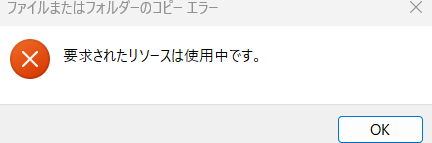
こうしたRedditユーザーのお悩み、まさに多くの方が直面する典型的なケースですね。ではここで、そもそもこのエラーが何なのか、一緒に紐解いていきましょう。
「要求されたリソースは使用中です」とは?
「要求されたリソースは使用中です」 とは、あなたがコピーや移動を要求した対象のリソース(ファイルやフォルダ)が、別のプログラムによって使用中である状態を指します。このエラーは一言で言えば、「別のプログラムがこのフォルダーまたはファイルを開いているので、操作を完了できません」というWindowsからの通知です。
Redditユーザーのケースで、メディアプレイヤーを閉じても解消されなかったのは、「閉じたつもり」のプログラムがバックグラウンドでこっそり動き続けていたからです。ウィンドウを閉じてもプロセスが完全に終了しているとは限りません。
Windowsで「要求されたリソースは使用中です」が発生する主な原因
では、具体的にどんな状況で「要求されたリソースは使用中です」というエラーが頻発するのでしょうか。Windowsがファイルにロックをかける代表的な原因を、いくつか見ていきましょう。
- アプリの終了漏れ(バックグラウンドプロセス):最も多いケースは、アプリを閉じたつもりでも、バックグラウンドでプロセスが生き残っていることです。メディアプレイヤーやOfficeソフトは、ウィンドウを閉じても裏でファイルをロックし続けることがあります。
- セキュリティソフトのリアルタイムスキャン:ウイルス対策ソフトがファイルをスキャンしている間、そのファイルは一時的にロックされます。「要求されたリソースは使用中です」というエラーは、スキャン完了までの「待ち」状態で発生することが少なくありません。
- エクスプローラーのプレビュー機能:ファイルをクリックしただけでエクスプローラーが中身を表示しようとアクセスし、ロックをかけます。スマホからパソコンに動画を転送する際、このプレビュー機能が要求されたリソースは使用中ですの原因として非常に多く報告されています。
- USBメモリ・外付けHDDのロック:USBメモリを安全に取り外そうとして「デバイスは使用中です」と表示されるのも同じ仕組みです。バックグラウンドのアプリがUSB内のファイルを参照しているとデバイス全体がロックされ、要求されたリソースは使用中ですというエラーが発生します。
- マルウェアによる不正なロック(SmartServiceなど):SmartServiceなどのトロイの木馬は、要求されたリソースは使用中ですというエラーを意図的に発生させ、ウイルス対策ソフトの起動自体を妨害します。
「要求されたリソースは使用中です」エラーを修復する前にデータを救出する方法
このエラーに遭遇したとき、一番怖いのは「大切なデータが消失してしまうのではないか」という不安です。特に、エラー解決のためにパソコンを再起動したり、強制的に操作を中断したりした結果、ファイルが開けなくなったり、最悪の場合Windows自体が起動しなくなることもあります。
そこでこのセクションでは、「要求されたリソースは使用中です」というエラーに対処する前に、データを救出する方法を解説します。エラー修復作業でデータを失うリスクを事前に回避する——これがプロの考え方です。
ここでご紹介するのが、MyRecoverというプロフェッショナル向けのデータ復旧ソフトウェアです。MyRecoverは、システムクラッシュやディスクのフォーマット、ウイルス感染などのさまざまなデータ損失シナリオに対応しており、内部HDD/SSDはもちろん、USBメモリや外付けHDD、メモリーカードなどのリムーバブルデバイスからもデータ復旧が可能です。
 MyRecover
- 対応デバイスの多様性:内蔵および外付けHDD、SSD、SDカード、USBメモリなど、さまざまなストレージデバイスからのデータ復元に対応しています。
- 広範なデータ損失原因への対応:誤削除、ディスクフォーマット、ウイルス感染など、さまざまな原因によるデータ損失を復旧可能です。
- 多彩なファイル形式に対応:JPEG、PNG、MP4、MOV、DOC、XLSX、PDF、ZIP、RARなど、1,000種類以上のファイル形式に対応しています。
- 便利なハイライト機能:スキャン中にファイルの検索、フィルタリング、プレビュー、復元が簡単に行えます。
- 高い互換性:Windows 11、10、8、7およびWindows Serverに対応し、NTFS、FAT32、exFAT、ReFSなど、多様なファイルシステムをサポートします。
 安全かつ高速
TrustpilotやG2で高評価を得ている信頼性の高いツールであり、ここでは実際の操作手順をステップバイステップで解説していきます。
ステップ 1:上のボタンをクリックしてMyRecoverをお使いのPCにダウンロードしてインストールします。
ステップ 2:MyRecoverを起動し、データを救出したいドライブ(例:Cドライブ)を選択して「スキャン」をクリックします。まずはクイックスキャンが実行され、比較的新しく削除されたファイルが短時間で見つかります。
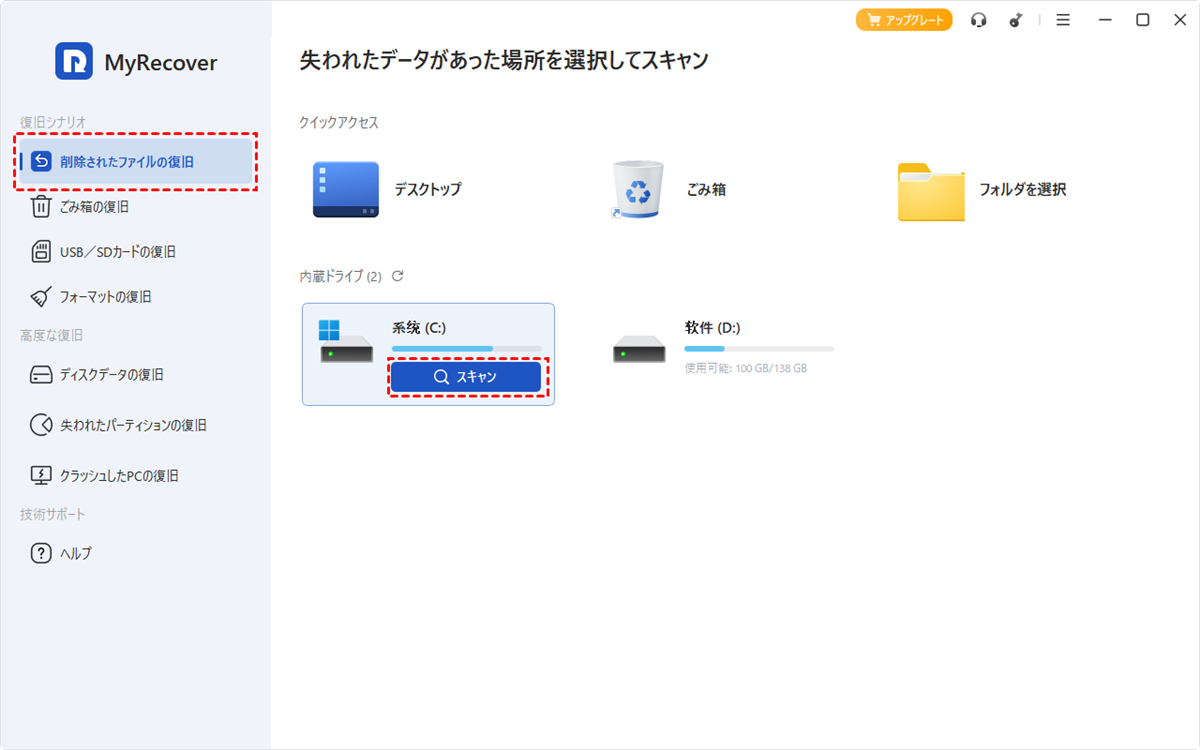
クイックスキャンだけでは見つからないファイルもあるため、ユーザーは手動でディープスキャンを選択することができます。ディープスキャンはドライブ全体を詳細に分析し、より多くの復旧可能なファイルを発見するための強力な機能です。
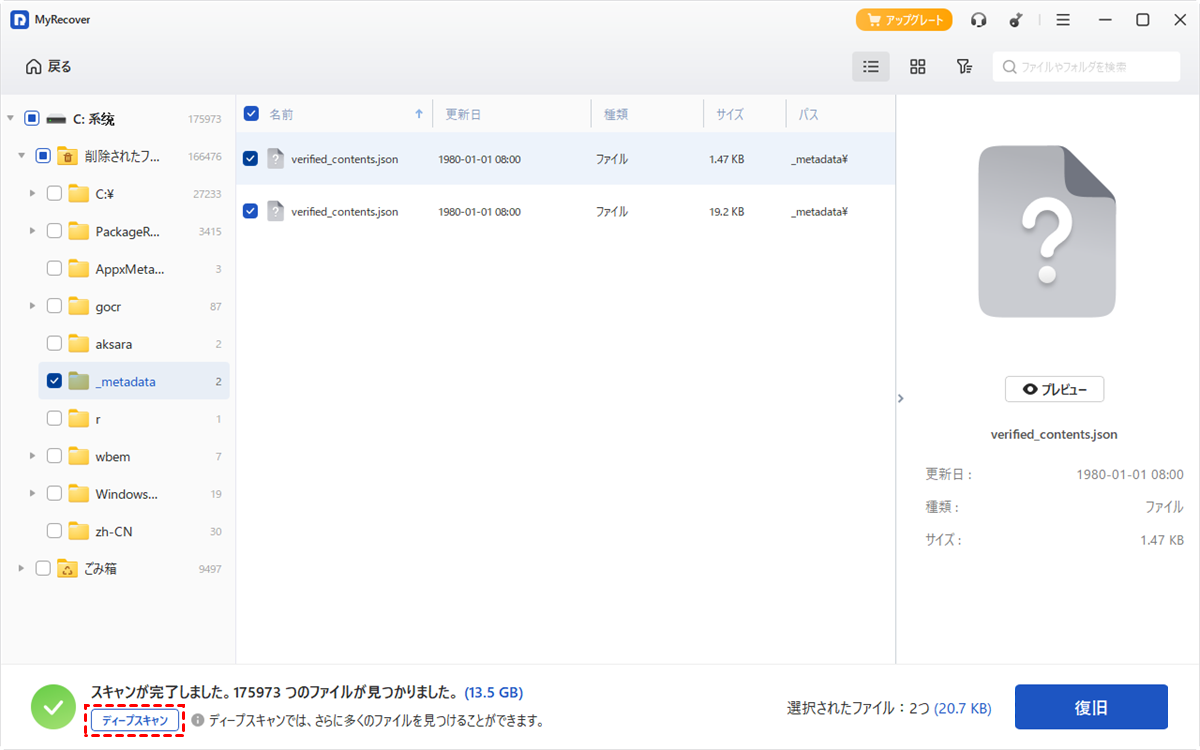
ステップ 3:スキャンが完了すると、フィルタ機能でファイルの種類 、ファイル名、サイズ、パスなどで絞り込むことができ、ユーザーはより速く目的のデータを探し出すことが可能です。
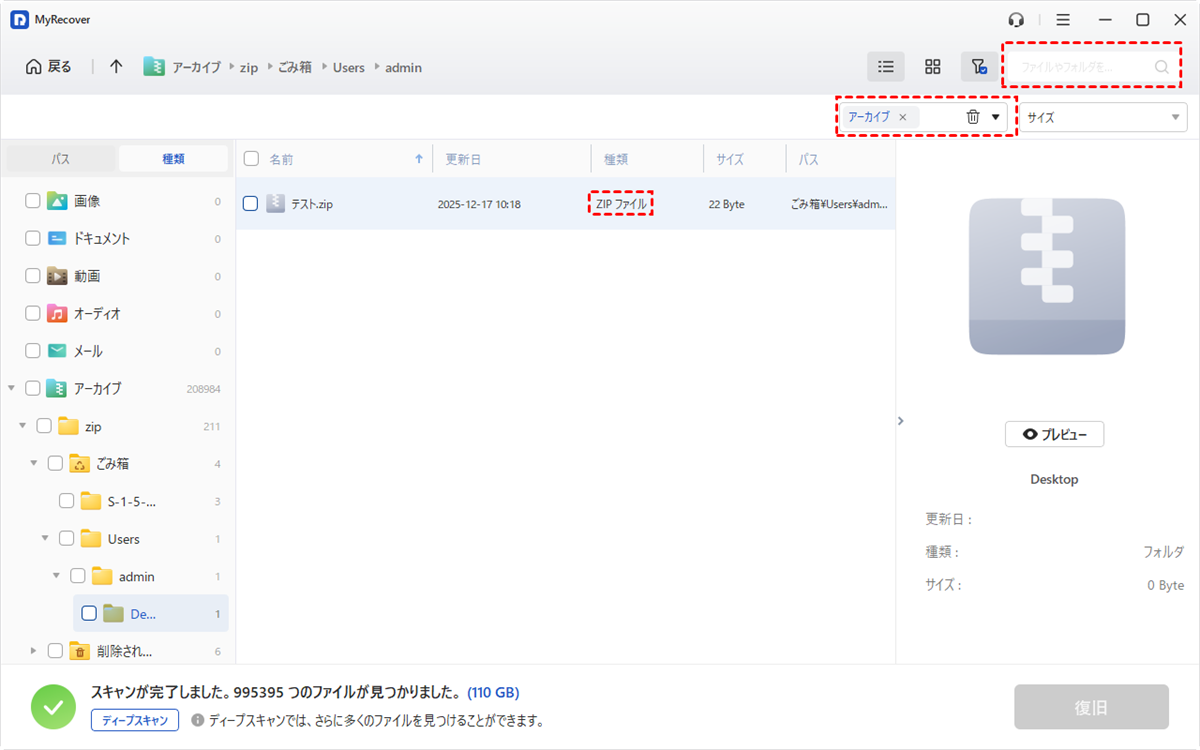
復元する前に、プレビュー機能でファイルの中身を確認できます。ユーザーはファイルの内容を事前にチェックすることで、「本当にこのファイルが復元したいものか」を確認してから復元を実行できます。
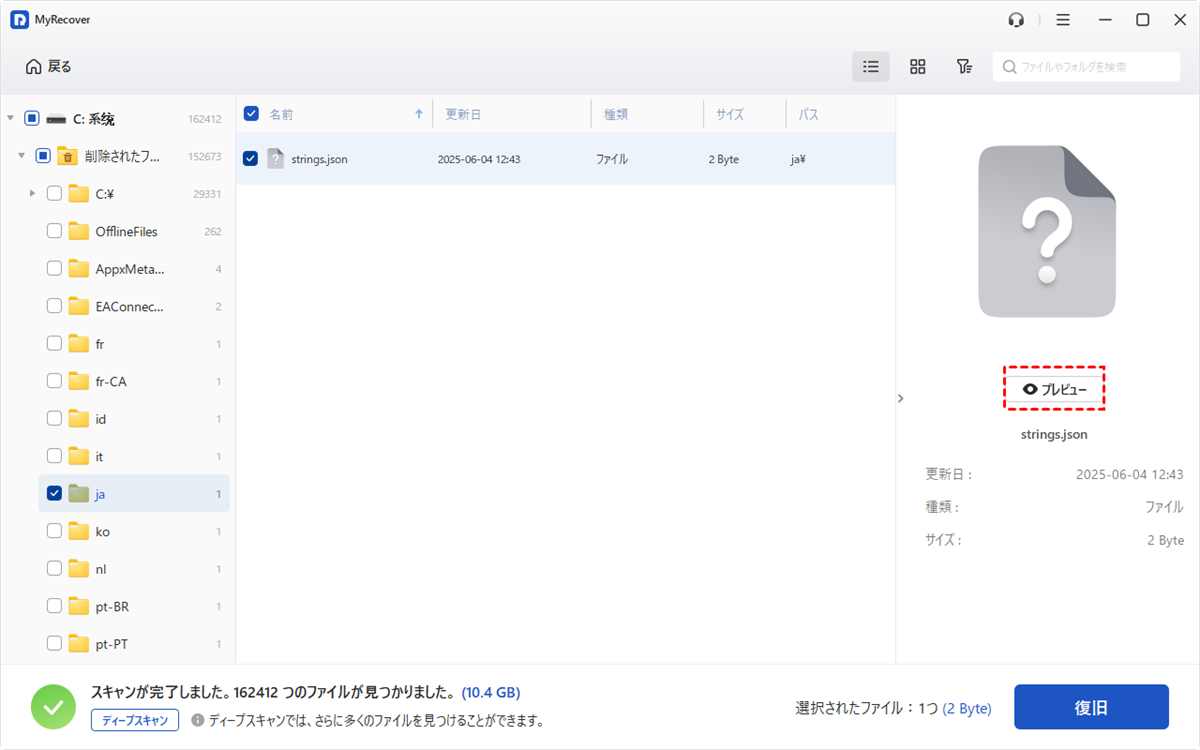
ステップ 4:復元したいファイルを選択し、「復旧」ボタンをクリックします。
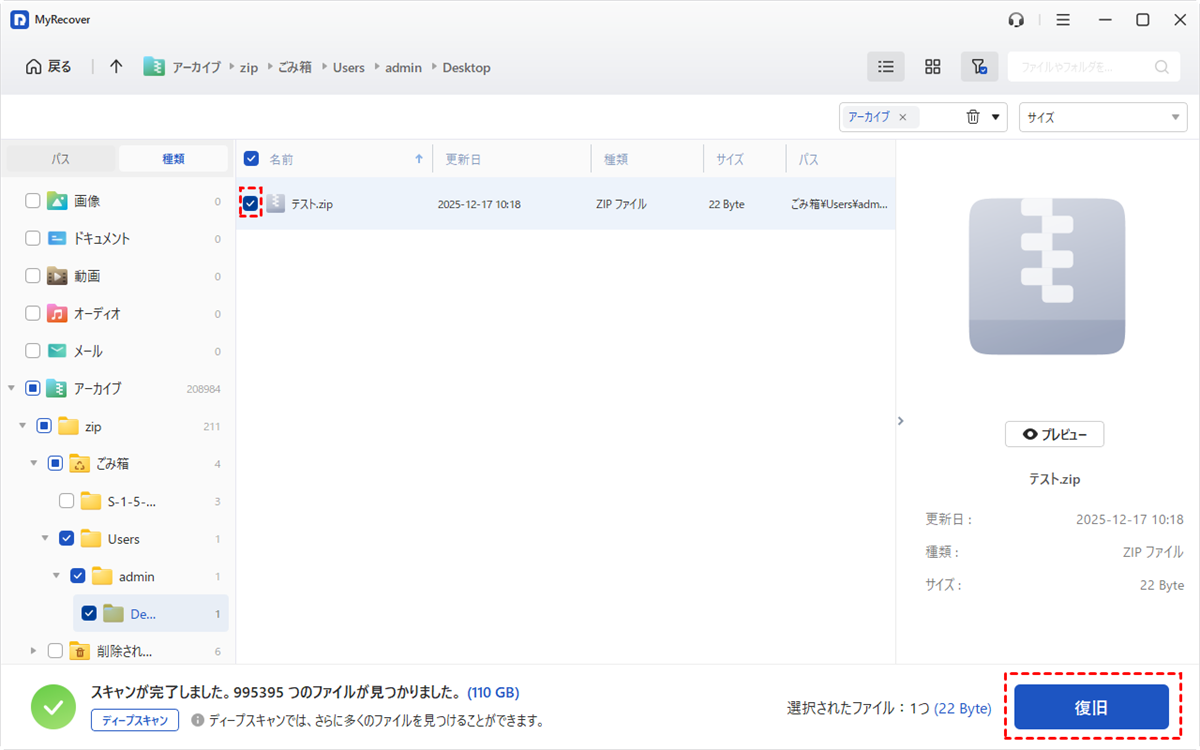
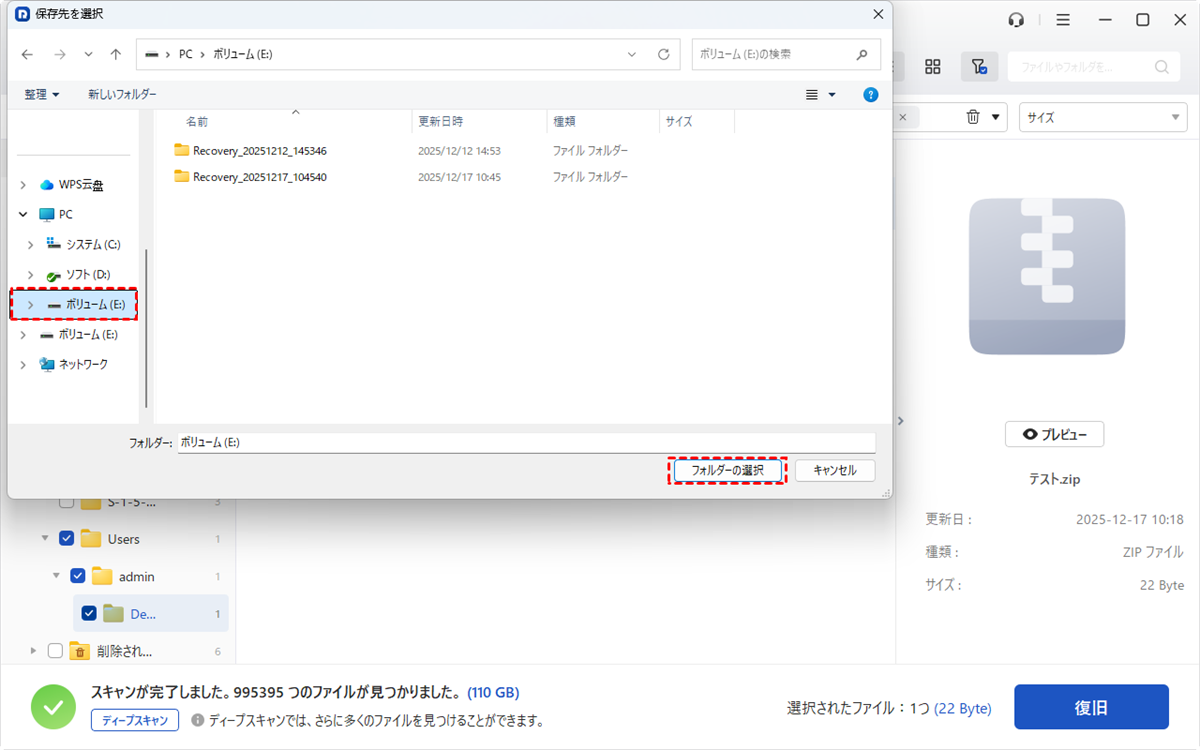
このとき、復元先は元のドライブとは異なるドライブを選択することが重要です。同じドライブに復元すると、上書きによってデータが完全に消失するリスクがあるためです。
なお、MyRecoverにはTechnician版も用意され、PCとサーバーの台数に制限なくて、無制限のデータ復旧を実現します。さらに、起動しないWindowsからでもデータを救出できる点が大きな特徴で、企業やMSP向けに、24時間年中無休の優先技術サポートとリモートアシスタンスを提供し、ビジネスシーンでのデータ損失リスクにも迅速かつ確実に対応できます。
「要求されたリソースは使用中です」の具体的な対処法
ここでは、初心者でも迷わず実践できるように、簡単なものから難しいものへと段階を追って5つの方法を解説します。まずは最もシンプルな方法から始めましょう。
方法1:リソースを使用するプログラムを閉じる
最も基本的な対処法は、そのファイルを使用しているプログラムを特定して閉じることです。このエラーの大半は、ユーザーが「閉じたつもり」のアプリがバックグラウンドでこっそり動き続けていることが原因です。
まずはタスクバーやシステムトレイを確認し、該当ファイルを開いている可能性のあるソフトをすべて終了させてみましょう。それでも解消しない場合は、タスクマネージャーを使ってより確実にプロセスを終了させる必要があります。
方法2:プレビューウィンドウをオフにする
エクスプローラーのプレビューウィンドウが有効だと、ファイルをクリックしただけでエクスプローラーが中身を表示しようとアクセスし、自動的にロックをかけてしまうことがあります。
特に動画ファイルをスマホからパソコンに転送する際、この機能が「要求されたリソースは使用中です」というエラーの原因として非常に多く報告されています。プレビュー機能をオフにするだけで、多くのケースで問題が解決します。
ステップ 1:エクスプローラーを開き、上部の「表示」タブをクリックします。
ステップ 2: 「プレビューウィンドウ」のチェックを外します。
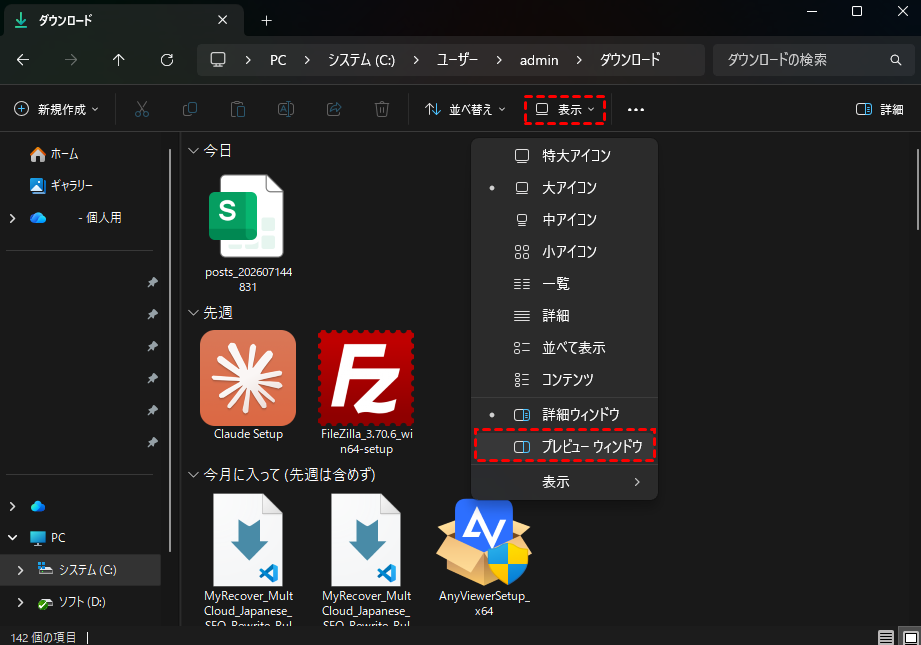
ステップ 3:設定を反映させた後、再度ファイルの移動やコピーを試みます。
方法3:該当デバイスを再接続
USBメモリや外付けHDD、スマホなどのリムーバブルデバイスが原因でエラーが発生することもあります。デバイス内のファイルをバックグラウンドのアプリが参照していると、デバイス全体がロックされ、「要求されたリソースは使用中です」というメッセージが表示されます。
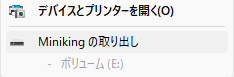
この場合、デバイスを一度安全に取り外してから再接続することで、一時的なロックがリセットされ、再びアクセスできるようになります。必ず「ハードウェアの安全な取り外し」を実行してから抜くようにしてください。無理に抜くとデータが破損する恐れがあります。
方法4:セーフモードでPCを起動し直す
上記の方法をすべて試しても解決しない場合、セーフモードでの起動が有効です。セーフモードはWindowsを最小限のドライバーとサービスだけで起動するモードであり、通常時にファイルをロックしているサードパーティ製のアプリやサービスが一切読み込まれません。
ステップ 1:Shiftキーを押しながら「スタート」>「再起動」をクリックします。
ステップ 2:「トラブルシューティング」>「詳細オプション」>「スタートアップ設定」>「再起動」を選択します。
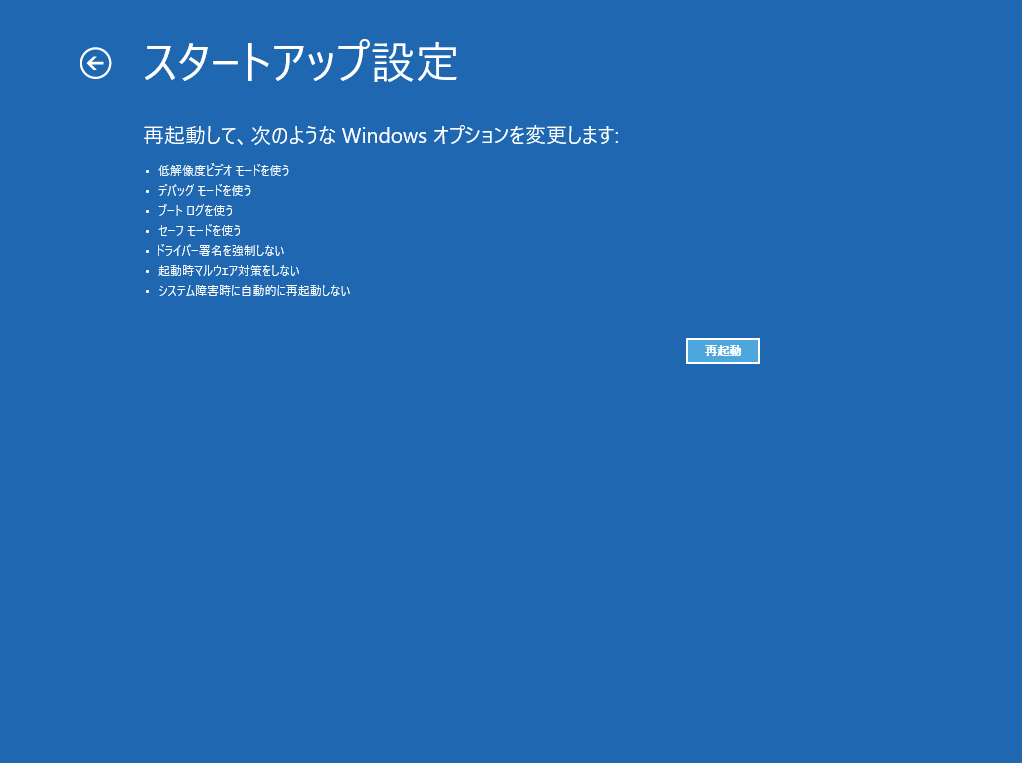
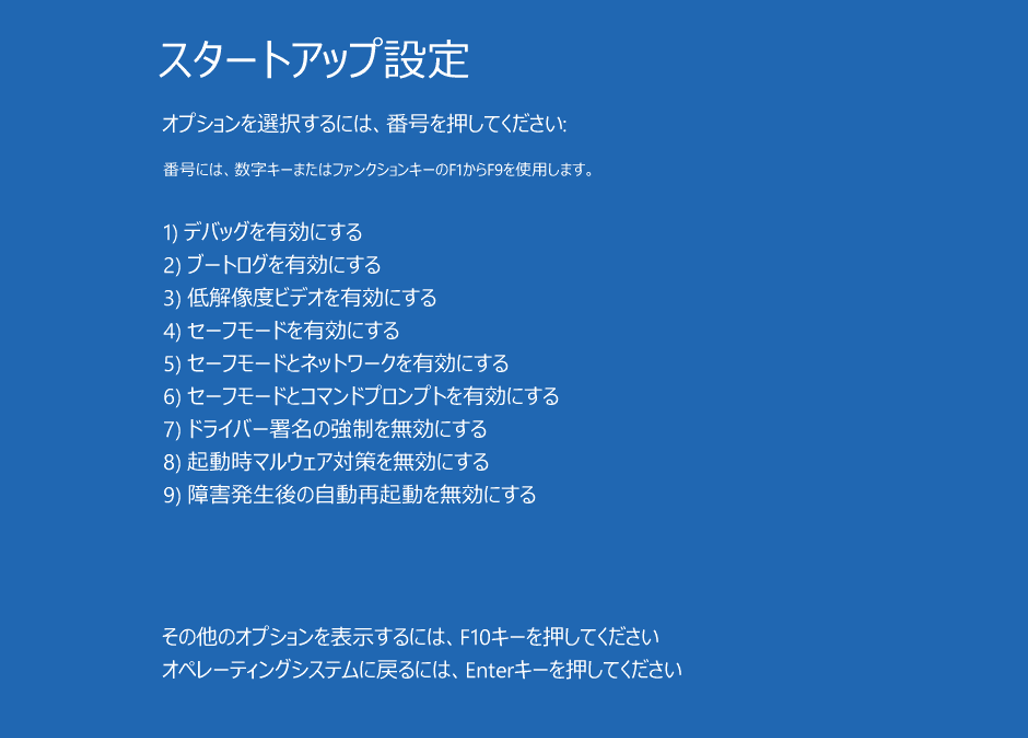
ステップ 3:再起動後、F4キーを押してセーフモードを有効にします。
ステップ 4:セーフモードで目的のファイル操作(削除・移動・名前変更など)を行い、その後通常モードで再起動します。
方法5:有害ソフトやウィルスを削除
これまでの対処法で改善しない場合、マルウェアの感染を疑うべきです。特にSmartServiceというルートキット型トロイの木馬は、「要求されたリソースは使用中です」というエラーを意図的に発生させ、ウイルス対策ソフトの起動自体を妨害することが知られています。Microsoft Defenderが無効化されていて再有効化できない場合は、感染の強いサインです。
ステップ 1:Windowsセキュリティを開き(システムトレイのシールドアイコンをダブルクリック)、「ウイルスと脅威の防止」>「スキャンオプション」を選択します。
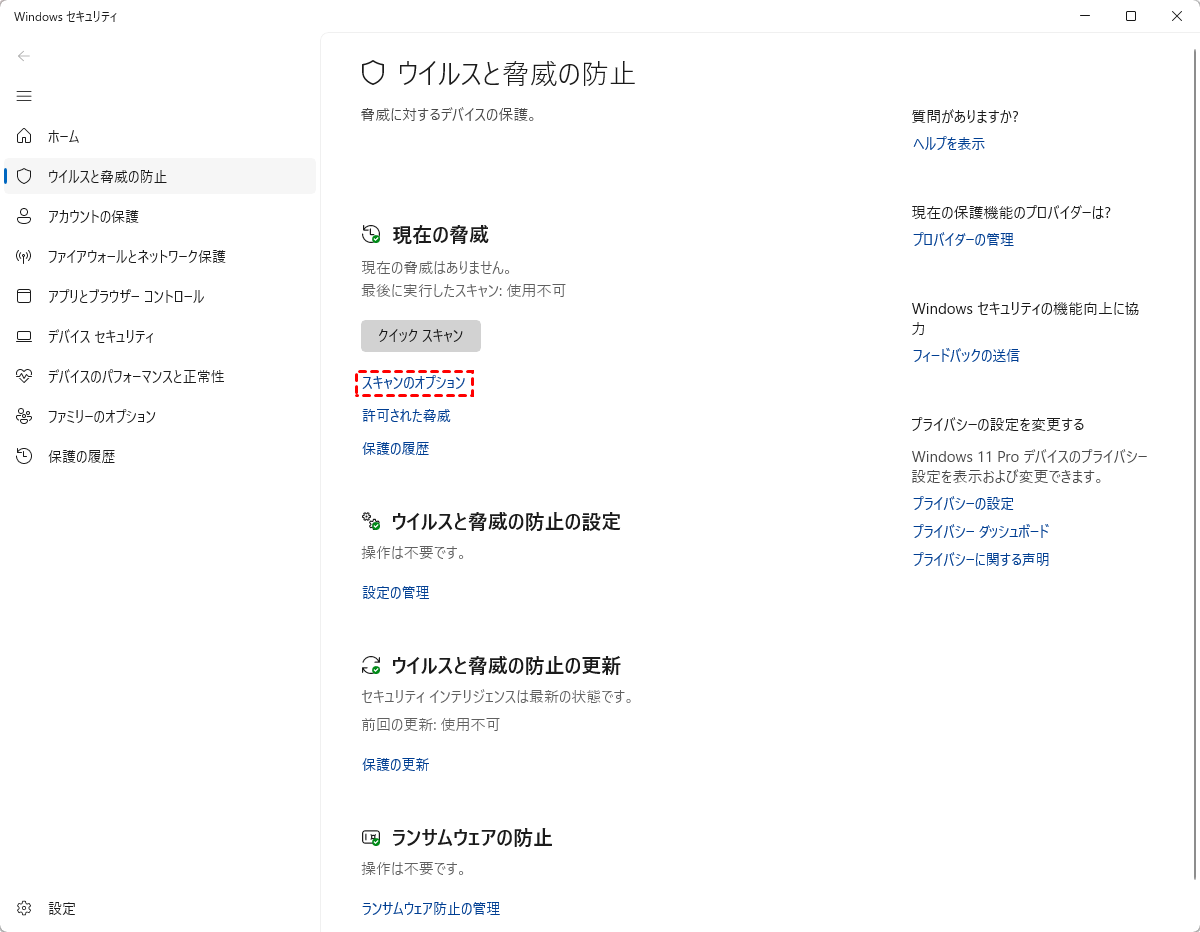
ステップ 2: 「フルスキャン」を選択し、「今すぐスキャン」をクリックします。
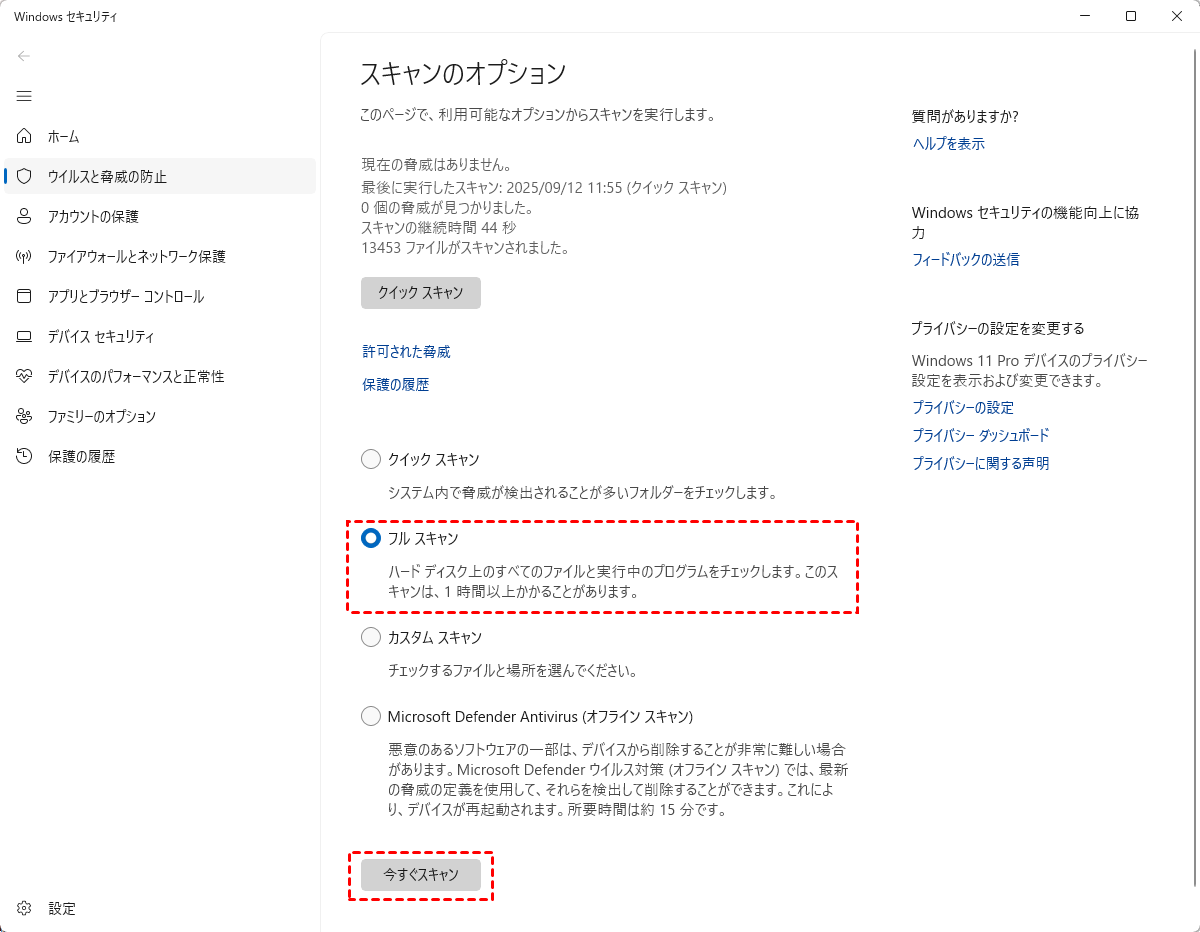
ステップ 3:スキャンが完了するまで待ち、検出されたマルウェアに対して「アクションの開始」を選択して削除します。
ステップ 4:駆除後にPCを再起動し、ファイル操作を再試行します。
Googleで優先ソースとして追加していただければ、役立つガイドを決して見逃すことはありません。
まとめ
「要求されたリソースは使用中です」 というエラーは、パソコンが壊れたわけでもウイルスに感染したわけでもなく、「今あなたが使いたいファイルを、別のプログラムがロックしている」 というWindowsからの正常な通知にすぎません。本記事では、このエラーの原因を具体的に解説し、対処法を簡単なものから順に5つ紹介しました。
また、データ損失リスクを事前に回避するために、MyRecoverのようなプロ仕様の復旧ツールを活用するのも賢明な選択です。MyRecoverはフォーマットされたHDDからもデータを復元できるため、想定外のトラブルにも安心して対応できます。このエラーの正体を理解し、適切な手順を踏めば、次からは冷静に対応できるはずです。
よくある質問
1.プリンター関連で「要求されたリソースは使用中です」エラーが出たときはどうすればいいですか?
プリンター関連でこのエラーが出た場合、まず「Print Spooler」サービスを再起動してみてください。サービスを停止してから再開することで、ポートのロックが解除されることがあります。それでも解決しない場合は、PC自体を再起動するか、プリンタードライバーの再インストールを検討しましょう。
2.再起動してもエラーが直らないのですが?
再起動しても直らない場合、エラーの原因となっているプロセスが再起動後も自動で起動している可能性があります。タスクマネージャーで該当ファイルを使用していると思われるプロセスを手動で終了させてみてください。また、セーフモードで起動してからファイル操作を試すのも有効な手段です。
3.このエラーはWindowsのバグですか?
いいえ、これはバグではなく、ファイルが別のプログラムによって使用中(ロック)されていることを知らせるWindowsの正常な動作です。ファイルの同時アクセスによるデータ破損を防ぐための保護機能であり、OSが適切に動作している証拠です。
4.エラーを解決する前に、データを保護するにはどうすればよいですか?
エラー修復前にデータを守るには、まず別のドライブにバックアップを取ることをおすすめします。万が一のデータ損失に備え、MyRecoverのようなプロ仕様のデータ復旧ソフトを事前に準備しておくのも安心です。
5.プレビューウィンドウを無効にするとなぜ効果があるのですか?
プレビューウィンドウが有効だと、ファイルをクリックしただけでエクスプローラーが自動的にファイルにアクセスし、ロックをかけてしまうからです。このロックが原因で「使用中」と判定され、エラーが発生します。
6.上記の方法をすべて試しても解決しない場合、どうすればいいですか?
すべての方法を試しても解決しない場合、マルウェア感染の可能性を疑いましょう。特にSmartServiceというトロイの木馬がこのエラーを引き起こすことが知られています。フルスキャンで駆除しても直らない場合は、MyRecoverで重要なデータを先に救出してから、Windowsのクリーンインストールやシステムの復元ポイントへの戻すことをご検討ください。

