 MyRecover



解決済み:別のプログラムがこのフォルダーまたはファイルを開いているので操作を完了できません
「別のプログラムがこのフォルダーまたはファイルを開いているので、操作を完了できません」…もうこのエラーに泣かされるのは終わりにしませんか?実は驚くほど簡単な解決法で解決します。どの方法も初心者でも5分でマスター可能です、再起動なしでフォルダーを削除する方法を、今すぐチェックしましょう!

更新者 Aeri / 更新日: 2026年05月19日


はじめに
Windowsでファイルやフォルダーを削除・移動しようとしたとき、「別のプログラムがこのフォルダーまたはファイルを開いているので、操作を完了できません」というエラーメッセージに遭遇したことはありませんか?このエラーは、削除したいフォルダーやファイルが何らかのプログラムによって「使用中」と認識されているために発生します。
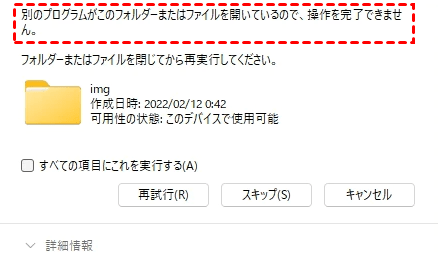
多くのユーザーが「フォルダーまたはファイルを閉じてから再実行してください」と表示されて戸惑いますが、実は原因を正しく理解すれば、特別な知識がなくても簡単に解決できます。
「別のプログラムがこのフォルダーまたはファイルを開いているので、操作を完了できません」エラーが起きる主な原因
このエラーの背景には、以下のような代表的な原因があります。
- 別のアプリやバックグラウンドプロセスがファイルを占有:例えば、テキストエディターで開いたままの文書や、動画編集ソフトが参照しているフォルダーなどが該当します。ユーザーが気づかないうちに、音楽プレイヤーや画像ビューアーがファイルをロックしていることも少なくありません。
- Windowsエクスプローラー自身がフォルダーをロック:エクスプローラーでそのフォルダーをプレビュー表示していたり、サムネイルを生成中だったりする場合、自分自身が原因で「別のプログラムが開いている」エラーが発生することがあります。
- ウイルス対策ソフトやクラウド同期ツールの影響:これらのソフト(OneDrive、Google Driveなど)は、ファイルを一時的にロックして操作をチェックするため、削除や移動の妨げになることがあります。
- 不正終了したプログラムのゴーストプロセス:タスクマネージャー上にゴーストプロセスが残り、実際には何も表示されていないのにロックがかかり続けるケースです。この場合、強制削除やプロセス手動終了が必要になります。
「別のプログラムが開いている」エラーを解決する方法
前で見た原因を踏まえ、ここからは具体的な解決手順を紹介します。以下の方法は簡単なものから順に並んでいるので、上から試していくのがおすすめです。一度にすべてをやる必要はなく、一つずつ確認してみてください。
方法1:該当ファイル/フォルダーを閉じる
最も単純ですが、意外と見落としがちな方法です。「別のプログラムがこのフォルダーまたはファイルを開いているので、操作を完了できません」と表示されたら、まず自分が開いているファイルやフォルダーをすべて閉じましょう。それでも解決しない場合は、次の方法に進んでください。
方法2:タスクマネージャーでプログラムを終了
タスクマネージャーを使うと、バックグラウンドでこっそり動いているプログラムを強制的に終了できます。エラーメッセージに「フォルダーまたはファイルを閉じてから再実行してください」と出る場合、見えないプロセスが原因である可能性が高いです。
ステップ 1:キーボードで「Ctrl+Shift+Esc」を同時に押し、タスクマネージャーを開きます。
ステップ 2:「プロセス」タブで、問題のファイルやフォルダーに関連しそうなアプリを右クリックし、「タスクの終了」を選びます。

ステップ 3:再度ファイルの削除や移動を試みます。成功すればエラー解消です。
「Windowsエクスプローラー」以外のプログラム(画像ビューアー、音楽プレイヤーなど)を優先して終了してください。
方法3:エクスプローラーを再起動
Windowsで使用中のフォルダーが、なんと「Windowsエクスプローラー」自身によってロックされているケースがあります。プレビュー表示やサムネイル生成の途中で、自分自身が原因でファイルを開いたまま認識されてしまうのです。
ステップ 1:タスクマネージャーを開きます。
ステップ 2:「プロセス」タブから「エクスプローラー」を探し、右クリックして「再起動」をクリックします。画面が一瞬チカチカしますが正常です。
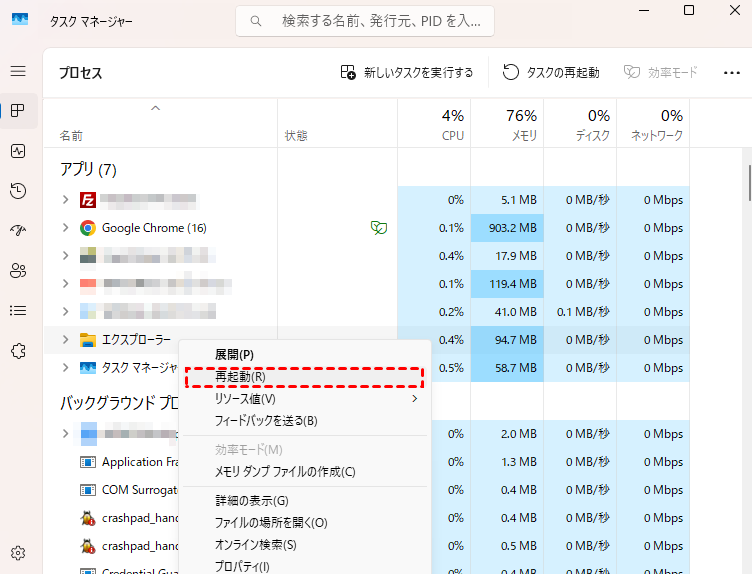
ステップ 3:再起動後、もう一度ファイル操作を試してください。これでロックが外れていることが多いです。
方法4:PCを再起動してロックをクリア
これまでの方法を試しても「別のプログラムが開いているエラー」が消えない場合、最も確実なのはPCの再起動です。再起動すると、すべてのプログラムとプロセスが強制的に終了し、ファイルやフォルダーに対するあらゆるロックが解除されます。
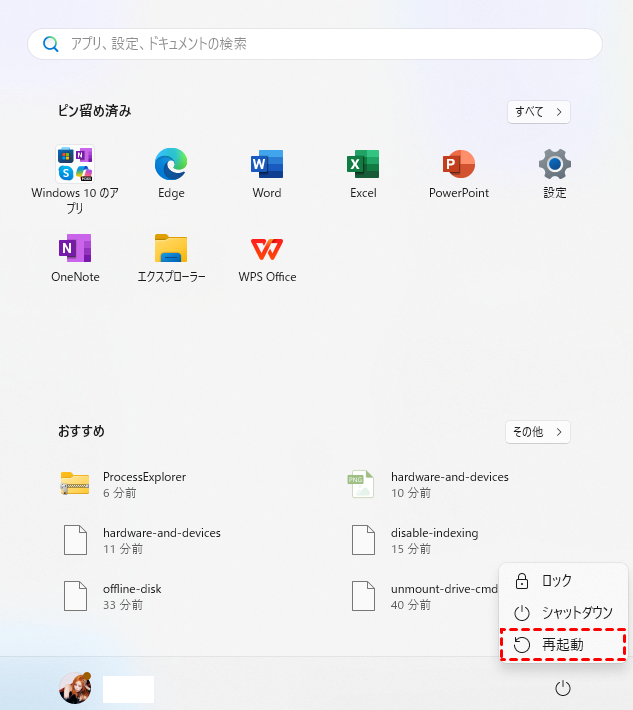
まずは開いているアプリケーションをすべて保存して閉じます。そしてスタートメニューから「電源」>「再起動」を選びます。PCが再起動したら、最初にエラーが出ていたファイルやフォルダーに再度アクセスします。通常通り削除・移動できるようになっているはずです。
方法5:ごみ箱を空にして再起動
以前に削除したはずのファイルがごみ箱に残っていて、それが何らかのプロセスにロックされていると、再度同じ問題を引き起こすことがあります。
ステップ 1:デスクトップ上の「ごみ箱」アイコンを右クリックします。
ステップ 2:「ごみ箱を空にする」をクリックします。
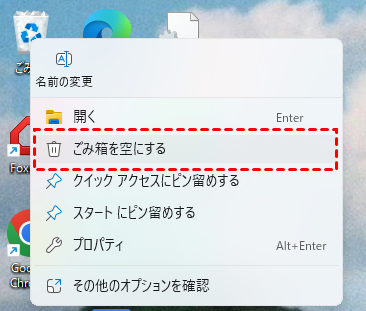
注意:これでごみ箱にあるファイルを完全に削除します。もし必要があれば、削除した重要なファイルを復元してから操作を行ってください。
ステップ 3:その後、方法4と同様にPCを再起動します。
ご心配しないでください。ごみ箱を空にしてもデータを復元できます。再起動後、改めて問題のフォルダー操作を試みてください。
方法6:一時ファイルを削除
Windowsが自動的に作る一時ファイル(Tempフォルダー内)が原因でロックがかかることがあります。これらのファイルは通常不要ですが、何らかのプログラムが開いたまま放置されていると、「別のプログラムがこのフォルダーまたはファイルを開いているので、操作を完了できません」というエラーを引き起こす場合があります。
ステップ 1:キーボードで「Windows+R」を押し、「ファイル名を指定して実行」を開いて「%temp%」と入力します。
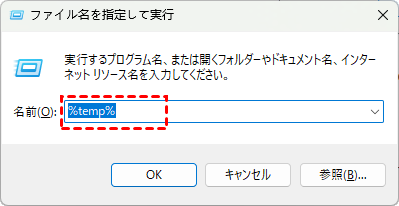
ステップ 2:表示されたフォルダー内のすべてのファイルを選択して削除します。
ステップ 3:削除できないファイルがあれば「スキップ」で構いません。その後PCを再起動してください。
方法7:セーフモードでWindowsを起動
セーフモードは、必要最小限のドライバーとサービスだけでWindowsを起動する特別なモードです。ウイルス対策ソフトやクラウド同期ツールなど、通常はファイルをロックしている多くのソフトが一切動きません。
ステップ 1:スタートメニューから「設定」>「システム」>「回復」を開きます。
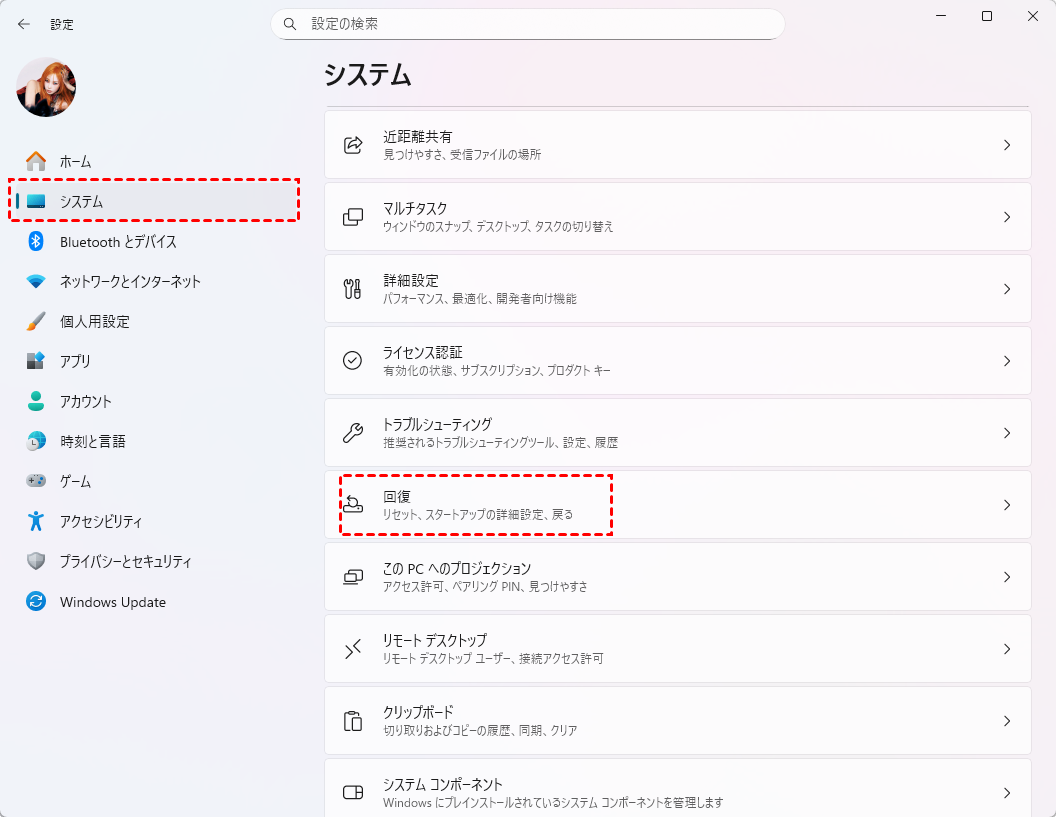
ステップ 2:「PCの起動をカスタマイズする」の下にある「今すぐ再起動」をクリックします。
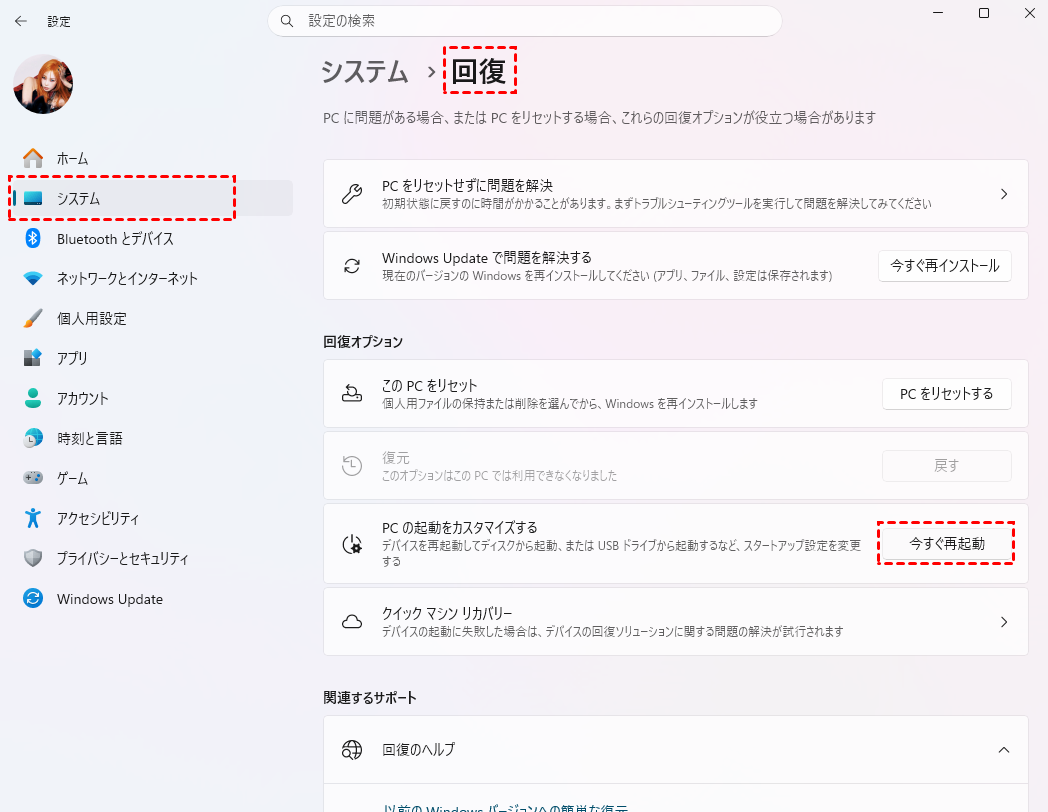
ステップ 3:再起動後、「トラブルシューティング」>「詳細オプション」>「スタートアップ設定」>「再起動」を選びます。
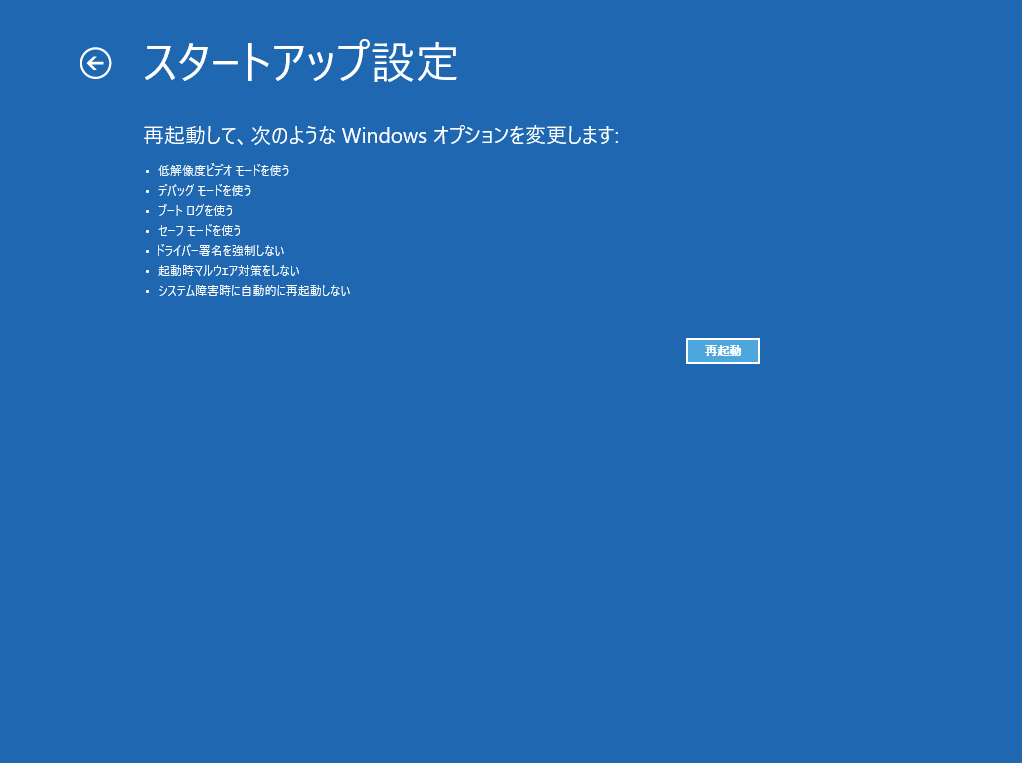
ステップ 4:再起動して表示されるメニューから「セーフモードを有効にする」を選択します(キーボードの「4」または「F4」)。
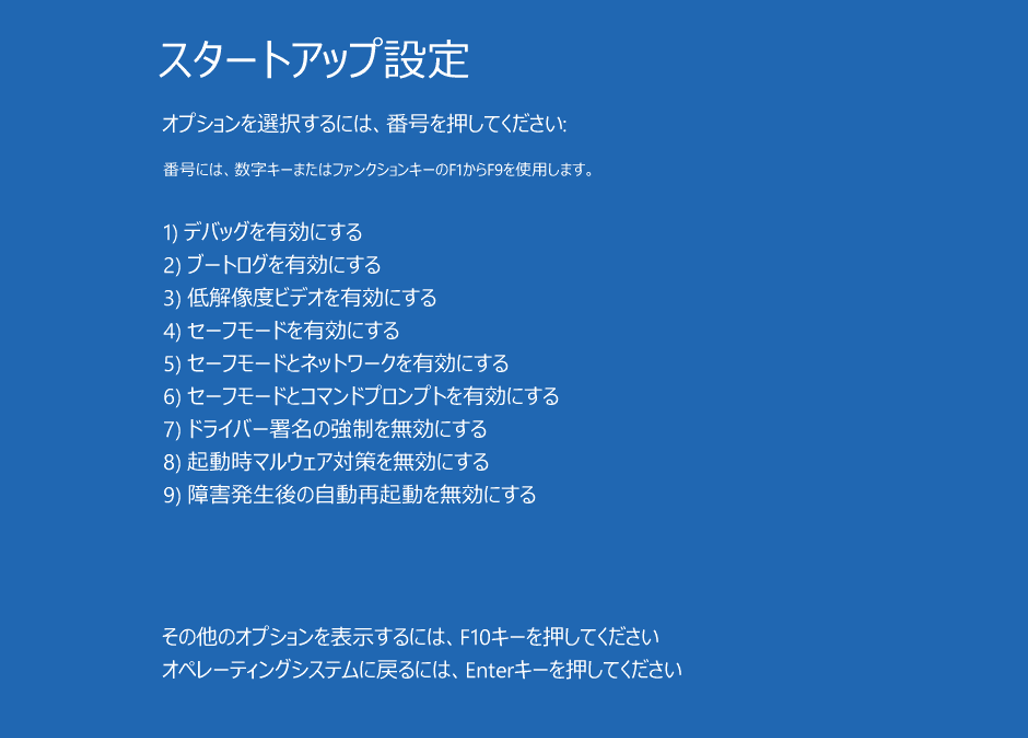
セーフモードでログインし、問題のファイルやフォルダーを削除します。
方法8:コマンドプロンプトで強制削除
コマンドプロンプトを使うと、エクスプローラーではどうしても削除できないファイルやフォルダーに対して、直接強制削除の指示を出すことができます。少しだけキーボード入力が必要ですが、一度覚えれば非常に役立つテクニックです。
ステップ 1:スタートメニューで「cmd」と検索し、出てきた「コマンドプロンプト」を右クリックして「管理者として実行」を選びます。

ステップ 2:削除したいファイルがある場所に移動します。例:cd C:\Users\Username\desktop
ステップ 3:ファイルを強制削除する場合、「del /f "ファイル名.拡張子"」と入力します。フォルダーを強制削除する場合は、「rmdir /s /q "フォルダー名"」と入力します。
例:
- cd C:\Users\admin\desktop
- del /f "123.doc"
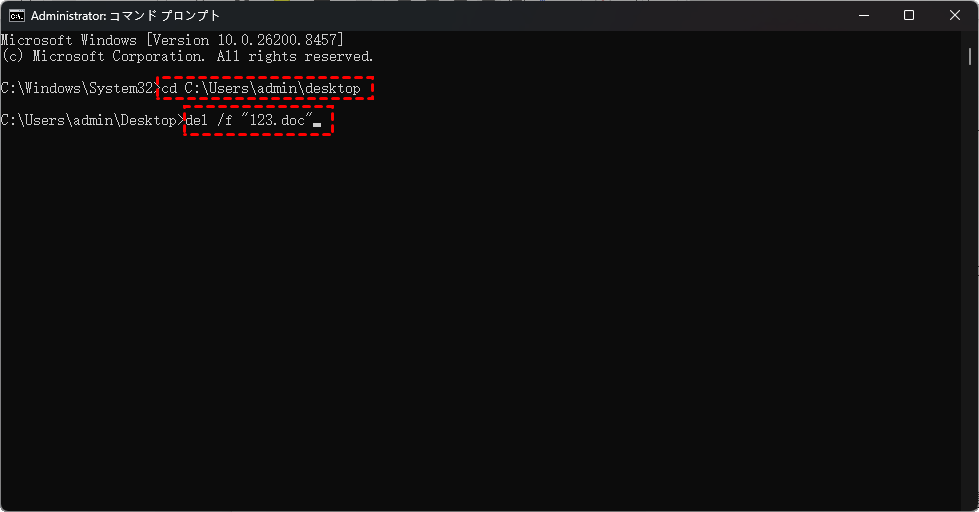
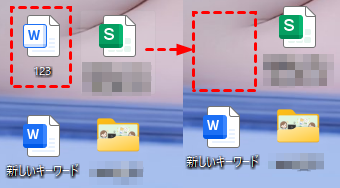
Enterを押して実行します。成功すると何も表示されませんが、ファイルは確実に消えています。
方法9:サードパーティ製ソフトを使用
どうしても上記のどの方法でも解決しない場合、専用のロック解除ツールを導入するのが最終手段です。LockHunterやIObit Unlockerなどの無料ソフトは、インストール後は問題のファイルを右クリックするだけでロック状態を解析し、ワンクリックで強制削除や移動を実行できます。
これらのツールは特にインターネットで「別のプログラムがこのフォルダーまたはファイルを開いているので操作を完了できません」といったエラーでお困りの方にとって、最後の頼りになる解決策です。公式サイトから安全にダウンロードしてお試しください。
「別のプログラムが開いている」エラーで失われたデータを復元するには?
強制削除やセーフモードでの操作を行う際に、うっかり必要なファイルまで削除してしまったり、エラーの解決中にデータが消失してしまうこともあります。もしも大切なデータが消えてしまった場合、どのように復元すればよいのでしょうか。
最も安全で確実な方法は、定期的に作成しているバックアップからデータを復元することです。事前にバックアップを設定していたなら、Windowsの「ファイル履歴」や「バックアップと復元」を開き、失われたデータが含まれるバックアップを選んで復元することができます。
しかし、多くのユーザーはバックアップを習慣づけておらず、「別のプログラムがこのフォルダーまたはファイルを開いているので、操作を完了できません」というエラーに対処しようとした結果、復元手段のないままデータを消失してしまう場合があります。そんな時に頼りになるのが、専門的なデータ復元ソフトMyRecoverです。
MyRecoverは、プロフェッショナル向けのWindowsデータ復元ソフトで、ごみ箱にないデータや、誤って削除したファイル、さらにはフォーマットやシステムクラッシュによって失われた情報も高い成功率で復元できます。

- ★MyRecoverを選ぶべき理由:
- 簡単な3ステップで操作できる:複雑な設定は一切不要で、インストール後はドライブを選択してスキャンを開始するだけです。
- 高い復元成功率:99%という高い成功率を誇り、1,000種類以上のファイル形式に対応しています。
- 多彩なデータ損失シナリオに対応:誤削除、ゴミ箱を空にした場合、ドライブのフォーマット、パーティションの削除、ウイルス感染など、幅広い状況からの復元が可能です。
以下は失われたデータをMyRecoverで復元する手順です。
ステップ 1:MyRecoverを別のドライブにインストールして起動します。
 安全かつ高速
ステップ 2:画面上に表示されているドライブ一覧から、復元したいデータが保存されていた場所を選択して「スキャン」をクリックします。

ステップ 3:スキャンが完了すると、見つかったファイルの一覧が表示されます。復元したいファイルにチェックを入れ、「復旧」ボタンをクリックします。

元のドライブとは異なる場所に保存先を指定することをおすすめします。元の場所に上書き保存してしまうと、復元が難しくなる可能性があります。

もし大量のデータや業務上の重要なファイルを復元する必要がある場合、MyRecoverのProfessional版が強力な味方になります。Professional版では復元できるデータ量に一切の制限がなく、何度でもどんなに大容量でもデータを復元することが可能です。さらにProfessional版はクラッシュしたパソコンからもデータを復元できます。
まとめ
「別のプログラムがこのフォルダーまたはファイルを開いている」エラーの多くは、ファイルをロックしているプロセスを終了するだけで解決します。本記事では、ファイルを閉じる、タスクマネージャーでプログラムを終了する、エクスプローラーを再起動する、セーフモードで起動する、コマンドプロンプトで強制削除するなど、簡単な順に対処法を紹介しました。
ただし操作中に大切なデータを誤って消してしまうリスクもあります。バックアップがない場合、MyRecoverならRAW形式になってしまったドライブからでもデータを復元できます。まずは基本対処を試し、必要に応じて復元ツールを活用しましょう。
よくある質問
1.別プログラムがこのファイルを開いているので操作を完了できません。なぜでしょうか?
なぜでしょうか?そのファイルやフォルダーを、別のアプリやバックグラウンドプロセス(例:エクスプローラー、ウイルス対策ソフト)が使用中だからです。プログラムを終了すれば解決します。万が一このエラー対応でデータを失った場合は、MyRecoverで復元可能です。
2.「別のプログラムがこのフォルダーまたはファイルを開いているので、操作を完了できません」と表示されたとき、最初に試すべきことは何ですか?
最初に試すべきことは自分が開いている該当ファイルやフォルダーをすべて手動で閉じることです。それでもダメなら、タスクマネージャーで関連プロセスを終了するか、PCを再起動してみてください。
3.フォルダーを閉じてもエラーが消えないのですが、強制削除する方法はありますか?
強制削除する方法はあります。コマンドプロンプトを管理者として実行し、「del /f "ファイルパス"」または「rmdir /s /q "フォルダーパス"」と入力するか、セーフモードで起動して削除してください。
4.ごみ箱を空にしたり一時ファイルを削除すると、なぜエラーが解決することがあるのですか?
なぜエラーが解決することがあるのですか?ごみ箱内のファイルや一時ファイル(Tempフォルダー)が何らかのプロセスにロックされていると、エラーが再発します。これらを削除することでロックの原因を取り除けるからです。
5.「別のプログラムが開いている」エラーでデータを失った場合はどうしますか?
データを失った場合はバックアップがあればそこから復元します。なければMyRecoverのような専門ソフトを使いましょう。
6.セーフモードで起動すると、なぜ「別のプログラムが開いている」エラーが解消されるのですか?
セーフモードは必要最小限のドライバーとサービスのみで起動するため、通常時ファイルをロックするウイルス対策ソフトや同期ツールなどが動作しなくなるからです。