 MyRecover



「このアプリはお使いのPCでは実行できません」と出たらどうする?初心者でもできる対処法
「このアプリはお使いのPCでは実行できません」——この不気味なエラーに遭遇したとき、多くの人が「まさかPCが壊れた?」と焦ります。本記事では、このアプリはお使いのPCでは実行できませんという表示が出る原因と初心者でも迷わない解決方法を紹介します。あの警告に二度と悩まされなくなる、実践的なノウハウが詰まっています。

更新者 Aeri / 更新日: 2026年07月01日


ユーザーケース:このアプリはお使いのPCでは実行できません
ユーザーケース
最近になって、windows10で「このアプリはお使いのpcでは実行できません」と表示され、メディアプレイヤーやoffice、らじれこなどが開けません。
また何かダウンロードしようとすると同じメッセージが出てとまってしまいます。
インターネットやitunesは普通にできるのですが、何が悪いのでしょうか?
パソコンに詳しくないので、わかりやすく教えてください。
よろしくお願いします。
- Yahoo知恵袋からの質問
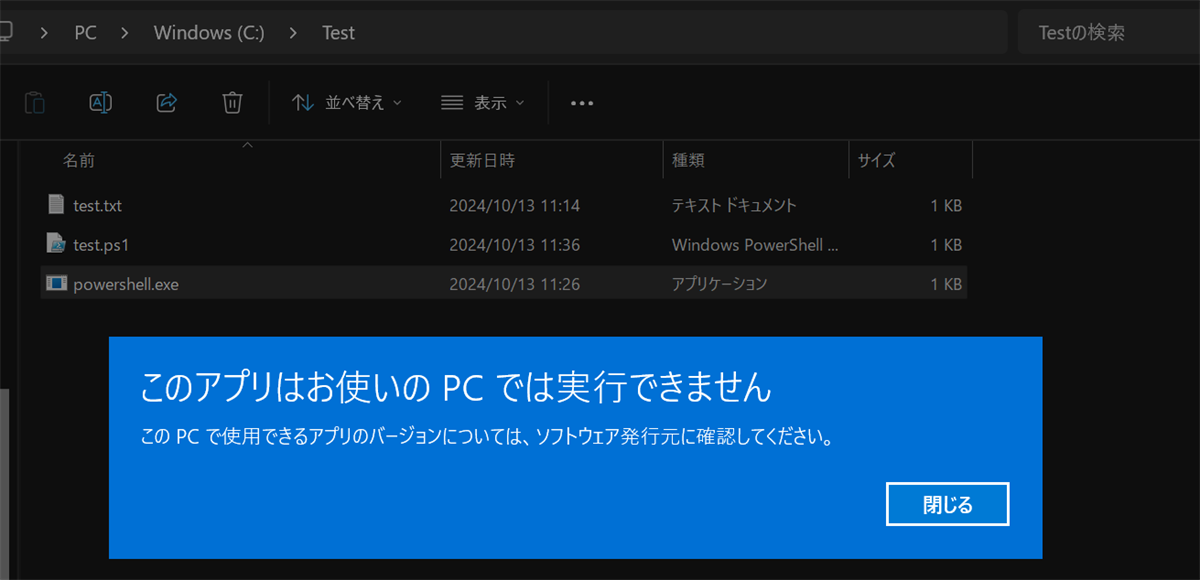
このようなお悩みは決して珍しくありません。Officeや特定のローカルアプリが突然動かなくなる背景には、システム環境の変化やセキュリティの競合が隠れています。
「このアプリはお使いのPCでは実行できません」エラーが発生する主な原因
Windowsがアプリの起動やインストールを「安全ではない」「実行できない」と判断する主な理由は以下の通りです。
- システムアーキテクチャの不一致:32ビット版のWindowsで64ビット版のアプリを実行しようとしたり、ARMアーキテクチャ(Surfaceなど)で非対応のx64駆動アプリを動かそうとすると発生します。
- OSバージョンまたは互換性の限界:アプリが最新のWindows 11専用にビルドされている場合、Windows 10では実行できません。
- デジタル署名の問題とSmartScreenによる遮断:アプリの証明書が古い、または開発元が不明な場合、Windows標準の防御機能が作動します。
- 管理者権限の不足:システムの深部にアクセスするアプリを通常ユーザーで起動しようとすると、UAC(ユーザーアカウント制御)によってブロックされます。
- ファイルの破損:ダウンロード時の通信不良やストレージの不良セクタが原因で、実行ファイル(.exe)の一部が欠損しているケースです。
「このアプリはお使いのPCでは実行できません」エラーの確実な解決手順
ここでは、初心者の方でも迷わず実践できるよう、簡単な対処法から徐々に踏み込んだ方法へと段階を追って解説します。
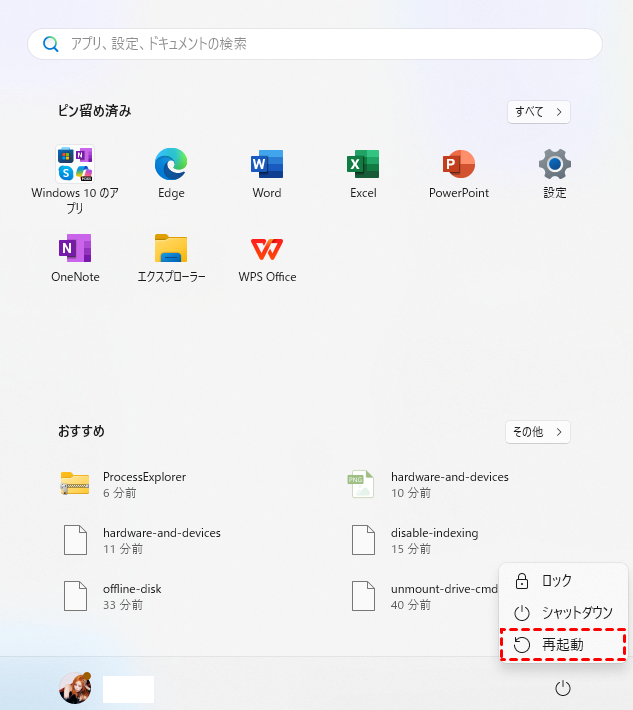
方法1:パソコンを再起動
まず最初に試していただきたいのが、パソコンの再起動です。実はこのエラーの多くは、一時的なメモリの不具合やシステムリソースの競合が原因で発生しています。再起動することでこれらの状態がリセットされ、何も設定を変えずにエラーが解消されるケースが少なくありません。PCの電源を一度切り、30秒ほど待ってから再び起動し、同じアプリを実行してみてください。
方法2:アプリの互換モード設定を変更
再起動しても改善しない場合、次に試すのは互換モードの設定変更です。この方法は、古いバージョンのWindows向けに作られたアプリを現在の環境で動かすための機能で、特に「以前は動いていたのに突然このアプリはお使いのPCでは実行できませんと表示されるようになった」というケースで効果を発揮します。
ステップ 1:エラーが発生するアプリのアイコンまたは実行ファイル(.exe)を右クリックし、メニューから「プロパティ」を選択します。
ステップ 2:開いたウィンドウの上部にある「互換性」タブをクリックし、「互換モードでこのプログラムを実行する」にチェックを入れます。
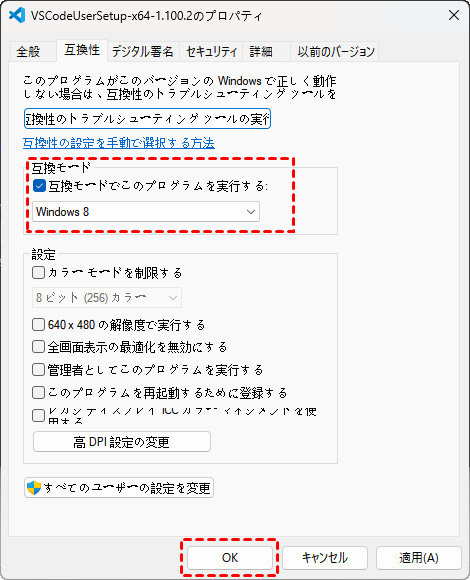
ステップ 3:プルダウンメニューから「Windows 8」や「Windows 7」など、過去のバージョンを選択して「OK」をクリック。その後、もう一度アプリを起動してみてください。
方法3:アプリのアーキテクチャを確認
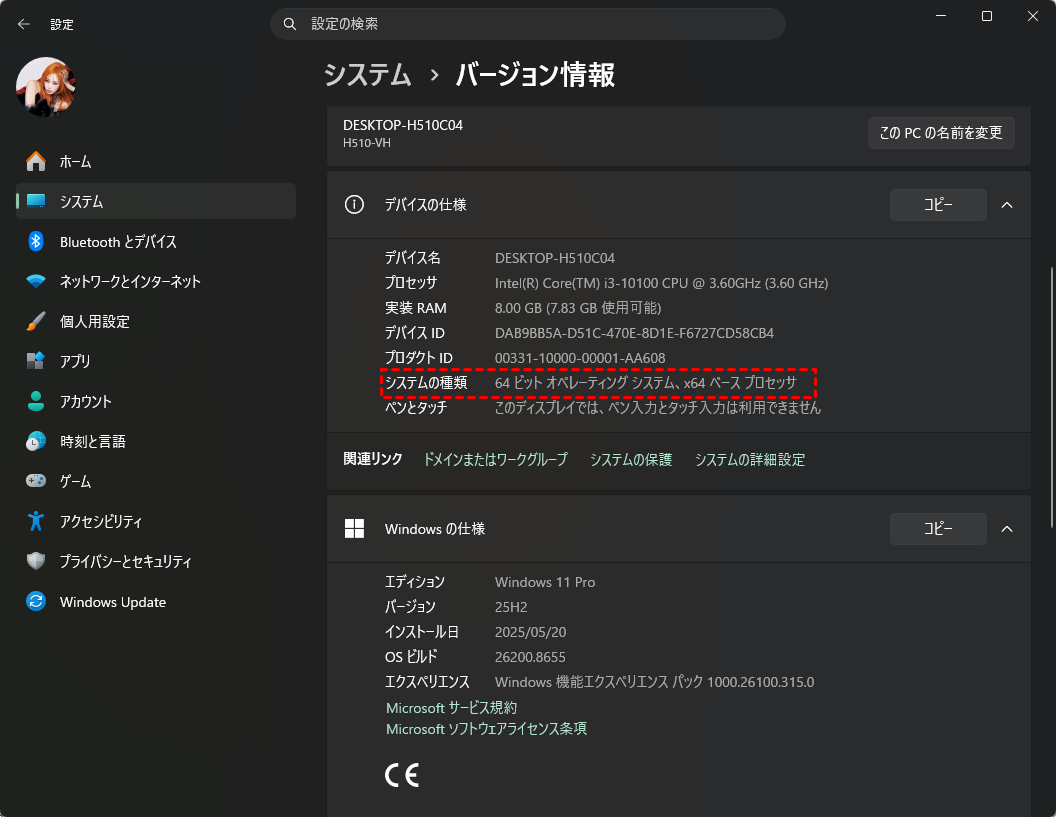
PCのシステムとお使いのアプリの仕様が一致しているか確認します。「設定」>「システム」>「詳細情報」を開き、「システムの種類」で「64ビットオペレーティングシステム」か「ARMベースプロセッサ」かを確認します。アプリの配布ページを再確認し、自身のPCに適合するバージョン(32bit版、x64版、またはARM対応版)を正しくダウンロードし直してください。
方法4:アプリのアップデートまたは再ダウンロード
アプリ自体のバグが原因である場合、開発元がWindows 10/11に対応した最新修正パッチを公開していることがあります。公式サイトから最新版、もしくは動作が安定している「一つ前のバージョン」を再インストールしてみてください。
方法5:セキュリティソフトを無効化
ここまでの方法で解決しない場合、次に疑うべきはセキュリティソフトの影響です。ウイルス対策ソフトがアプリの動作を「危険な挙動」と誤認し、このアプリはお使いのPCでは実行できませんというエラーを意図的に発生させていることがあります。特に複数のセキュリティソフトを同時に導入していると競合が起きやすくなります。
ステップ 1:タスクバーの通知領域(時計の近く)にあるセキュリティソフトのアイコンを右クリックし、「一時的に無効にする」または「保護を一時停止」を選択します(メニュー表記はソフトによって異なります)。
ステップ 2:無効化した状態で再度アプリを実行し、正常に起動するか確認します。動いた場合は、そのアプリをセキュリティソフトの「例外」または「除外」リストに追加し、その後必ずセキュリティソフトを再有効化してください。
方法6:スマートスクリーンを無効化
セキュリティソフトを無効にしてもダメな場合、今度はWindows標準のSmartScreenフィルターが原因の可能性があります。スマートスクリーンは、ダウンロードしたファイルやアプリが信頼できるかどうかをチェックする機能で、時に正当なアプリまでブロックしてしまうことがあります。
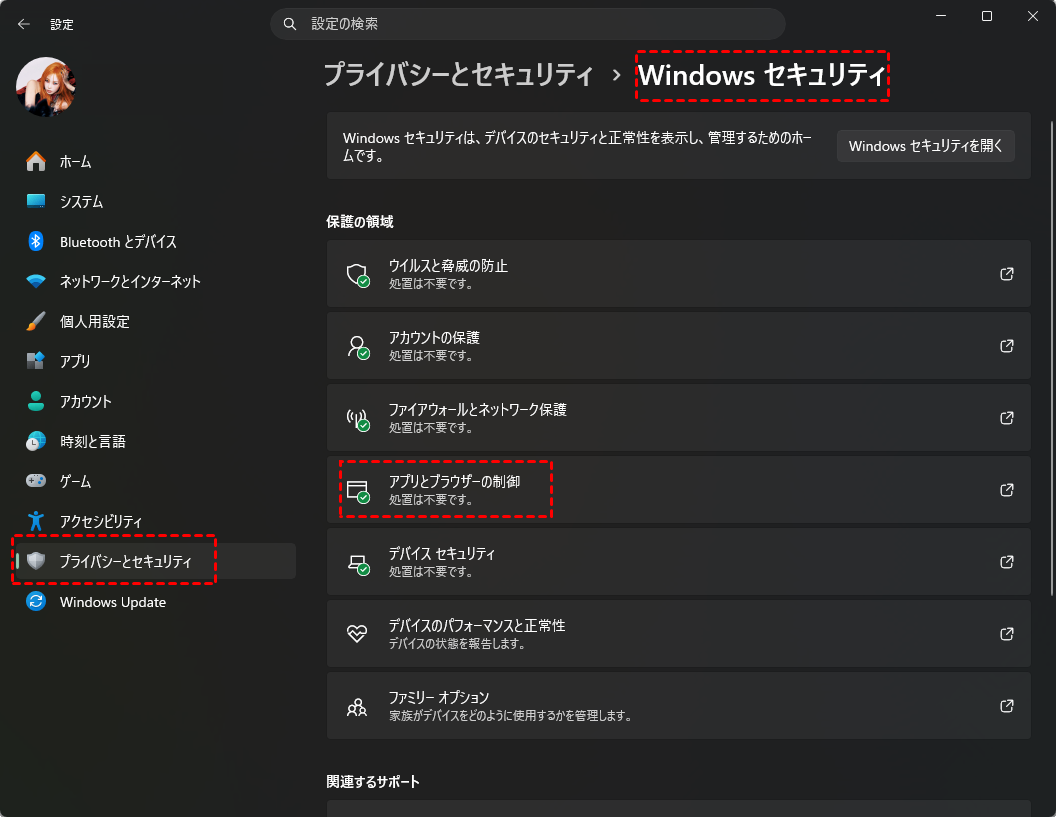
ステップ 1:Windowsの「設定」を開き、「プライバシーとセキュリティ」>「Windowsセキュリティ」>「アプリとブラウザーの制御」の順に進みます。
ステップ 2:「評価ベースの保護」で「Microsoft EdgeのSmartScreen」および「Microsoft StoreアプリのSmartScreen」の項目をそれぞれ「オフ」または「警告」に変更します。
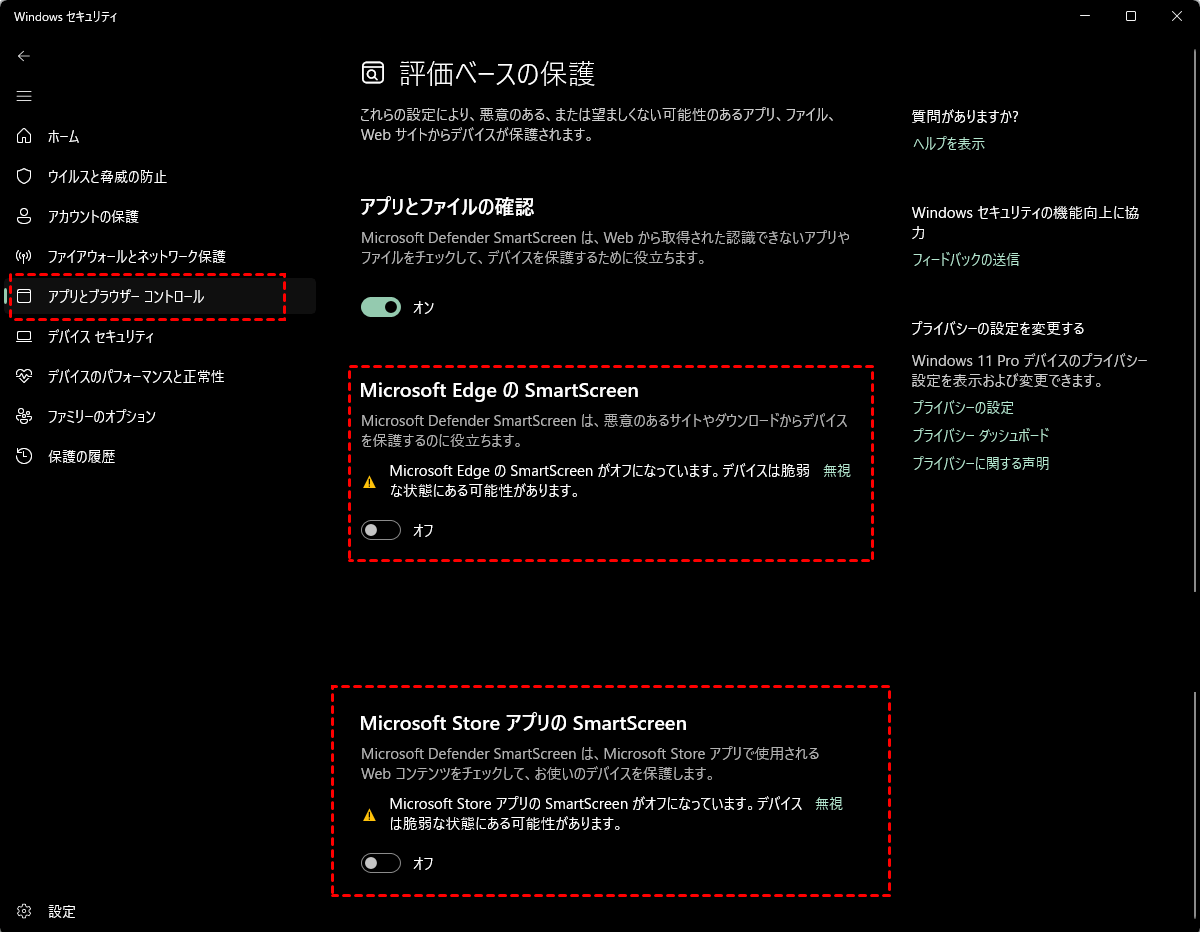
ステップ 3:設定後、もう一度アプリの実行やダウンロードを試してみてください。必ず確認が終わったら元の設定に戻すことをお忘れなく。
方法7:「イベントビューアー」でエラーコードを特定「エキスパート向け」
なぜアプリが拒否されたのか、Windowsのログから正確な原因(0xc000007bなど)を突き止める方法です。
ステップ 1:スタートボタンを右クリックし、「イベントビューアー」を開きます。
ステップ 2:左メニューの「Windows ログ」 > 「アプリケーション」をクリックします。
アプリが起動に失敗した「日時」と一致する「エラー(Level: Error)」のログを探し、下部の全般タブに表示されるエラーコードや原因となっている.dllファイルの名前を確認します。
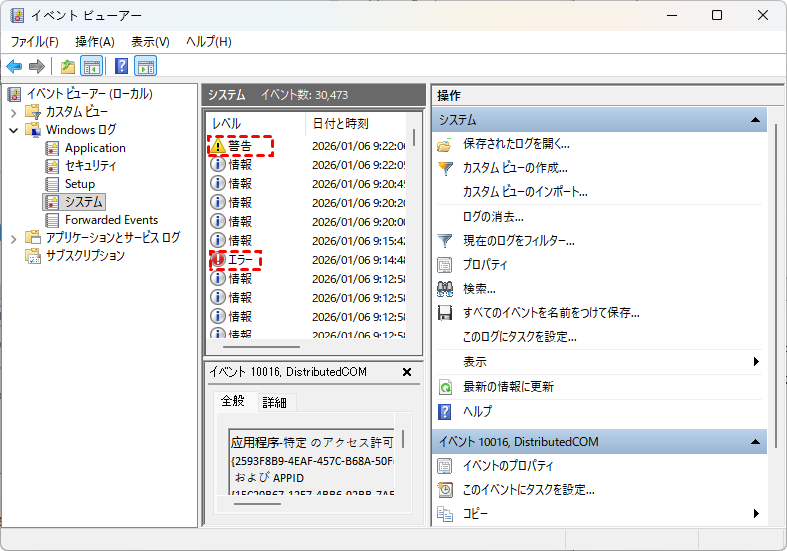
これにより、特定の動作環境(例:Microsoft Visual C++ 再頒布可能パッケージの不足など)を特定し、ピンポイントで対処できます。
方法8:SFCコマンドを実行
ここまでの対処法で解決しない場合、Windowsのシステムファイルそのものが破損している可能性が高まります。このようなケースでは、SFCというWindows標準の修復ツールを使います。このコマンドを実行すると、保護されているすべてのシステムファイルをスキャンし、破損しているものを正しいバージョンに自動で置き換えてくれます。
ステップ 1:タスクバーの検索ボックスに「cmd」と入力し、表示された「コマンドプロンプト」を右クリックして「管理者として実行」を選択します。

ステップ 2:黒い画面が表示されたら、「sfc /scannow」と入力してEnterキーを押します。スキャンが完了するまで(通常10〜20分程度)そのまま待ちます。
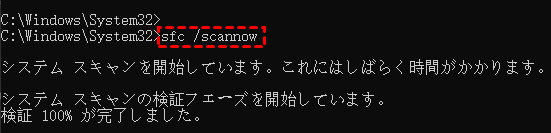
ステップ 3:完了後、「破損ファイルの修復が完了しました」というメッセージが出たら、PCを再起動して再度アプリを試してみてください。
方法9:ディスクチェックを行う
最後の手段として、ハードディスクやSSD自体に物理的なエラーやファイルシステムの破損がないかを確認するディスクチェックを実行します。SFCコマンドがシステムファイルを修復するのに対し、ディスクチェックはストレージデバイスそのものの健全性を診断します。
ステップ 1:方法8と同様に、コマンドプロンプトを管理者として開きます。
ステップ 2:「chkdsk e: /f」と入力しEnterキーを押します(e:はシステムドライブの文字に置き換えてください)。「このボリュームは強制的にアンマウントされるか…」というメッセージが出たら「Y」と入力してEnterし、PCを再起動します。
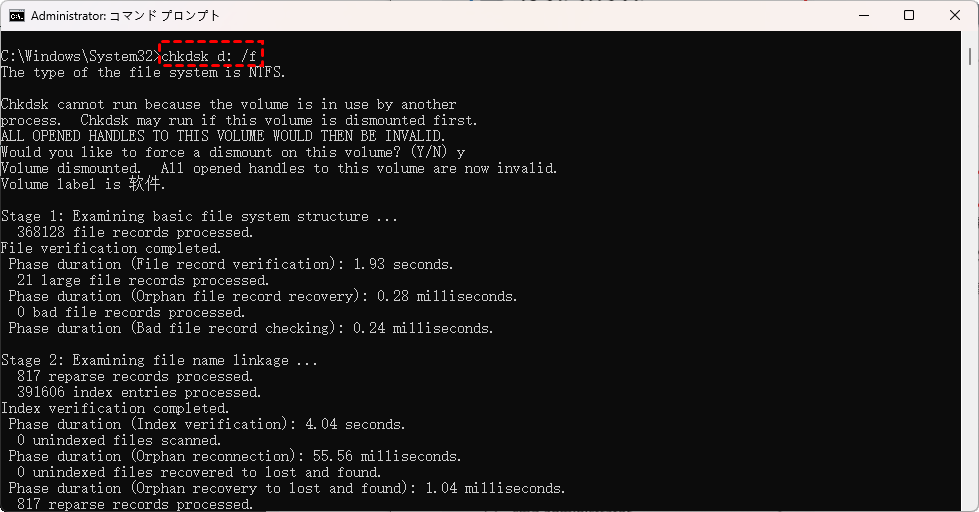
ステップ 3:再起動後、ディスクチェックが自動的に実行されます(完了までに30分〜数時間かかる場合があります)。終了後、改めてアプリが動作するか確認してください。

Googleで優先ソースとして追加していただければ、役立つガイドを決して見逃すことはありません。
エラーに対処する際に誤ってファイルを削除した場合はどうする?
ここまで紹介した解決手順を試している途中で、うっかり大切なファイルを誤って削除してしまったというケースは少なくありません。特に互換モードの設定を変更しようとして実行ファイルを右クリックしている最中に、間違って「削除」を押してしまったり、アプリケーションを再ダウンロードする前に古いフォルダごと消してしまったり、そういったミスは誰にでも起こり得ます。
また、SFCコマンドやディスクチェックを実行する前に、システムファイルを手動でいじろうとして誤って削除してしまった場合も同様です。では、誤って削除してしまったファイルは、もう二度と復元できないのでしょうか?
Windowsには標準の「ごみ箱」機能がありますが、ごみ箱を空にしてしまった後や、「Shift+Delete」で完全に削除してしまったファイルは、通常の方法では戻ってきません。しかし、削除されたファイルは実際にはすぐに消えるわけではなく、新しいデータで上書きされるまではストレージのどこかに残っています。その「残された痕跡」を探し出して復元するのが、データ復旧ソフトの役割です。
ここでおすすめしたいのが、MyRecoverという専門的なデータ復旧ソフトウェアです。MyRecoverは、誤って削除したファイルや、ごみ箱を空にしてしまったファイル、さらにはフォーマットされたハードドライブやシステムクラッシュ後のデータ復元できる実用的なツールです。内蔵HDDやSSDはもちろん、USBメモリやSDカードといった外付けストレージにも対応しており、直感的な操作画面で初心者の方でも迷わず使えるのが大きな魅力です。
MyRecover- 対応デバイスの多様性:内蔵および外付けHDD、SDカード、USBメモリ、SSDなどのストレージデバイスからのデータ復元に対応しています。
- 広範なデータ損失原因への対応:誤削除、ディスクフォーマット、ウイルス感染など、さまざまな原因によるデータ損失を復旧可能です。
- 多彩なファイル形式に対応:JPEG、PNG、MP4、MOV、DOC、XLSX、PDF、ZIP、RARなど、1,000種類以上のファイル形式に対応しています。
- 便利なハイライト機能:スキャン中にファイルの検索、フィルタリング、プレビュー、復元が簡単に行えます。
- 高い互換性:Windows 11、10、8、7およびWindows Serverに対応し、NTFS、FAT32、exFAT、ReFSなど、多様なファイルシステムをサポートします。
 安全かつ高速
それでは、MyRecoverを使って誤って削除したファイルを復元する手順を説明します。
ステップ 1:MyRecoverを起動し、復元したいファイルが保存されていたドライブまたはデバイスを選択します。画面に表示された一覧から該当するドライブをクリックし、「スキャン」ボタンを押します。

ステップ 2:スキャン結果の中から目的のファイルを探したら、「復旧」ボタンをクリックします。
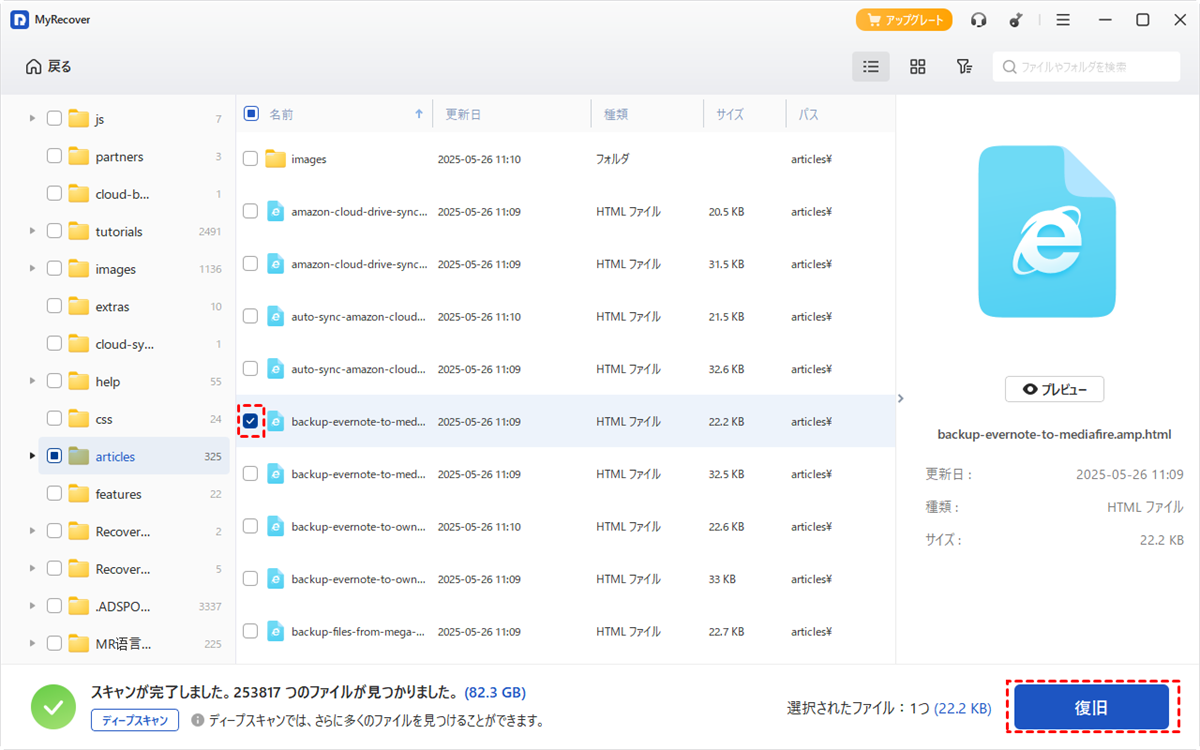
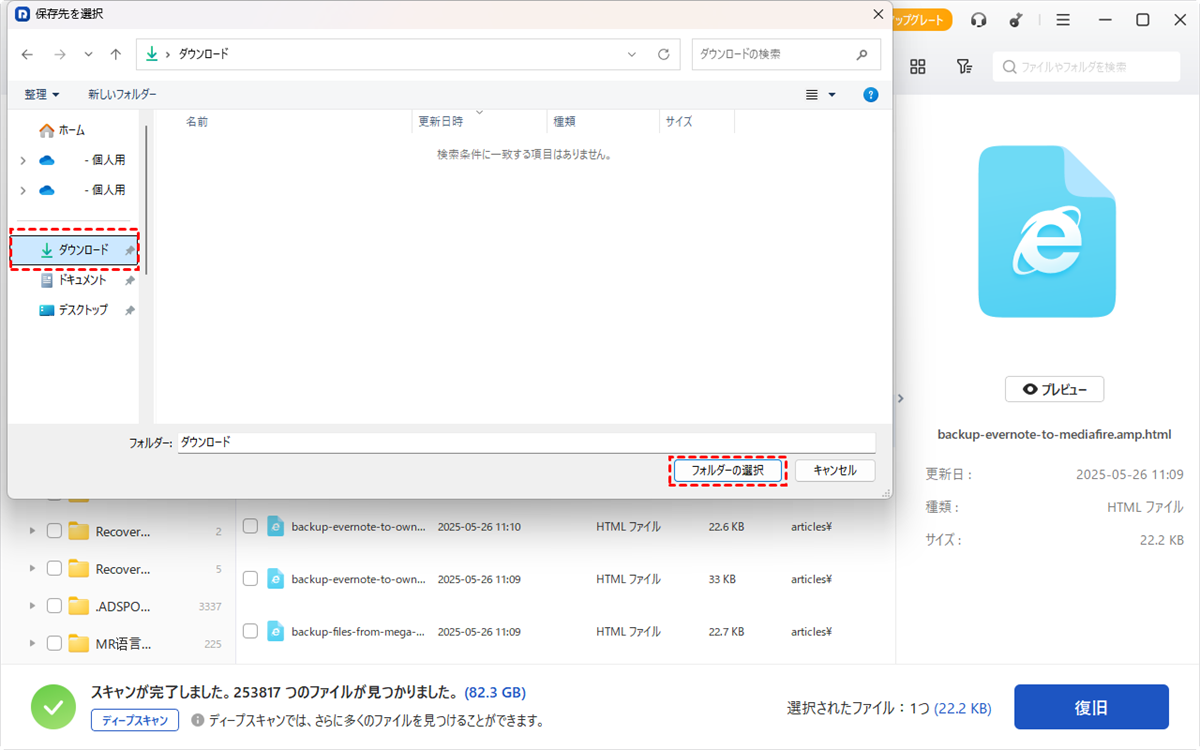
ステップ 3:復元先は元の場所とは別のドライブやフォルダを指定することをおすすめします。同じ場所に上書き保存してしまうと、復元作業が失敗する原因になります。
なお、MyRecoverのProfessional版では、ディープスキャンやプレビュー、フィルタ機能で効率的にファイルを復元できます。また、無制限のデータ復旧が可能で、容量を気にせず大量ファイルを一度に復元できます。
さらに、ブート可能ディスクを作成し、PCが起動しなくなっても直接データを救い出せるのが大きな強みです。これなら「このアプリはお使いのPCでは実行できません」というエラー対応中に誤ってシステムファイルを削除しても、安心してデータを取り戻せます。
まとめ
「このアプリはお使いのPCでは実行できません」というエラーは、PCの故障ではなく、アーキテクチャの不一致・OS非対応・ファイル破損・権限不足・セキュリティブロックといった原因がほとんどです。本記事では、再起動や互換モード設定といった簡単な対処から、SFCコマンドやディスクチェックといった本格的な修復まで、段階的に試せる9つの解決手順を解説しました。
また、対処中に誤ってファイルを削除してしまっても、MyRecoverというデータ復旧ソフトを使えば、空にしたごみ箱や完全削除したファイルでも復元できる可能性があります。未割当パーティションからのデータ復旧にも対応しているMyRecoverは、あらゆるデータ損失のシナリオに備えられます。
よくある質問
1.Windowsセキュリティでブロックされたアプリを解除するにはどうしますか?
Windowsセキュリティでブロックされたアプリを解除するには、まずファイルを右クリックして「プロパティ」を開き、「全般」タブの「ブロックの解除」にチェックを入れます。
2.アプリがインストールできない理由は何ですか?
アプリがインストールできない主な理由は、システムアーキテクチャ(32bit/64bit)の不一致、OSバージョンが非対応、インストールファイルの破損、管理者権限の不足、セキュリティソフトによるブロックなどです。また、Windows Updateが適用されていないことも原因になります。
3.ドライブやフォルダを復元したらこのエラーが出るようになりました。なぜですか?
ドライブやフォルダを部分復元した場合、アプリの実行に必要なレジストリエントリや複数フォルダに分散したファイルが欠落しているためです。単なるファイルコピーでは動作に必要な環境全体が再現できないのが原因です。このような場合、MyRecoverのようなデータ復旧ソフトで完全な状態のファイルを復元できる可能性があります。
4.スマートスクリーンやセキュリティソフトを無効化しても安全ですか?
一時的な無効化は既知の信頼できるアプリに対してのみ行ってください。無効化中はウイルスやマルウェアのリスクが高まります。まずはファイルのプロパティで「ブロックの解除」を試し、それでもダメな場合のみ一時的に無効化し、インストール完了後は必ず再有効化することを徹底しましょう。
5.SFCコマンドやディスクチェックはどんな時に実行すべきですか?
SFCコマンドはシステムファイルの破損が疑われる時、他の対処法をすべて試しても改善しない場合の最終手段として実行します。ディスクチェックはPCの動作が全体的に不安定な時や、複数のアプリで同様のエラーが発生する場合に有効です。実行前に大切なデータのバックアップを取ることをおすすめします。万が一データを失った場合は、MyRecoverで復元を試みてください。
6.このエラーが再発しないようにする予防策はありますか?
以下の習慣で再発を防げます:アプリは公式サイトやMicrosoft Storeからダウンロードする、Windows Updateを定期的に実行する、インストール前にシステム要件(32bit/64bit、対応OS)を確認する、重要なデータは定期的にバックアップを取ります。また、複数のセキュリティソフトを同時に導入しないことも大切です。

