 MyRecover



【解決済み】WindowsでのUSB転送速度が遅い問題の対処法
USB転送速度が遅い場合、ケーブル規格やポートの世代不一致が主な原因です。特にWindows 11でUSB 3.0が遅いと感じる時は、デバイスの省電力設定解除やドライバ更新で改善します。本記事では転送速度が0になる症状も含め、具体的な解決策を紹介します。

By Aeri / Published on 2026年04月10日


ユーザーケース:USB転送速度が遅くなった!
USBの転送速度について。
現在使用しているUSBの転送速度がとても遅いです。
中にどうしても取り出したいデータが入っているのですが、取り出せません。
データが大きいものになると、必ずエラーがでます。
中に入っているのはイラストのデータで、saiファイルが主です。
データ転送中、速度が0になることも多々あります。
運が良ければその後、速度が回復したり、何度かやり直すと転送が完了したりするのですが、大抵はなんどやってもエラーが出て終了です。
業者に依頼する以外で何か方法はありますか
- Yahoo知恵袋からの質問
このように、USBメモリの転送速度が極端に遅い、あるいは転送中に速度が0になるという症状は、Windows11を含む環境でよく報告されています。特にイラストのファイルのような比較的大きなデータをコピーしようとするとエラーが発生し、肝心なデータにアクセスできなくなるケースが少なくありません。
USB転送速度が遅い主な原因
USB転送速度が遅い症状を引き起こす主な要因としては、以下のようなものが挙げられます。
- ケーブルやポートの世代不一致:USB 3.0対応の機器をUSB 2.0ポートに接続していると、速度が大幅に制限されます。青いポートかどうか確認しましょう。
- Windows11の省電力設定:「USBセレクティブサスペンド」が有効だと、転送中にデバイスが一時停止し、速度が極端に落ちたり0になることがあります。
- ドライバの不具合または古いドライバ:USBコントローラードライバが最新でないと、特にWindows11環境でUSBメモリの転送速度が遅くなる原因です。
- ファイルシステムの非互換:FAT32フォーマットのUSBメモリに4GB超のファイルを書き込もうとするとエラーが発生し、転送が完了しません。
- 物理的な故障や不良セクタ:長期間使用したUSBメモリは内部メモリセルが劣化し、データ転送中に速度が0になる症状を引き起こします。
USB転送速度が遅い問題の対処法
前節で見た原因を踏まえ、ここではパソコンでUSBメモリを使っているときに、「転送速度がなかなか上がらない」「大きめのファイルをコピーしようとすると途中で止まってしまう」といったお悩みを解決するための具体的な手順を順を追って解説します。
方法1:物理的な原因を確認
まず、USBメモリや外付けドライブの転送速度が遅いときは、接続しているポートの色を確認しましょう。青色のポートはUSB 3.0に対応しており、黒や白色のUSB 2.0ポートよりも高速です。
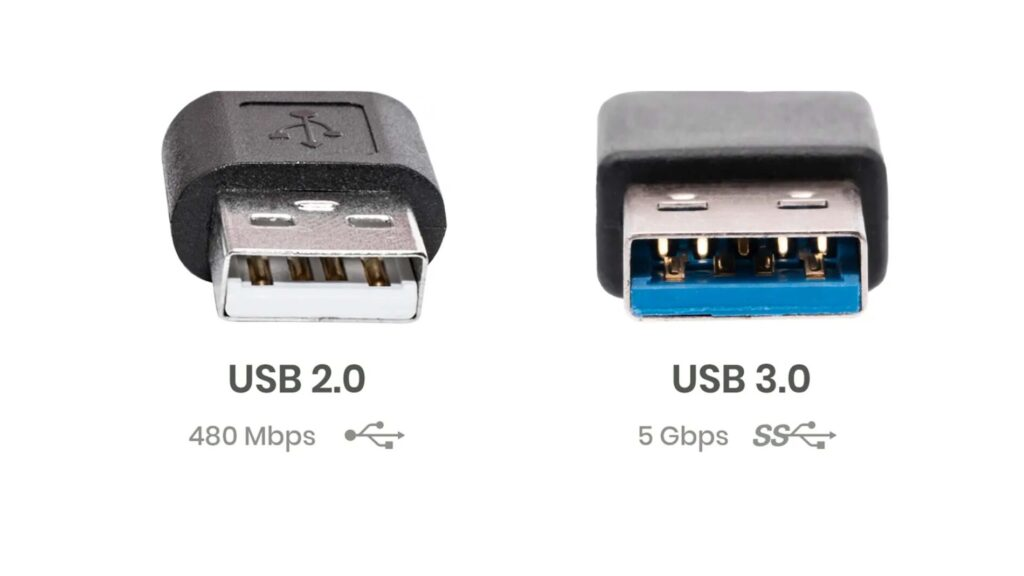
また、延長ケーブルやUSBハブを介さず、パソコン本体のポートに直接差し込むことも重要です。ケーブル自体がUSB 2.0規格のものだと、USB 3.0の機器を使っていても速度が上がりません。
方法2:Windowsの省電力設定を解除
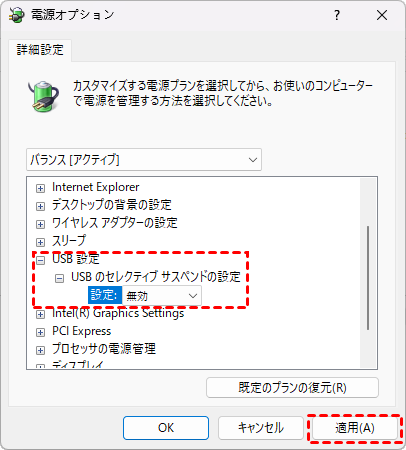
Windowsには「USBセレクティブサスペンド」という機能があり、一定時間使われていないUSB機器の電源を自動的に切って節電します。この設定が有効だと、データ転送の途中でデバイスが一時停止し、結果としてUSBの転送速度が遅くなるだけでなく、時には速度が0になってしまう原因にもなります。
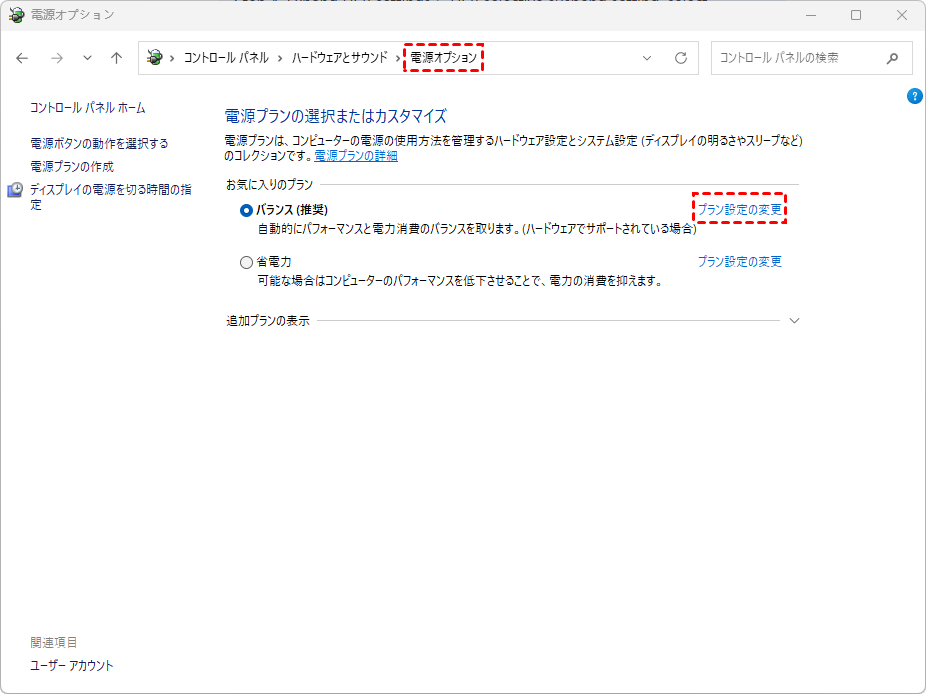
ステップ 1:コントロールパネルを開き、「ハードウェアとサウンド」>「電源オプション」へ進みます。現在選択中の電源プランの横にある「プラン設定の変更」をクリックします。
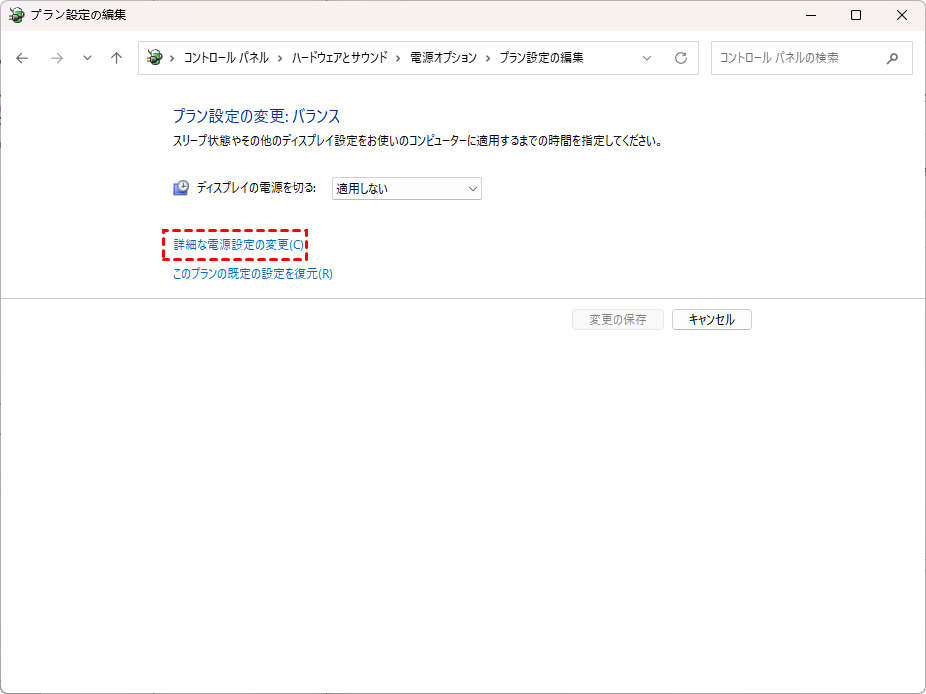
ステップ 2:「詳細な電源設定の変更」をクリックし、一覧から「USB設定」>「USBセレクティブサスペンドの設定」を探します。
ステップ 3:「無効」に設定し、「適用」をクリックします。これで転送中に電力がカットされることはなくなります。
方法3:リアルタイム保護を一時的にオフにする
セキュリティソフトが常にリアルタイムでファイルをスキャンしていると、USBメモリからパソコンへデータをコピーするたびにチェックが入ります。特にたくさんの小さなファイルを転送する場合、この処理が原因でUSBメモリの転送速度が遅くなることがよくあります。
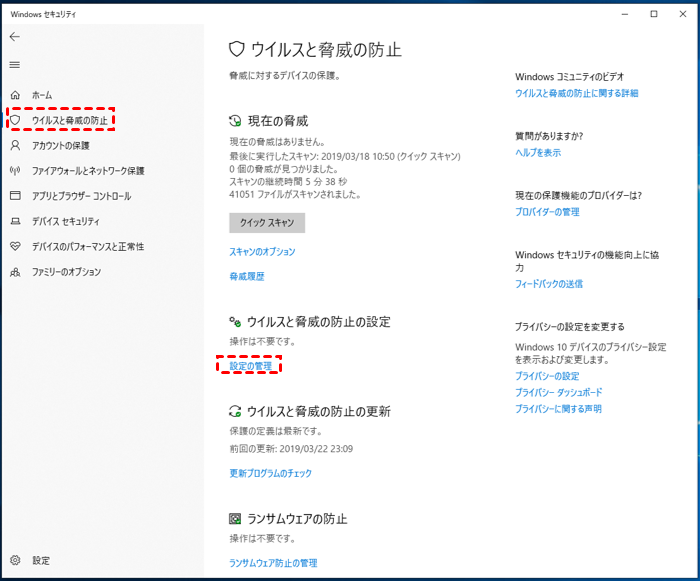
ステップ 1:Windowsセキュリティを開き、「ウイルスと脅威の防止」>「設定の管理」をクリックします。
ステップ 2:「リアルタイム保護」のスイッチをオフにします。数秒で無効になります。
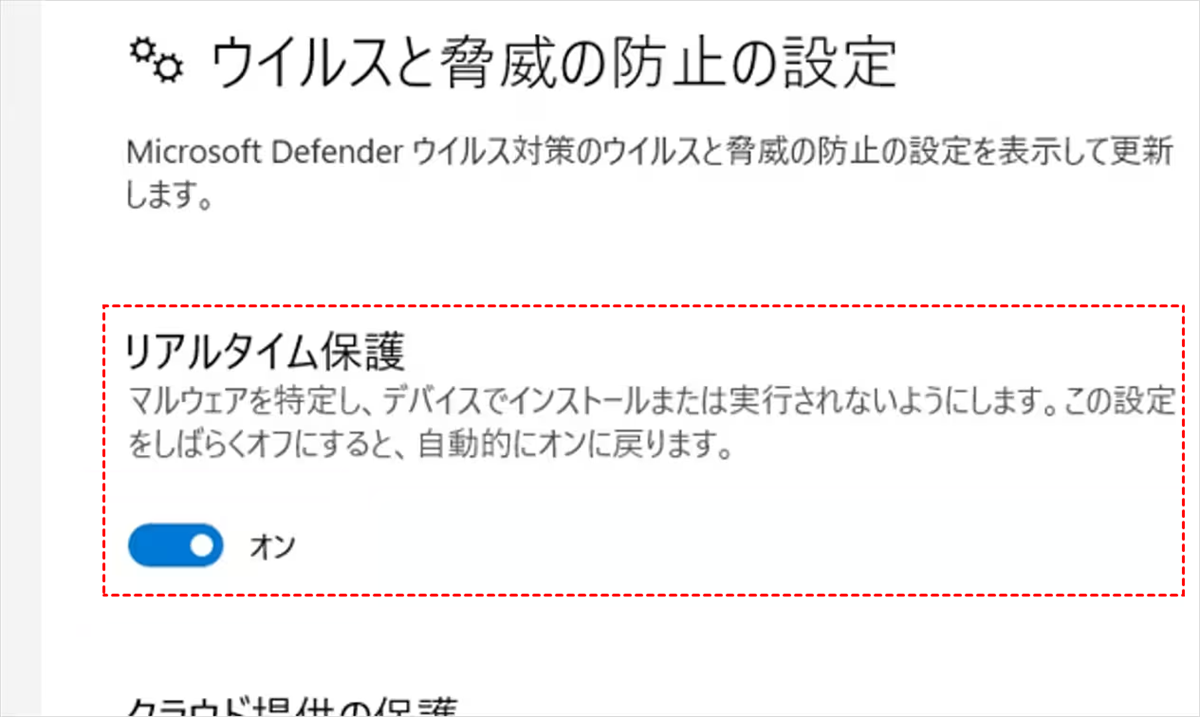
ステップ 3:USB転送が完了したら、同じ手順で再びオンに戻します。
方法4:高速スタートアップを無効化にする
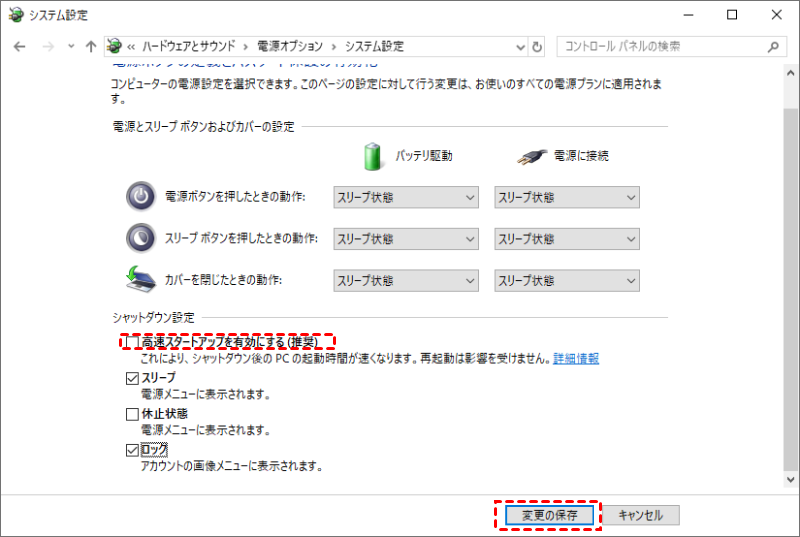
Windowsの「高速スタートアップ」機能は、シャットダウン時にシステムの状態を保存して次回の起動を速くするものです。しかしこの機能が有効だと、USBコントローラーのドライバが正しく初期化されず、特にWindows 11でUSBが遅いと感じるトラブルを引き起こすことがあります。
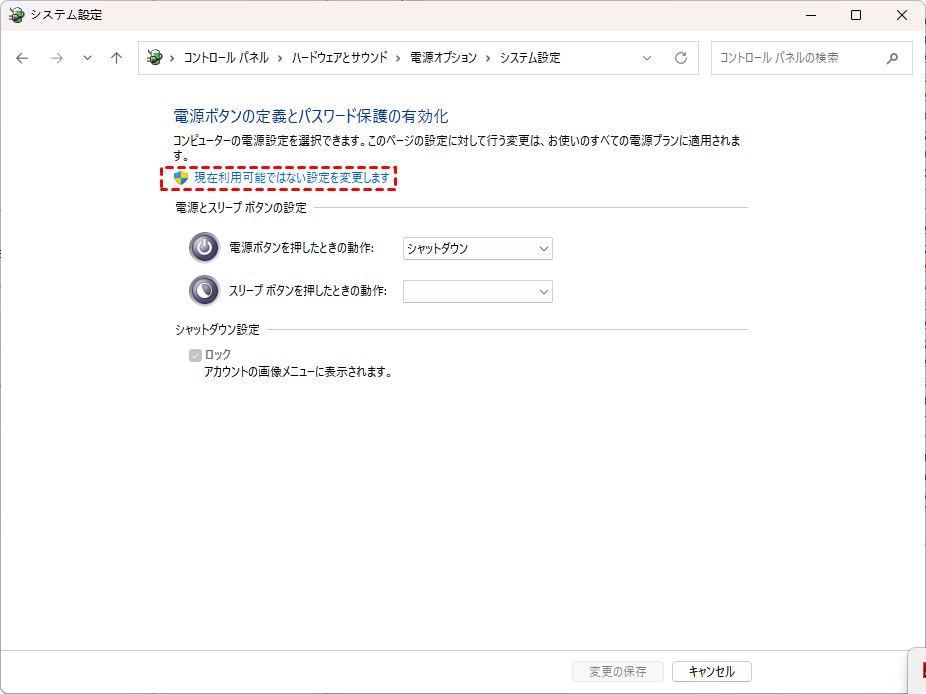
ステップ 1:コントロールパネル>「ハードウェアとサウンド」>「電源オプション」>「電源ボタンの動作を選択する」をクリックします。
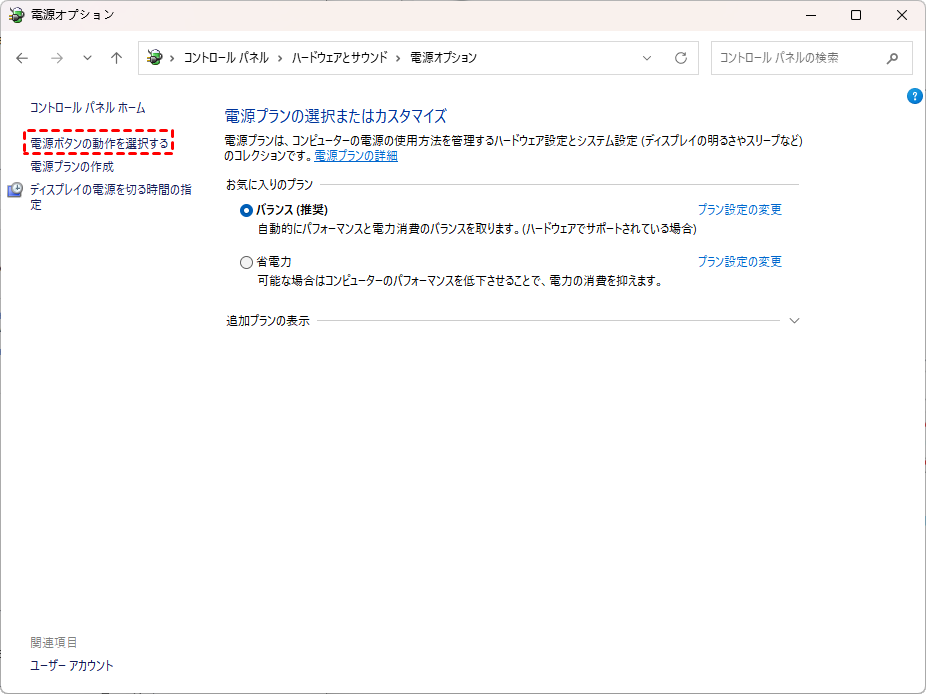
ステップ 2:「現在利用可能ではない設定を変更します」をクリックし、管理者権限で編集できるようにします。
ステップ 3:「高速スタートアップを有効にする」のチェックを外し、「変更の保存」をクリックします。その後パソコンを再起動します。
方法5:USBドライバを更新または再インストール
USBコントローラーのドライバが古かったり破損していたりすると、正しい速度でデータを転送できなくなります。これもUSB転送速度が遅い原因として非常に多いものです。特にWindows 11にアップグレードした直後は、以前のドライバが適切に引き継がれていないケースがあります。
ステップ 1:「Win+X」でデバイスマネージャーを開き、「ユニバーサルシリアルバスコントローラー」を展開します。

ステップ 2:各「USBルートハブ」や「ホストコントローラー」を右クリックし、「ドライバーの更新」>「ドライバーを自動的に検索」を実行します。
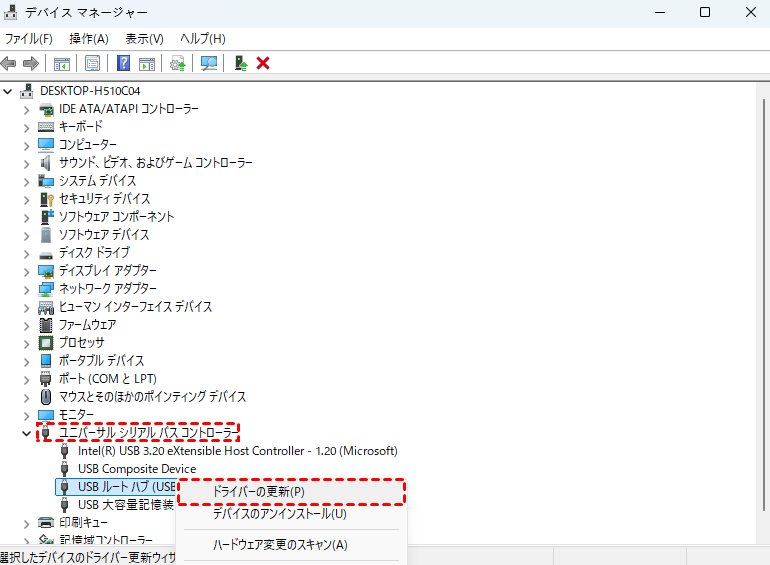
ステップ 3:改善しない場合は、同じデバイスを右クリックして「デバイスのアンインストール」を選び、その後パソコンを再起動します(自動で再インストールされます)。

方法6:パフォーマンスを最適化
USBメモリの書き込みキャッシュを有効にすると、データをいったん高速なバッファに保存してから本体に書き込むため、連続した大きなファイルの転送速度が向上します。この設定は「高パフォーマンス」とも呼ばれ、USB転送速度が遅い問題の対処法として効果的です。
ステップ 1:デバイスマネージャーを開き、「ディスクドライブ」の項目から該当のUSBメモリを右クリックして「プロパティ」を選びます。
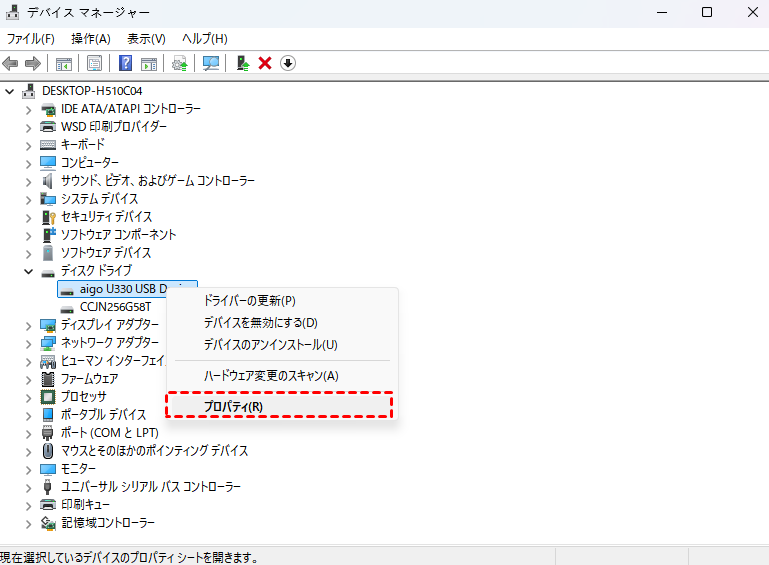
ステップ 2:「ポリシー」タブを開き、「高パフォーマンス」を選択します。これで書き込みキャッシュが有効になります。
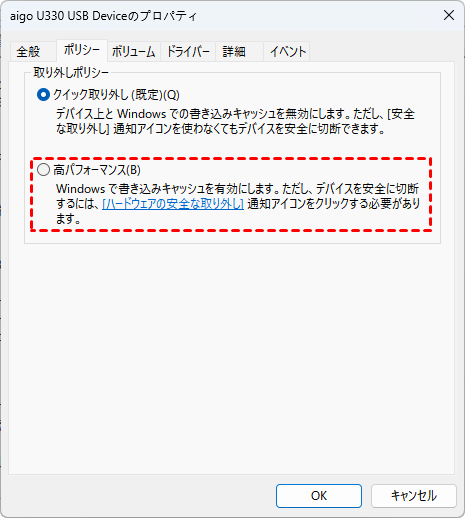
ステップ 3:USBを取り外す際は必ずタスクバーの「ハードウェアの安全な取り外し」を実行してください。
方法7:CHKDSKコマンドでエラーをチェック
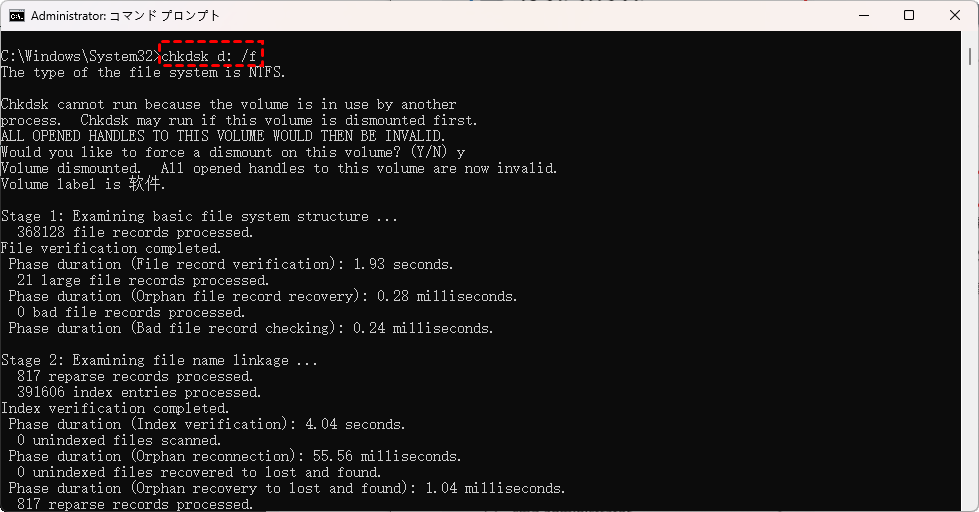
USBメモリに論理エラーや不良セクタが発生すると、データの読み書きが正常に行えず、転送中に速度が0になるといった症状が現れます。Windowsに標準で搭載されているCHKDSKコマンドを使えば、こうしたエラーを修復できる可能性があります。
ステップ 1:エクスプローラーでUSBメモリのドライブレターを確認します。
ステップ 2:スタートメニューで「cmd」と入力し、表示された「コマンドプロンプト」を管理者として実行します。

ステップ 3:「chkdsk X: /f」と入力してEnterキーを押します(X:は実際のドライブレターに置き換えてください)。修復が完了するまで待ちます。
方法8:USBのファイルシステムを変更
USBメモリのファイルシステムがFAT32だと、大きなファイルの転送時に速度が遅くなったりエラーが起きやすくなります。そこで、ファイルシステムをexFATやNTFSに変更することでUSB転送速度が遅い問題の解決につながります。
ステップ 1:USBメモリを開き、中の重要なデータをすべてパソコンの任意のフォルダにコピー(ドラッグとドロップ)して保存します。
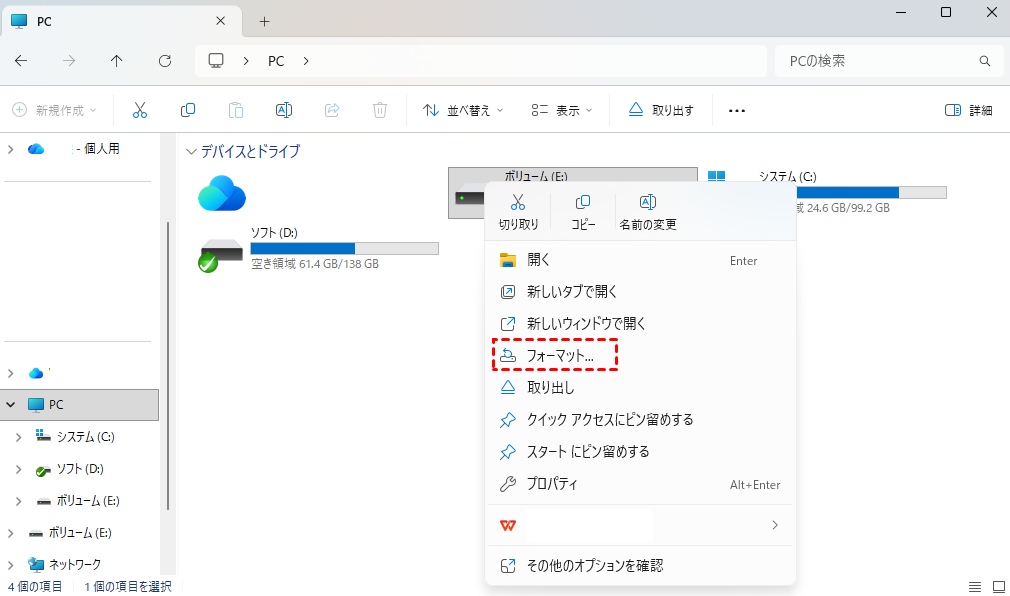
ステップ 2:エクスプローラーでUSBドライブを右クリックして「フォーマット」を選択します。
ステップ 3:「ファイルシステム」のプルダウンから「exFAT」または「NTFS」を選び、「クイックフォーマットする」にチェックを入れて「開始」をクリックします。
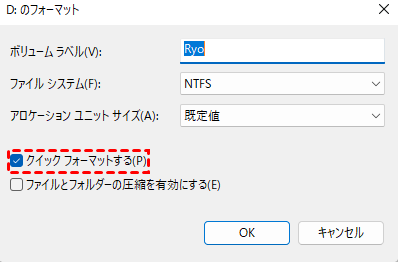
フォーマット完了後、バックアップしたデータをUSBメモリに戻します。これでファイルシステムに起因する転送速度の遅さは解消されます。
おまけ:USB転送速度が遅い問題で失ったデータを復旧するには?
USB転送速度が極端に遅い場合、ユーザーはイライラして転送中のコピーや切り取り操作を強制終了してしまうことが少なくありません。
しかしこの一見無害な行動が、ファイル転送の不完全な完了、ディレクトリ構造の破損、さらには元のドライブと転送先ドライブのどちらにもデータが存在しない状態を引き起こし、結果として大切なファイルを失う原因となります。
では、USBメモリの転送速度が遅いために失われてしまったデータをどのように復旧すればよいのでしょうか?そこでおすすめしたいのが、MyRecoverという専門的なデータ復旧無料ソフトです。
MyRecoverは、誤って削除したファイルやフォーマット済みドライブからのデータ復旧、さらにはシステムクラッシュ後のファイル救出まで幅広いデータ損失シナリオに対応できるWindows向けのプロフェッショナルツールです。
 MyRecover
- 対応デバイスの多様性:内蔵および外付けHDD、SDカード、USBメモリ、SSDなどのストレージデバイスからのデータ復元に対応しています。
- 広範なデータ損失原因への対応:誤削除、ディスクフォーマット、ウイルス感染など、さまざまな原因によるデータ損失を復旧可能です。
- 多彩なファイル形式に対応:JPEG、PNG、MP4、MOV、DOC、XLSX、PDF、ZIP、RARなど、1,000種類以上のファイル形式に対応しています。
- 便利なハイライト機能:スキャン中にファイルの検索、フィルタリング、プレビュー、復元が簡単に行えます。
- 高い互換性:Windows 11、10、8、7およびWindows Serverに対応し、NTFS、FAT32、exFAT、ReFSなど、多様なファイルシステムをサポートします。
 安全かつ高速
以下の手順で、USB転送速度が遅い問題で失われたデータを取り戻しましょう。
ステップ 1:上のボタンまたはMicrosoft StoreからMyRecoverをダウンロードし、Windows PCにインストールします。インストール後、ソフトウェアを起動してください。
ステップ 2:メイン画面に表示されるデバイスからデータを失ったUSBメモリを選択し、「スキャン」ボタンをクリックします。ソフトウェアは自動的にクイックスキャンを実行し、削除されたファイルを迅速に見つけ出します。

ステップ 3:スキャンが終わったら、復元したいファイルにチェックを入れ、「復旧」ボタンをクリックしてください。

ステップ 4:データの上書きを防ぐために、元のUSBメモリとは異なる保存先(パソコンのローカルドライブなど)を選択することをおすすめします。

また、MyRecoverのProfessional版は、「ディープスキャン」による徹底探索、復元前のプレビュー、ファイル名やサイズでのフィルタ機能が使えます。さらに、復元できるデータ量に上限がなく、無制限に復旧可能です。大切な創作データを取り戻すために、こうした専門機能をぜひ活用してください。
USB転送速度を長期的に快適に保つための習慣
同じトラブルを繰り返さないためには、日頃からのちょっとした習慣が重要です。以下のポイントを意識するだけで、USBメモリの転送速度が遅くなるリスクを大きく減らせます。
こまめにドライバを最新の状態に保つ
Windows Updateだけでなく、デバイスマネージャーでUSBコントローラーのドライバを定期的に確認しましょう。特にWindows11でUSBが遅いと感じる場合、最新ドライバが解決策になることが多いです。
USBポートの使い分けを習慣づける
青色のUSB 3.0ポートに接続することを常に意識してください。間違ってUSB 2.0ポートに挿すと、USB 3.0対応機器でも転送速度が遅くなります。ポートの色を確認する習慣が大切です。
省電力設定は無効のまま維持する
一度「USBセレクティブサスペンド」を無効にしたら、Windowsのアップデート後も再び有効になっていないか確認しましょう。この設定がオンになっていると、予期せぬタイミングでUSB転送速度が遅くなる原因です。
安全な取り外しを必ず実行する
書き込みキャッシュを有効にしている場合特に重要です。USBメモリを抜く前に必ず「ハードウェアの安全な取り外し」をクリックしてください。これを怠るとファイルシステムが破損し、次回以降の転送速度が極端に落ちることがあります。
定期的にUSBメモリをバックアップ/フォーマットする
長期間使い続けたUSBメモリは内部の断片化や論理エラーが蓄積し、USBメモリ転送速度が遅い問題を引き起こします。年に一度、重要なデータをパソコンにバックアップした上で、exFATまたはNTFSでフォーマットし直すと、速度が新品同様に戻ることがあります。
異常を感じたらすぐにチェックする
「USB転送中に速度が0になる」「同じファイルをコピーするのに異常に時間がかかる」といった症状が出たら、放置せずに本記事で紹介した対処法を早めに試しましょう。早期対応がデータ損失の防止にもつながります。
まとめ
本記事では、「USB転送速度が遅い」問題の原因から具体的な対処法、さらにはデータ復旧の手段までを解説しました。多くの場合、物理的な接続ミスやWindowsの省電力設定、ドライバの不具合が速度低下の主な原因です。
転送中にデータを失ってしまった場合は、専門のUSBデータ復旧無料ソフト「MyRecover」を活用することで大切なファイルを取り戻せます。日頃から適切な接続習慣と定期的なバックアップを心がけ、快適なUSB環境を維持してください。
よくある質問
1.USB転送速度が遅いときの改善方法は何ですか?
USB転送速度が遅いときの改善方法は、まず青色のUSB 3.0ポートに接続し、省電力設定「USBセレクティブサスペンド」を無効にすることです。さらにドライバ更新やファイルシステムをexFATに変更すると効果的です。
2.USBメモリの転送速度が0になるのはなぜですか?
USBメモリの転送速度が0になるのは、省電力設定によるデバイス停止、ドライバ不具合、または不良セクタが原因です。この症状でデータが失われた場合は、MyRecoverのような復旧ソフトでファイルを取り戻せます。
3.USBメモリとSSDどっちが早い?
USBメモリとSSDでは、一般的に外付けSSDの方が高速です。USBメモリは書き込みが遅い製品も多いですが、USB 3.0対応の高性能メモリなら実用的な速度が出ます。用途に応じて選びましょう。
4.Windowsの省電力設定を解除するとバッテリー持ちは悪くなりますか?
Windowsの省電力設定を解除しても、バッテリー持ちへの影響はごくわずかです。USB転送中のみ電源維持する設定なので、常時消費電力が上がるわけではありません。速度改善のメリットの方が大きいです。
5.USBの転送速度を上げる方法はありますか?
USBの転送速度を上げる方法は複数あります。USB 3.0ポートの使用、書き込みキャッシュの有効化、リアルタイム保護の一時停止が有効です。それでも遅い場合、MyRecoverでデータを救出後、USBメモリをフォーマットすると改善します。
6.USB転送速度が遅いとき買い替えるべき基準は何ですか?
USB転送速度が遅いとき、以下の基準で買い替えを検討してください:USB 2.0規格の古い製品、何度フォーマットしても速度が戻らない、CHKDSKで不良セクタが頻発する場合。新品のUSB 3.0以上がおすすめです。