 MyRecover



Windows 10/11でスキャンおよび修復から削除されたファイルを復元する方法
Windows 10/11で「スキャンおよび修復」を使用し、重要なファイルを失ってしまった場合でも、慌てる必要はありません。この記事では、「スキャンおよび修復」プロセス中のファイル消失の原因を探り、データを復元する実用的な解決策を提案します。これらの方法を用いれば、ディスク修復や破損修正中に失われたファイルを、データが永久に失われるリスクなく復元することができます。

更新者 Aeri / 更新日: 2026年03月17日


はじめに
USBドライブや外付けHDDを接続した際に、Windowsで「USBドライブをスキャンおよび修復しますか」というプロンプトが表示され、ポータブルデバイスが正常に動作しなくなることがあります。その場合、ドライブの問題を修正するために「スキャンおよび修復(推奨)」をすぐにクリックするかもしれません。この操作が完了すると、ドライブ上の一部のファイルがなくなっていることに気付くことがあります。では、「スキャンおよび修復」は実際にドライブからデータを削除するのでしょうか?
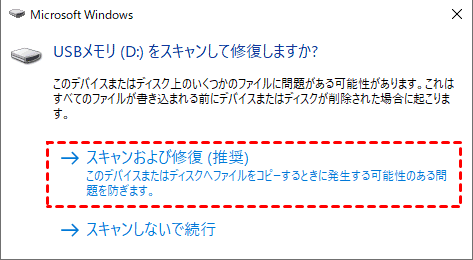
あなたの疑問はすべて、この記事でお答えします。このガイドでは、「スキャンおよび修復」がファイルを消失させる可能性がある理由、それらのファイルを復元する方法、そして今後この問題を防ぐ方法について探っていきます。
「スキャンおよび修復」後にファイルが失われる理由
通常、Windowsは外部ストレージデバイス(USBフラッシュドライブ/外付けHDD/SDカード)にファイルシステムエラーを検出した場合にのみ、「スキャンおよび修復」プロンプトを表示します。この時点で、Windowsはファイルシステムエラーを修復するためにスキャンおよび修復ツールの使用を推奨します。したがって、スキャンおよび修復の本質はCHKDSKです。どちらも積極的にファイルを削除することはありません。
しかし、特にファイルシステムが深刻に破損している場合やドライブに不良セクターがある場合、データが完全に無傷のままであることを完全に保証することはできません。「スキャンおよび修復」後にファイルが失われる理由は以下の通りです:
📂ファイルシステムの破損:
外付けドライブやUSBのファイルシステムが破損している場合、「スキャンおよび修復」はディスクの構造を修復しようと試みます。しかし、ディスクのメタデータやファイルアロケーションテーブル(FAT)が深刻に損傷している場合、このプロセスによってファイルが失われることがあります。
💾不良セクター:
ドライブに不良セクターがある場合、システムは修復プロセス中に一部のファイルへのアクセスに苦労し、データが失われたり、アクセス不能としてマークされたりする可能性があります。
🛠️不適切なファイル復元:
スキャンおよび修復は、失われたファイルや破損したファイルの復元を試みることがありますが、正しく復元できず、ファイルが欠落したり不完全になったりすることがあります。
Windows 10/11で「スキャンおよび修復」によって削除されたファイルを復元する方法
スキャンおよび修復を実行した後にファイルが失われても、慌てないでください。適切な方法とツールを使えば、復元が可能な場合が多いという良いニュースがあります。システムがファイルを削除済みまたはアクセス不可とマークした場合でも、復元を試みる方法はいくつかあります。一つずつ見ていきましょう。
バックアップから復元
ファイルを復元する最も直接的な方法は、バックアップから復元することです。ファイル履歴、OneDrive、またはサードパーティのバックアップソリューションを使用している場合、「スキャンおよび修復」プロセス後にファイルが失われたとしても、バックアップからファイルを復元できます。ここでは例としてOneDriveを取り上げます:
ステップ 1. アカウントでOneDriveにサインインします。
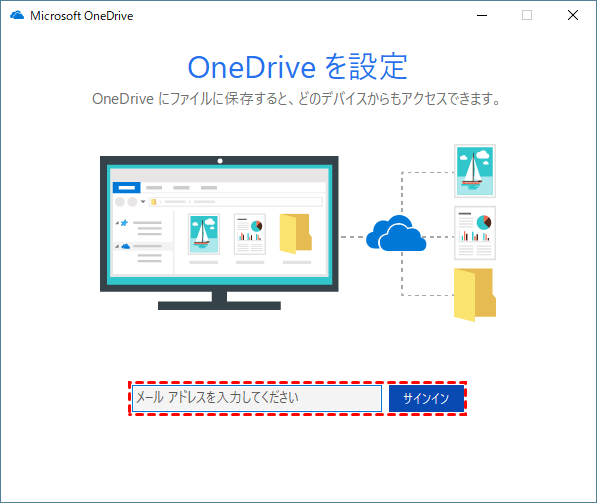
ステップ 2. ファイルを閲覧し、復元したいファイルをダウンロードします。
ステップ 3. ファイルが削除された場合、OneDriveのごみ箱も削除されたファイルを30日間保持します。「ごみ箱」セクションを見つけ、復元したいファイルを探し、左上隅の「復元」をクリックします。

開けないファイルに正しい拡張子を追加
「スキャンおよび修復」後、一部のファイルは正しいファイル拡張子がなくなり、認識できなくなる場合があります。これらのファイルに手動で正しい拡張子(例:.jpg、.docx、.mp4)を追加することで、再びアクセス可能にできます。これは簡単な解決策ですが、特にファイル自体が破損している場合、すべての種類のファイルに有効とは限りません。
ステップ 1. ファイルエクスプローラーで開けないファイルを見つけ、右クリックします。
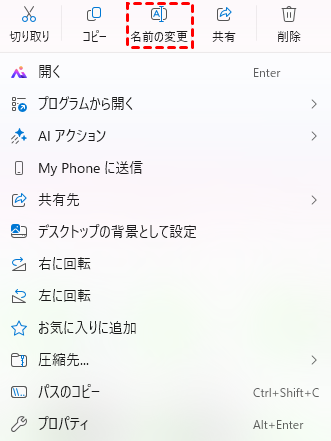
ステップ 2. コンテキストメニューから「名前の変更」を選択し、ファイル拡張子を正しいものに変更します。
FOUND.000フォルダーで探す
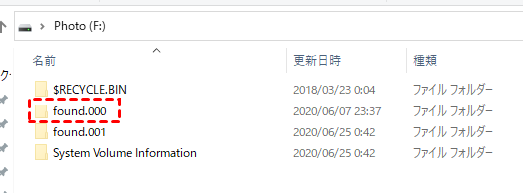
Windowsが「スキャンおよび修復」を実行すると、スキャン対象のドライブにあるFOUND.000フォルダーに一部のファイルを復元することがあります。このフォルダーには、破損したセクターから復元されたファイルの断片が含まれています。
ステップ 1. ターゲットドライブ内のFOUND.000フォルダを開きます(最初に隠しファイルを表示する必要がある場合があります。「表示」>「隠しファイル」に移動してください)。
ステップ 2. 復元可能なデータを含んでいる可能性のある「.CHK」拡張子のファイルを探します。ファイル拡張子を適切な形式(例:.jpg、.docx)に変更し、ファイルを開けるかどうかを確認します。
「スキャンおよび修復」から削除されたファイルをMyRecoverで復元
上記のすべての方法で紛失したファイルを取り戻せない場合、MyRecoverがあなたに必要なより効果的な解決策となる可能性があります。これはプロフェッショナルなデータ復元ツールで、データ損失の原因に関わらず、HDD、USBドライブ、500種類以上のストレージデバイスから削除されたファイルを復元できます。ユーザーフレンドリーで初心者にも安全なインターフェースにより、あらゆるレベルのユーザーがアイコンを数回クリックするだけで簡単にデータ復元を完了できます。
 MyRecover
- 対応デバイスの多様性:内蔵および外付けHDD、SDカード、USBメモリ、SSDなどのストレージデバイスからのデータ復元に対応しています。
- 広範なデータ損失原因への対応:誤削除、ディスクフォーマット、ウイルス感染など、さまざまな原因によるデータ損失を復旧可能です。
- 多彩なファイル形式に対応:JPEG、PNG、MP4、MOV、DOC、XLSX、PDF、ZIP、RARなど、1,000種類以上のファイル形式に対応しています。
- 便利なハイライト機能:スキャン中にファイルの検索、フィルタリング、プレビュー、復元が簡単に行えます。
- 高い互換性:Windows 11、10、8、7およびWindows Serverに対応し、NTFS、FAT32、exFAT、ReFSなど、多様なファイルシステムをサポートします。
 安全かつ高速
ステップ 1. Microsoft StoreからMyRecoverをダウンロードし、コンピューターにインストールします。正しいケーブルで外付けドライブをコンピューターに接続します。
ステップ 2. アプリを起動し、紛失したファイルをスキャンするドライブを選択して、「スキャン」をクリックします。

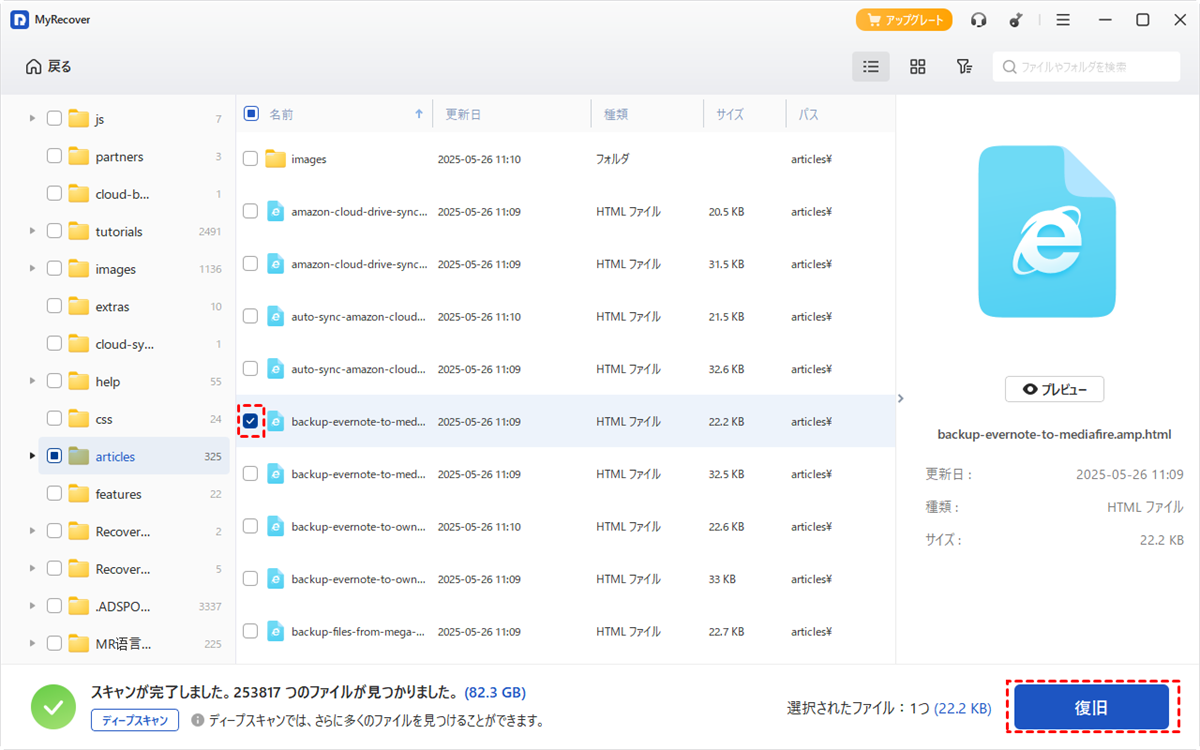
ステップ 3. スキャンが完了したら、復元可能なリストから復元するファイルを選択し、「復旧」をクリックします。
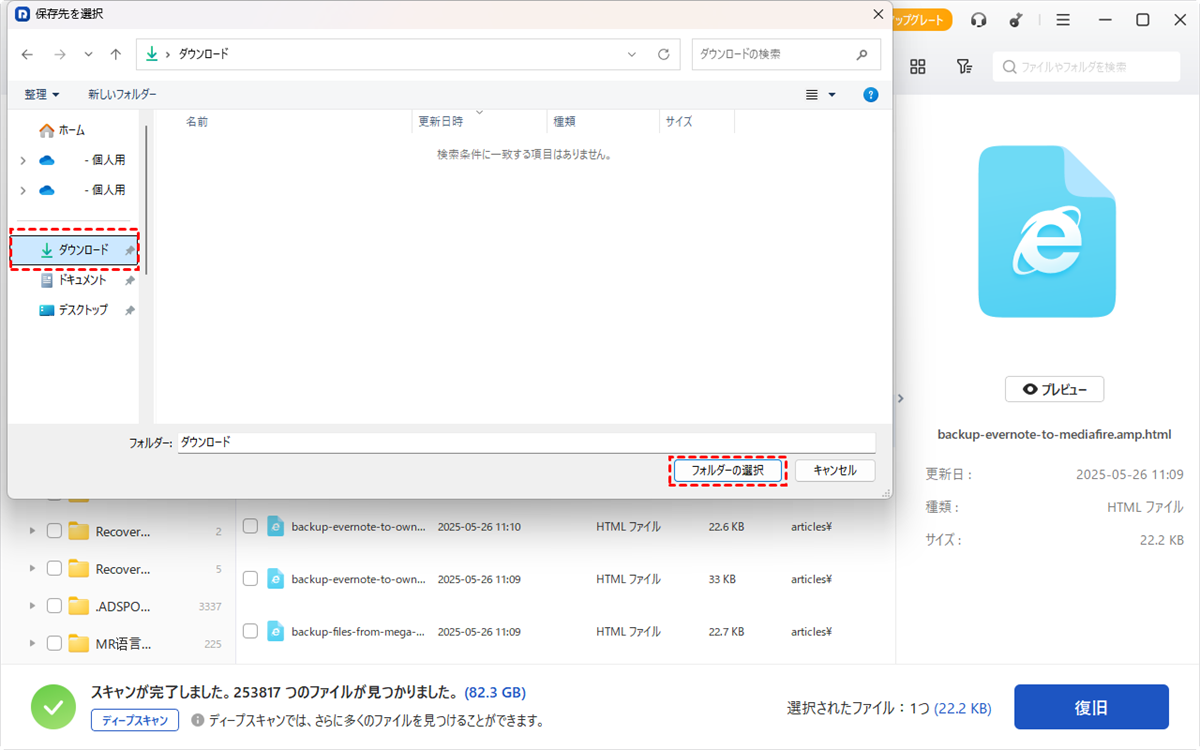
ステップ 4. 復元したファイルを保存する安全な場所を選択します(元のドライブは避けてください)。
プロセスが完了すると、「ファイルが正常に復元されました」というメッセージが表示されます。その後、保存先フォルダのパスをクリックするか、「参照」ボタンをクリックして復元したファイルにアクセスできます。

「スキャンおよび修復」プロンプトが表示されないようにする方法
「スキャンおよび修復」は役立つこともありますが、デバイスを接続するたびに頻繁にポップアップ表示されると不便です。また、データが永久に失われるリスクもあります。以下は、「スキャンおよび修復」プロンプトが表示される可能性を減らす方法です:
⭐ドライブの健全性を維持する
CHKDSKを実行するか、サードパーティ製のディスク管理ツールを使用して、定期的にドライブの健全性を確認してください。ドライブをエラーから解放しておくことで、「スキャンおよび修復」を実行する必要性自体を減らせます。
⭐ドライブを安全に取り外す
ファイルシステムの破損を避けるため、外付けドライブやUSBは常に安全に取り外してください。物理的に取り外す前に、ファイルエクスプローラーでドライブアイコンを右クリックし、「取り出し」を選択します。外付けHDDを取り出すオプションがない場合でも、簡単な解決策をご用意しています。
⭐ドライバーを更新する
ドライバーを最新の状態に保つことで、「スキャンおよび修復」プロンプトを引き起こすエラーを回避できます。デバイスマネージャーで更新を確認し、ドライブ用の最新ドライバーをインストールしてください。
まとめ
要約すると、「スキャンおよび修復」は基本的にCHKDSKと同じです。これらは故意にファイルを削除することはなく、ファイルシステムが損傷しているためにファイルが読み取れない場合にのみ削除されます。「スキャンおよび修復」を実行した後にファイルが失われたことに気付いた場合、上記で概説した方法に従うことで、ファイルを復元し、今後「スキャンおよび修復」のプロンプトが表示されるのを防ぐことができます。
信頼性の高い復元ツールをお探しの場合、MyRecoverは様々な条件下で失われたファイルを取得するためのプロフェッショナルで使いやすいソリューションを提供します。大規模なデータセットを管理するユーザーにとって、MyRecoverのProfessional版は、無制限のデータ復元とファイル内容プレビュー機能を提供する、確かな投資となります。