 MyRecover



4つの無料解決策 | Samsungから削除した写真を復元する方法
スマホから誤って大切な写真を削除してしまうことは、日常生活でほとんどの人が経験する問題です。このガイドでは、サムスン端末から削除した写真を復元する方法について、包括的な解決策を提供することに焦点を当てます。技術的なスキルは不要です。今日から失った思い出を取り戻しましょう!

更新者 Aeri / 更新日: 2026年03月09日


Samsungギャラリーから削除した写真を復元できるのか?
Samsungギャラリーは、Samsungデバイス上のビジュアルコンテンツを管理するための、一元化されたユーザーフレンドリーなハブとして機能します。Samsungスマートフォンのカメラで写真や動画を撮影すると、自動的にここに保存されます。Samsungギャラリーから誤って写真を削除してしまうことは誰にでも起こり得ることで、大切な思い出が失われるかもしれないと気づいた時には慌ててしまうのも当然です。

これまで見てきたように、Samsungギャラリーは写真や動画を整理、編集、共有するための強力なツールです。しかし、誤ってタップしてしまい、最も大切な思い出が削除されてしまったらどうなるでしょうか?そこで、重要な疑問が生じます:Samsungギャラリーから削除した写真を復元することはできるのでしょうか?答えは、多くの場合「はい」です!
Samsungから削除した写真を復元する方法
励みになるのは、Samsungから削除した写真は多くの場合、まだ復元可能だということです。写真が最近削除されたものであれ、完全に失われたものであれ、それらを取り戻すためのすべての可能な方法をご紹介します。バックアップがなくても、写真を復元するのに役立つ強力で無料のサードパーティ製ツールをご提供します。
ギャラリーアプリ内のごみ箱を確認
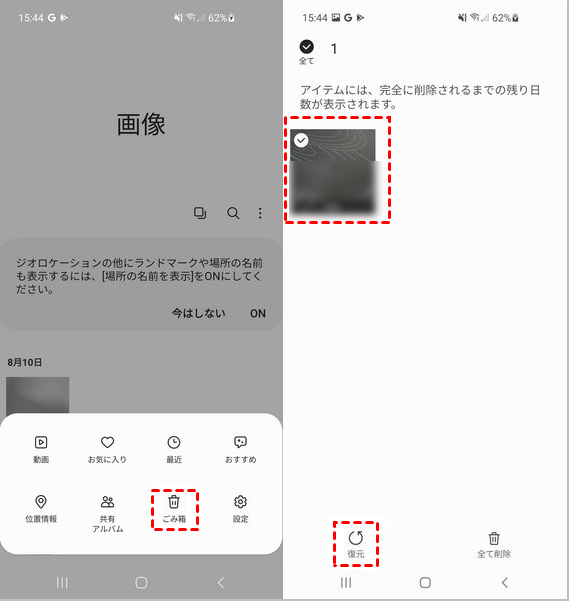
写真のほとんどが保存されているSamsungギャラリーアプリには、内部のごみ箱があり、削除された写真は完全に消去される前に最大30日間一時的に保存されます。多くの場合、このフォルダから数回タップするだけで簡単に復元することができます。
ステップ 1. Samsungデバイスでギャラリーアプリを開きます。
ステップ 2. 左上隅にある三本の横線(メニューアイコン)をタップしてサイドメニューを開きます。
ステップ 3. メニューオプションから「ごみ箱」を選択します。削除された写真を閲覧し、復元したい写真を見つけたら、それをタップします。
ステップ 4. 「復元」をクリックして、写真をギャラリーに戻します。
Googleフォトアプリを使用
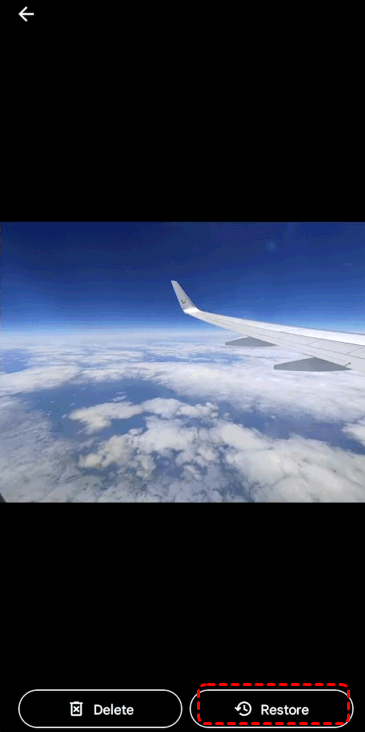
画像のバックアップにGoogleフォトを使用していた場合は幸運です。Googleフォトは自動的に画像をオンラインで同期・保存するため、Samsungスマートフォンから削除した写真をより簡単に復元できます。削除された写真は、完全に削除される前にGoogleフォトの「ゴミ箱」に60日間保管されます。
ステップ 1. スマートフォンでGoogleフォトアプリを開き、写真のバックアップに使用したGoogleアカウントでサインインします。
ステップ 2. 画面下部にある「ライブラリ」タブをタップし、「ゴミ箱」をクリックします。
ステップ 3. 削除された写真を閲覧します。復元したい写真を選択できます。
ステップ 4. 「復元」をタップして、写真をギャラリーの元の場所に復元します。
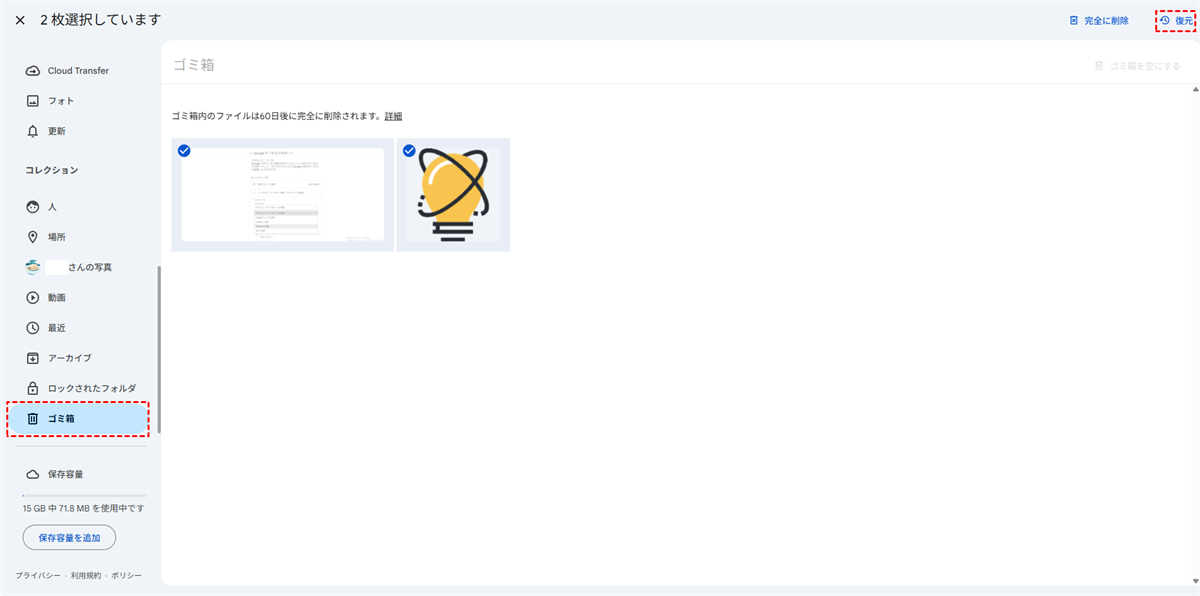
別の方法として、他のデバイスでphotos.google.comにアクセスし、正しいGoogleアカウントでサインインすることもできます。
ステップ 1. ゴミ箱フォルダを開き、復元したい削除済み写真を検索します。
ステップ 2. 写真をタップして「復元」を選択します。
Samsung Cloudから復元
Samsungは、組み込みのバックアップツール「Samsung Cloud」も提供しており、削除から時間が経過したファイルでも復元が可能です。写真削除前にバックアップを作成している場合は、そのバックアップから写真を復元できます。
ステップ 1. Samsungデバイスでギャラリーを開きます。
ステップ 2. 「その他オプション」(縦3点リーダー)>「設定」をタップします。
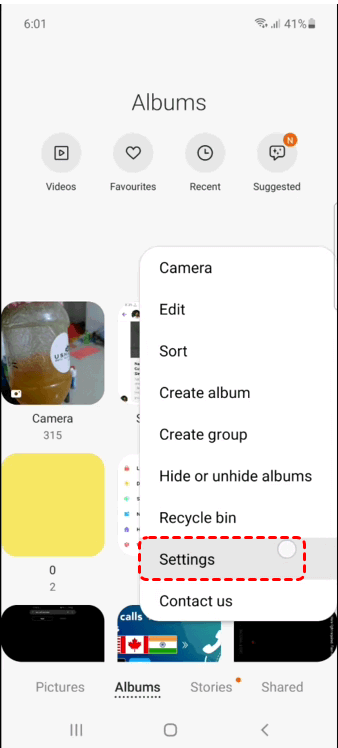
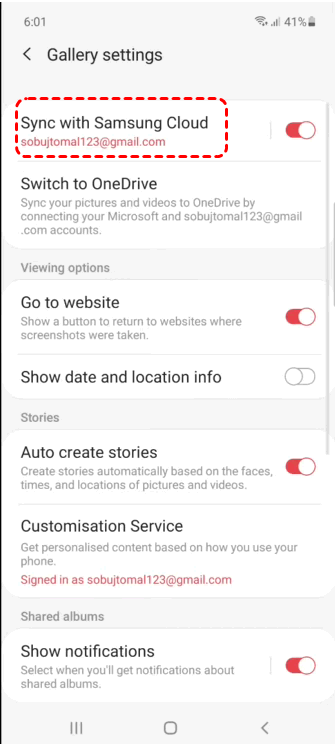
ステップ 3. 「Samsung Cloudと同期」を選択すると、クラウドに同期されたすべての写真を確認できます。
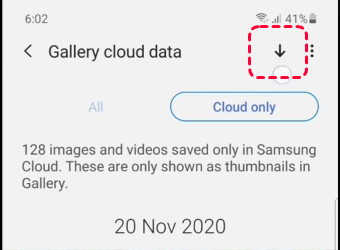
ステップ 4. 復元したい削除済み写真を閲覧して選択し、ダウンロードアイコンをクリックして写真を復元します。
MyRecoverを使用してSamsung SDカードから復元「バックアップなし」
GoogleフォトとSamsung Cloudの方法は、いずれも事前にバックアップが必要です。紛失した写真をGoogleフォトやSamsung Cloudでバックアップしていない場合は、MyRecoverのようなサードパーティ製データ復元ソフトウェアの使用も試すことができます。これはギャラリーから完全に削除された写真を復元するだけでなく、PC側で削除された画像、文書、圧縮ファイルなどを復元することもできます。以下はMyRecoverの注目すべき特徴です。

✅コマンドライン不要 – シンプルなGUI(グラフィカルインターフェース)で簡単にファイルを復元。
✅高い成功率 – NTFS/FAT32/exFATドライブ向けの高度なディープスキャン。
✅スマートフィルタリング – ファイルタイプ、日付、サイズで正確にファイルを復元。
✅幅広いデバイスサポート – SSD、HDD、USBフラッシュドライブ、SDカード、カメラなど、あらゆる種類のデバイスからファイルを復元。
✅多様なデータ損失シナリオに対応 – 削除またはフォーマットされたパーティション、空のごみ箱、システムクラッシュ、ウイルス攻撃などからの復元。
✅OS互換性 – Windows 11/10だけでなく、Windows 8.1/8/7およびすべてのサーバーでも動作。
 安全かつ高速
MyRecoverを使用してSDカードから削除された写真を復元する5つのステップ
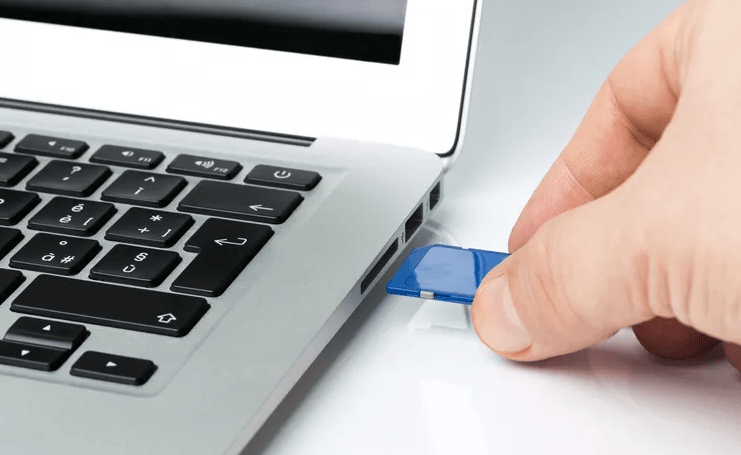
ステップ 1. SamsungスマートフォンからSDカードを取り外し、適切なカードリーダーを使用してSDカードをWindows PCに接続します。
ステップ 2. セキュアなチャネルからMyRecoverをコンピューターにダウンロードしてインストールします。
ステップ 3. 紛失したファイルをスキャンするドライブを選択し、「スキャン」をクリックします。

ステップ 4. 復元可能なリストから復元したいファイルを選択し、「復旧」をクリックします。

ステップ 5. 復元されたファイルを保存する安全な場所を選択します。

処理が完了すると、保存先フォルダをクリックして復元されたファイルにアクセスし、確認することができます。
よくある質問
1. 完全に削除された写真は本当に消えてしまうのですか?
いいえ、完全に削除された写真が常に完全に消えるわけではありません。表示からは削除され、利用可能な領域としてマークされますが、データは新しいデータで上書きされるまで、ストレージデバイス上に残っている可能性があります。特に削除が最近の場合、復元が可能なケースもあります。
2. バックアップなしでSamsungスマートフォンから写真を復元する方法は何ですか?
写真をバックアップしておらず、削除されてしまった場合でも、慌てる必要はありません。バックアップがないとより困難ではありますが、MyRecoverのようなサードパーティ製の復元ソフトウェアを使用して、スマホのSDカードをスキャンし、削除されたファイルの痕跡を探すことができます。
3. 電源が入らないSamsungスマホから写真を復元する方法は何ですか?
電源が入らないスマートフォンからデータを復元するための最初で最も重要な方法は、SDカードからファイルを抽出することです。必要なのはカードリーダーだけです。スマートフォン本体からSDカードを取り出し、カードリーダーに挿入します。その後、Windows PCに接続し、サードパーティ製ツールを使用してその上の写真を復元できます。
まとめ
写真を失うのはストレスの多い経験ですが、適切な方法を用いれば、Samsungから削除された写真を簡単に復元することができます。これまで写真をバックアップしていなかった場合は、将来のトラブルを避けるために自動バックアップを設定する良い機会です。
データの安全性をバックアップだけに頼りたくない場合は、MyRecoverをお試しください。MyRecoverはPC上の削除された写真の復元にも使用できます。より高度なニーズには、MyRecoverはProfessional版版およびTechnician版も提供しています。