 MyRecover



【Windows 10/11】ごみ箱にない削除したPowerPointを復元する方法
誤ってPowerPointファイルを削除し、ごみ箱に見つかりませんか?慌てる必要はありません。このガイドでは、Windows 10でごみ箱にない削除したPowerPointプレゼンテーションを復元する方法を説明します。組み込みの回復ツールの使用や一時ファイルフォルダの確認から、プロフェッショナルなデータ復元ソフトウェアの適用まで、段階的にPowerPointプレゼンテーションを取り戻すお手伝いをします。

更新者 Aeri / 更新日: 2026年03月23日


PowerPointファイルを削除したのにごみ箱に表示されない?
誤ってコンピューターに保存していたPowerPointファイルを削除してしまいました。しかし、ごみ箱の中に見つかりません。コンピューター内を検索すると、ショートカットとしてしか見つからず、開くことができません。この問題に遭遇した方はいらっしゃいますか?ごみ箱にない削除したPowerPointを復元する方法を教えていただけませんか?よろしくお願いします!
削除した(PowerPoint)ファイルがごみ箱にない理由

ごみ箱は、Windowsにおいてファイルが完全に削除される前に一時的に保管される領域です。ユーザーが誤って削除したファイルを復元できるようにするものですが、すべての削除がここに送られるわけではありません。削除したPowerPointファイル(.ppt/.pptx)がごみ箱に見つからない場合、以下のいずれかの理由が考えられます:
1. 完全削除された(Shift+Delete)
Shift+Deleteキーを使用すると、ごみ箱を経由せずにファイルが直ちにファイルシステムから削除されます。
2. 外部デバイスから削除された
USBフラッシュドライブ、外付けHDD、またはネットワークドライブから削除されたファイルはごみ箱には移動せず、完全に削除されます。
3. ファイルサイズがごみ箱の制限を超えている
ファイルが大きすぎる場合、Windowsはごみ箱をスキップして直接削除することがあります。
4. ごみ箱が無効化されている、または設定が誤っている
システム設定やサードパーティ製ツールにより、ごみ箱がオフになっていたり、ファイルを保存せずに自動削除するように設定されている可能性があります。
5. ソフトウェアまたはシステムプロセスによって削除された
一部のプログラム(PowerPointの自動保存クリーンアップを含む)やWindowsプロセスは、一時ファイルや未保存ファイルをごみ箱に送らずに削除することがあります。
ごみ箱にない削除したPowerPointを復元する方法
PowerPointファイルが完全に削除され、ごみ箱に見つからなくても、心配はいりません。ファイルを取り戻すための効果的な方法がいくつかあります:
1. 一時ファイルフォルダを確認
PowerPointは作業中にデータ損失を防ぐため、クラッシュや予期せぬシャットダウンに備えて一時的なバックアップファイルを作成することがよくあります。これらの一時ファイルは、元のプレゼンテーションが誤って削除された後でもシステムに残っていることが多く、復元の可能性のあるソースとなります。
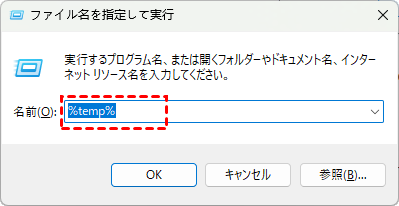
ステップ 1. 「Win+R」キーを押し、「%temp%」と入力してEnterキーを押します。
ステップ 2. 「ppt」または類似の文字列で始まるファイルを探します。
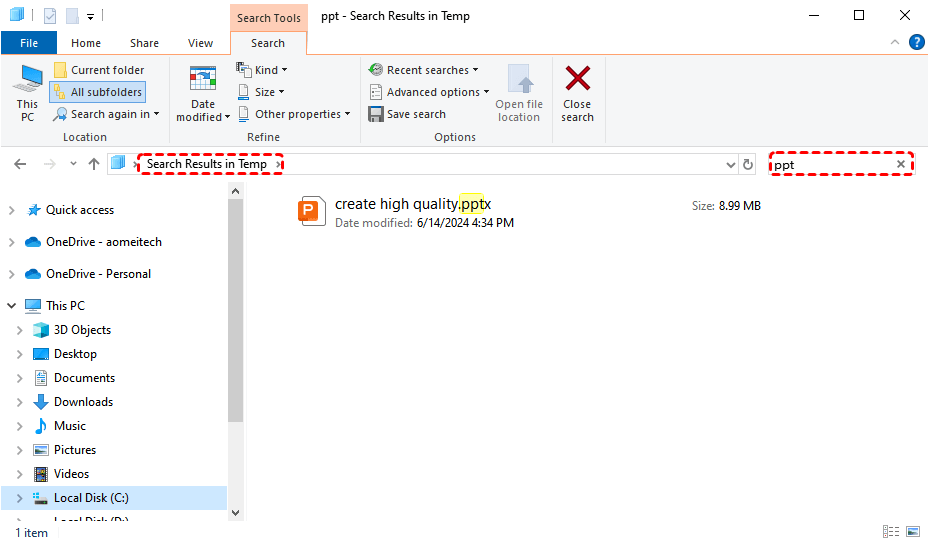
ステップ 3. ファイルをコピーし、拡張子を「.ppt」または「.pptx」に変更します。
ステップ 4. PowerPointで開いてみます。
2. ファイル履歴または以前のバージョンを確認(Windows 10/11)
PowerPointファイルが削除される前に、Windows 10/11システムでシステムの復元またはファイル履歴が有効になっていた場合、ファイルまたはその保存先フォルダの以前のバージョンを復元できる可能性があります。この機能は定期的にファイルのバックアップまたはフォルダのスナップショットを作成するため、現在のPowerPointファイルがごみ箱になく削除された場合や、単に変更された場合でも、以前の状態に戻すことができます。
ステップ 1. 「Win+S」キーを同時に押します。「ファイル履歴でファイルを復元」と入力し、「開く」をクリックします。

ステップ 2. ファイル履歴のバックアップインターフェースで、すべてのバックアップを参照し、対象のPowerPointファイルを選択します。緑色の「復元」ボタンをクリックします。

または、WindowsファイルエクスプローラーからPowerPointファイルを復元することもできます。
ステップ 1. ファイルエクスプローラーを開きます。PowerPointファイルが保存されていた元のフォルダに移動します。
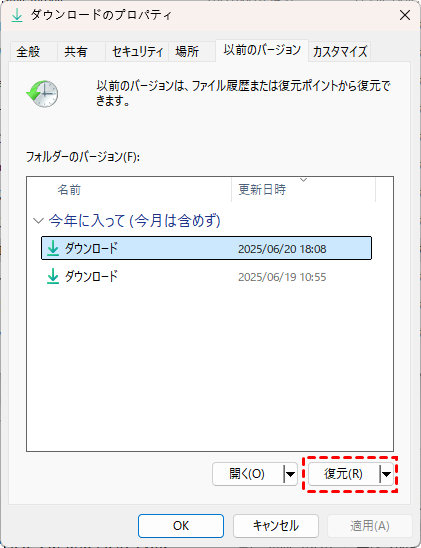
ステップ 2. フォルダ内を右クリック>プロパティ>以前のバージョンの順にクリックします。
ステップ 3. 以前のバージョンを探し、必要なファイルを復元します。
3. プロフェッショナルなデータ復元ソフトウェアを使用(バックアップ不要)
Windowsの組み込み方法でごみ箱にない削除されたPowerPointファイルを復元できない場合は、プロフェッショナルなデータ復元ソリューションに頼る時です。信頼性、使いやすさ、高い復元成功率で知られるMyRecoverは、強くお勧めするツールの一つです。

- ★主な特長:
- ごみ箱にない場合でも、完全に削除されたPowerPointファイルの復元をサポートします。
- 内部・外部ドライブのディープスキャンにより、紛失、削除、または隠れた.ppt/.pptxファイルを検出します。
- 復元前のプレビューでファイル内容を確認可能です。必要なファイルを正確に復元できます。
- HDD、SSD、USBフラッシュドライブ、SD/メモリーカード、ゲーム機ドライブ、デジタルカメラ、外付けHDD、CD/DVDなどの500種類以上のストレージデバイスに対応します。
- 誤削除、ごみ箱の空化、フォーマット、パーティション消失、ファイルシステム破損、マルウェア攻撃、システムクラッシュなどの500種類以上のデータ損失シナリオからファイルを復元します。
ステップ 1. MyRecoverをコンピューターにインストールして起動します。
ステップ 2. PowerPointファイルが削除されたドライブを選択し、「スキャン」をクリックします。

ステップ 3. スキャン完了後、PPTファイルを選択(検索バーで特定のファイルタイプを素早くフィルタリング可能)してプレビューできます。必要な.ppt/.pptxファイルを選択し、「復旧」をクリックします。
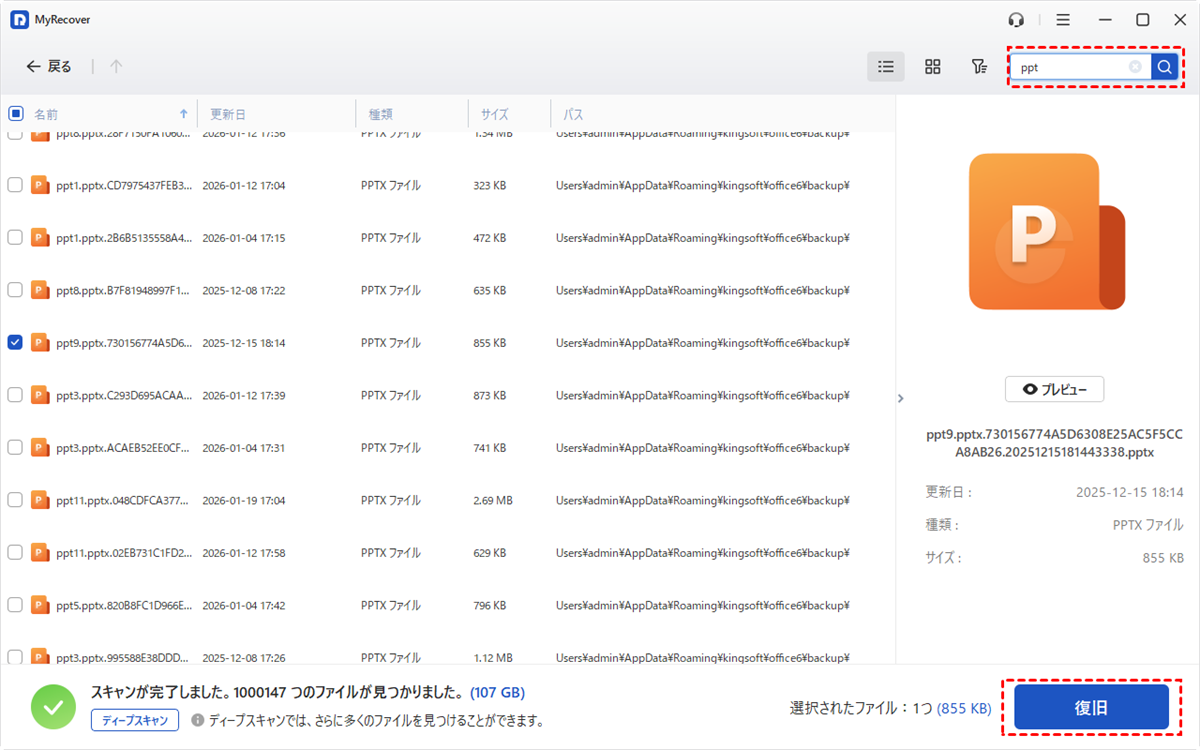
ステップ 4. 復元したPowerPointファイルを保存する別の安全な場所を選択します。

復元が完了すると、復元されたファイル数と保存場所を示すメッセージが表示されます。「参照」ボタンをクリックして、ごみ箱にない復元済みPowerPointファイルを確認できます。

4. Windows File Recoveryコマンドによる復元
コマンドライン方式を好む場合、またはサードパーティ製ツールなしで削除されたPowerPointファイルを復元したい場合は、Microsoftが提供する強力なユーティリティであるWindows File Recoveryが利用できます。無料ですが、コマンドプロンプトにある程度の技術的な知識が必要です。
ステップ 1. Microsoft Storeにアクセスし、Windows File Recoveryを検索してインストールします。

ステップ 2. コマンドプロンプトを管理者として起動します。

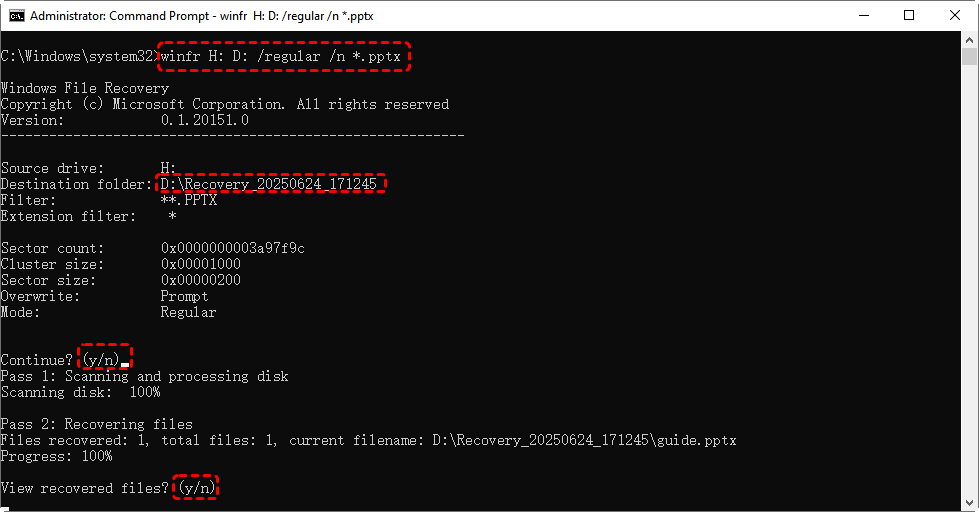
ステップ 3. 対応するコマンドを入力します:
例:winfr H: D: /regular /n *.pptx
説明:
- H: – PowerPointファイルが削除された元のドライブ
- D: – 復元したファイルを保存する先のドライブ(元のドライブとは異なる必要があります)
- /regular – 標準モード。破損していないNTFSドライブで最適に動作します
- n *.pptx – PowerPointファイルのみを検索して復元するためのフィルターです。
復元が完了すると、「進行状況」が100%に達します。キーボードの「Y」キーを押すと、復元したファイルを保存先フォルダで直接確認できます。
おまけ:保存されていないPowerPointファイルを復元する方法
Microsoft PowerPointには、誤って閉じた場合、ソフトウェアのクラッシュ、または予期しないシステムシャットダウンから作業を保護するために設計された、組み込みの自動復元機能が含まれています。この機能は、プレゼンテーションの一時バージョンを定期的に(通常はデフォルトで10分ごとに)自動保存することで動作します。つまり、最新の変更を手動で保存していなくても、自動復元を使用して最近の作業バージョンを復元できる可能性があります。
ステップ 1. 「PowerPoint>ファイル>情報>プレゼンテーションの管理」を開きます。
ステップ 2. 「保存されていないプレゼンテーションの回復」をクリックします。
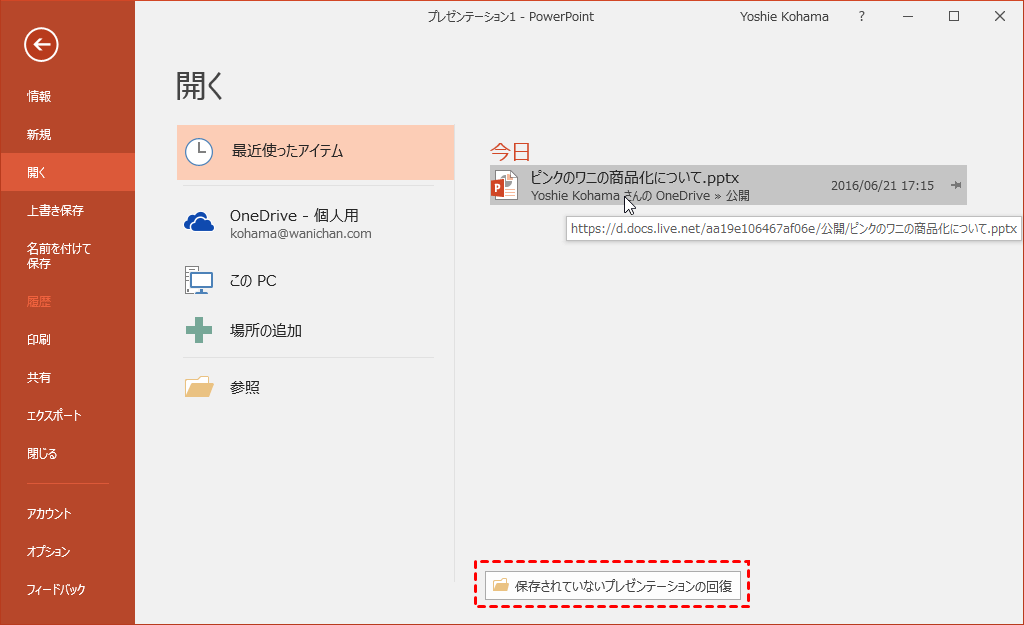
ステップ 3. 表示されたファイルを参照し、必要なファイルを開きます。(デフォルトのパス:"C:\Users\[YourName]\AppData\Local\Microsoft\Office\UnsavedFiles")
まとめ
PowerPointファイルを失うのは、特にごみ箱に表示されない場合、苛立たしいものです。幸い、適切なツールとステップを用いれば、ごみ箱にない削除されたPowerPointも簡単に復元できます。重要なのは、迅速に行動し、影響を受けたドライブの使用を避けて、失われたデータの上書きを防ぐことです。
ごみ箱にない削除されたPowerPointプレゼンテーションファイルを復元するだけでなく、上記の方法は削除されたExcelファイル、Word文書、テキストファイル、その他の種類のファイルの復元にも適用できます。迅速かつ満足のいく復元には、MyRecoverが最適な選択肢です。強力なデータ復元能力により、起動不能なコンピューターからデータを復元することも可能です。

