 MyRecover



【完全ガイド】Macで空にしたゴミ箱からファイルを復元する方法
誤ってゴミ箱を空にして重要なファイルを失ってしまいましたか?空にしたごみ箱やゴミ箱フォルダからデータを復元するさまざまな方法を説明します。失ったファイルを復元するのに役立つ復元ツールを見つけましょう。

更新者 Aeri / 更新日: 2026年02月28日


ゴミ箱を空にした後でもファイルを復元できるのか?
ある晩、Macを整理していて、空き容量を増やすためにゴミ箱を空にしました。しかし、突然、数週間分の作業が詰まった重要なフォルダを誤って削除してしまったことに気づきました。慌てて思いました、ゴミ箱を空にした後でもファイルを復元できるだろうか?
- discussions.apple.comからの質問
もしあなたが上記のユーザーのような状況に陥ったことがあるなら、Macでゴミ箱を空にした後でもファイルを復元することは可能なのか?と疑問に思っているかもしれません。幸いなことに、ゴミ箱やごみ箱を空にした後でも、ファイル復元を試みる方法はいくつかあります。ファイルを復元できる可能性は様々な要因に依存しますが、貴重なデータを取り戻すのに役立つツールや方法が利用可能です。次に、失ったファイルを取り戻すために取ることができる手順についてご説明します。
Macで空にしたゴミ箱からファイルを復元する方法は?
誤ってMacのゴミ箱を空にしてしまっても、まだ慌てる必要はありません!以下は、空にしたゴミ箱から削除されたファイルを取り戻そうとするために取ることができる手順です:
- ★ヒント:
- 誤ってゴミ箱を空にしてしまったことに気づいたら、それ以上Macを使用して作業をしないでください。これは、新しいデータが削除されたファイルを上書きしてしまい、復元をより困難にするのを防ぐためです。
方法1. Time Machineからファイルを復元
Time MachineはMacに組み込まれた機能で、ファイルを毎時、毎日、毎週自動的にバックアップします。クラッシュ後に以前のバックアップからMacを復元したり、必要に応じて特定のファイルを復元したりすることができます。バックアップにTime Machineを使用している場合は、これが最善の方法です。Time Machineを使用して空にしたゴミ箱から削除されたファイルを復元するには:
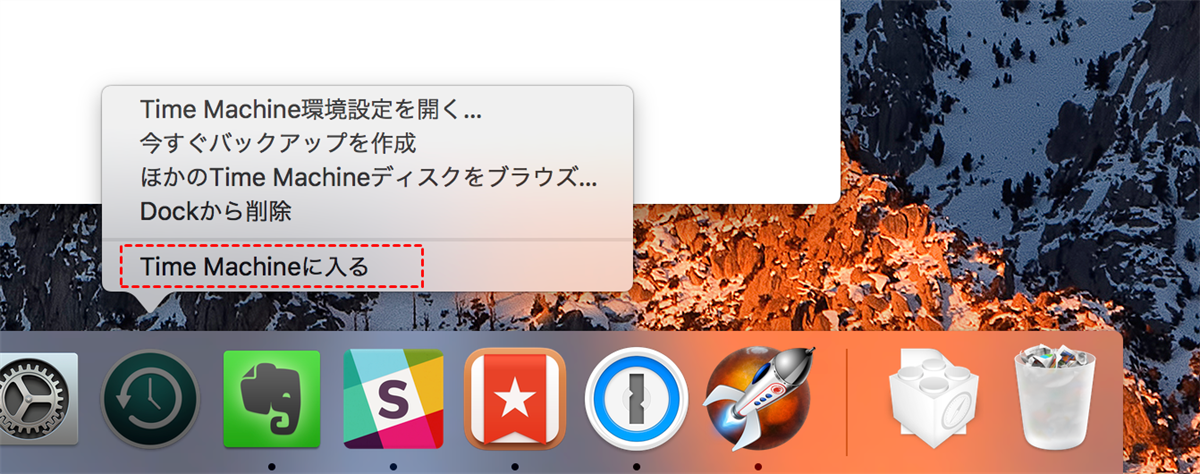
ステップ 1. まず、MacのメニューバーにあるTime Machineアイコンをクリックします。「Time Machineに入る」をクリックします。
ステップ 2. 失ったファイルがあったフォルダを開きます。
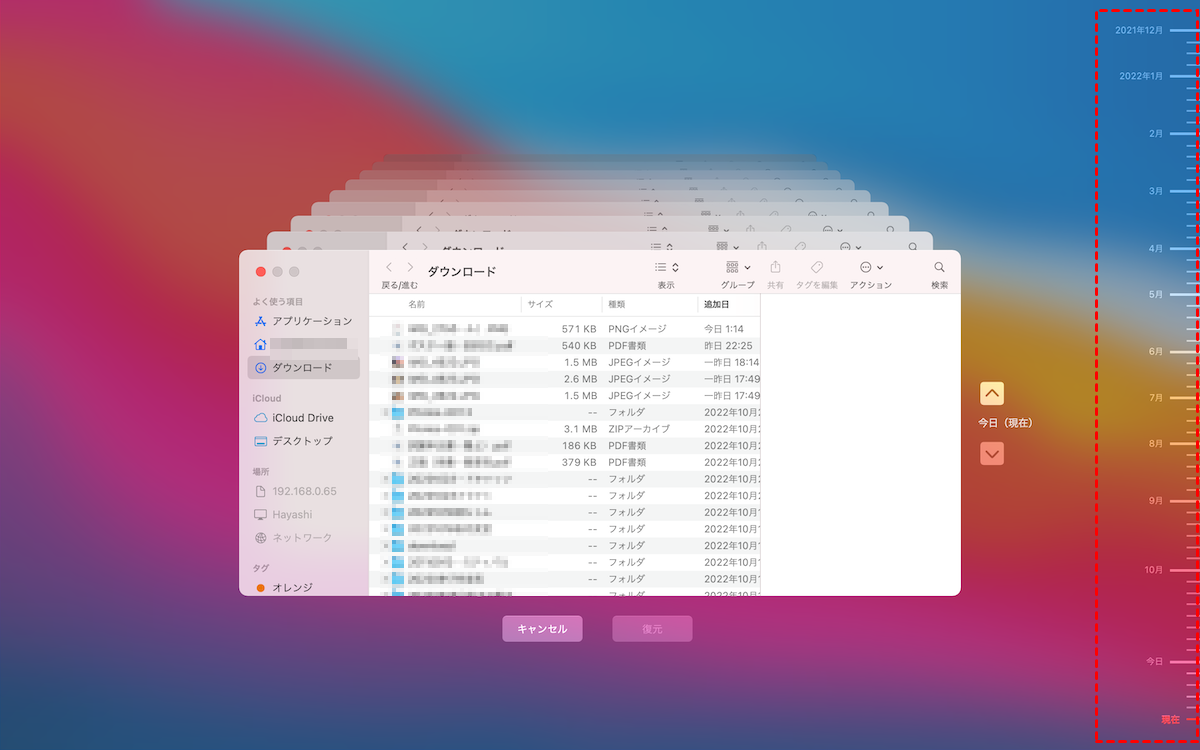
ステップ 3. これで、以前のバックアップをスクロールして、必要なファイルのバージョンを見つけることができます。
ステップ 4. バックアップのタイムラインが画面の右端に表示され、日時でソートされたすべてのバックアップが表示されます。
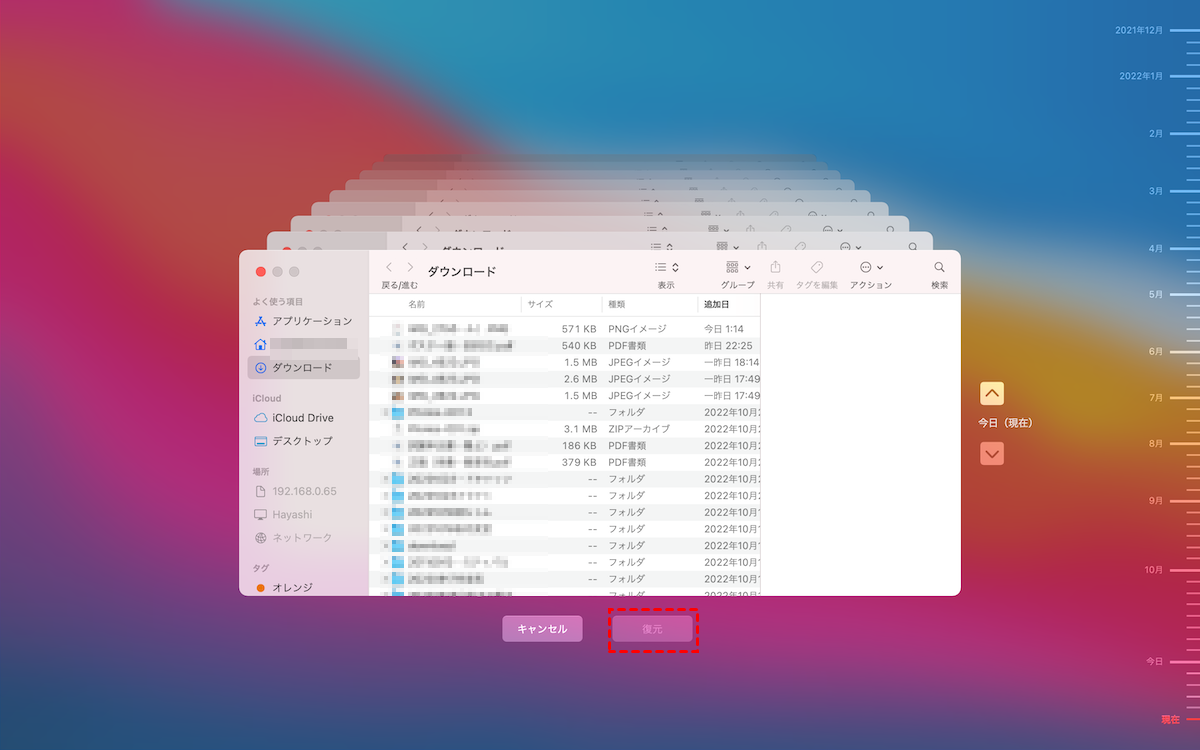
ステップ 5. 必要なものを見つけたら、「復元」をクリックしてファイルを取り戻します。
方法2. iCloudバックアップ経由で削除したファイルを復元
iCloudバックアップは、Appleが提供するクラウドバックアップサービスで、写真、ファイル、アプリ、設定など、お使いのデバイス上のデータを自動的にバックアップします。iCloudバックアップを利用すれば、デバイスを紛失したり破損したりした場合でもデータを復元できます。以下は、iCloudバックアップを使用してMacの空にしたゴミ箱からファイルを復元する方法です:
ステップ1. iCloud.comにアクセスし、Apple IDとパスワードを使用してサインインします。
ステップ2. アカウントアイコンをクリックし、「iCloud設定」を選択します。

ステップ3. 「データ復旧」セクションで、「ファイルを回復」をクリックします。
ステップ4. その後、復元可能なすべてのファイルが検索され、一覧表示されます。復元したいファイルの横にあるチェックボックスをオンにします。すべてのファイルを一度に復元するには、「すべて選択」を選択します。
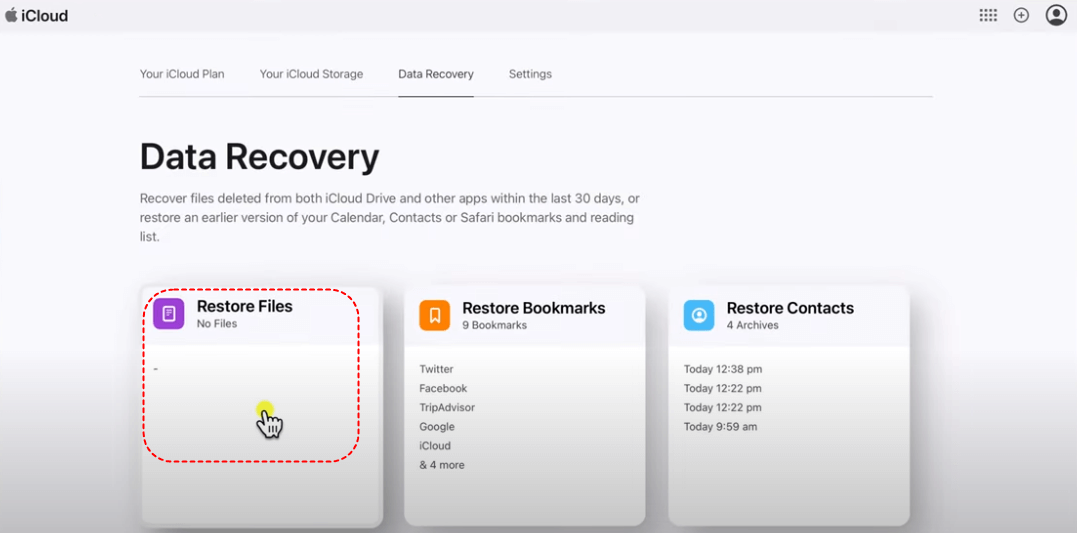
ステップ5. 「回復する」をクリックして復元プロセスを完了し、失ったデータを復旧します。
- ★重要な注意点:
- 削除前にiCloudバックアップに含まれていたファイルのみ復元できます。
- iCloudバックアップから復元すると、デバイスの現在のデータが選択したバックアップのデータに置き換えられます。
方法3. プロフェッショナルデータ復元ツール経由で空にしたゴミ箱からファイルを復元する
上記の方法でMacのゴミ箱を空にした後、ファイルの復元に失敗した場合、プロフェッショナルなデータ復元ツールが最良の選択肢です。これらのツールは、ストレージデバイスをスキャンして失われたデータを探し出し、完全に削除された後でもファイルを復元できます。Disk DrillやWondershare Recoveritは、削除したファイルを効率的に復元するのに役立つ、強く推奨される2つのデータ復元ツールです。
おまけ:Windowsで空にしたごみ箱から削除したファイルを復元する方法は?
以上は、Macコンピュータで空にしたゴミ箱からファイルを復元する方法についてでした。Windowsユーザーで、空にしたごみ箱からファイルを復元する方法をお探しの場合は、MyRecoverを試す価値があります。このデータ復元ツールは、Windowsユーザー向けに特別に設計されています。ごみ箱から完全に削除されたファイルを復元するのに役立ちます。

以下は、Windows PCでMyRecoverを使用して失われたファイルを復元する方法です:
MyRecover – 強力なWindowsデータ復元ソリューション
✅ 削除されたデータの復元:通常削除、誤削除、「Shift+DEL」による削除、ごみ箱の空にしたファイルを復元します。
✅ ごみ箱の復元:ごみ箱を空にした後でも、完全に削除されたファイルを簡単に取り戻せます。
✅ フォーマット済みディスクからのデータ復元:フォーマット済みドライブから失われたファイルを復元(上書きされる前に行います)。
✅ 失われたパーティションからのデータ取り出し:削除、消失、破損、またはフォーマットされたパーティションからファイルを復元します。
✅ システムクラッシュ後のデータ復元:クラッシュ後、「ブルースクリーン、システムフリーズ、アクセス不能」により失われたファイルを取り戻します。
✅ ウイルス攻撃後のデータ復元:「トロイの木馬、マルウェア、ワーム感染」により失われた、または隠されたファイルを復元します。
ステップ 1:MyRecoverをダウンロードしてインストールします。
 安全かつ高速
ステップ 2:MyRecoverを起動し、削除されたファイルがあったドライブを選択します。「スキャン」をクリックして復元プロセスを開始します。

ステップ 3:MyRecoverは「クイックスキャン」を実行して最近削除されたファイルを探します。スキャンが完了するまで待ちます。ドライブのサイズと失われたファイルの数によっては時間がかかる場合があります。
ステップ 4:スキャンが完了したら、復元可能なファイルのリストを参照します。

注意:「検索バー」または「フィルターオプション」を使用して、文書、画像、動画などの特定のファイルタイプを検索できます。
ステップ 5:復元前にファイルをクリックしてプレビューします。復元する予定のファイルであれば、「復旧」をクリックします。
ステップ 6:復元されたファイルを安全に保存するために、別のドライブまたは外部ストレージデバイスを選択します。
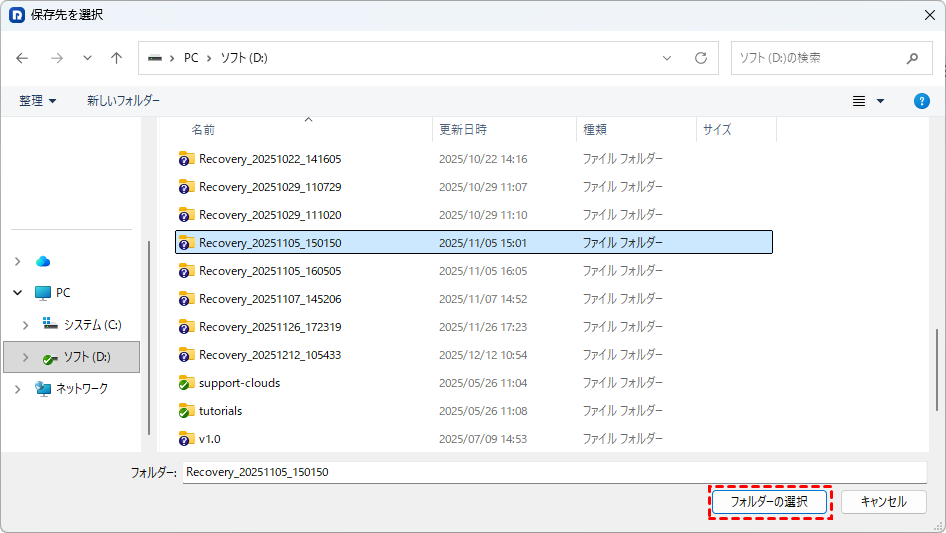
MyRecoverを使用すれば、Windowsユーザーは空になったごみ箱から失われたファイルを簡単に取り戻すことができ、迅速かつ効果的な回復プロセスを保証します。
まとめ
このガイドでは、Macコンピューターで空になったごみ箱からファイルを復元する方法だけでなく、Windowsコンピューターで空になったごみ箱からファイルを取得する方法も説明しています。MacまたはWindows PCのどちらを使用している場合でも、データ損失は苛立たしいものですが、適切な方法を用いれば復元は可能です。Macユーザーの方は、Time Machine、iCloudバックアップ、または専門的なデータ復旧ツールを使用して削除されたファイルを復元できます。
Windowsユーザーの場合、MyRecoverは空になったごみ箱、フォーマットされたディスク、失われたパーティション、システムクラッシュ、またはウイルス攻撃からファイルを復元する効率的なソリューションを提供します。日常の要件に基づいて選択できる3つの異なるバージョンが用意されています:無料版、Professional版、およびTechnician版。