 MyRecover



【3つの方法】古いPS4 HDDからデータを復元する方法「PCで」
古いPS4ハードドライブから失われたデータを復元する必要がありますか?正しいページにたどり着きました!保存されたゲームデータ、スクリーンショット、動画などを含むデータを、Windowsで古いPS4 HDDから取り出すためのステップバイステップの方法を学びましょう。PS4ハードディスク上の貴重なゲームの思い出を救い出したいゲーマーに最適です。

更新者 Aeri / 更新日: 2025年12月10日


ユーザーケース:古いPS4 HDDからPC経由でデータを取り出す方法は?
ユーザーケース
PS4のドライブを交換したときに、彼女のセーブデータをバックアップし忘れていたことに気づきました。しかし、古いドライブを接続すると、システムアップデートを要求されます。USB経由で適用しようとしましたが、ファイルが認識されませんでした(パスはすべて正しかった)。調べてみると、そうなった場合、PS4経由での唯一の選択肢はドライブ全体を再フォーマットすることであり、すべてのデータが消去されることがわかりました。
古いドライブをデスクトップにインストールしたところ、ディスクの管理とデバイスマネージャーの両方に表示されますが、マイコンピューターにもDiskPartにも表示されません。
このドライブからデータを取得する方法はありますか?何かご意見いただけると大変助かります。
- Yahoo知恵袋からの質問
使わなくなった古いPS4ハードドライブに、重要なゲームデータやセーブデータ、スクリーンショットなどが残っていませんか?新しいコンソールに乗り換えた場合や、旧PS4が予期せず故障した場合でも、多くのケースで古いPS4 HDDからデータを復元することは可能です。
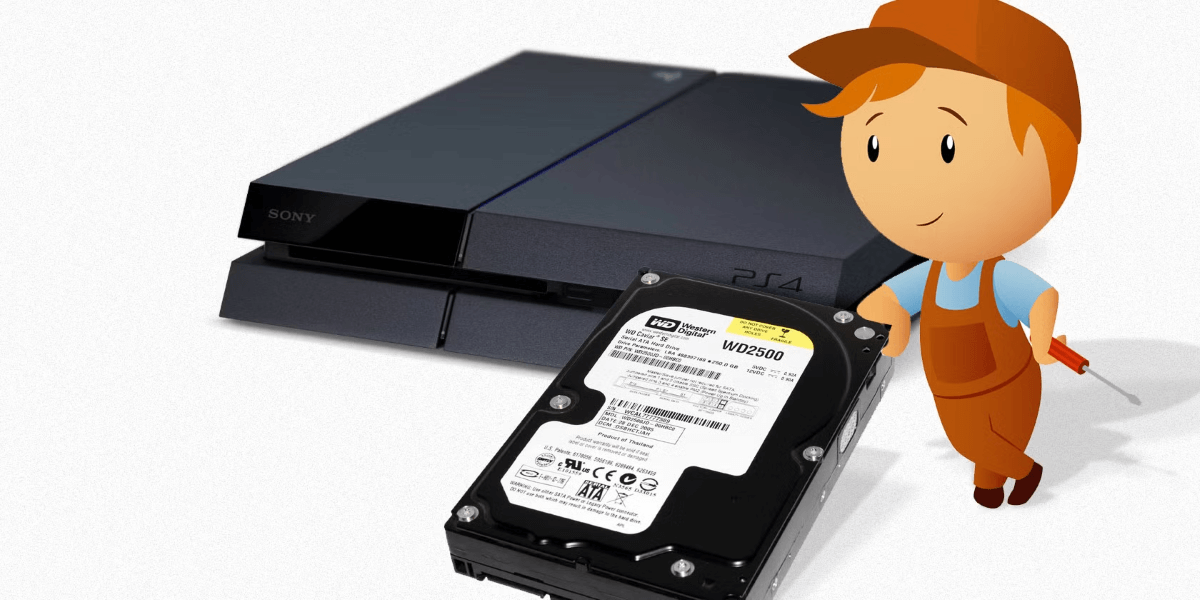
正常に動作するPS4ハードディスクであれ、何らかの問題があるものであれ、古いPS4ハードドライブの実際の状況に基づいて、必要なデータを復元するための最適な方法を選択できます。
古いPS4 HDDからデータを復元する方法
このセクションでは、ドライブが起動しなくなったり、破損しているように見えたりする場合でも、古いハードディスクからPS4データを復元するためのさまざまな復元シナリオ、ツール、トラブルシューティング方法を順を追って説明します。
開始前に:古いPS4 HDDの状態を確認
詳細な復元手順を試す前に、PS4ドライブの現在の状態を評価する必要があります。これにより、最も効果的な復元方法を選択できます。主に以下の3つの状態があります。
ドライブは動作するが、データが削除されているか、見つからない
それぞれの場合にどうすればよいか、詳しく見ていきましょう。
方法1:機能しており、データにアクセス可能な場合「新しいゲーム機へのデータ移行」
PS5へのアップグレードのように、ゲーム機だけを交換し、以前のゲームデータを失いたくない場合、この方法は最適です。古いPS4 HDDがまだ機能しており、データが無傷である場合、幸運です。PS4ハードドライブはPS5で直接使用できないため、新しいコンソールや外部ストレージにデータを移行するのが効果的かつ安全な方法です。
ステップ 1:PS4とPS5コンソールで同じアカウントにサインインし、システムソフトウェアを最新バージョンに更新します。
ステップ 2:PS4とPS5コンソールを同じネットワークに接続します。
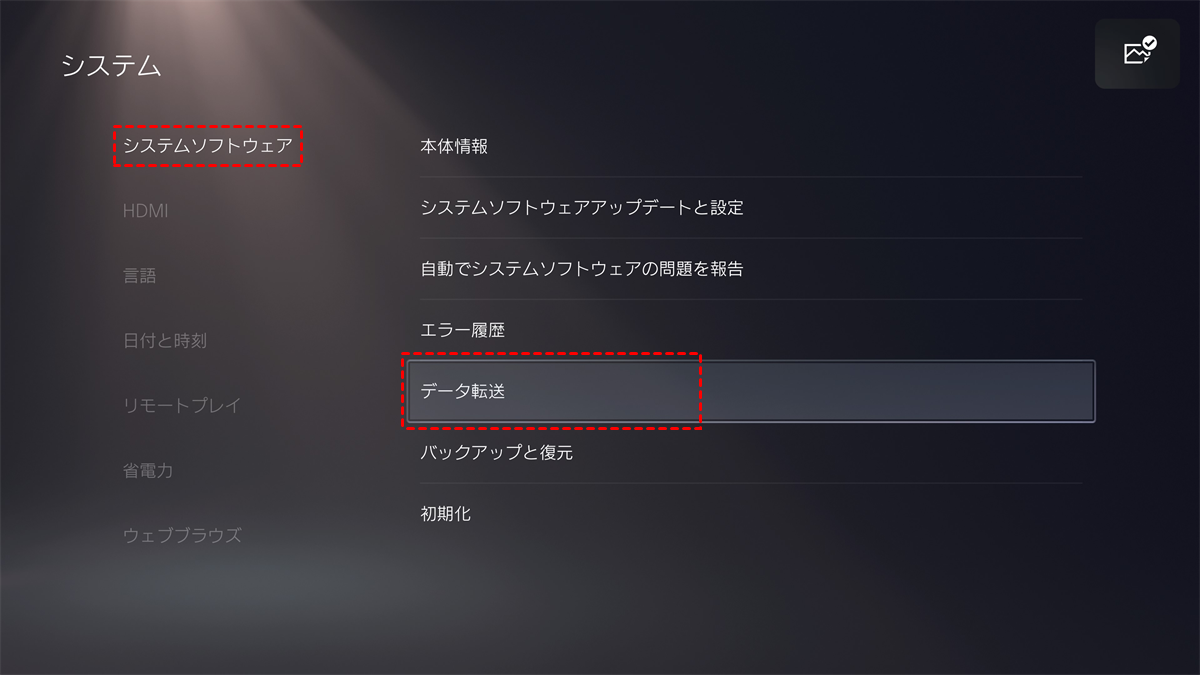
ステップ 3:新しいコンソール(PS5)で「設定」>「システム」>「システムソフトウェア」>「データ転送」へ進みます。
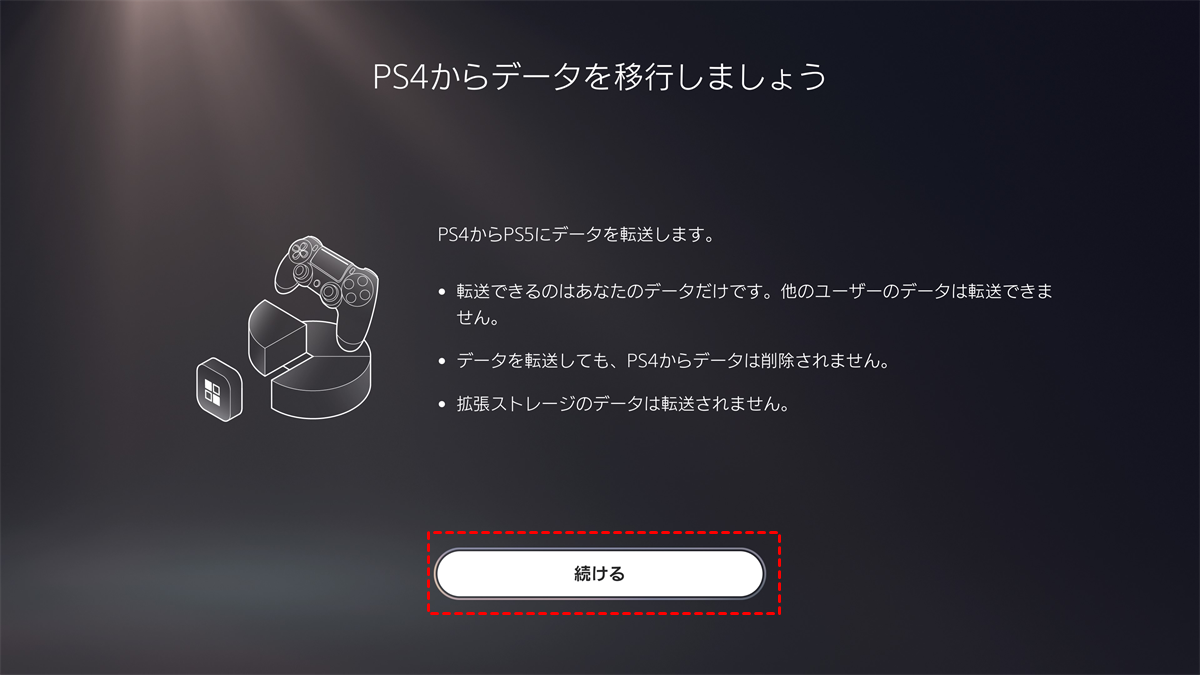
ステップ 4:「続ける」をクリックし、画面の指示に従って新しいコンソールの設定を行います。
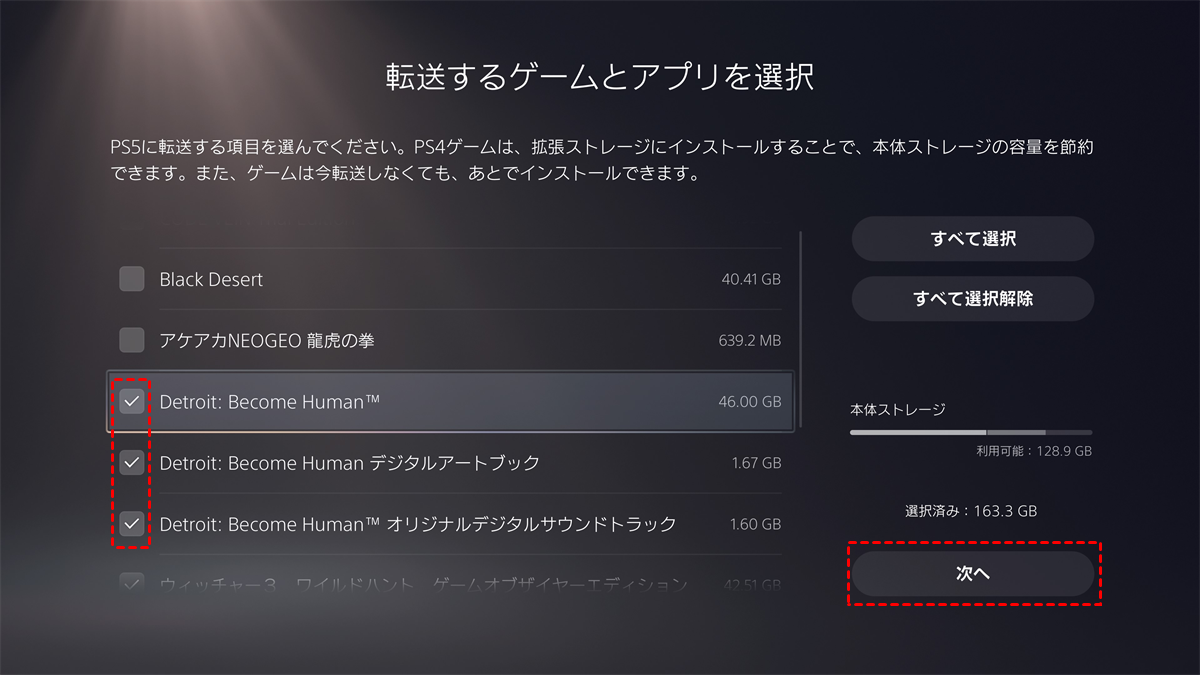
ステップ 5:新しいゲーム機に転送したい保存データ、ゲーム、アプリを選択し、「次へ」をクリックします。
ステップ 6:「転送を開始」をクリックしてプロセスを開始すると、ゲームとアプリはバックグラウンドで転送されます。
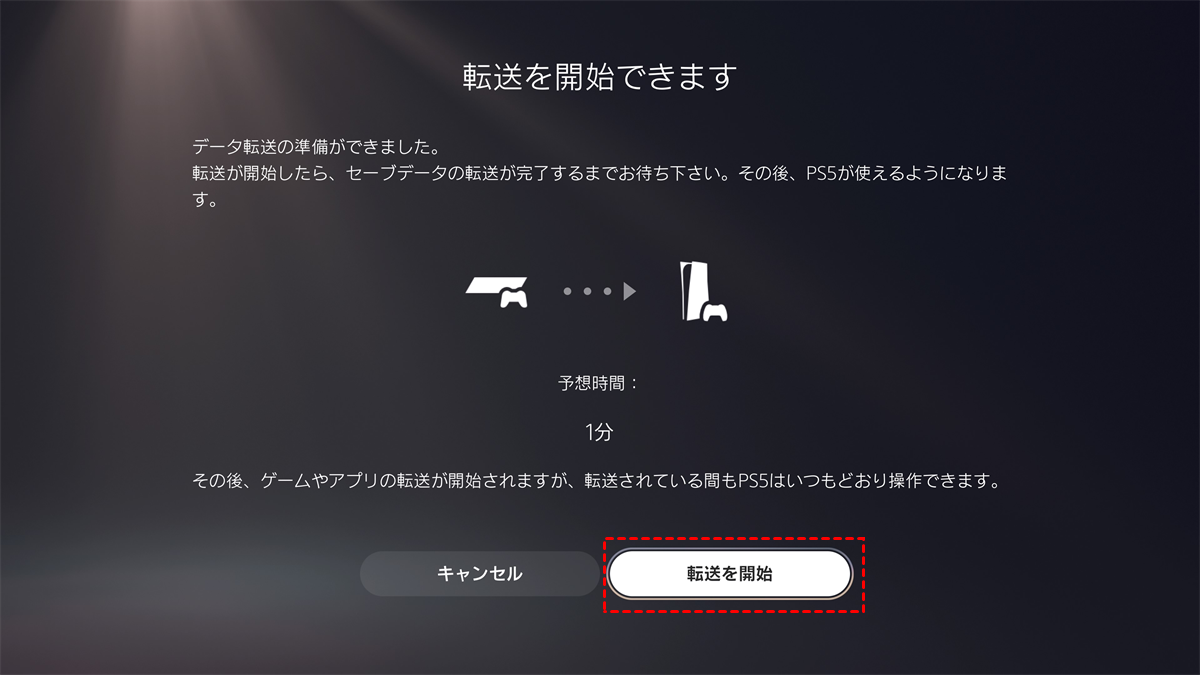
プロセスは時間が必要ですからゲーム機を閉じないでください。データ転送が完了すると、新しいコンソールが自動的に再起動します。
方法2:ドライブは動作するが、データが欠落または削除されている場合
PS4ハードドライブはまだ機能しているものの、一部のデータが失われてしまった場合は、以下の2つの方法でPS4の紛失データを簡単に取り出すことができます。
オプションA:ライブラリーから再ダウンロード
デジタル購入したゲームの場合、復元は簡単です。PS4のライブラリからゲームを再ダウンロードするだけです。これは、PS Plusに加入していなくても、削除されたPS4のデータを復元する最も簡単な方法です。
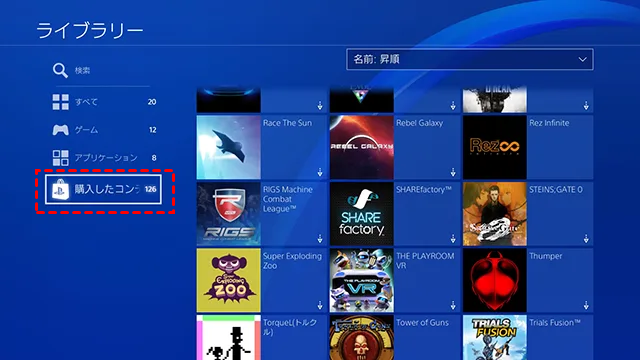
ステップ 1:PS4コンソールのホーム画面から「ライブラリー」までスクロールします。
ステップ 2:「購入したコンテンツ」セクションを選択し、復元したいゲームを探して選択します。
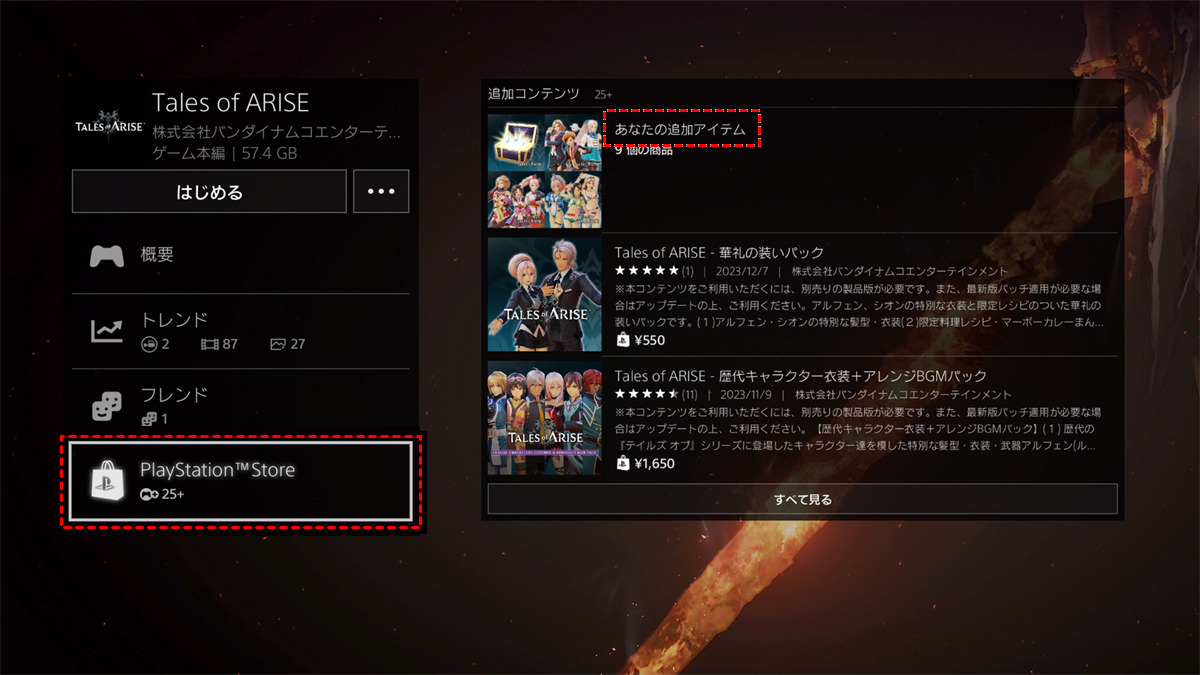
ステップ 3:「PlayStation Store」を選択し「あなたの追加アイテム」に移動します。その後、ゲーム内アカウントにログインしてゲームの進行状況を復元します。
オプションB:クラウドバックアップから復元
以前にPlayStation Plusに加入していた場合、セーブデータが自動的にバックアップされている可能性があります。クラウドバックアップからゲームデータを復元することができます。
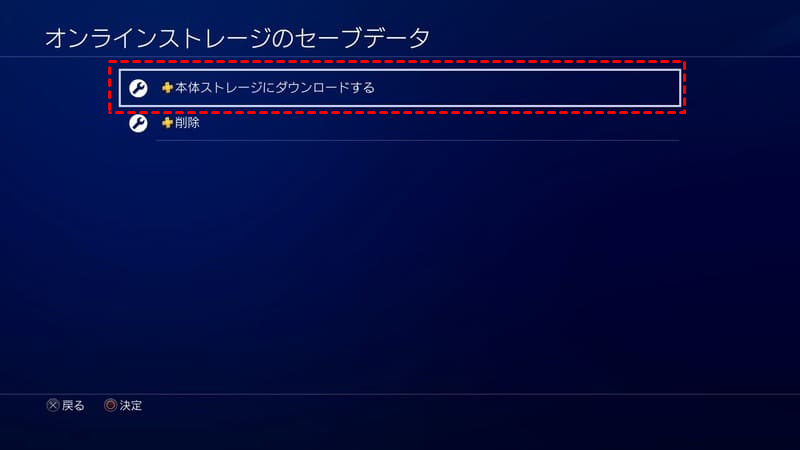
ステップ 1:「設定」>「アプリケーションセーブデータ管理」>「本体ストレージのセーブデータ」へ進みます。
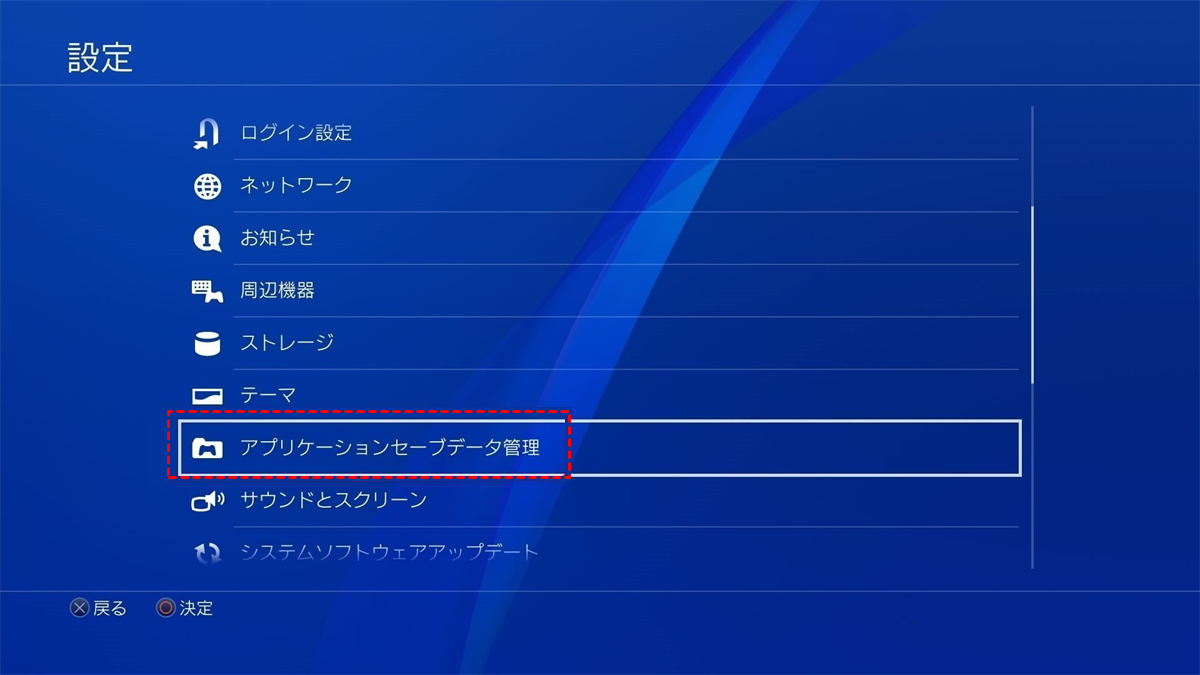
ステップ 2:「本体ストレージにダウンロードする」を選択して、クラウド上のバックアップを確認します。
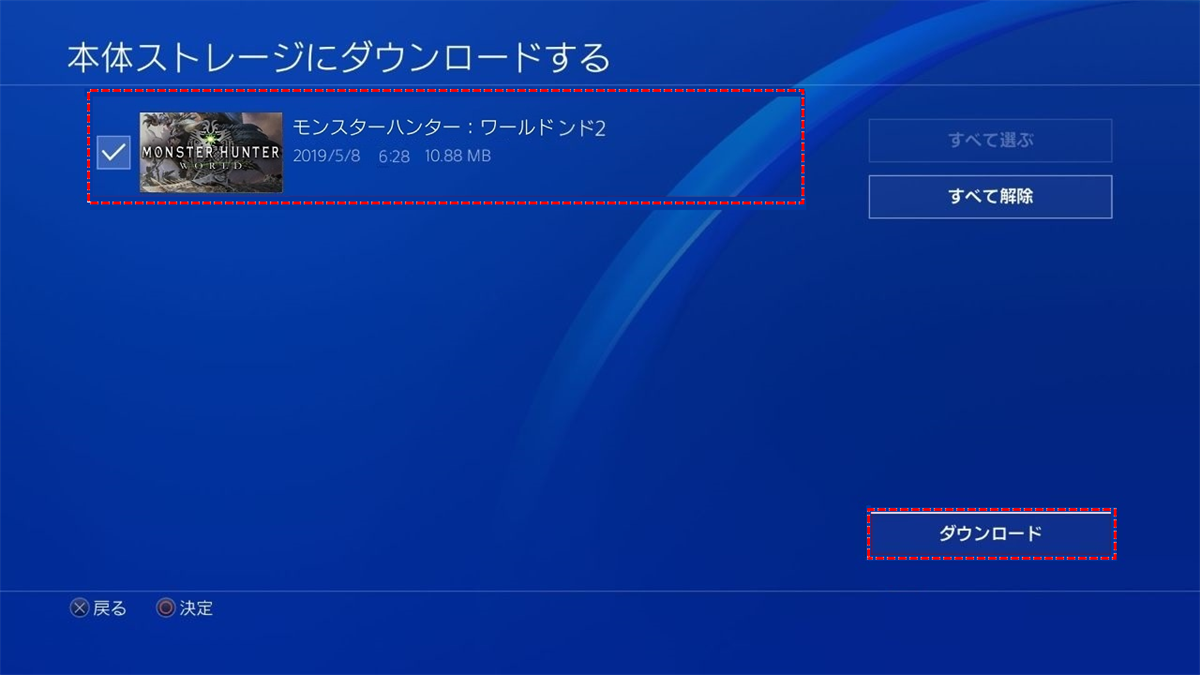
ステップ 3:復元したいゲームを選択し、「ダウンロード」をクリックして利用可能なバックアップを復元します。
方法3:PS4ドライブが起動しない、または故障した場合「MyRecoverの使用」
PS4 HDDがコンソールを起動できなかったり、起動時にブルースクリーンなどのエラーが頻繁に表示されたりする場合は、PS4ハードドライブが正常に動作していない可能性があります。そのような場合、「MyRecover」のような専門的なデータ復元ツールを優先的に使用して、PS4ハードディスクから重要なデータを復元することをお勧めします。このツールはWindowsに接続されたすべてのストレージデバイスをスキャンし、PS4ハードドライブから失われたデータを復元する機会を提供します。
 MyRecover
- 対応デバイスの多様性:内蔵および外付けHDD、SSD、USBメモリ、SDカードなどのストレージデバイスからのデータ復元に対応しています。
- 広範なデータ損失原因への対応:誤削除、ディスクフォーマット、ウイルス感染など、さまざまな原因によるデータ損失を復旧可能です。
- 多彩なファイル形式に対応:JPEG、PNG、MP4、MOV、DOC、XLSX、PDF、ZIP、RARなど、1,000種類以上のファイル形式に対応しています。
- 便利なハイライト機能:スキャン中にファイルの検索、フィルタリング、プレビュー、復元が簡単に行えます。
- 高い互換性:Windows 11、10、8、7およびWindows Serverに対応し、NTFS、FAT32、exFAT、ReFSなど、多様なファイルシステムをサポートします。
 安全かつ高速
以下は詳しい手順です。
ステップ 1:上のボタンまたはMicrosoft StoreからMyRecoverをコンピュータにダウンロードしてインストールします。PS4ハードドライブを慎重に取り外し、コンピュータに接続します。
ステップ 2:MyRecoverを起動し、スキャンするPS4 HDDを選択して、「スキャン」をクリックします。

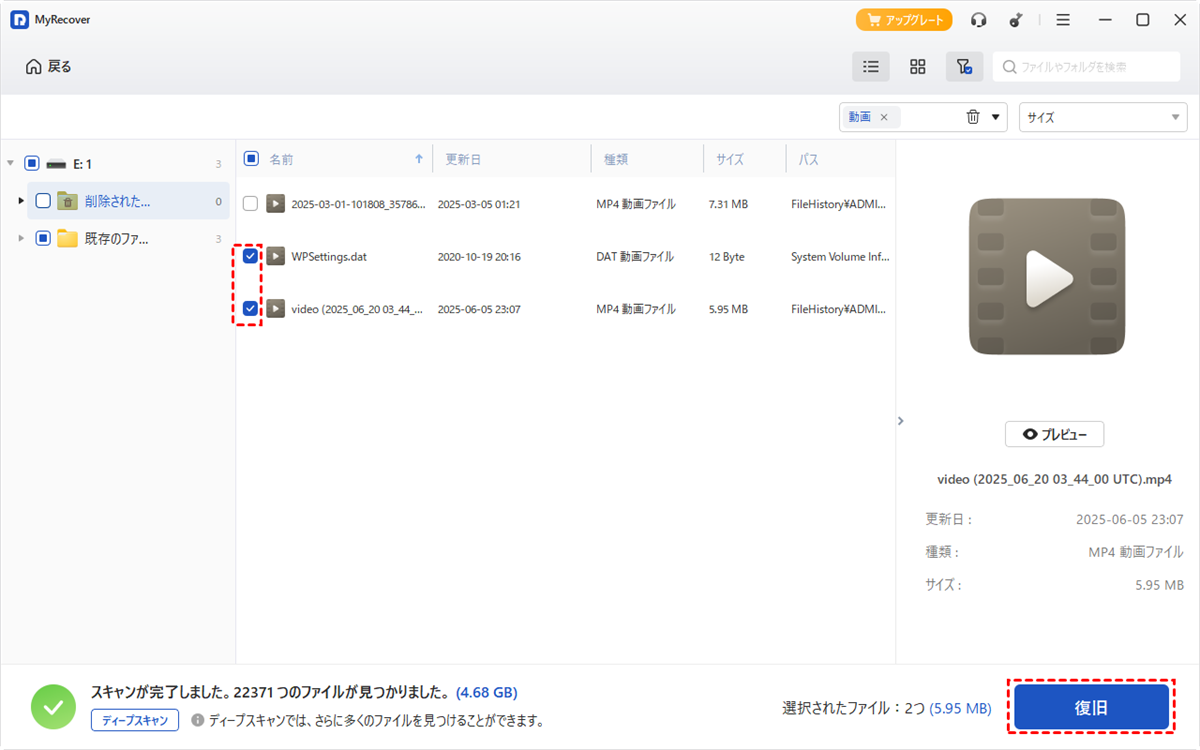
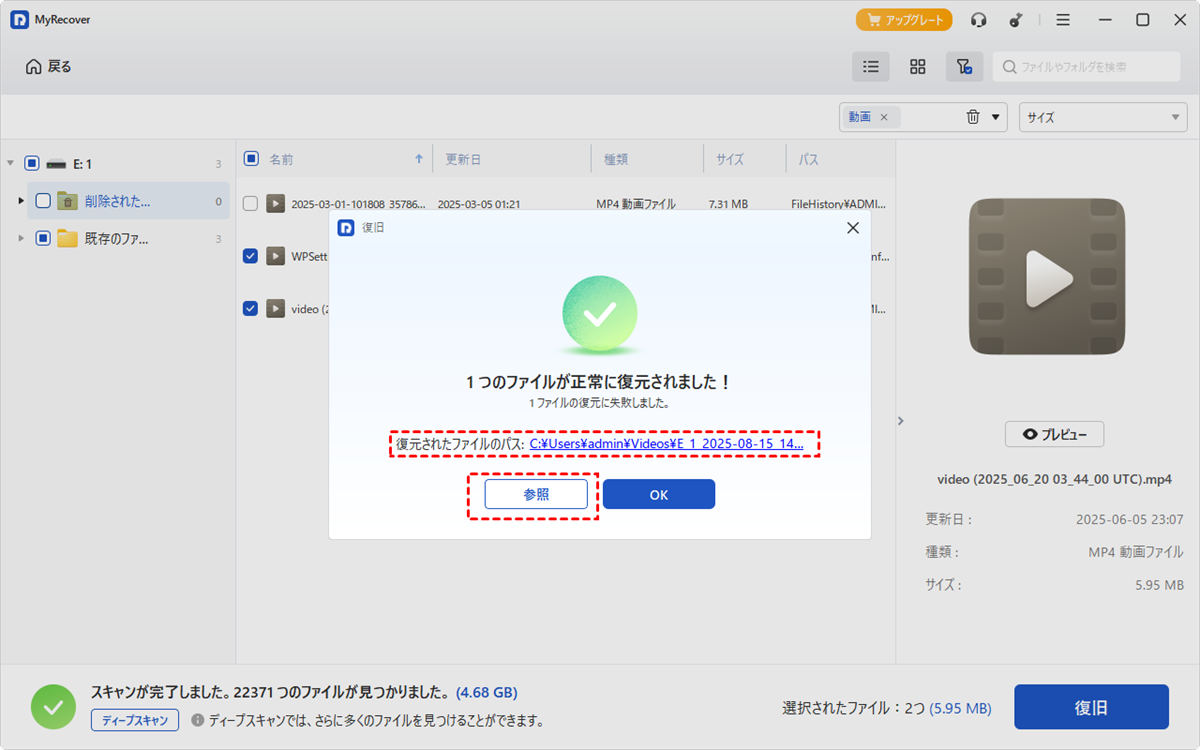
ステップ 3:復元可能なリストから復元したいファイルを選択し、「復旧」をクリックします。
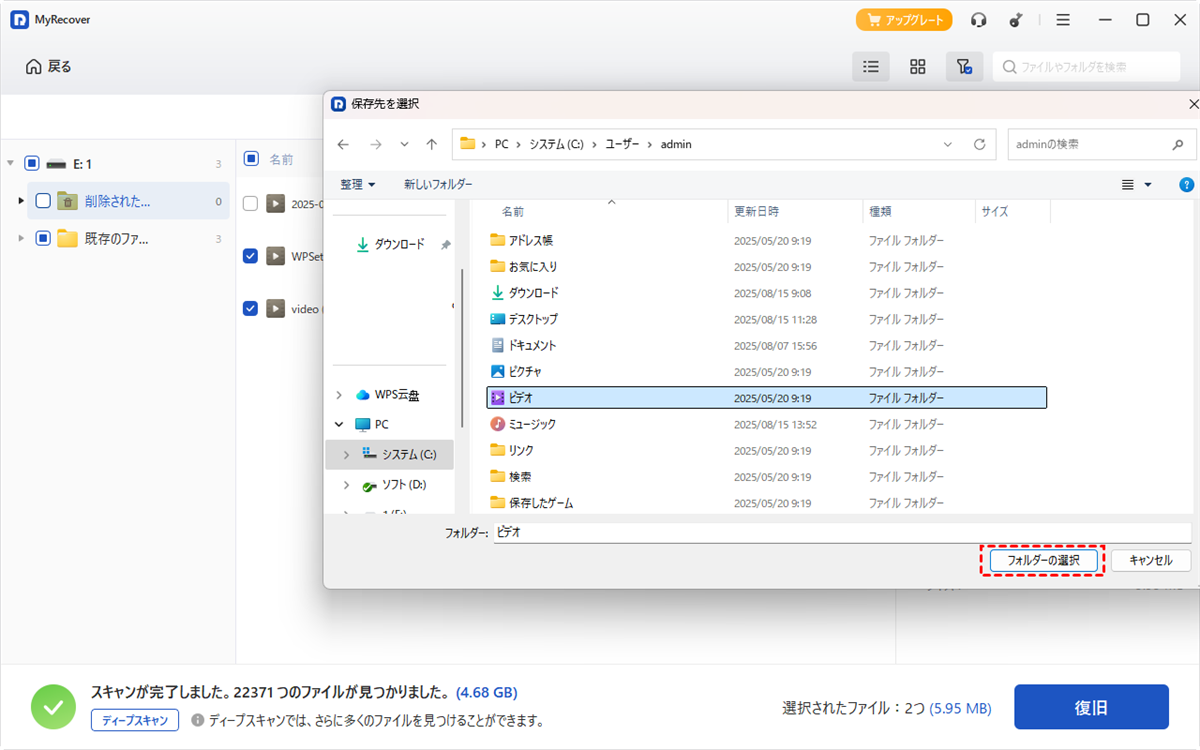
ステップ 4:復元したファイルを保存する安全な場所を選択します。
プロセスが完了すると、「参照」ボタンまたは保存先フォルダのパスをクリックして、回復したファイルにアクセスし、確認することができます。
おまけ:故障したPS4 HDDの修復方法
データ復元が完了した後、PS4 HDDを再度使用可能にしたい場合は、以下の方法を試して修復することができます。
データベースの再構築
PS4が起動やゲームの読み込みが遅い、ハードドライブの問題により「データベースが壊れています」などのエラーメッセージが表示されるなどの問題が発生する場合、PS4でデータベースを再構築することができます。これにより、システムのラグ、データアクセス問題、または破損を解決できる可能性があります。
ステップ 1:PS4の電源を完全に切り、コントローラーをUSBケーブルでPS4コンソールに接続します。
ステップ 2:電源ボタンを長押しし、ビープ音が2回鳴ってセーフモードに入るまで待ちます。
ステップ 3:メニューで「データベースを再構築する」を選択し、「OK」をクリックしてプロセスを開始します。
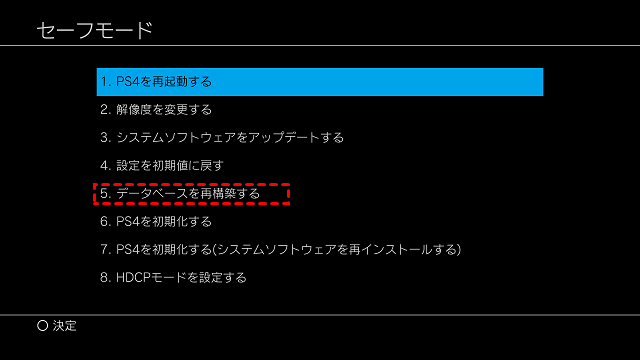
このプロセスはドライブをスキャンし、既存のデータを削除せずに新しいファイル構造を作成します。
PS4 HDDの初期化
PS4が深刻なシステムクラッシュを経験し、起動すらできない場合、PS4を初期化することでシステムを再インストールし、破損したシステムファイルを修復できます。ただし、この方法ではハードドライブ上のすべてのデータが消去されます。復元が必要ない場合、またはデータをバックアップしている場合のみ試してください。
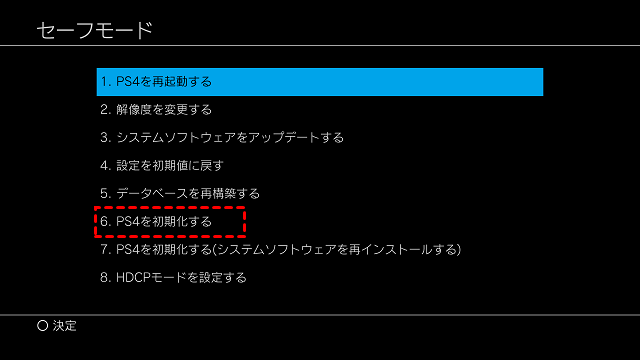
ステップ 1:上記と同じ方法でPS4をセーフモードで起動し、コントローラーを接続します。
ステップ 2:「PS4を初期化する」を選択し、必要に応じて「フル」または「クイック」リセットを選択します。
まとめ
これで、簡単なクラウドバックアップから高度なソフトウェアソリューションまで、古いPS4 HDDからデータを復元するための複数の方法を手に入れました。故障したPS4ハードドライブに対処している場合、MyRecoverは賢明な投資です。データが復元したら、データベースの再構築や初期化によってPS4を修復することができます。
専門的なデータ復元ツールとして、MyRecoverはほとんどのデータ損失シナリオに対応しています。さらに、ユーザーのより高度なニーズに応えるため、Professional版も提供しています。無制限のデータ復元、完全なファイルプレビューを提供し、起動しないWindowsからのデータ復元もサポートしています。
よくある質問
1.PS4のハードドライブを外してPCで直接ファイルを開けますか?
2.PS Plusに加入していなくてもゲームのセーブデータをバックアップする方法はありますか?
3.データベースの再構築をするとダウンロードしたゲームやアプリは消えますか?