 MyRecover



【2026年】MySpaceの写真を復元する方法
MySpaceから写真を効果的に復元する方法をお探しですか?古いMySpace画像が存在する可能性のある場所、アーカイブをリクエストする方法、バックアップを使用する方法、および一般的なミスを避け、時間と労力を節約しながら写真コレクションを再構築するために復元ツールを試す方法を学びます。

更新者 Aeri / 更新日: 2026年02月12日


Myspace写真消失問題について
復元方法に入る前に、なぜMyspaceの写真が最初に消えたのかを理解することが役立ちます。
Myspace写真が削除された理由
2018年、Myspaceは、サーバー移行エラーが2016年以前にアップロードされたコンテンツの永久損失を引き起こしたことを確認しました。これには以下が含まれます:
- 写真
- 動画
- オーディオファイル
要するに、技術的な移行中に何百万もの思い出が消去されました。家を引っ越して古い写真アルバムを誤って捨ててしまったようなものと考えてください。
古いMyspaceサーバーに何が起きたか
Myspaceはレガシーサーバーから新しいシステムへデータを移行しました。残念ながら、移行は計画通りには進みませんでした。一部のデータは生き残りましたが、特に古い写真を含む大部分は失われました。
古いMyspace写真を本当に復元できるのか?

率直な答えは:場合によってははい、場合によってはいいえです。それは、それらの写真が他にどこに存在するかに依存します。
公式Myspace写真復元の説明
Myspaceは公に以下のように述べています:
- 2016年以前にアップロードされた写真はおそらく失われています。
- 2016年以降にアップロードされた写真はまだ存在する可能性があります。
どの写真が永久に失われたか
もし写真が:
- 2016年以前にアップロードされた
- 一度もダウンロードされなかった
- どこにもバックアップされなかった
残念ながら、Myspace自体はそれを復元できません。しかし、まだクリックして離れないでください。多くの代替復元方法があります。
「7つの代替方法」Myspace写真を復元する方法
あなたのMyspace写真を復元するのに役立つ7つの方法があります。
1. 元のMyspaceアカウントを確認
当たり前に聞こえますが、多くの人がこのステップを飛ばします。
👉 古いMyspaceプロファイルにログインする
以下を使用してログインを試みてください:
- 古いメールアドレス
- 以前のユーザー名
- パスワード復元オプション
写真が消えていても、時にはプロフィール画像やアルバムのサムネイルが残っていることがあります。
👉 アーカイブされたアルバムを閲覧する
一部のユーザーが以下のものを見つけたと報告しています:
- キャッシュされた画像
- 部分的なアルバム
- 低解像度のプレビュー
完璧ではありませんが、小さな勝利も勝利です。
2. メール通知からMyspaceの写真を復元
多くの人が忘れている巧妙なトリックがあります。
👉 古いメールアカウントを検索する
受信トレイで以下を検索してください:
- "Myspace photo"
- "You uploaded a photo"
- "Myspace notification"
Myspaceのメールには時々直接の画像リンクや添付ファイルが含まれていました。古いGmailやYahooアカウントはこれにとって宝の山です。
3. インターネットアーカイブ(Wayback Machine)を使用
これは最も効果的な無料方法の一つです。Wayback Machineはウェブサイトのスナップショットを時間をかけて撮影します。あなたのMyspaceプロフィールが公開されていれば、アーカイブされている可能性があります。
1. ウェイバックマシンにアクセスします。
2. MyspaceプロフィールのURLを入力してください。

3. 2016年より前の年を選択してください。
4. アーカイブされたページをクリックして進みます。
5. 右クリックして表示される画像を保存します。
デジタル考古学のようなものです—インターネットの歴史を掘り起こしています。
4. 古いデバイスからMyspaceの写真を復元
時には答えはあなたの引き出しの中にあります。
👉 古いハードドライブとUSBをチェックする
以下を探してください:
- 古いラップトップ
- 外付けハードドライブ
- USBフラッシュドライブ
"Myspace"、"Photos"、またはランダムな日付という名前のフォルダを検索してください。
👉 古い電話とSDカードを調べる
初期のスマートフォンやデジタルカメラは、よく写真をローカルに保存していました。まだそこにあるものに驚くかもしれません。
5. クラウドストレージとバックアップサービスを検索
クラウドバックアップは、気づかないうちに私たちを救ってくれることがよくあります。
👉 GoogleフォトとGoogle Drive
以下で検索してください:
- 年
- 場所
- 「Myspace」のようなキーワード
Googleフォトは、忘れられた記憶を特に蘇らせるのが得意です。
👉 iCloud、Dropbox、OneDrive
チェック:
- 古いバックアップ
- ゴミ箱フォルダ
- アーカイブされたファイル
削除されたものが必ずしも消えたわけではなく、単に隠されているだけの場合もあります。
6. 友人にタグ付けされた写真を尋ねる
これは思っている以上によく機能します。あなたの写真はまだ存在しているかもしれません:
- 友人のMyspaceプロフィール上
- Facebookアルバム内
- Instagramの振り返り投稿上
「ねえ、あの古いMyspaceの写真、まだ持ってる?」のような簡単なメッセージが、永遠に失われたと思っていた記憶を解き放つことができます。
7. 失われたMyspace写真のためにデータ復元ソフトウェアを使用
もしあなたがMyspaceの写真をダウンロードしてコンピュータ、外付けハードドライブ、USBスティック、またはSDカードに保存し、後で削除した場合、まだ希望はあります。ここでデータ復元ソフトウェアがあなたの秘密の武器となります。
注:Myspaceのサーバーから直接失われた写真を取得することは復元ソフトウェアできません。それはかつてあなた自身のデバイスに存在していたファイルに対してのみ機能します。
このタスクに対して最も簡単で効果的なツールの一つがMyRecoverです。それは、技術的な頭痛を伴わずに強力な復元結果を望む日常ユーザー向けに特別に設計されています。

MyRecoverが際立つ理由:
- JPG、PNG、JPEGなどの写真形式をサポートしています。
- HDD、SSD、USBドライブ、メモリカードに対応しています。
- 長い間失われたファイルを見つけるためのディープスキャンを提供します。
- シンプルで初心者に優しいインターフェース。
- 復元前に写真をプレビューすることができます。
Myspaceの写真が数年前に削除されたものであれ、最近削除されたものであれ、MyRecoverはディープスキャンして復元可能なファイルを発見します—保存場所を覚えていなくても。MyRecoverで写真を復元するのは簡単です:
1. 上のボタンを押してMyRecoverをインストールし、コンピュータで起動します。
2. Myspaceの写真が元々保存されていたドライブを選択します。スキャンを開始します。

3. 見つかった写真をプレビューして、目的のものであることを確認します。
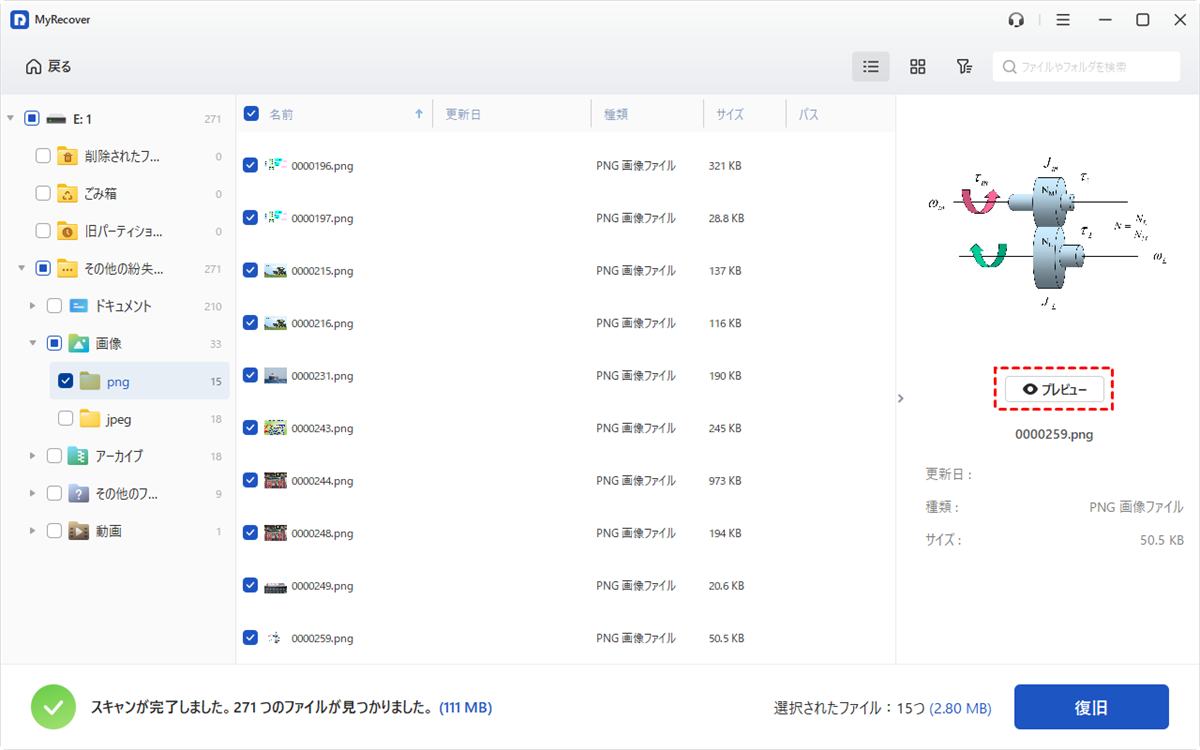
4. それらを別の保存場所に復元します。

以上です。複雑な設定や技術用語はありません。
成功の可能性を最大限に高めるために:
- 影響を受けたドライブの使用を直ちに停止します。
- スキャンしている同じドライブに復元ソフトウェアをインストールしないでください。
- 復元した写真を別のディスクまたは外部ドライブに保存します。
写真を再び失うことを防ぐ方法
たとえ1枚の写真を復元したら、それを保護してください。
1. 複数のバックアップを作成する
3-2-1ルールに従います:
- 3つのコピー
- 2つの異なる保存タイプ
- 1つのオフサイトバックアップ
2. クラウドとオフラインストレージを併用する
クラウドは利便性のため、外部ドライブは安全性のためです。シートベルトを着用し、エアバッグも備えているようなものです。
まとめ
Myspaceの写真を失うことは、個人的な歴史の一片を失うように感じられるかもしれません。Myspace自体が復元してくれないとしても、あなたの思い出はメール、バックアップ、友人、アーカイブされたウェブサイト、または古いデバイスを通じて、まだ残っている可能性があります。鍵は粘り強さです。あらゆる方法を試し、すべてのバックアップを探し、デジタルノスタルジアの力を過小評価しないでください。それらの写真には努力する価値があります。

