 MyRecover



Windows 10で保存後にExcelファイルの以前のバージョンを復元する方法
Windows 10で重要なExcelファイルを誤って上書き保存してしまった場合、慌てないでください。保存後でもExcelファイルの以前のバージョンを復元できる可能性があります!このステップバイステップガイドでは、保存後に元のExcelファイルを復元するためのいくつかの信頼できる方法を説明します。

更新者 Aeri / 更新日: 2026年02月06日


誤って上書き保存したExcelファイルを復元できますか?
「私はExcelで四半期予算報告書を深夜まで作業していました。何時間も編集した後、誤って元のファイルを間違ったデータで上書き保存してしまいました。正確な数値はすべて失われ、バックアップもありませんでした。頭が真っ白になりました―数日分の作業を台無しにしてしまったのか?元に戻す方法はあるのか?保存後にExcelファイルの以前のバージョンを復元するにはどうすればよいですか?何か助けていただければ大変ありがたいです!」
Microsoft Excelは、データ分析、財務報告、予算策定などで最も広く使用されるツールの一つです。個人の財務管理であれ企業の会計であれ、Excelの汎用性は、何百万人ものユーザーにとって日々の作業に欠かせないものとなっています。しかし、特に重要なファイルを上書きする際には、この依存性にはリスクが伴います。

では、誤って上書き保存したExcelファイルを復元できるでしょうか?はい、多くの場合、可能です。ExcelとWindowsの両方に、ファイルの以前のバージョンを復元するのに役立つ機能があります。
保存後にExcelファイルの以前のバージョンを復元する方法は?
システム設定とExcelの構成に応じて、以下の方法を使用して保存後の元のExcelファイルを復元できる可能性があります。各方法は、作業環境と、特定の機能が有効だったかどうかに依存します。さて、上書き保存されたExcelファイルの以前のバージョンを正常に復元するまで、一つずつ見ていきましょう。
方法1:「Ctrl+Z」で変更を元に戻す
Excelファイルを誤って上書きした場合、最初で最も簡単な方法は、Excelインターフェース内で変更を元に戻すか、以前のバージョンを取得しようとすることです。ただし、タイミングが重要です。ファイルがまだ開いていて、ちょうど上。書き保存したばかりなら、元に戻すボタン(Ctrl+Z)を使用して最後の操作を逆にしてみてください。これは、ファイルを閉じる前までしか機能しません―一度閉じると、元に戻す履歴は失われます。

方法2:Excel組み込みの「バージョン履歴」を使用
Excelファイルを上書き保存して閉じてしまった場合、慌てないでください。Excelの組み込み「バージョン履歴」が命綱になることがあります。
ステップ 1:Excel(デスクトップまたはオンライン)でファイルを開きます。
ステップ 2:ファイル>バージョン履歴をクリックします。
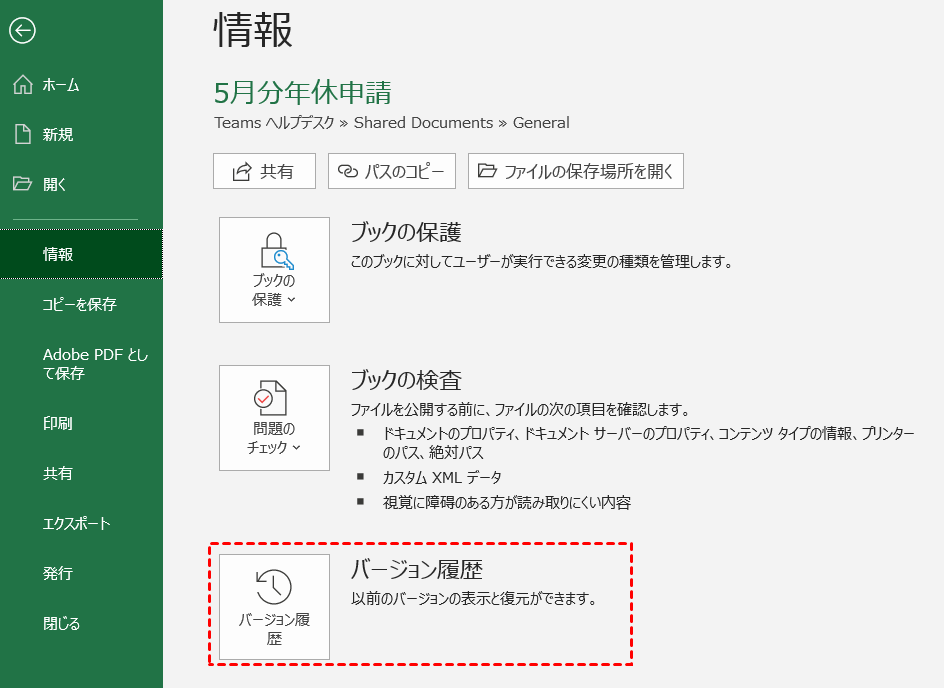
ステップ 3:左パネルにタイムスタンプ付きのバージョンリストが表示され、任意のバージョンを開いてプレビューできます。
ステップ 5:対象ファイルを見つけたら、「復元」を選択して以前に保存されたバージョンを復元します。
方法3:Excel内蔵の「自動保存」を使用
Excelの自動保存機能は、ミスが起きた場合でも作業を保護するように設計されています。誤って上書きしたり、保存せずにファイルを閉じたりした場合、これらの内蔵ツールがデータの復元に役立つ可能性があります。
ステップ 1:作業していたExcelファイルを開きます。
ステップ 2:「ファイル」>「情報」に移動します。
ステップ 3:「ブックの管理」の下を確認し、(保存せずに閉じたとき)とマークされたファイルを見つけます。
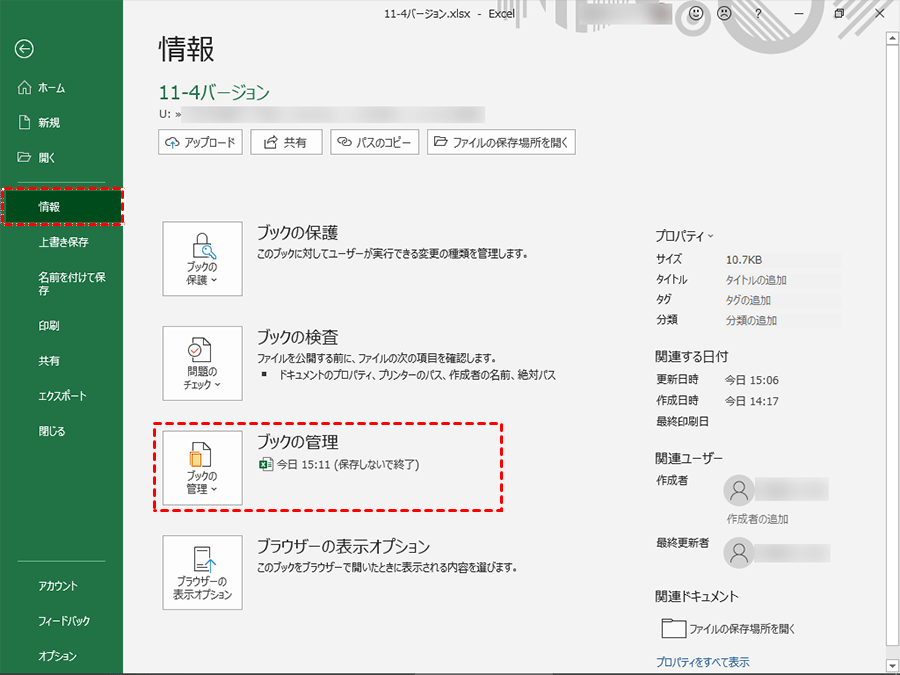
ステップ 4:そのファイルの上部で「復元」をクリックして復元し、以前に保存されたバージョンを置き換えます。
方法4:Windows内蔵の「ファイル履歴」を使用
Windowsファイル履歴は、内蔵のバックアップ機能で、ファイルのバージョンを時間とともに自動的に保存し、誤って変更、削除、または破損した場合に復元できます。Excelファイルの以前のバージョンを取得するには、以下の手順を確認してください:
- 前提条件:✎...
- ファイル履歴は、ファイルが変更される前に設定され、有効になっている必要があります。
-
この機能は、ファイルがファイル履歴バックアップに含まれるフォルダに保存されている場合にのみ機能します。
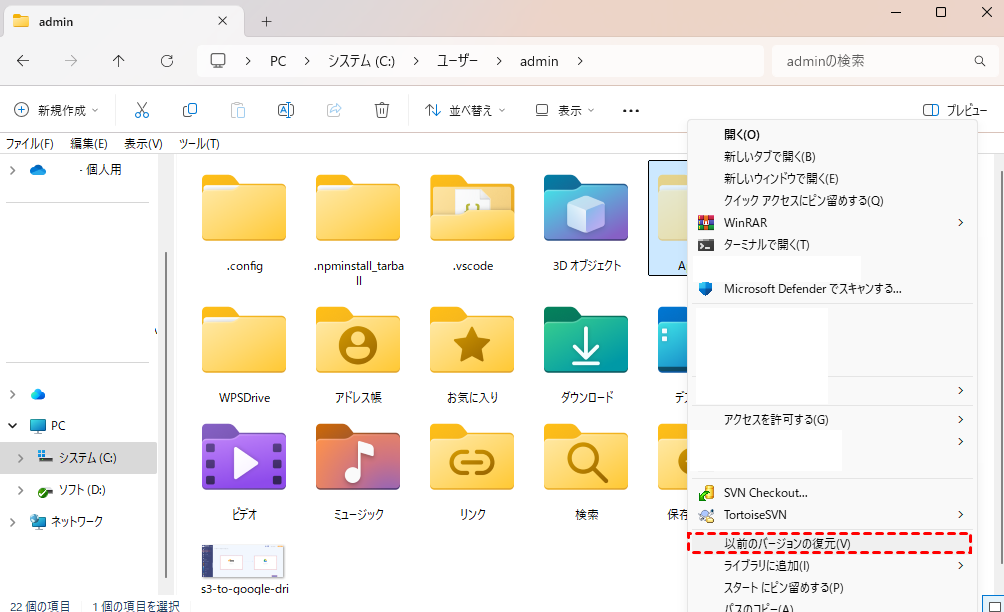
ステップ 1:Excelファイルが元々保存されていたフォルダに移動します。ファイル(またはファイルが削除された場合はその親フォルダ)を右クリックします
ステップ 2:コンテキストメニューから「以前のバージョンを復元」を選択します。これにより、異なる時点からの利用可能なバージョンのリストが表示されます。
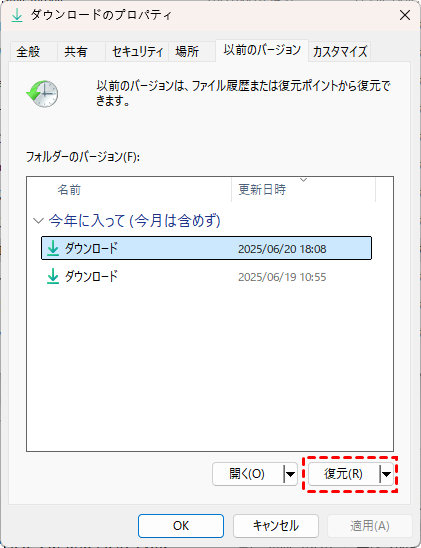
ステップ 3:任意のバージョンをダブルクリックして内容をプレビューします。復元したいバージョンを選択し(日付/タイムスタンプを確認)、次をクリックします:
- 復元:現在のバージョンを選択したバージョンに置き換えます。
- 別の場所に復元:以前のバージョンを別の場所に保存します。
- 開く:復元する前にファイルを表示できます。
ステップ 4:元の場所に復元する場合、現在のファイルを置き換えることを確認します。
方法5:クラウドドライブの「バージョン履歴」を使用
OneDrive、Google Drive、Dropboxなどのクラウドストレージサービスには、変更時に自動的にファイルのバージョンを保存するバージョン履歴機能があり、必要に応じて以前の状態に戻すことができます。次に、OneDriveクラウドで上書き保存されたExcelファイルの以前のバージョンを復元する方法を説明します。
ステップ 1:WebまたはデスクトップアプリでOneDriveにアクセスし、復元したいExcelファイルを探します。
ステップ 2:ファイルを右クリックし、「バージョン履歴」を選択します。
ステップ 3:タイムスタンプ付きの保存済みバージョンの一覧が表示されます。バージョンをプレビューして適切なものを特定します。
ステップ 4:「復元」をクリックし、現在のファイルを選択したバージョンで置き換えます。

おまけ:削除したExcelファイルを復元する方法
Excelファイルを完全に削除し、ファイルの履歴やバージョン履歴で復元できない場合、MyRecoverはファイル復元のプロフェッショナルソリューションを提供します。

この高度な復元ツールは、以下の強力な機能で基本的なファイル復元を超えています:
👉幅広いフォーマットサポート:Excel(.xlsx/.xls)、Word、PDF、PowerPoint、メディアファイル(MP4/MP3)、メール(EML)など、1000種類以上のファイルタイプを復元します。
👉包括的な復元シナリオ:システムクラッシュまたは予期しないシャットダウン、空のごみ箱、誤ったディスクフォーマット、ファイルシステムの破損、ファイル操作中の電源障害などによるデータ損失を効果的に処理します。
👉信頼性の高い復元:高度なアルゴリズムにより、複雑なデータ損失状況でも高い復元成功率を保証します。
👉復元前のプレビュー:復元前にファイルの完全性を確認できます。
ステップ 1:下のボタンを押してWindowsコンピューターにMyRecoverをインストールします。
ステップ 2:MyRecoverを起動し、Excelファイルが保存されていたドライブを選択します。「スキャン」をクリックします。

ステップ 3:最初に最近削除された項目に対して「クイックスキャン」が実行されます。必要に応じて、「ディープスキャン」を選択できます。
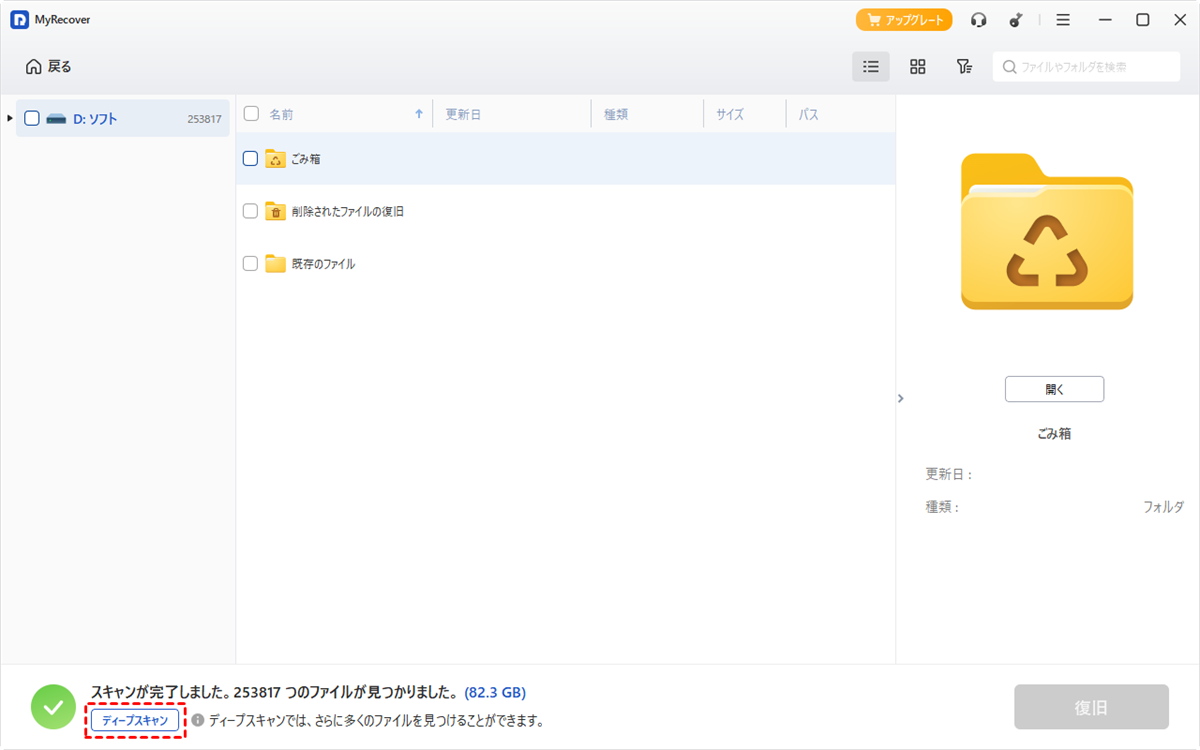
ステップ 4:削除されたExcelファイルを選択し(.xlsx/.xls形式でフィルタリング)、必要に応じてプレビューします。
ステップ 5:対象のExcelファイルにチェックを入れ、「復旧」をクリックし、そして安全な保存場所を選択します。
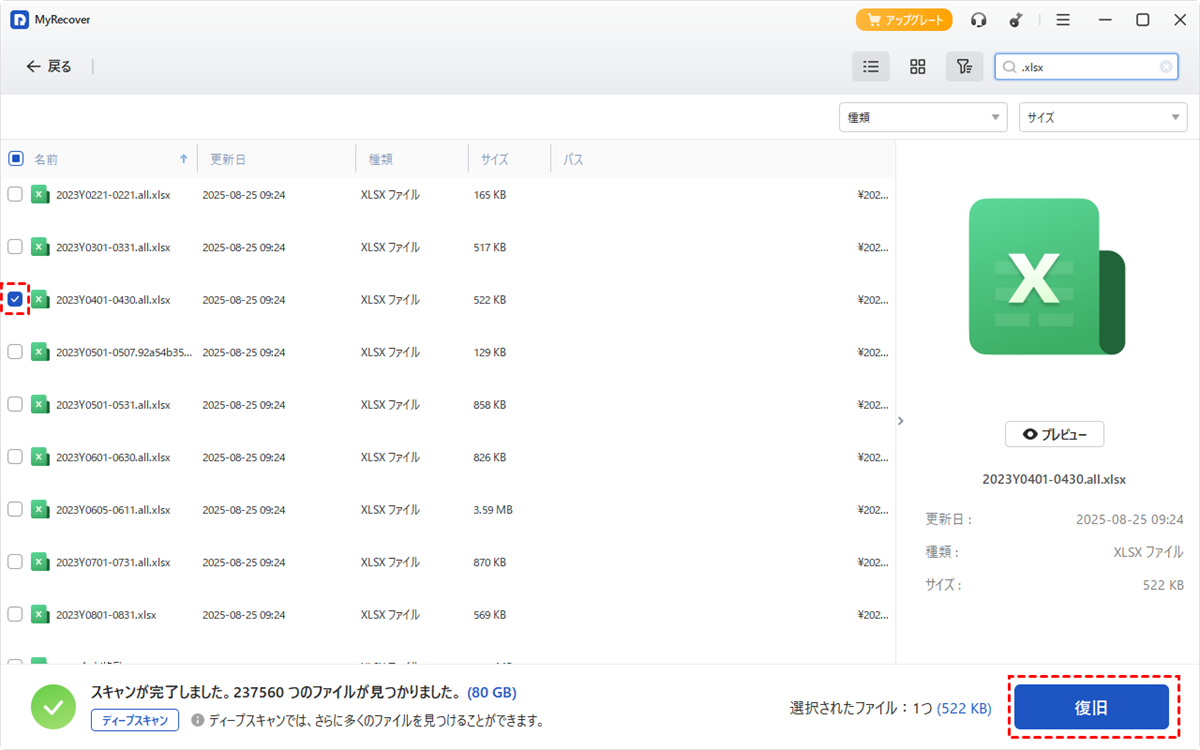
復元処理が完了したら、新しいパスで復元されたExcelファイルを確認できます。
まとめ
誤ってExcelファイルを上書き保存してしまうことは残念なことですが、ほとんどの場合、データが永久に失われるわけではありません。Excelの組み込み機能(バージョン履歴、自動保存)、Windowsファイル履歴、またはクラウドバックアップ(OneDrive、Google Drive)を通じて、保存後のExcelファイルの以前のバージョンを復元するための複数の方法があります。
より深刻なケース、たとえば永久的な削除や破損したファイルに対しては、MyRecoverがディープスキャンと広範なファイル形式サポートを備えた信頼性の高いソリューションを提供します。より良いサポートで無制限のデバイスでファイルを復元するには、Technician版をお試しください。

