 MyRecover



【総合ガイド】ごみ箱にない削除されたExcelファイルを復元する方法
削除したExcelファイルがごみ箱に見つからない場合でも、絶望しないでください。当記事では、Windows 10および11でごみ箱にない削除されたExcelファイルを復元する方法を詳しく説明します。バックアップの確認から専門的な復元ツールの使用まで、成功の可能性を最大限に高める方法を網羅しています。

更新者 Aeri / 更新日: 2026年03月06日


削除したExcelファイルがごみ箱にない理由
削除したものはすべてごみ箱に行くというのは、よくある誤解です。実際には、削除したExcelファイルをごみ箱で見つけられない場合、通常はファイルがごみ箱を完全にバイパスしたためです。
Excelファイルがごみ箱にない理由には、いくつかのシナリオがあります:
⭕ 外部ドライブまたはネットワークロケーションからの削除:USBドライブ、外付けHDD、またはネットワーク接続ストレージ(NAS)から削除されたファイルは、コンピューターのごみ箱には移動しません。これらはデフォルトで完全に削除されます。
⭕ ファイルサイズが大きすぎる:ごみ箱にはサイズ制限があります。ファイルがこの事前設定された容量を超える場合、Windowsはファイルをごみ箱に移動する代わりに、完全に削除するよう促します。
⭕ ごみ箱が破損しているか、いっぱいである:時折、ごみ箱自体の不具合や破損により、Shift Deleteショートカットを使用していなくても、ファイルが完全に削除されることがあります。
ファイルシステムは削除をどのように処理するか?
完全削除は、必ずしも見かけ通りではありません。ファイルを削除すると、オペレーティングシステムはHDDからすぐにデータを消去するわけではありません。代わりに、ファイルが占めていた領域を「新しいデータ用に利用可能」とマークするだけです。Excelブックの実際のデータビットは、上書きされるまでその場所に残っています。
ドライブの使用を直ちに停止する
これはあなたが取れる最も重要な行動です。失われたExcelファイルがメインのコンピュータードライブ(C:)にあった場合は、すべての活動を最小限に抑えてください。新しいファイルを保存したり、ソフトウェアをインストールしたり、何かをダウンロードしたりしないでください。日常的なシステム操作でさえ、ドライブにデータを書き込み、削除したファイルを上書きする可能性があります。
ファイルが外部ドライブにあった場合は、安全に取り外し、それに新しいファイルを追加しないでください。
ごみ箱にない完全削除されたExcelファイルを復元する - MyRecover「バックアップなし」
ごみ箱にない削除されたExcelファイルをどのように取り戻すか?プロフェッショナルなデータ復元ソフトウェアが選択肢となるかもしれません。ツールを使用する以外にできることはないからです。そこで、Windowsデータ復元ソフトウェアMyRecoverが、あなたを窮地から救います。

このソフトウェアは、ドライブ上の生データをスキャンし、まだ上書きされていない削除したファイルの署名を探すように設計されています。MyRecoverでは、以下の機能を利用できます:
- セクター単位のスキャン:MyRecoverは必要に応じてセクター単位(ディープスキャン)でスキャンし、可能な限りのファイルを検索します。さらに、クイックスキャンを使用して素早くファイルを見つけることも可能です。
- 簡単なファイル復元:MyRecoverは、RAWパーティションからのファイル復元、破損したSDカード、フォーマットされたHDDなど、あらゆる複雑な状況からファイルを復元します。
- 強力なプレビュー機能:復元前にファイルをプレビューできるため、ファイルが完全であることを確認できます。
- 500以上のデバイス対応:SDカード、SSD、HDD、音楽プレーヤー、ビデオプレーヤー、PS4/5、カメラデバイスなどからファイルを復元できます。
- 1,000以上のファイル形式:画像、動画、音声、ドキュメント、アーカイブ、その他のファイルを簡単に復元できます。
- ユーザーフレンドリーなインターフェース:複雑な操作は一切なく、数回のクリックでファイルを復元できます。
では、MyRecoverを使用してWindows 10でごみ箱にない削除されたExcelファイルを取得する方法は?以下をご確認ください:
1. MyRecoverをダウンロードしてインストールします(復元対象のドライブ以外に)。アプリケーションを起動します。
2. 「削除されたファイルの復旧」をクリックし、ドライブ上にマウスを置いた状態で「スキャン」をクリックします。

3. スキャンが完了するのを待ち、「OK」をクリックします。
4. 検索機能を使用してすべてのExcelファイルを見つけ、必要なExcelファイルをプレビューして選択し、「復旧」をクリックします。
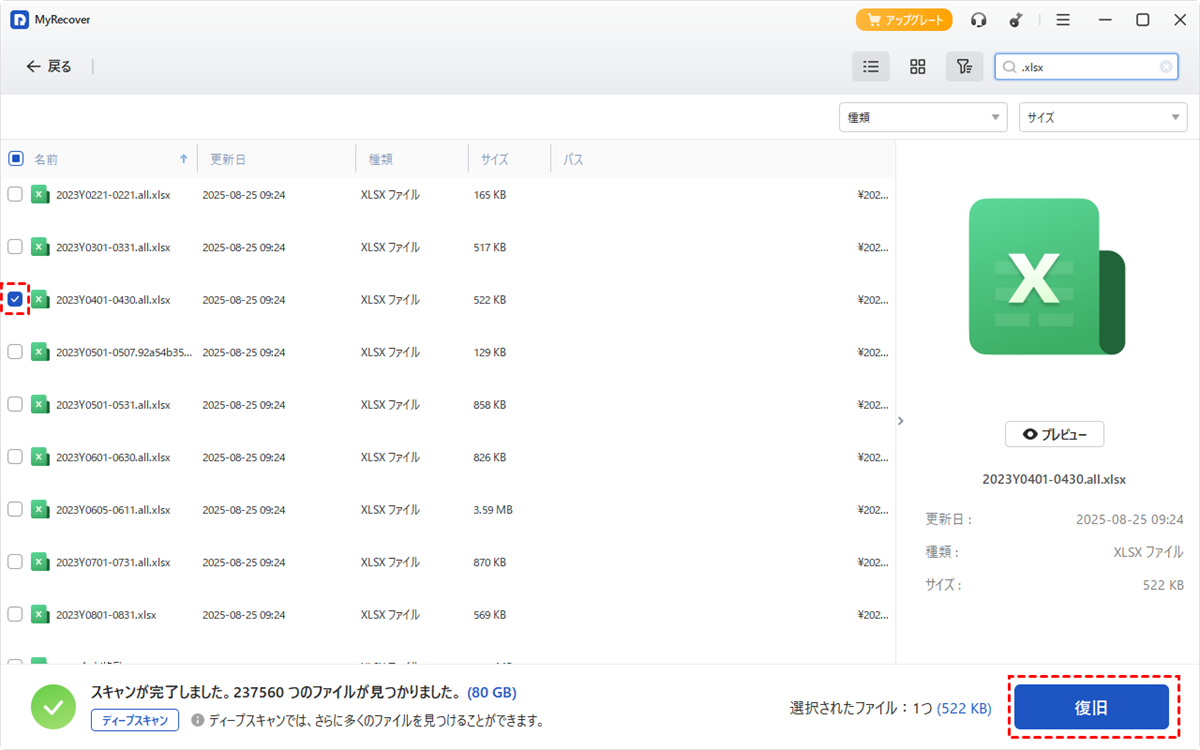
5. これらのExcelファイルを保存する安全な場所を選択し、「フォルダーの選択」をクリックします。
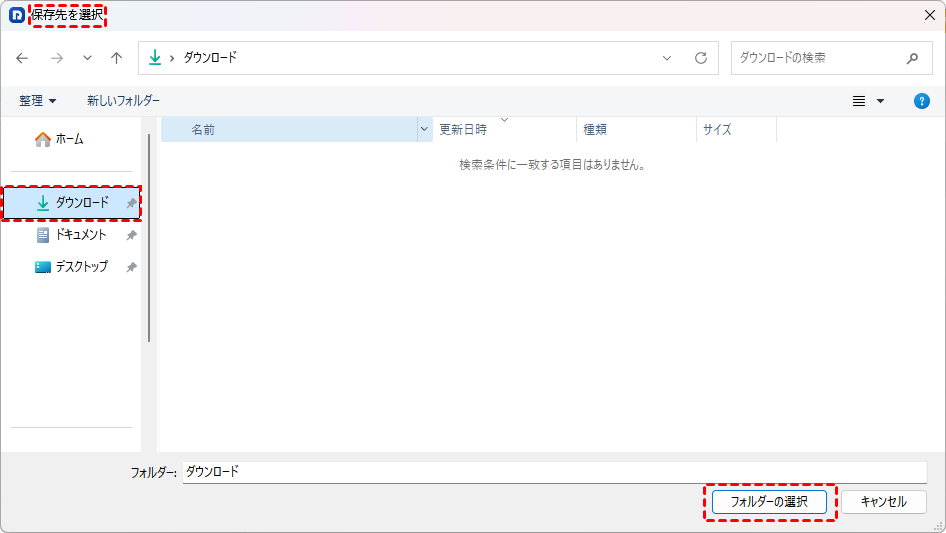
- ヒント:✎...
- スキャンが完了すると、ファイルパスまたはファイルタイプで結果を閲覧できます。さらに、ファイルサイズとファイル名を使用してファイルを絞り込むことも可能です。
- 必要に応じて無制限のファイルを復元できます。
- 無制限のコンピューターからファイルを復元するには、MyRecover Technicianにアップグレードしてお楽しみください。
ごみ箱にない削除したExcelファイルを取得する方法「バックアップが必要」
Excelファイルを完全に削除する前にバックアップを設定している場合は、これらのバックアップから復元できます。通常、Windowsはファイル履歴を提供し、ドキュメント、ピクチャ、ダウンロード、ライブラリを外付けHDDまたはネットワークの場所にバックアップします。または、クラウドストレージサービスのバックアップが役立つ場合もあります。もちろん、検索機能を使用して、削除前に変更されたExcelファイルを他の場所で見つけることもできます。
方法1. Windowsコンピューターで検索
これらのExcelファイルのコピーが気づいていない別の場所にある場合、完全に削除されたと思ってしまうかもしれません。したがって、まずコンピューター上でこれらのExcelファイルを検索してください。
見つかった場合は、これらのバックアップから削除されたExcelファイルを復元できます。
1. ファイルエクスプローラーを開き、ファイルが最後にあったフォルダーに移動して、右上隅の検索バーを使用します。
2. ファイル名の一部や.xlsx拡張子で検索してみてください。「変更日」フィルターを使って、ファイルを編集していた時期に絞り込むこともできます。
または、ごみ箱にない削除したExcelファイルを復元する他の方法を試す必要があります。
方法2. ファイル履歴からファイルを復元
削除前にファイル履歴が有効になっていた場合は、大当たりです。この機能は、ファイルのバージョンを外部ドライブやネットワーク上の場所に自動的に保存します。
以下は、ファイル履歴を使ってごみ箱にない完全に削除されたExcelファイルを復元する方法です:
1. Windowsの検索バーに「ファイル履歴でファイルを復元する」と入力して開きます。

2. Excelファイルが保存されていたフォルダに移動します。日付と時刻ごとに保存された異なるバージョンを閲覧できます。
3. ファイルが見つかったら、ファイルを選択し、緑色の復元ボタンをクリックします。

将来のための注意点:ファイル履歴を設定することは、最善の予防策の一つです。Windows 10またはWindows 11でごみ箱にない削除したExcelファイルを復元する方法を知る必要がある状況では、命綱となります。
方法3. クラウドストレージとメールの添付ファイルを確認
今日の接続された世界では、どこに何を保存したか忘れがちです。OneDrive、Google Drive、Dropboxのフォルダを確認してください。知らないうちにファイルが同期されている可能性があります。また、誰かにそのファイルをメールで送信したかどうか考えてみてください。メールクライアントの「送信したアイテム」フォルダが、予期しないバックアップになっていることがあります。
よくある質問
上書き保存したExcelファイルを復元できますか?
A:これは非常に困難です。同じ名前で新しいファイルを保存すると、古いデータは上書きされます。復元ソフトウェアでも取り戻せないことがほとんどです。最善の望みは、ファイル履歴のバックアップ、システムの復元ポイント、またはバージョン履歴を保持するOneDriveのようなクラウドサービスからの復元です。
Excelファイルのために専門のデータ復旧サービスを利用する選択肢はありますか?
A:はい、ありますが、これは高額な最終手段です。物理的なドライブ障害の場合に最適です。正常なドライブからの単純な削除の場合、復元ソフトウェアで十分であり、専門サービスよりもはるかに手頃な価格です。
HDDの種類(HDDとSSD)は復元の可能性に影響しますか?
A:はい、劇的に異なります。HDDはデータが上書きされるまで残るため、復元の可能性が高くなります。SSDはTRIM技術を使用しており、削除されたデータをほぼ瞬時に消去するため、復元はほぼ不可能です。SSDでは速度が決定的に重要です。
Excelファイルが破損して開けない場合はどうすればよいですか?
A:復元ソフトウェアでファイルが見つかる可能性はありますが、破損している場合があります。復元したファイルに対して、Excelの組み込み機能「開いて修復」を使用して修復を試みることができます。
削除されたExcelファイルが復元可能かどうかをどのように判断できますか?
A:最良の指標は、データ復元ソフトウェアのプレビュー機能です。ソフトウェアがデータの正確なプレビューを表示する場合、ファイルは復元可能である可能性が高いです。プレビューできない場合や欠落している場合は、おそらく破損または上書きされています。
完全削除に実際に効果のある無料の方法はありますか?
A:真に効果的な無料の方法は限られています。事前に設定されていれば、Windowsの「以前のバージョン」が機能する場合があります。無料ソフトウェアの試用版はファイルのスキャンとプレビューが可能ですが、通常、復元には支払いが必要です。有料ツールが成功への最も確実な道です。
まとめ
ごみ箱にない削除されたExcelファイルを復元する方法は?まず、コンピューターを確認してください。バックアップがない場合は、削除前に有効にしていた場合、ファイル履歴の以前のバージョンを確認してください。また、これらのExcelファイルについてクラウドストレージも確認してください。何も機能しない場合は、MyRecoverのようなWindowsデータ復元ソフトウェアを使用して、ごみ箱にないExcelファイルを復元する必要があります。
さらに、フォーマットされたSSD、SDカード、USBフラッシュドライブなどからもファイルを復元できます。

