 MyRecover



【初心者向け】Windows10/11でUSBにパスワードを設定する方法
USBのパスワード設定は、USBメモリの紛失時などにデータ漏洩を防ぐ重要な対策です。本記事ではUSBメモリのパスワード設定の手順を詳しく解説します。さらに、パスワード解除や、うっかりロックした場合のデータ復元方法も紹介します。これで安心してUSBドライブを利用できます。

更新者 Aeri / 更新日: 2026年06月08日


ユーザーケース:USBにパスワードをかける方法は?
ユーザーケース:
サンディスクから512GBのUSBタイプCスティックを購入するつもりです。そして、ファイルを自分だけが見れるように暗号化やパスワードを設定する方法があるかどうかを考えています。
製品説明にはそのことについて何も書かれていないので、これがその情報を知っているサブだろうと思ってここで皆さんに聞いています!
- Redditからの質問
このように、USBメモリを購入した後で「自分だけがファイルを開けるようにしたい」と考える方は非常に多くいます。製品パッケージには暗号化やセキュリティ機能が明記されていないことも多く、購入後に「どうやって守ればいいんだろう」と戸惑ってしまうのです。
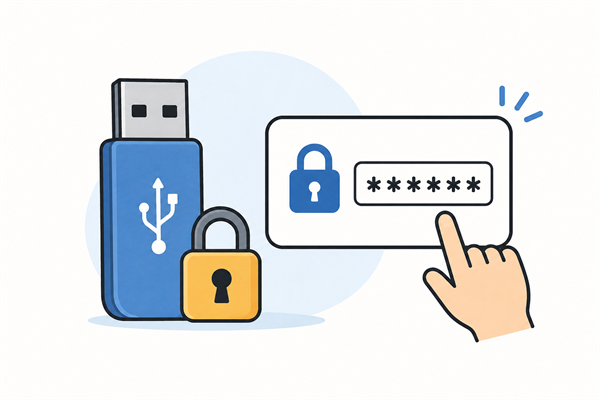
USBパスワード設定の必要性
では、なぜそれほどまでにUSBにパスワードを設定することが大切なのでしょうか。主な理由を以下にまとめました。
- 紛失・盗難による情報漏洩を防ぐため:USBメモリは小型ゆえに置き忘れや盗難のリスクが高いです。パスワードがなければ誰でも中のファイルを開けますが、USBメモリにパスワードを設定すれば、手元を離れてもデータを守れます。
- 「今はいいや」が大きな損失につながる:後回しにした結果、設定しないまま紛失してしまうケースが多く見られます。一度USBにパスワードをつける習慣をつければ、その場で確実に保護できます。
- パスワード設定は決して難しくない:Windows10/11の標準機能や無料ソフトを使えば、初心者でも数分でUSBのパスワード設定を完了できます。
Windows10/11でUSBにパスワードを設定する方法
では、実際にWindows10/11でUSBにパスワードを設定する方法を、簡単なものから順に3つ紹介します。それぞれの特徴を理解して、自分に合った方法を選んでください。
各方法の比較
|
方法 |
メリット |
デメリット |
適用シーン |
|
方法1:ZIP圧縮 |
追加ソフト不要、操作が簡単、特定ファイルだけ保護 |
暗号化強度が弱い、毎回解凍が必要、ファイル名は見える |
重要度の低い書類や写真をちょっと隠したい場合 |
|
方法2:BitLocker |
OS標準機能、強固な暗号化(AES)、USB全体をロック |
Windows Pro/Enterprise版限定、NTFS形式必須、回復キーの管理が必要 |
仕事用USBや個人情報を含むドライブ全体の保護 |
|
方法3:VeraCrypt |
無料・オープンソース、クロスプラットフォーム、隠しボリューム作成可能 |
インストール必要、操作がやや複雑、マウント作業が毎回必要 |
Windows Home Editionユーザー、Macと共用する場合、最高レベルのセキュリティを求める場合 |
方法1:Windows標準機能でUSBの特定ファイルを保護
USBメモリ全体ではなく、一部のファイルだけをパスワードで保護したい場合に便利です。追加のソフトは不要で、Windowsに元からある「圧縮(ZIP)フォルダ」機能を使います。この方法では、対象ファイルをまとめてZIP化する際にパスワードをかけます。
ステップ 1:パスワードをかけたいファイルをUSBメモリ上でまとめて選択し、右クリックします。
ステップ 2:メニューから圧縮ソフトを選択して「○○に圧縮」をクリックします。
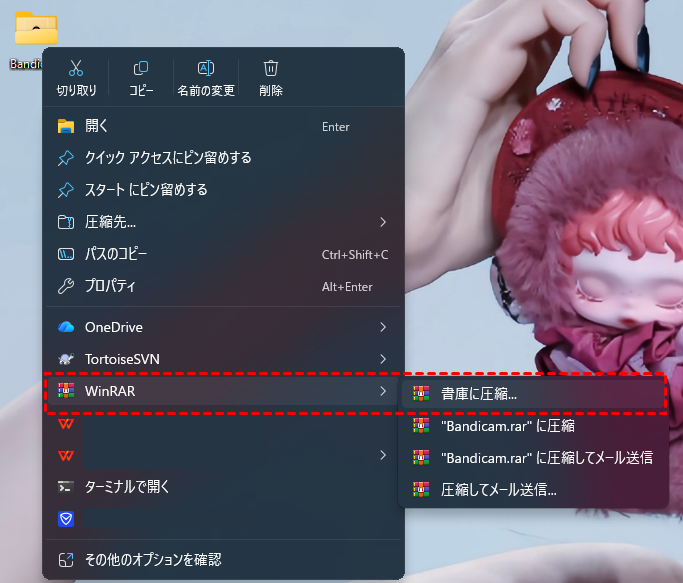
ステップ 3:ポップウィンドウで「パスワード」を選択して、任意のパスワードを入力し、OKを押します。
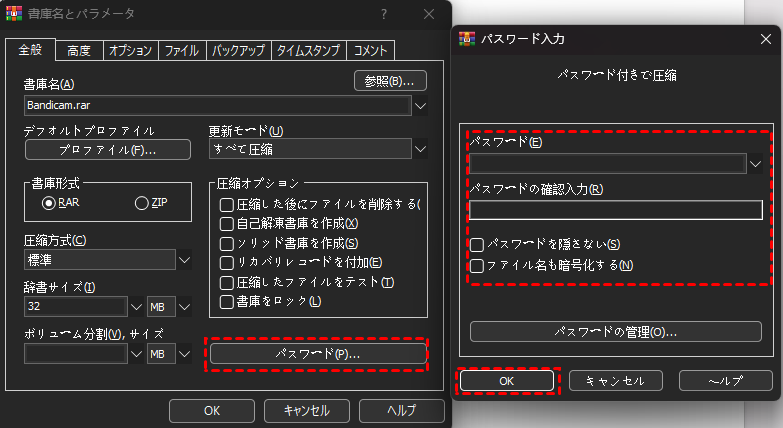
これで、そのZIPファイルを開くときにパスワードが求められるようになります。
方法2:BitLockerでUSB全体を暗号化
USBメモリ全体を強固に保護したい場合、Windows10/11のPro版以上に搭載されている「BitLocker」が最適です。この機能を使うと、USBメモリにパスワードを設定してドライブ全体を暗号化できます。
ステップ 1:対象のUSBメモリをパソコンに挿入し、エクスプローラーでドライブを右クリックします。
ステップ 2:メニューから「BitLockerを有効にする」をクリックします(表示されない場合はUSBをNTFS形式にフォーマットしてください)。
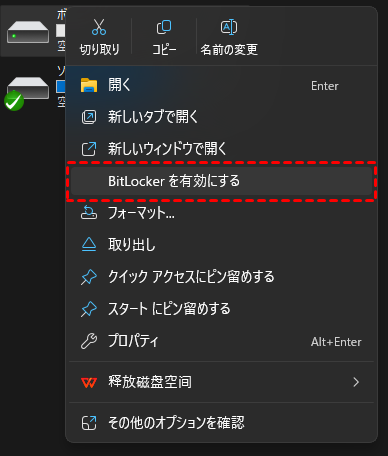
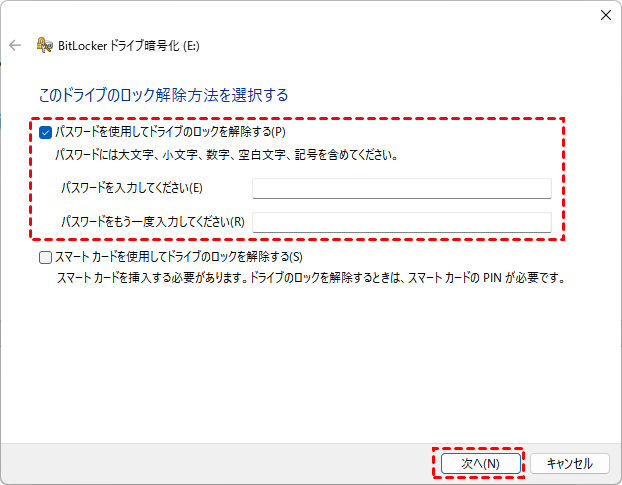
ステップ 3:「パスワードを使用してドライブのロックを解除する」を選び、パスワードを入力して次へ進みます。
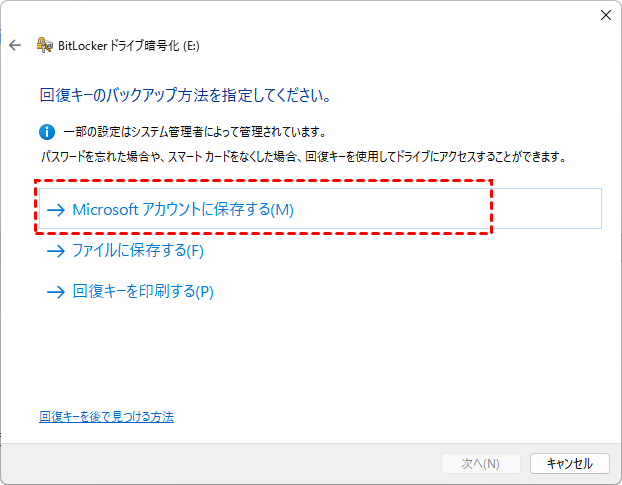
ステップ 4:回復キーの保存先(Microsoftアカウントやファイル)を指定します。これはUSBパスワード設定の解除に必要な非常用キーです。
暗号化モードを選び(新しいモードを推奨)、「暗号化を開始」をクリックします。完了までUSBを抜かないでください。
方法3:暗号化ソフトでUSBにパスワードを設定
Windows Home Editionをお使いの方や、BitLockerよりも柔軟な暗号化を求める方には、無料のオープンソースソフト「VeraCrypt」がおすすめです。このソフトを使えば、USBメモリのパスワード設定だけでなく、暗号化方式を細かく選べたり、隠しボリュームを作れたりします。
ステップ 1:VeraCrypt公式サイトからインストーラをダウンロードし、日本語でインストールします。
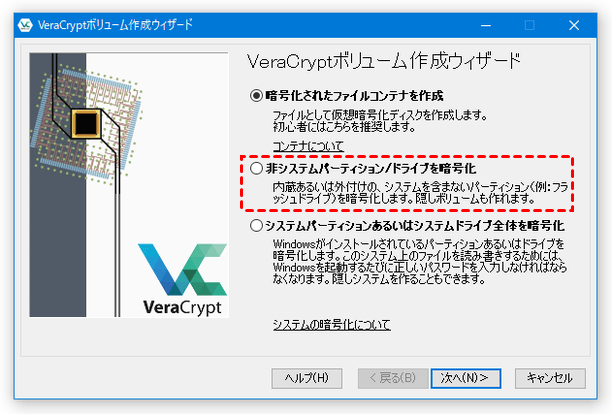
ステップ 2: ソフトを起動し、「ボリュームの作成」>「非システムパーティション/ドライブの暗号化」>「VeraCrypt標準ボリューム」と進みます。
ステップ 3:「デバイスを選択」から対象のUSBメモリを選びます。
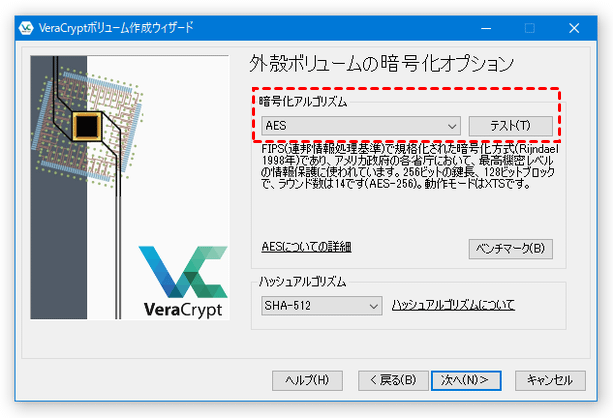
ステップ 4:暗号化方式(AESを推奨)とパスワード(20文字以上が理想)を設定します。
フォーマット(NTFS)と暗号化を実行します。完了後、USBを使う際は毎回VeraCryptで「マウント」操作が必要です。
Windows10/11でUSBのパスワードを解除する方法
設定したパスワードを後で解除したくなることもあるでしょう。それぞれの方法ごとに、USBパスワード設定を解除する手順を簡単にまとめました。
ZIPファイルのパスワードを解除
暗号化したZIPフォルダを開き、空白の場所で右クリックして「暗号化解除」を選ぶか、パスワードを入力して中のファイルをすべて取り出して新しいZIPを作り直します。
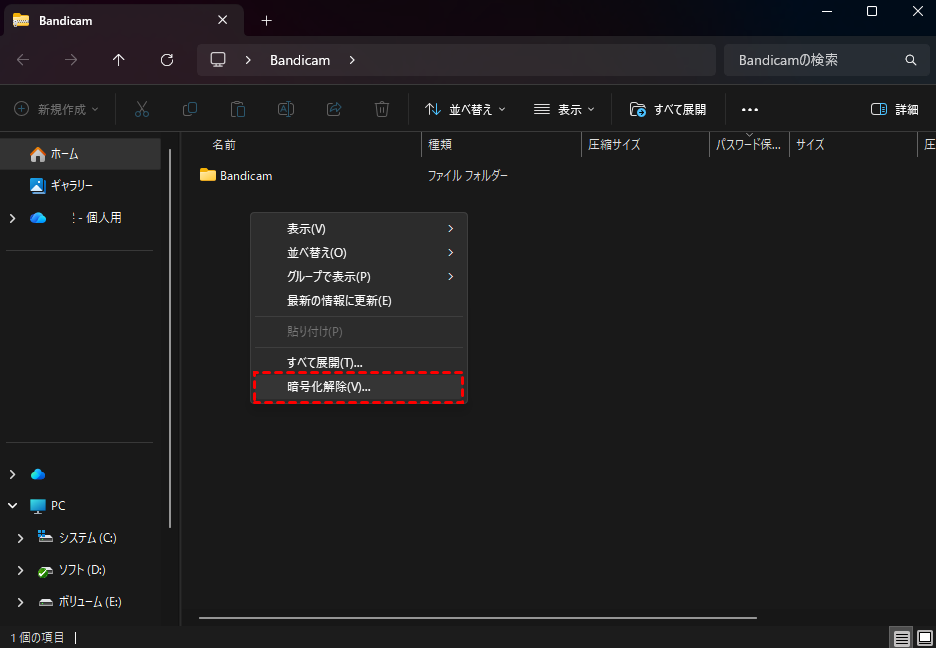
USBパスワード設定の解除をしたい場合、元のファイルが残っていればZIPごと削除するだけでもOKです。
BitLockerの暗号化を解除
エクスプローラーでUSBドライブを右クリックし、「BitLockerの管理」を選びます。表示された画面で「BitLockerを無効化にする」をクリックすると、USBパスワード設定を解除して通常のUSB状態に戻せます。
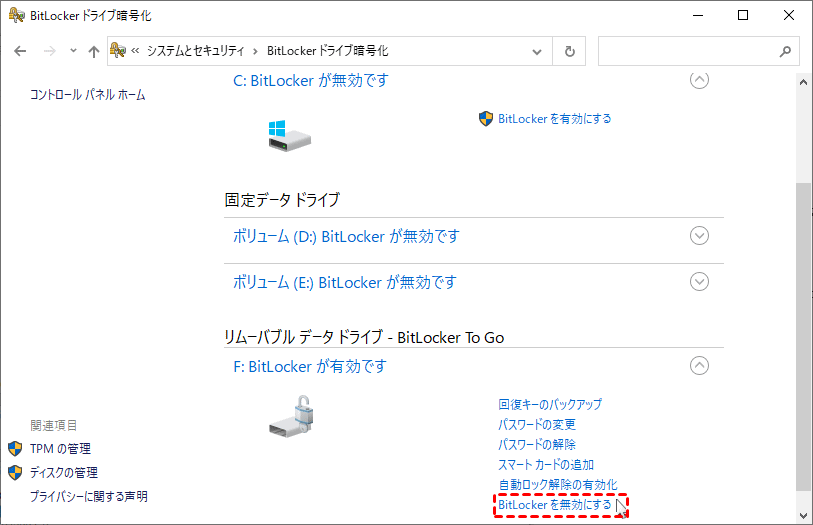
解除には少し時間がかかりますが、中のデータはそのまま残ります。
VeraCryptの暗号化を解除
VeraCryptで暗号化したUSBを元の状態に戻すには、ドライブをフォーマットするのが現実的です。必要なデータをあらかじめバックアップした後、USBを右クリックして「フォーマット」を実行します。
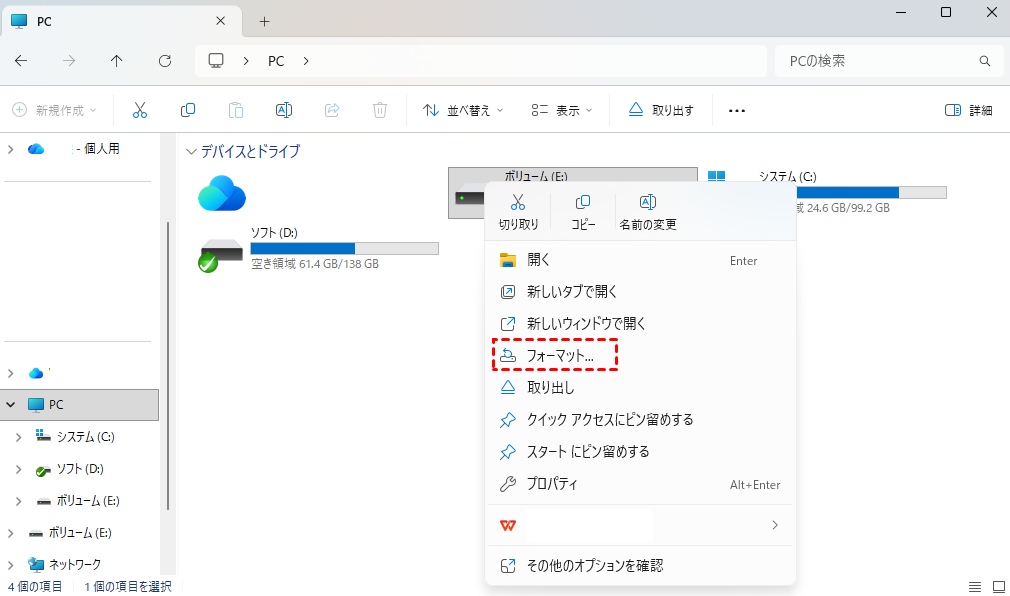
これで暗号化は完全に消え、USBパスワード設定の解除が完了します。
おまけ:USBのパスワードを忘れた!データは復元できる?
もしUSBパスワード設定の解除を試みたいときに、肝心のパスワードを忘れてしまったらどうすればよいのでしょうか。
まず、日頃からUSBデータ復元に備えて定期的なバックアップを習慣づけておくことが最も重要です。もしバックアップがあれば、USB本体のパスワードが不明でも、バックアップ先から必要なファイルを簡単に戻すことができます。
しかし、現実には以下のようなトラブルが発生します。
- ハードウェアの物理損傷:暗号化USBの本体ケースや主制御チップが壊れると、正しいパスワードを入力してもデータが読めなくなります。
- ソフトウェア暗号の構成ファイル破損:BitLockerやVeraCryptの暗号ヘッダ・鍵ファイルが壊れると、記憶しているパスワードすら無効になります。
- うっかりフォーマット:パスワードを忘れて焦るあまりUSBの「フォーマット」を実行してしまい、その後で重要なデータが入っていたことに気づくケースが後を絶ちません。
- 復号化中の誤削除:暗号化を解除した状態でファイルを削除してしまったり、暗号化コンテナ内部でデータが壊れたりすることもあります。
こうした「パスワードは覚えているのに開けない」「フォーマットした後にやっぱり必要になった」という状況では、専門的なデータ復元ソフト「MyRecover」が役立ちます。
MyRecoverは、フォーマットされたUSBや、パーティションが認識されなくなったドライブ、さらにシステムクラッシュしたPCからでも、削除済みの過去ファイルを高確率で復元できます。暗号化そのものを解除するわけではありませんが、暗号化ロックをかける前の状態や、フォーマット後に消えたデータ領域にアクセスして救い出します。

- ★MyRecoverの主な特徴は以下のとおりです:
- 直感的な操作画面:複雑な設定は一切不要で、初心者でも数クリックで復元作業を開始できます。
- 高い復元成功率:最大99%の復元成功率を掲げており、多くのデータ損失シナリオに対応しています。
- 1000以上のファイル形式に対応:写真、動画、書類、圧縮ファイルなど、さまざまな形式のファイルを復元可能です。
- USBメモリの状態を問わない:誤ってフォーマットしてしまった場合や、USBドライブが認識されない場合でもデータを復元できます。
では、実際にMyRecoverを使ってUSBデータ復元を行う手順を説明します。
ステップ 1:まず、下のボタンをクリックしてMyRecoverをダウンロードし、Windowsパソコンにインストールします。
 安全かつ高速
ステップ 2:パスワードを忘れてしまったUSBメモリをパソコンに挿入し、MyRecoverを起動します。リストの中から対象のUSBメモリを選択し、「スキャン」ボタンをクリックします。

ステップ 3:スキャンが完了すると、見つかったファイルが一覧表示されます。復元したいファイルをチェックボックスで選択したら、「復旧」ボタンをクリックします。

ステップ 4:復元先をUSBメモリ以外の場所に指定することです。同じUSBメモリに復元しようとすると、データが上書きされてしまうリスクがあります。

なお、MyRecoverには無料版もあり、まずは動作をお試しいただけます。より本格的な復元をお考えの方は、MyRecoverのProfessional版をご検討ください。Professional版は復元容量の制限がなく、無制限にデータ復元が可能です。さらに「クラッシュしたPCの復旧」機能も搭載しており、別のパソコンで作成した起動可能なUSBメモリを使えば、Windowsが立ち上がらないパソコンからもデータを救い出せます。
まとめ
USBメモリのパスワード設定は、紛失や盗難に備えた必要最低限の自己防衛です。本記事では、ZIP圧縮・BitLocker・VeraCryptという難易度別の3つの方法を紹介しました。それぞれ設定と解除の手順が異なりますが、重要なのは「とりあえずやってみる」という小さな習慣です。
しかし、パスワード管理は完璧ではありません。ハードウェアの故障や暗号ヘッダの破損、うっかりフォーマットといった予期せぬトラブルが起きることもあります。そんなとき、MyRecoverのような復元ソフトは「最後の切り札」になります。物理的に壊れた暗号USBのチップから直接データを読み出すことはできませんが、論理的な削除やフォーマット後の領域、暗号化コンテナが壊れる前のバックアップ領域からの復元には高い実績があります。暗号化の「前」と「後」、両方のリスクに備えておきましょう。
よくある質問
1.USBのパスワード設定方法を教えてください。
USBのパスワード設定方法は、ZIP圧縮で特定ファイルを保護する方法、Windows標準のBitLockerでドライブ全体を暗号化する方法、VeraCryptなどの無料暗号化ソフトを使う方法の3つがあります。
2.USBにパスワードをかけるためのおすすめソフトは何ですか?
Windows Pro/Enterprise版なら追加ソフト不要の「BitLocker」がおすすめです。Home Editionの方やクロスプラットフォーム対応を求める方は、無料のオープンソースソフト「VeraCrypt」が適しています。
3.パスワード付きUSBメモリのメリットとデメリットは何ですか?
メリットは、紛失・盗難時のデータ漏洩防止、簡単にセキュリティ強化できます。デメリットは、パスワードを忘れるとデータにアクセス不可、暗号化・解除に時間がかかる場合がある、回復キーの管理が必要です。
4.パスワードを設定したUSBメモリをmacOSやスマホで使えますか?
BitLocker暗号化USBはMacでは標準非対応、スマホでは基本開けません。VeraCryptはMac版あります。スマホで使うには、パスワードを解除するか、暗号化しない別のUSBを用意してください。
5.USBのパスワードを忘れてしまいました。データ復元は可能ですか?
原則として、暗号化されたデータをパスワードなしで復元するのは不可能です。ただし、フォーマット後に削除された過去ファイルは、専門ソフト「MyRecover」を使えばパスワード忘れ以前の状態から復元できる可能性があります。
6.USBのパスワードを設定できないのはなぜですか?
原因として、Windows Home EditionでBitLockerが使えない、USBがNTFS形式でない、管理者権限がない、USBが故障しているなどが考えられます。まずはMyRecoverでデータを復元して保存してから、フォーマットや設定条件を再確認しましょう。

