 MyRecover



【初心者向け】認識されないUSBをフォーマットする方法「Windowsで」
USBメモリや外付けHDDが表示されなくなった経験はありませんか?この記事では、認識されないUSBデバイスを復活させるためのフォーマット方法を解説します。Windowsでの手順から、データ復旧の方法まで、初心者でも安心して試せる解決策を紹介します。

更新者 Aeri / 更新日: 2026年02月12日


はじめに
突然、大切なデータが入ったUSBメモリや外付けHDDがパソコンに全く認識されなくなると、誰もが少し慌ててしまうものです。「さっきまで使えていたのに」「他のUSBは問題ないのに」と、不安と困惑を感じるのは当然の反応でしょう。
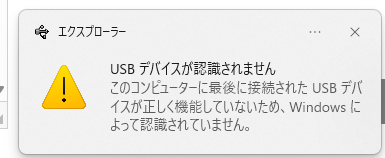
このような状態は、一見するとデバイスが完全に壊れてしまったように思えますが、実は多くの場合、内部のファイルシステムエラーや設定に一時的な問題が生じているだけです。適切な対処を行うことで、認識しないUSBメモリ自体を復旧させ、再び使い物にできる可能性は十分にあります。
では、なぜUSBドライブは認識されない状態が起こってしまうのでしょうか。次のセクションでは、その主な原因を探りながら、問題の本質を理解していきましょう。
USBが認識されない原因
USBが認識されなくなるのは、主に以下のいずれかの問題が原因です。
- ドライバの問題:WindowsがUSBデバイスを識別するためのソフトウェア(ドライバ)が正常に動作していない状態です。最もよくある原因の一つです。
- ファイルシステムの破損:USBメモリ内の「データの整理形式」が壊れた状態です。使用中に急に抜くなどが主な原因で、デバイスは接続されていても中身が読み取れません。
- 接続不良や電力不足:パソコンのUSBポートの汚れ・故障、またはケーブルの断線が原因です。また、外付けHDDなどは単純に電力が足りずに動作しないこともあります。まずは別のポートに差し替えることが有効です。
- USBデバイスの物理故障:デバイス自体が衝撃や水没などで物理的に壊れてしまったケースです。この場合、フォーマットでは復旧が難しくなります。
「クイックチェック」試してみるべき簡単な解決策
上記のような原因が考えられる場合、いきなり表示されないUSBをフォーマットをする前に、まずはいくつかの簡単な確認と修正を試してみましょう。これらの方法で問題が解消すれば、データを失うことなくUSBが使えるようになるかもしれません。特に、USBが認識されない原因がソフトウェアや一時的な設定の問題によるものなら、ここで解決できる可能性が高いです。
他のUSBポートに差し替える
現在使用しているポートが接触不良や故障を起こしている可能性があります。パソコンには通常、複数のUSBポートがあるので、一つずつ試してみることで、問題の切り分けができます。
他のパソコンで同じUSBデバイスを試す
これも非常に有効です。他のパソコンで正常に認識されれば、問題は最初のパソコン側のシステム設定やドライバにあると特定できます。外付けHDDの場合は、USBケーブルを別のものに交換することも忘れずに試しましょう。
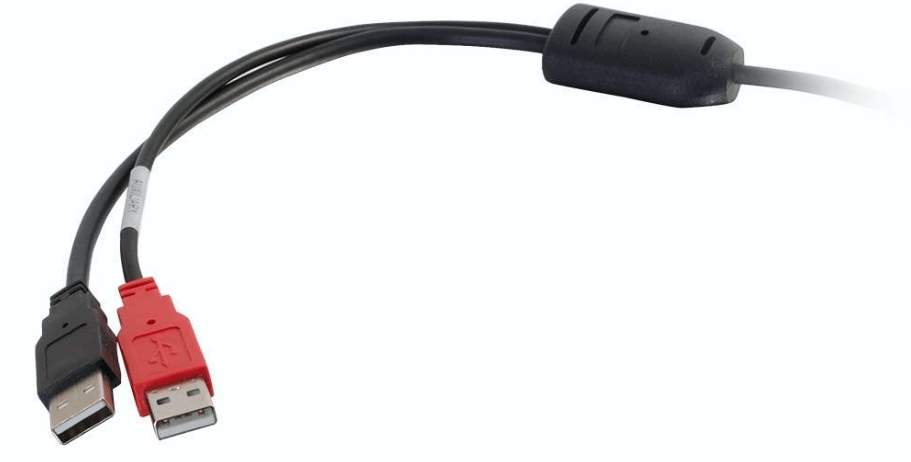
Y字ケーブルを使う
ノートパソコンやUSBハブなど、電力供給力の弱いポートに接続すると、認識されない/動作が不安定になることがあります。このような場合、Y字ケーブルの使用が有効です。
ドライバーを更新
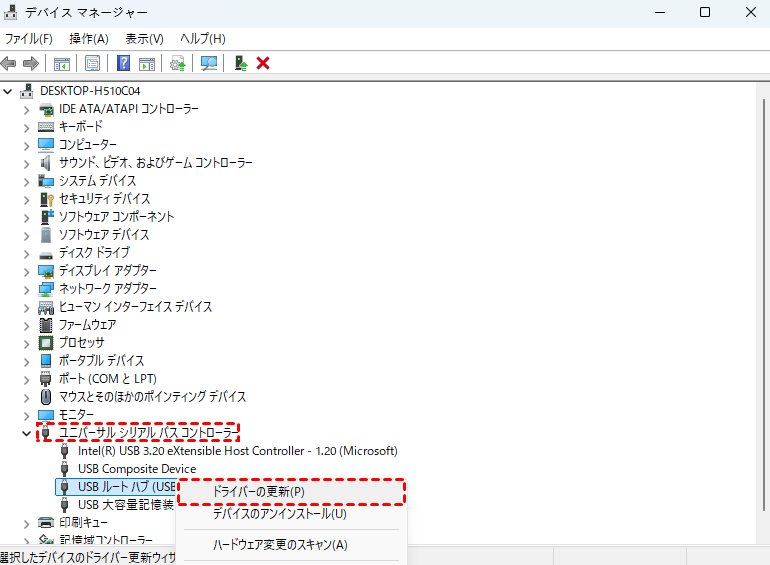
もし物理的な接続に問題がなさそうなら、次に試したいのはドライバーの更新です。「デバイスマネージャー」を開き、該当するUSBデバイス(「不明なデバイス」と表示されている場合もあります)のドライバを更新または再インストールしてみましょう。これにより、USBが認識しない状態がドライバの不整合によって引き起こされていた場合、解消されることがあります。
CHKDSKコマンドを実行
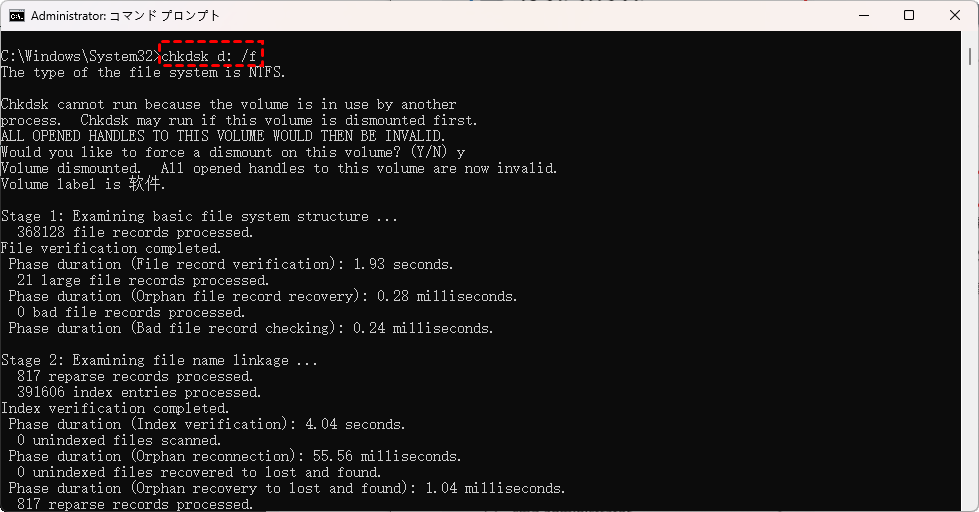
また、Windowsに組み込まれているディスクチェックツールを試すこともできます。コマンドプロンプトを管理者権限で開き、「chkdsk X: /f」というコマンドを実行します(Xは該当する文字に置き換えてください)。これはファイルシステムの軽微なエラーを修復する可能性があり、復旧につながる第一歩となることがあります。
これらの一連の確認・修正手順を試してもUSBが全く反応しない場合、またはデバイスが「RAW」や「未割り当て」と表示され続ける場合、いよいよフォーマットによる復旧を検討する段階になります。次のセクションでは、その具体的な方法を解説します。
認識されないUSBをフォーマットする方法
これまでの簡易チェックを試してもUSBが表示されず、デバイスの物理的な故障ではなく「ファイルシステムの破損」が原因と判断された場合、フォーマットを行うことで再利用できる可能性が高まります。
- 重要なヒント:✎...
- フォーマットを行うとUSB内のすべてのデータが消去されます。もしフォーマット後に「データが必要だった!」と気付いた場合、こちらをご参照ください。
それでは、Windows環境で認識されないUSBをフォーマットする三つの主要な方法を、順を追って説明します。
方法1:ディスクの管理を使う「最も一般的」
これはWindowsの標準機能を用いる最も基本的で安全な方法です。グラフィカルな画面で操作できるため、初心者の方にもおすすめです。
ステップ 1:「Windows+X」を同時に押し、表示されるメニューから「ディスクの管理」を選択します。または、「ファイル名を指定して実行」(Windows+R)に「diskmgmt.msc」と入力して実行します。

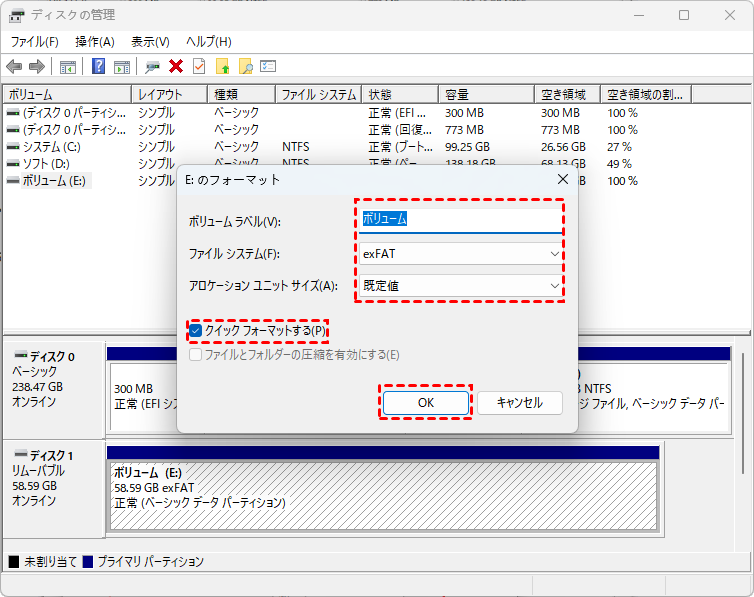
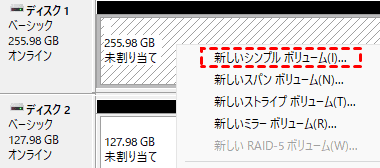
ステップ 2:認識されないUSBドライブを右クリックし、「フォーマット」を選択します。

ステップ 3:希望のファイルシステムを選択して、「クイックフォーマットする」を選択し、「OK」をクリックします。
方法2:コマンドプロンプト(diskpart)を使う「上級者向け」
グラフィカルなツールで操作できない場合や、より確実に低レベルで初期化したい場合に有効な方法です。コマンドの入力に注意が必要です。
ステップ 1:タスクバーの検索ボックスに「cmd」と入力し、「コマンドプロンプト」を右クリックして「管理者として実行」を選択します。

ステップ 2:以下のコマンドを一行ずつ入力し、Enterキーを押します。
- diskpart
- list disk
- select disk X(Xは実際に表示された番号に必ず置き換えてください。)
- clean
- create partition primary
- format fs=ntfs quick
- assign letter=g
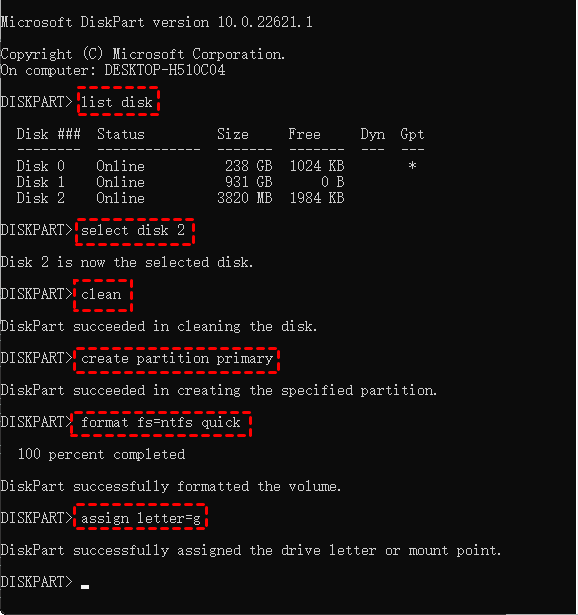
ステップ 3:「exit」を入力してくださいEnterキーを押し、すべて完了するとエクスプローラーにUSBが表示されるはずです。
方法3:専用ソフトを使う「最後の手段」
上記2つのWindows標準方法によって、例えば「Windowsはフォーマットを完了できませんでした」というエラーが表示されたり、エラーは出ないもののフォーマットが途中で止まってしまう問題でフォーマット自体が失敗する場合は、USBメーカーの専用ツールやサードパーティ製ソフトの活用が効果的です。
1. メーカー公式ツールを確認:まずは、USBメモリのメーカー公式サイトにアクセスし、「ユーティリティ」や「サポート」ページからフォーマット用の専用ツールがないか探します。メーカー製ツールはそのデバイスに最適化されている場合があります。
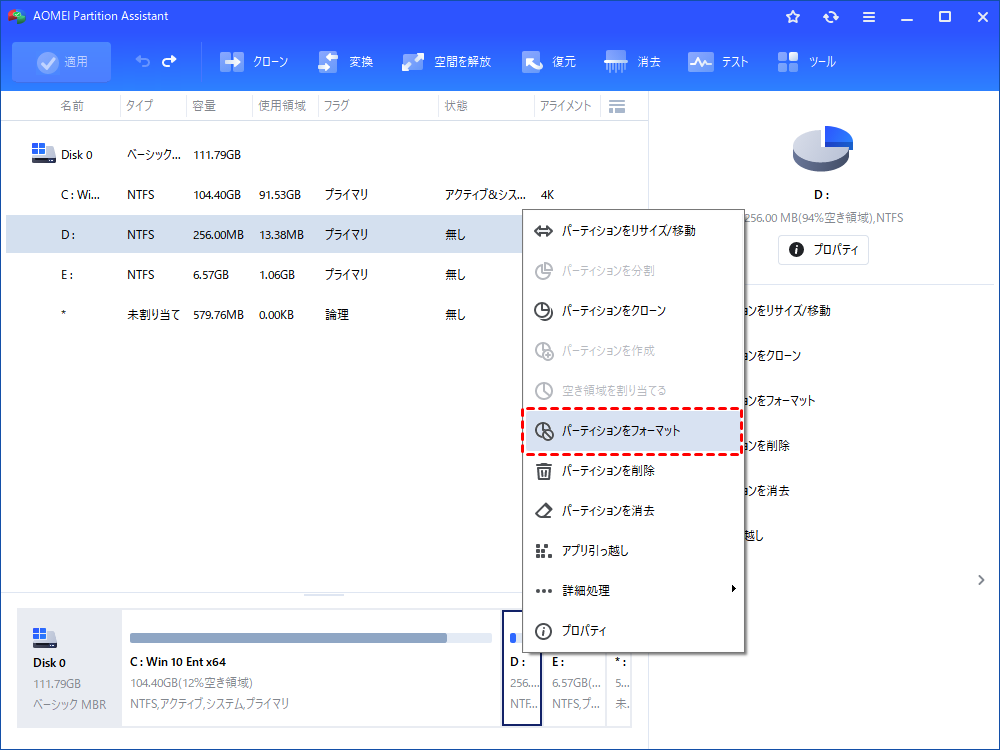
2. 信頼できるサードパーティ製ソフトを利用:メーカー製ツールがない場合は、AOMEI Partition Assistantなどの信頼性のあるサードパーティ製フォーマットツールを使用する選択肢もあります。このツールでは、標準ツールでは提供されていない詳細なオプション(ブータブルメディア作成やより強力な低レベルフォーマットなど)が利用できる場合があります。
おまけ:フォーマットしたUSBからデータを復元する方法「最も簡単」
万が一、必要なデータをバックアップせずに認識されないUSBをフォーマットしてしまった、またはフォーマット後に大事なファイルがあったことに気付いた場合でも、まだ諦める必要はありません。専用のデータ復元ソフトウェアを使用すれば、フォーマット直後であれば高い確率でデータを取り戻せる可能性があります。
ここでは、操作が分かりやすく復元効果も高いソフト「MyRecover」を使った、最も簡単な復元方法をご紹介します。このソフトは、フォーマットされただけでなく、誤削除やウイルス感染、システムクラッシュなど様々な状況で失ったデータを復元できる多機能ツールです。その最大の利点は、直感的なユーザーインターフェースで、技術に詳しくない初心者の方でも迷わず操作できる点にあります。
 MyRecover
- 対応デバイスの多様性:内蔵および外付けHDD、SSD、SDカード、USBメモリなど、さまざまなストレージデバイスからのデータ復元に対応しています。
- 広範なデータ損失原因への対応:誤削除、ディスクフォーマット、ウイルス感染など、さまざまな原因によるデータ損失を復旧可能です。
- 多彩なファイル形式に対応:JPEG、PNG、MP4、MOV、DOC、XLSX、PDF、ZIP、RARなど、1,000種類以上のファイル形式に対応しています。
- 便利なハイライト機能:スキャン中にファイルの検索、フィルタリング、プレビュー、復元が簡単に行えます。
- 高い互換性:Windows 11、10、8、7およびWindows Serverに対応し、NTFS、FAT32、exFAT、ReFSなど、多様なファイルシステムをサポートします。
 安全かつ高速
それでは、MyRecoverを使用してフォーマットしたUSBからデータを復元する手順を説明します。
ステップ 1:上のボタンを押してMyRecoverをパソコンにダウンロードしてインストールします。ソフトを起動したら、復元したいデータがあるUSBドライブをクリックして「スキャン」をクリックします。

ステップ 2:スキャン中は、既に見つかったファイルの種類や数がリアルタイムで表示されます。通常のクイックスキャンに加え、より深く探す「ディープスキャン」オプションもあり、より多くのファイルを発見できる可能性があります。

ステップ 3:スキャンが完了すると、ソフトは復元可能なファイルを元のフォルダ構成に近い形で一覧表示します。復元したいファイルを選択して「復旧」をクリックします。

ステップ 4:復元したデータを保存する場所として、元のUSBドライブではなく、必ずパソコンの内蔵ハードディスクや別の外付けHDDなどの安全な場所を指定してください。

まとめ
USBが認識されなくなった場合、接続やドライバの確認といった基本チェック後に、フォーマットという最終手段が有効です。Windowsでは「ディスクの管理」ツールを使った方法が最も安全でお勧めであり、より確実に初期化したい場合にはコマンドプロンプトの「Diskpart」、それでも難しい場合には専用ソフト「AOMEI Partition Assistant」という選択肢があります。
いずれの場合も、フォーマットはUSB内の全データを消去するため、実行前のバックアップが理想的です。もしフォーマット後に必要なUSBのデータに気付いた場合は、MyRecoverなどの復元ソフトで復元を試みましょう。MyRecoverは、フォーマットされたUSBドライブからのデータ復元だけでなく、誤削除やシステムクラッシュ、読み込めないドライブ、ハードウェア障害などさまざまなデータ損失シナリオにおいても効果的にデータを復元することが可能です。データの安全性を守るためには、日頃からのバックアップ習慣と、トラブル時の段階的な対処が何よりも重要です。
よくある質問
1.USBのフォーマットはFAT32とNTFSのどちらがいいですか?
NTFSは主にWindowsシステムの内部ドライブで使用します。データのセキュリティと完整性が重要な場合や、大きなファイルを頻繁に扱う場合に適しています。FAT32は広範な互換性が必要な場合、または古いデバイスとの互換性が求められる場合に適しています。ただし、4GB以上のファイルを扱うことはできません。
2.USBを頻繁に認識しなくなるのですが、予防法はありますか?
最大の予防策は、「ハードウェアの安全な取り外し」を必ず行うことと、複数の媒体にデータをバックアップする習慣を持つことです。また、安価なUSBメモリは書き込み寿命や物理的耐久性に劣る場合があるため、重要な用途には信頼性の高いブランド品の使用をお勧めします。
3.認識しないusbメモリを復旧する方法は何ですか?
認識しないUSBメモリの復旧は、まず再起動やポートの変更、ドライバー再インストールを試し、それでも不可ならチェックディスク(chkdsk)で論理エラーを修正します。または専門的な復元ソフト「MyRecover」で認識しないUSBメモリを復旧することができます。

