 MyRecover



【7つの方法】Windowsで「Kernel Data Inpage Error」を修復するガイド
突然のブルースクリーンに「Kernel Data Inpage Error」というエラーが頻発すると、作業が中断されイライラが募りますよね。このエラーはストレージやメモリの異常が主因ですが、実は適切な対処で大半は解決します。本記事では、Windows 10/11でこのエラーの原因と対処法などの実践的手順をわかりやすく紹介します。初心者でも迷わないフローチャート付きで、あなたのPCを正常に戻す確かな道筋をお届けします。

更新者 Aeri / 更新日: 2026年08月06日


「Kernel Data Inpage Error」とは?
「Kernel Data Inpage Error」とは、Windowsで発生するブルースクリーン(BSoD)の一種で、システムが必要なカーネルデータをメモリへ正常に読み込めなかった場合に表示されるエラーです。エラーコードは主に「0x0000007A」として表示され、PCが突然再起動したり、フリーズしたりする原因になります。
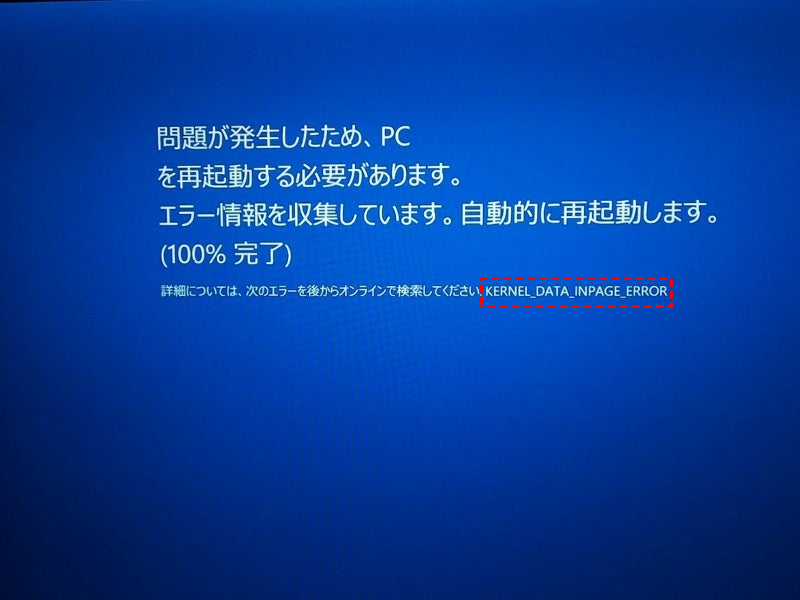
このエラーは、Windowsの重要なシステム処理に必要なデータを正しく取得できない状態を示しています。特にHDDやSSDなどのストレージ、メモリ、ファイルシステムに問題がある場合に発生しやすく、放置するとデータの破損やPCの動作不安定につながる可能性があります。
なお、Windows 10でKernel Data Inpage Errorが発生する場合も、Windows 11でKernel Data Inpage Errorが発生する場合も、基本的な原因や修復方法は共通しています。まずはエラーの原因を特定し、ストレージやシステムの状態を確認することが重要です。
「Kernel Data Inpage Error」が発生する主な原因
「Kernel Data Inpage Error」を解決するには、エラーが発生する原因を正しく把握することが重要です。ここでは、Windowsでよく見られる主な原因を確認し、適切な修復方法につなげていきます。
Kernel Data Inpage Errorが発生する原因は、大きく分けてストレージ・メモリ・システム環境の異常が関係しています。代表的な原因には以下のようなものがあります。
- HDDやSSDの故障・劣化:ストレージが正常にデータを読み込めないと、必要なカーネルデータを取得できず、ブルースクリーンが発生します。
- メモリ(RAM)の不具合:メモリの破損や接触不良により、システム処理中にエラーが起こることがあります。
- Windowsのシステムファイルの破損:強制終了や更新失敗などで重要なファイルが正常に動作しなくなる場合があります。
- ドライバーやWindows Updateの問題:古いドライバーや互換性の問題により、システムの読み込み処理に影響が出る場合があります。
また、Kernel Data Inpage Errorが頻発する場合は、一時的なシステムエラーではなく、HDD・SSDの状態悪化やメモリ異常など、ハードウェア側の問題が隠れている可能性があります。そのため、繰り返し発生する場合は早めに原因を確認することが大切です。
修復前に必ずやるべき初期対処と準備
「Kernel Data Inpage Error」を修復する前に、まずPCやデータへの影響を防ぐための準備を行うことが大切です。以下の初期対処を済ませてから修復作業を進めることで、トラブルの悪化を防ぎやすくなります。
- まずPCを強制終了せずに状態を確認することが重要です。一時的なエラーであれば、再起動後に正常へ戻る場合があります。
- 重要なファイルを事前にバックアップしておくことをおすすめします。ストレージの故障が原因の場合、修復作業中にデータへアクセスできなくなる可能性があります。
- Kernel Data Inpage Errorが頻発する場合は、HDDやSSDの状態を早めに確認することが大切です。異常なビープ音や動作速度の低下がある場合、ストレージの劣化が進んでいる可能性があります。
また、Windowsが正常に起動できない場合に備えて、セーフモードで起動できるか確認しておくと、その後の修復作業をスムーズに進められます。
「Kernel Data Inpage Error」確実な修復手順
ここまで確認した原因や事前準備を踏まえて、次は「Kernel Data Inpage Error」を解決するための具体的な方法を紹介します。簡単な確認作業からシステム修復まで、順番に試すことで効率よく原因を特定できます。
方法1:周辺機器を外す
接続しているUSBメモリ、外付けHDD、プリンターなどの周辺機器が原因で、Windowsの読み込み処理に問題が発生する場合があります。まずは不要な機器をすべて取り外し、PCを再起動してエラーが改善するか確認してください。
方法2:ウイルススキャンを実行
悪意のあるプログラムやマルウェアによって、Windowsのシステムファイルやドライバーが影響を受け、「Kernel Data Inpage Error」が発生することがあります。Windows標準のセキュリティ機能を利用して、システム内に問題がないか確認しましょう。
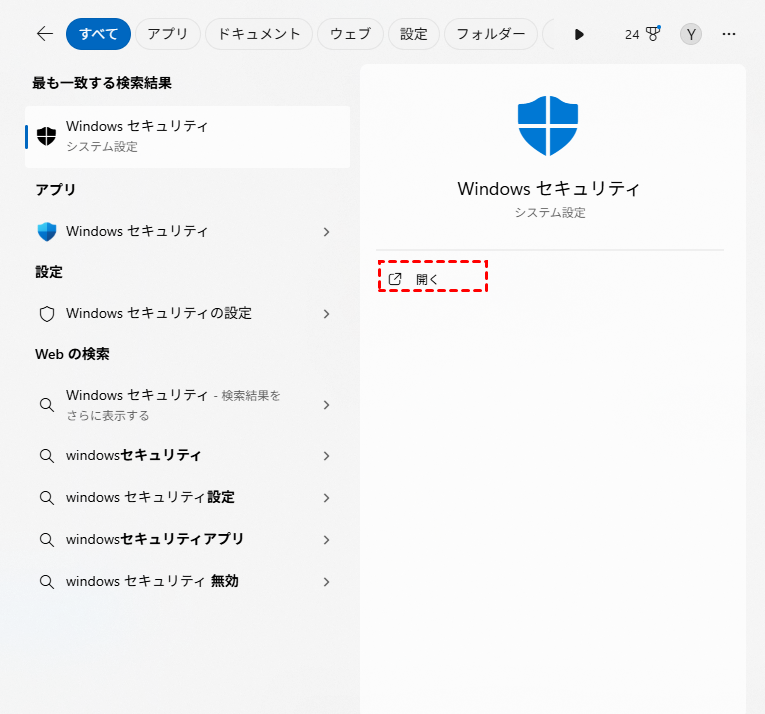
ステップ 1:スタートメニューから「Windowsセキュリティ」を開きます。
ステップ 2:「ウイルスと脅威の防止」を選択し、「クイックスキャン」または「フルスキャン」を実行します。
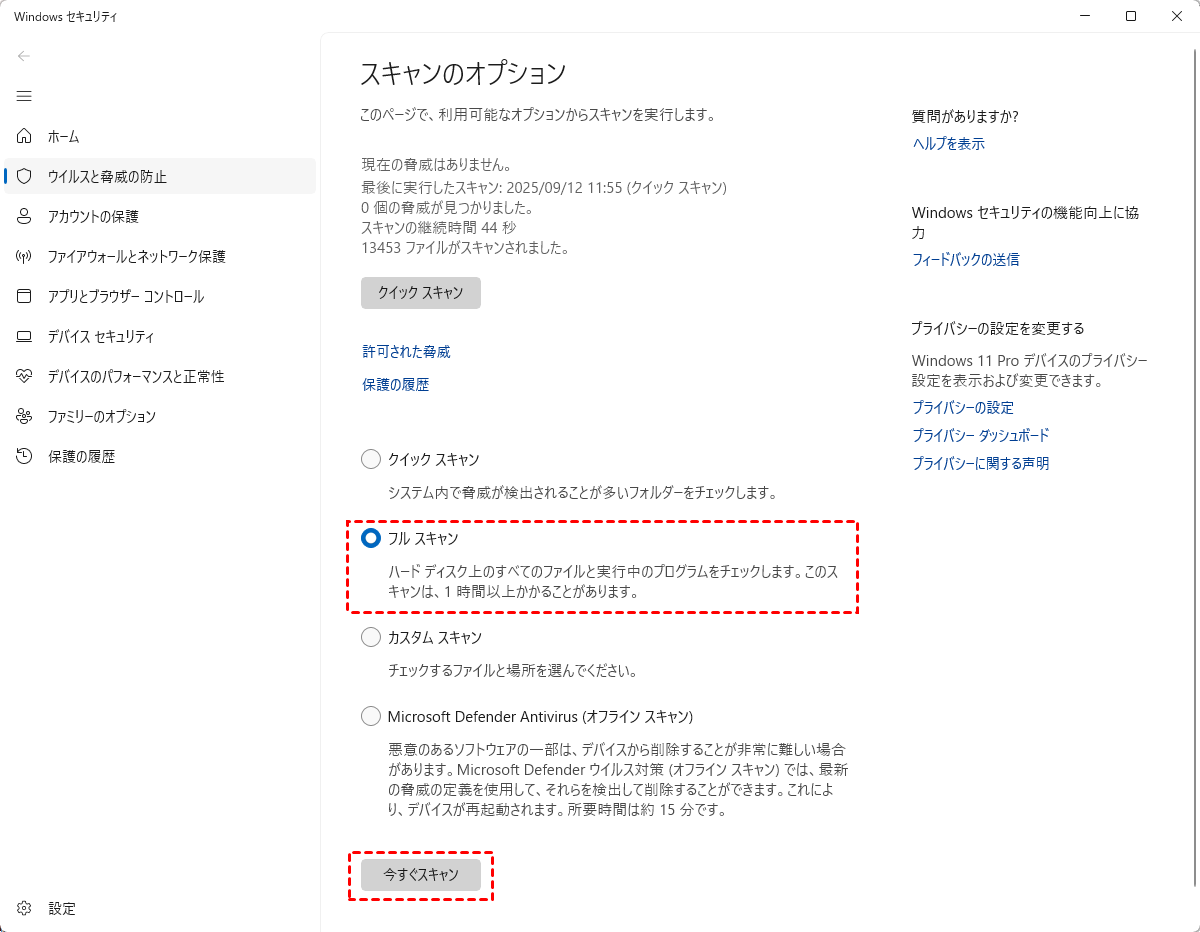
ステップ 3:脅威が検出された場合は、画面の指示に従って削除または隔離します。
方法3:ストレージドライバを最新化
Kernel Data Inpage ErrorがWindows 10やWindows 11で発生する場合、古いストレージドライバーが原因となることがあります。 最新のドライバーへ更新することで、ストレージとの通信エラーを解消できる可能性があります。
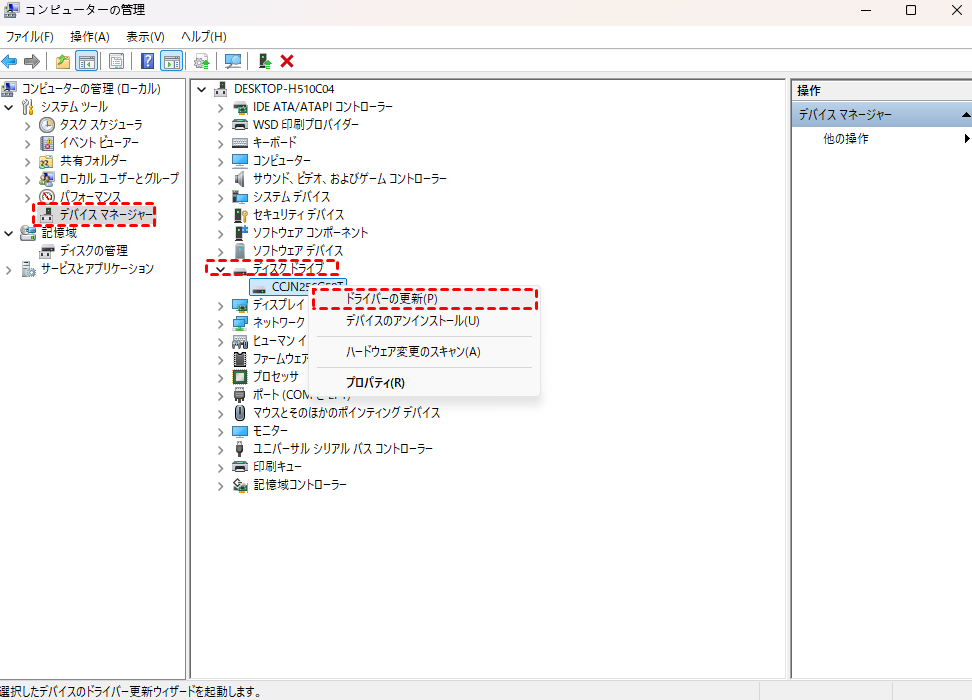
ステップ 1:「Win+X」キーを押し、「デバイスマネージャー」を開きます。
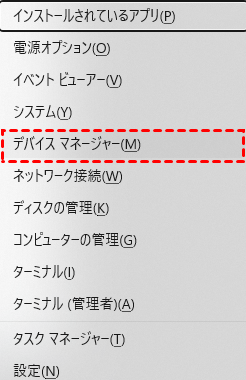
ステップ 2:「ディスクドライブ」または「記憶域コントローラー」を展開します。
ステップ 3:対象のデバイスを右クリックし、「ドライバーの更新」を選択します。
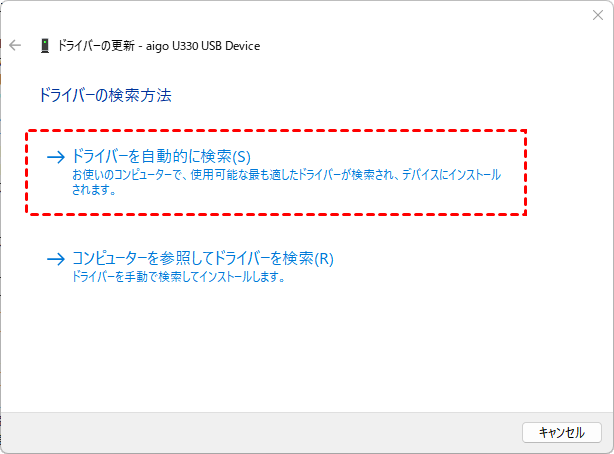
「ドライバーを自動的に検索」を選び、更新を完了します。
方法4:SFCとDISMスキャンを実行
Kernel Data Inpage Errorの修復には、Windows標のSFCやDISMツールを利用してシステムファイルを確認する方法が有効です。 特に突然の強制終了やアップデート後にエラーが発生した場合におすすめです。
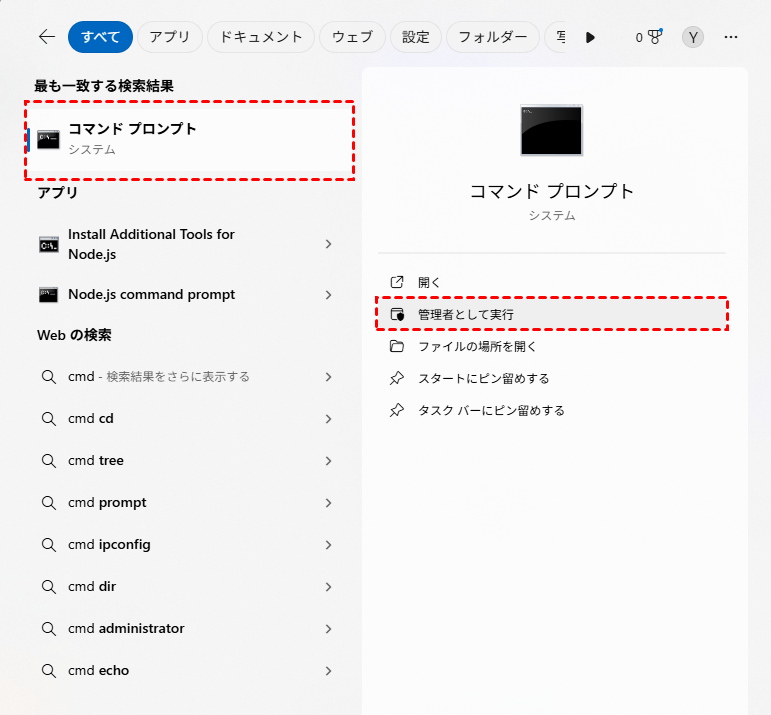
ステップ 1:「Win+S」で検索欄を開き、「cmd」と入力します。「コマンドプロンプト」を右クリックし、「管理者として実行」を選択します。
ステップ 2:「DISM /Online /Cleanup-Image /RestoreHealth」を入力して実行します。
ステップ 3:完了後、「sfc /scannow」のコマンドを実行します。
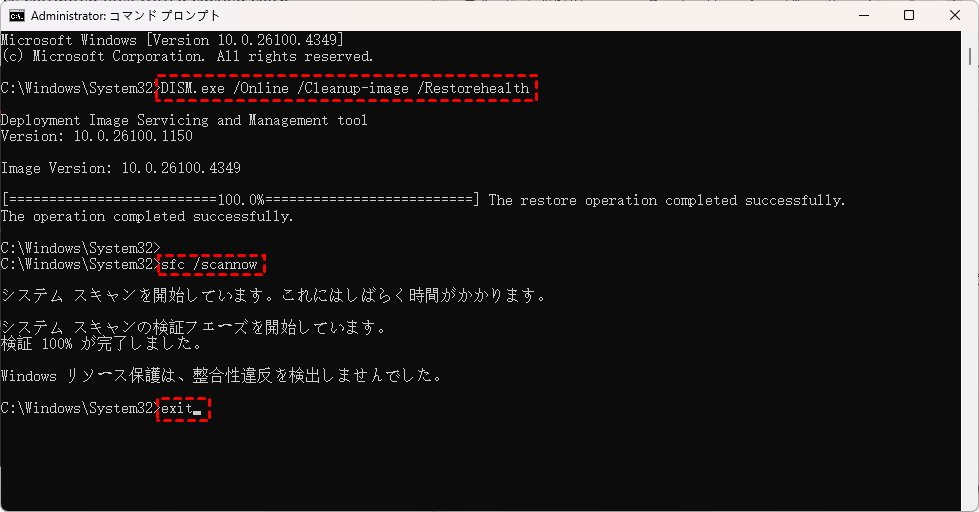
ステップ 4:PCを再起動し、エラーが改善したか確認します。
方法5:chkdskコマンドでディスクのエラーを修復
HDDやSSDに不良セクタやファイルシステムエラーがある場合、Windowsが必要なデータを正常に読み込めず「Kernel Data Inpage Error」が発生することがあります。chkdskコマンドを使用すると、ディスクの状態を確認し、論理的なエラーを修復できます。
ステップ 1:「コマンドプロンプト」を管理者として起動します。
ステップ 2:「chkdsk e: /f /r」のコマンドを入力して実行します。
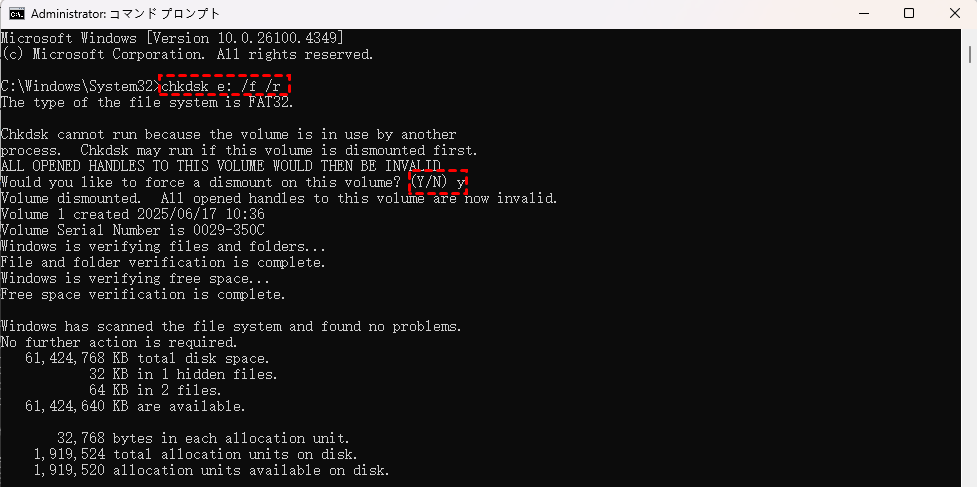
ステップ 3:再起動後にディスクチェックが開始された場合は、完了まで待ちます。
処理終了後、PCを起動してエラーが解消したか確認します。
方法6:メモリ診断ツールで物理エラーを検出
メモリ(RAM)の異常は、Windowsがカーネルデータを処理する際のエラーにつながります。Windows標準のメモリ診断ツールを利用して、メモリに問題がないか確認しましょう。Kernel Data Inpage Errorの原因としてメモリの不具合が疑われる場合は、Windowsメモリ診断を実行して物理的な異常を確認できます。
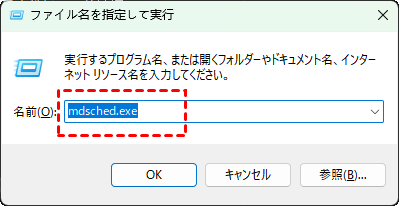
ステップ 1:「Win+R」を押し、「mdsched.exe」と入力します。
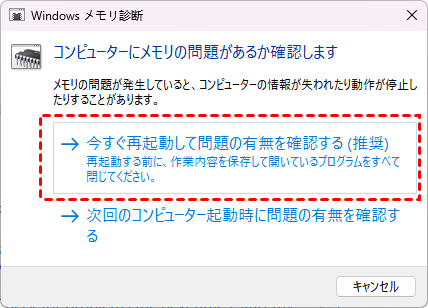
ステップ 2:「今すぐ再起動して問題の有無を確認する」を選択します。
ステップ 3:PC再起動後、自動的にメモリチェックが開始されます。
ステップ 4:診断結果を確認し、エラーが検出された場合はメモリの交換を検討します。
方法7:システムの復元ポイントを活用
ドライバー更新やWindows Update後に「Kernel Data Inpage Error」が発生した場合、システムの復元を利用すると、正常だった時点の環境へ戻すことができます。個人ファイルを削除せずに、システム設定やドライバーの変更を元に戻せる点が特徴です。
ステップ 1:「Win+S」で「復元ポイントの作成」と検索します。
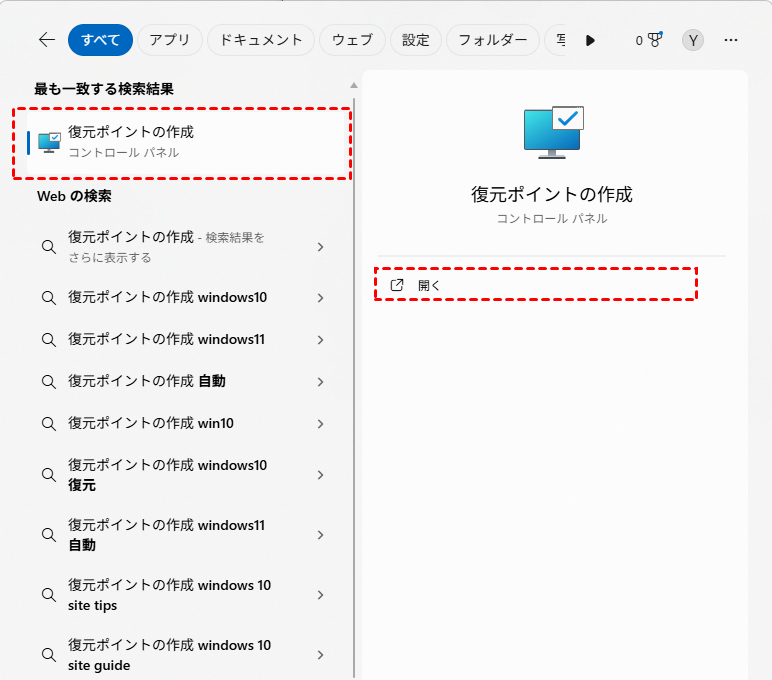
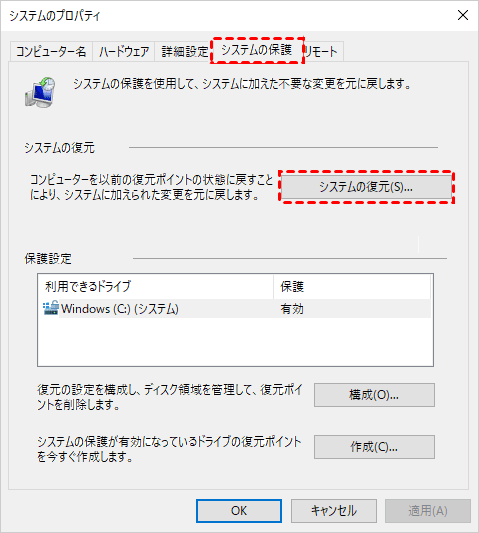
ステップ 2:「システムの保護」タブから「システムの復元」をクリックします。
ステップ 3:利用可能な復元ポイントを選択します。
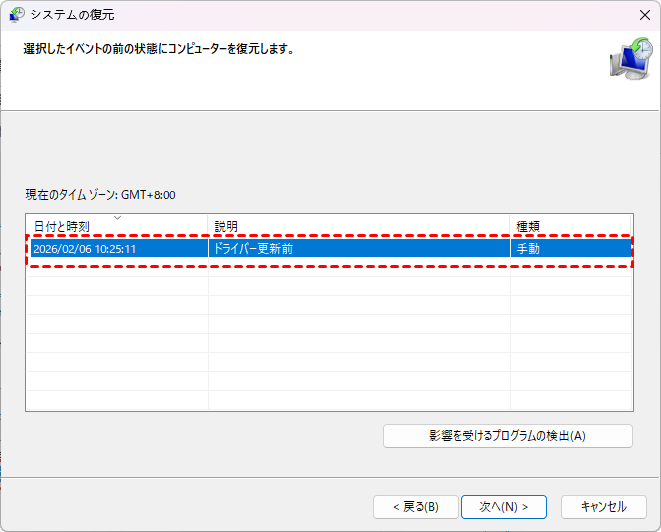
画面の指示に従って復元を実行し、完了後にPCを再起動します。

Googleで優先ソースとして追加していただければ、役立つガイドを決して見逃すことはありません。
おまけ:PCが起動できない場合のデータ復元方法
「Kernel Data Inpage Error」の修復を試しても、ブルースクリーンが繰り返されてWindowsが起動できない場合があります。そのような状況では、まずPC内に保存されている重要なデータを取り出すことを優先しましょう。
PCが起動できない状態でも、専門的なデータ復元ソフトを利用すれば、HDDやSSD内のファイルをスキャンして復元できる可能性があります。ここでは、Windows向けデータ復旧ソフトMyRecoverを使用した復元方法を紹介します。
MyRecoverは、削除したファイルだけでなく、システムクラッシュやストレージトラブルによるデータ消失にも対応できるデータ復元ツールです。
MyRecover- 対応デバイスの多様性:内蔵および外付けHDD、SSD、SDカード、USBメモリなど、さまざまなストレージデバイスからのデータ復元に対応しています。
- 広範なデータ損失原因への対応:誤削除、ディスクフォーマット、ウイルス感染など、さまざまな原因によるデータ損失を復旧可能です。
- 多彩なファイル形式に対応:JPEG、PNG、MP4、MOV、DOC、XLSX、PDF、ZIP、RARなど、1,000種類以上のファイル形式に対応しています。
- 便利なハイライト機能:スキャン中にファイルの検索、フィルタリング、プレビュー、復元が簡単に行えます。
- 高い互換性:Windows 11、10、8、7およびWindows Serverに対応し、NTFS、FAT32、exFAT、ReFSなど、多様なファイルシステムをサポートします。
 安全かつ高速
Kernel Data Inpage ErrorでPCが起動できない場合でも、MyRecoverを利用して失われたデータを復元できる可能性があります。 特にWindowsが正常に立ち上がらず、通常の方法でファイルへアクセスできない場合に有効な選択肢となります。
MyRecoverで起動できないPCからデータを復元する手順
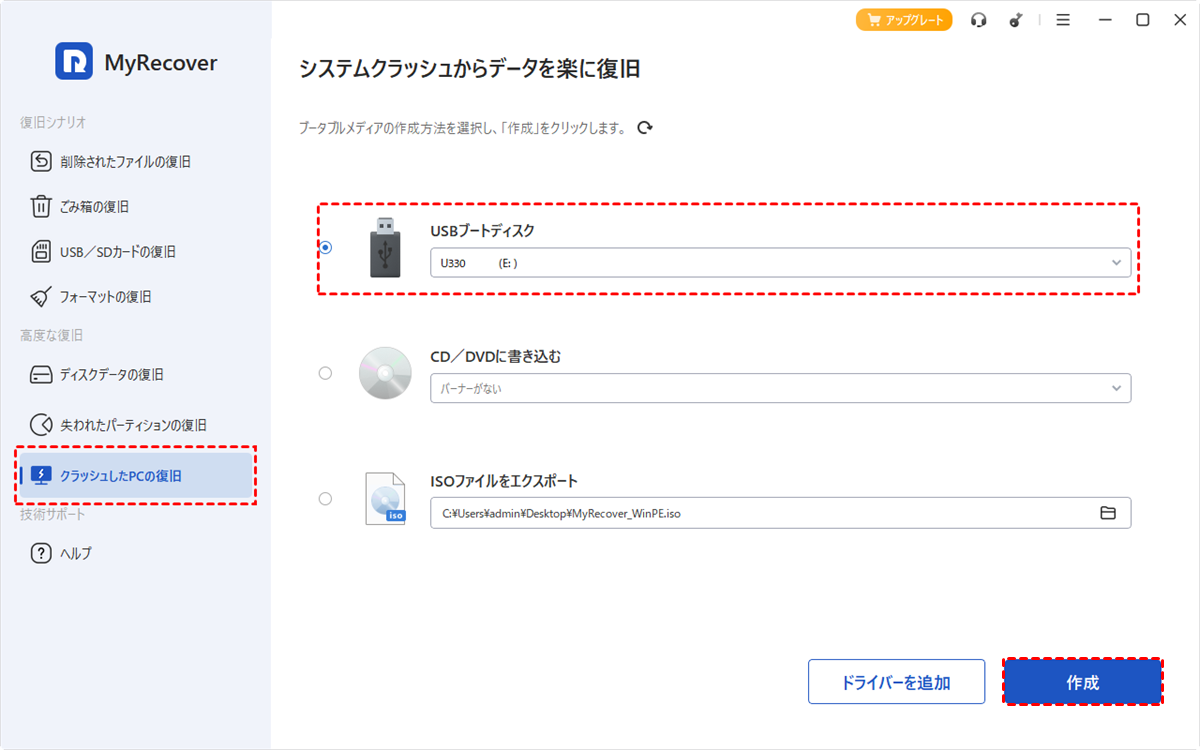
ステップ 1:正常に動作する別のPCにMyRecoverをインストールして起動し、「クラッシュPCの復旧」をクリックします。
ステップ 2:USBメモリなどを使用して、起動用メディアを作成します。
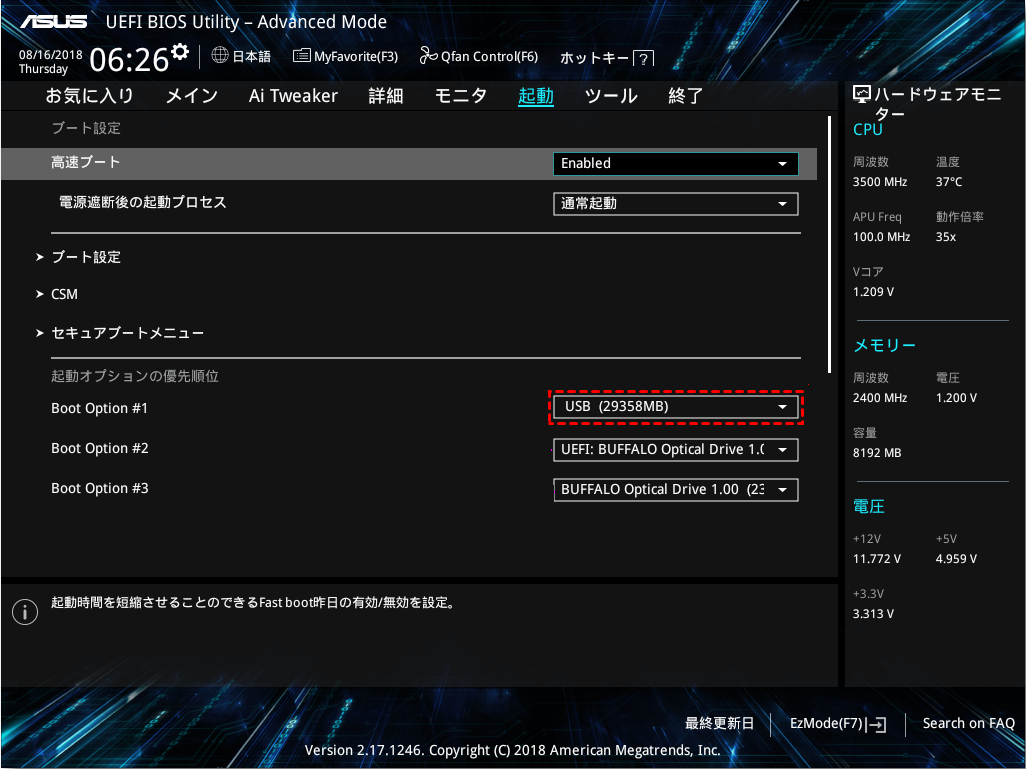
ステップ 3:作成したUSBメモリを起動できないPCに接続し、BIOSからUSB起動を選択します。
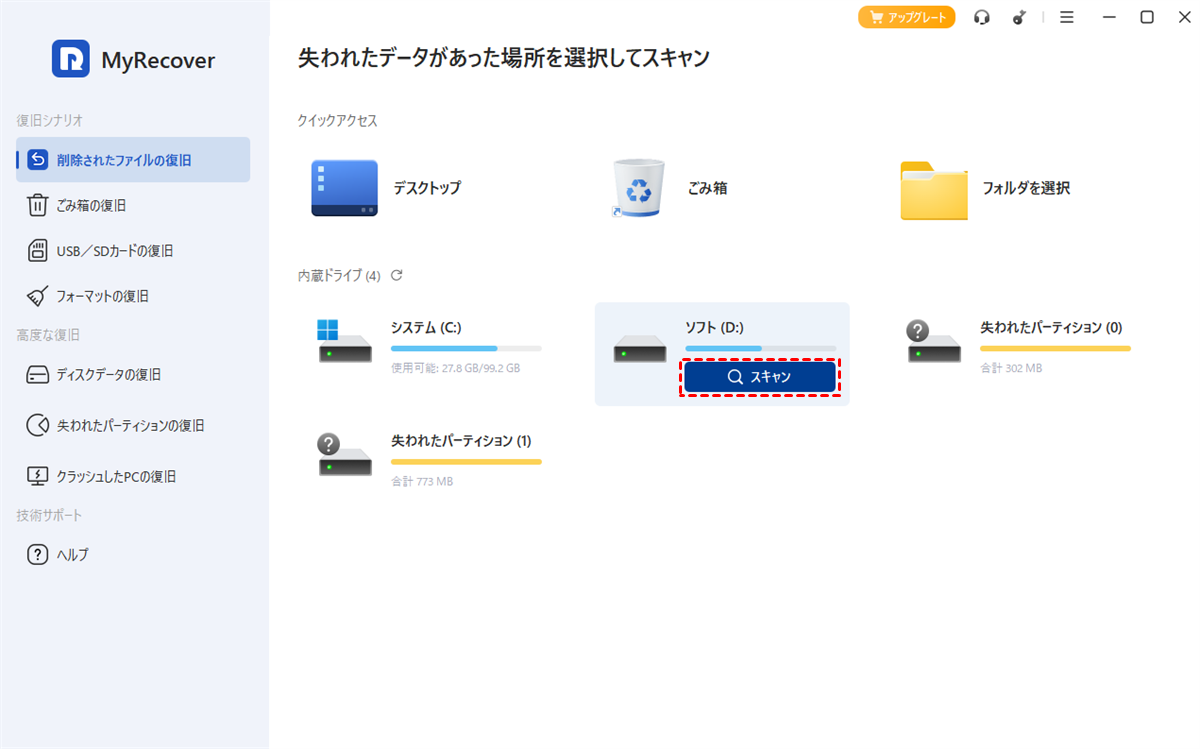
ステップ 4:MyRecoverを起動し、データを復元したいドライブを選択して「スキャン」をクリックします。
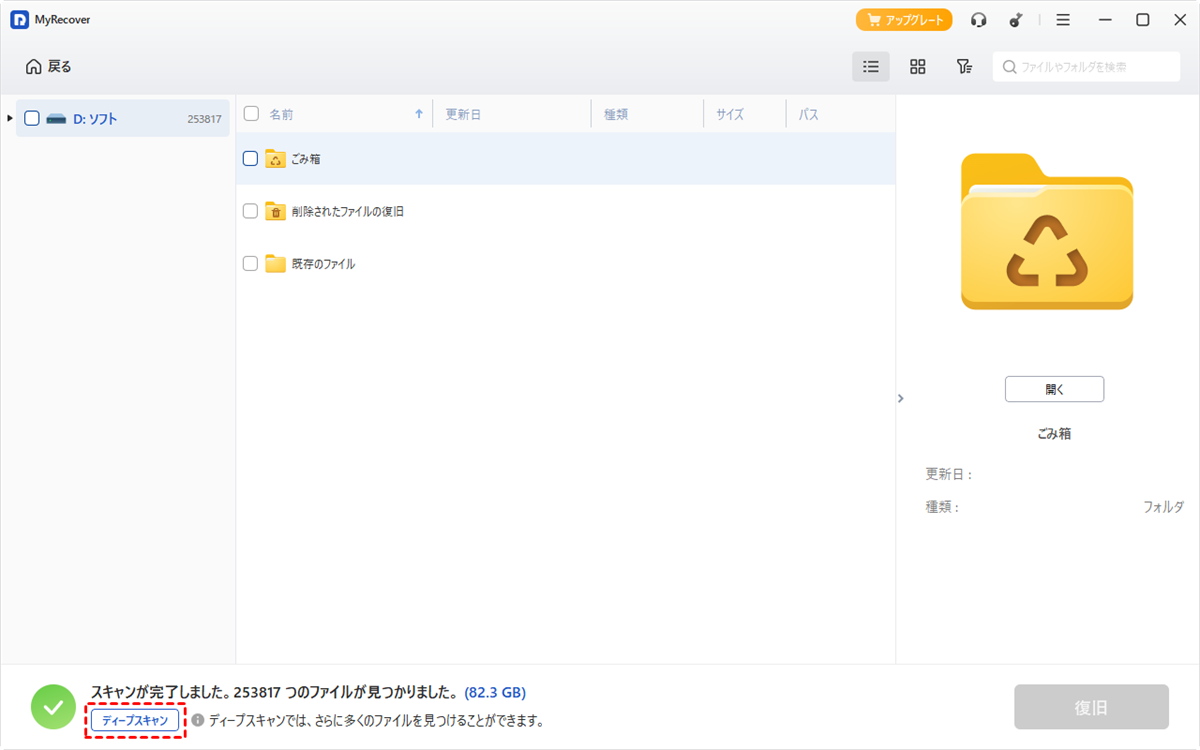
より多くのファイルを探したい場合は「ディープスキャン」を有効にして、詳細なスキャンを実行します。
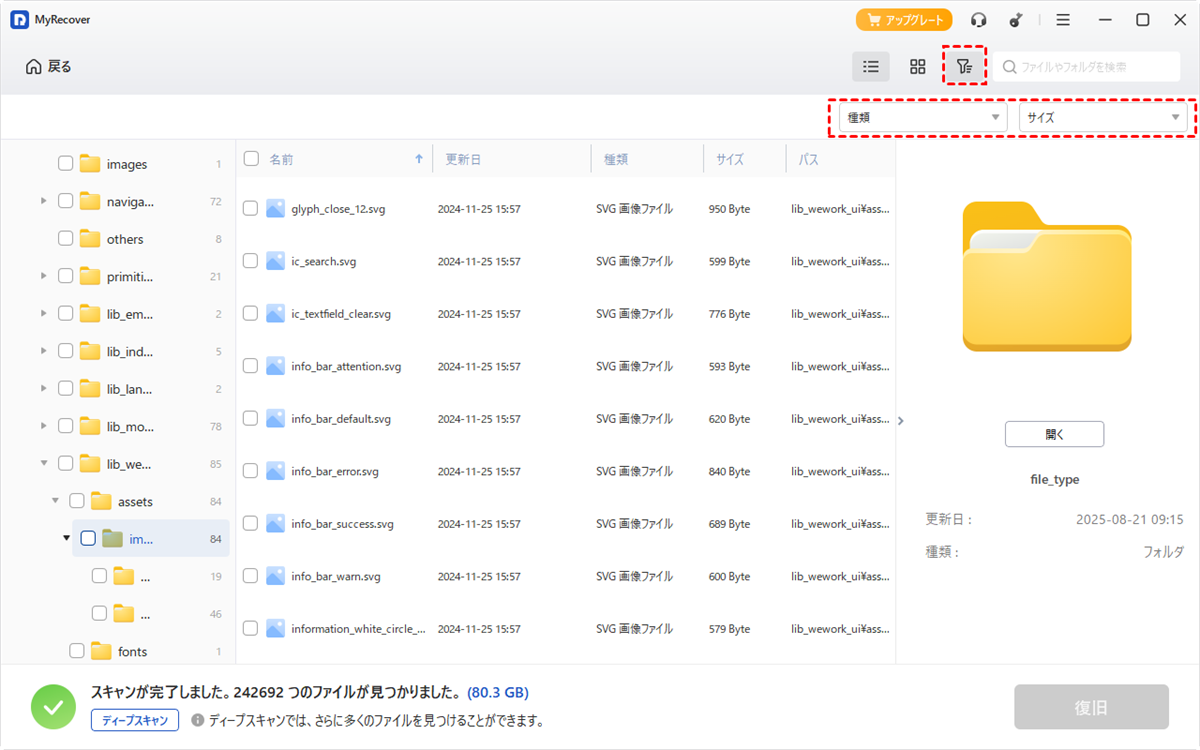
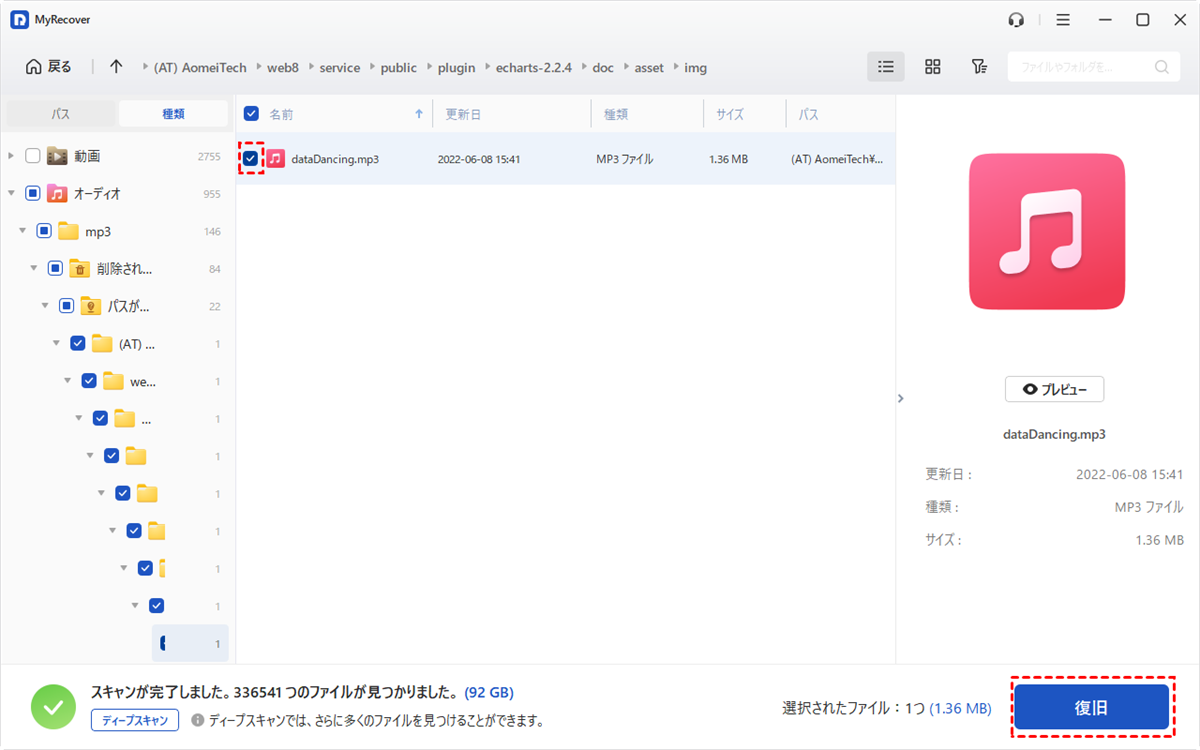
ステップ 5:スキャン完了後は、大量のファイルの中から必要なデータを探す必要があります。「フィルタ」機能を使用して、復元したいファイルを絞り込みます。
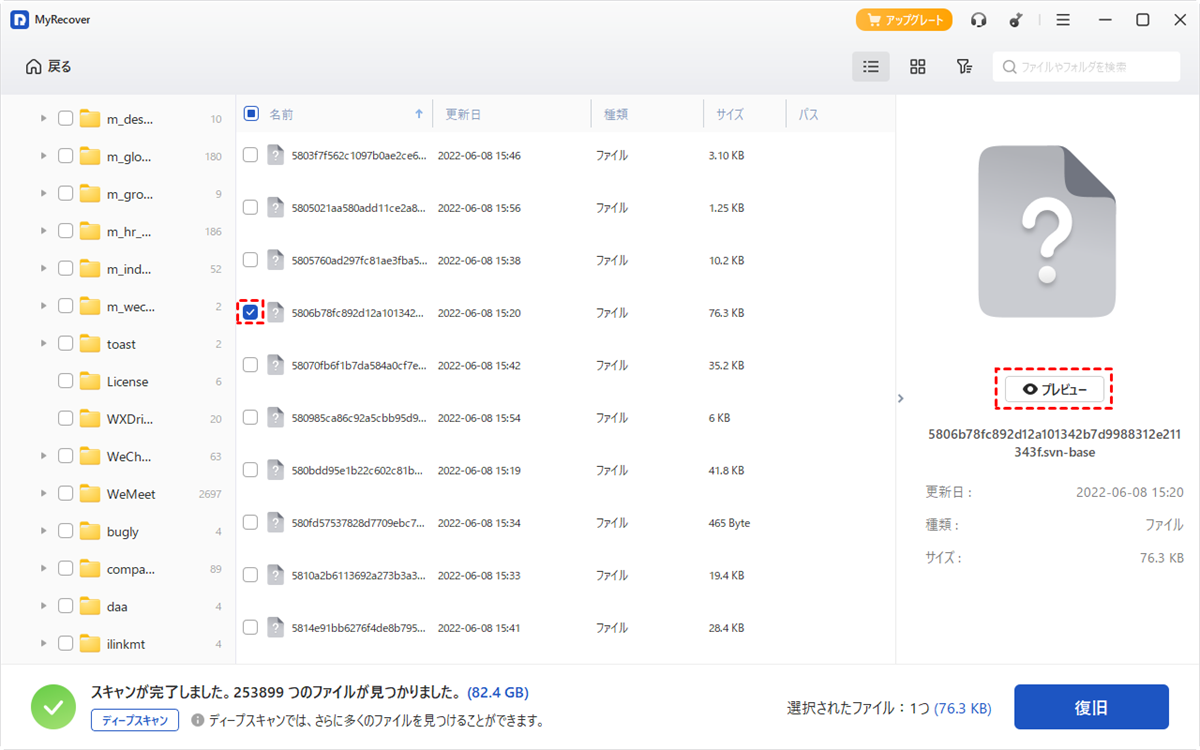
ステップ 6:必要なファイルを選択し、「プレビュー」機能でファイルの内容や状態を確認します。
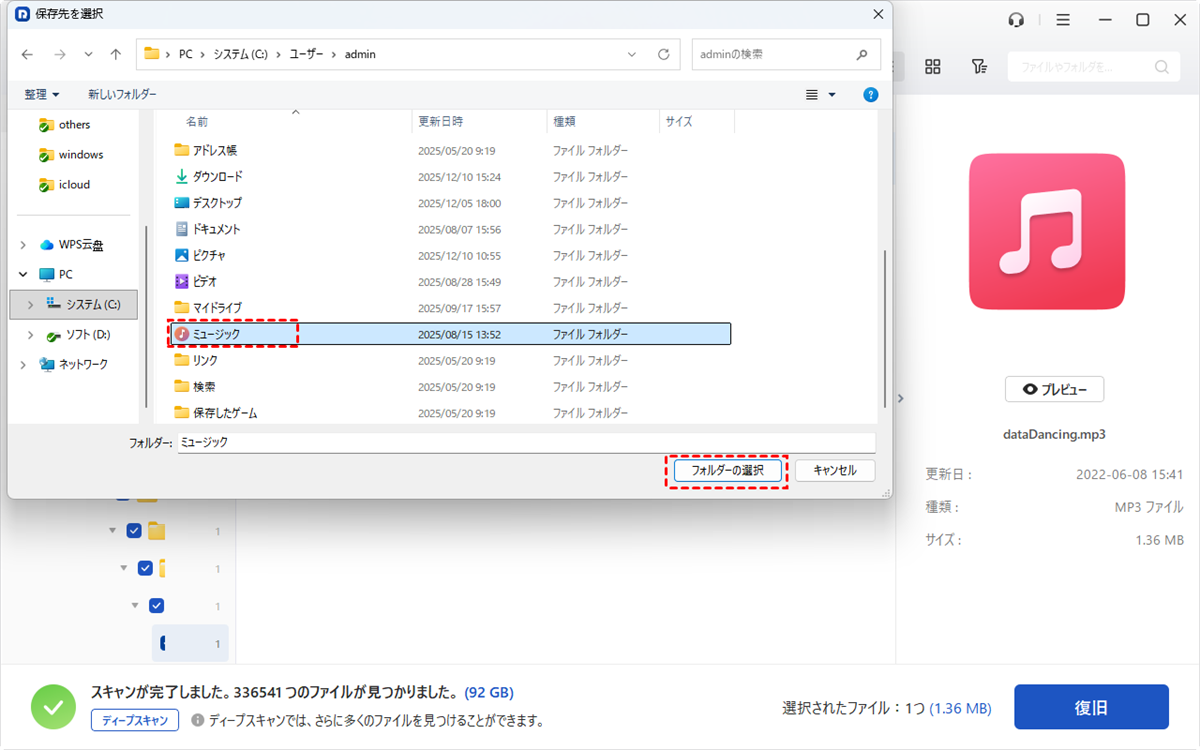
ステップ 7:必要なファイルを選択し、「復旧」ボタンをクリックします。
復元したデータは、元のドライブとは別の保存先へ保存します。
企業やIT管理者向けのMyRecover Technician版では、PCとサーバーの台数に制限なく登録でき、無制限のデータ復旧に対応しています。また、企業やMSP向けに、24時間年中無休の優先技術サポートとリモートアシスタンスも提供されています。
Kernel Data Inpage ErrorによってPCが起動できない場合でも、まずはデータを安全に取り出してから修復作業を進めることが重要です。MyRecoverを活用して必要なファイルを確保した後、Windowsの修復やストレージの交換など、根本的な対処を行いましょう。
まとめ
「Kernel Data Inpage Error」は、HDD・SSD、メモリ、システムファイルなどの異常によって発生するブルースクリーンエラーです。まずは原因を確認し、周辺機器の確認やドライバー更新、SFC・DISM、chkdskなどの方法を順番に試すことで、多くの場合は改善できます。
ただし、修復中にPCが起動できなくなったり、大切なデータへアクセスできなくなった場合は、無理に操作を続けずデータ復元を優先しましょう。MyRecoverなら、システムクラッシュによるデータ消失にも対応し、紛失したパーティションの復元などにも利用できます。
エラーを再発させないためにも、定期的なバックアップとストレージ状態の確認を行い、PCを安定した環境で使用できるように備えておくことが大切です。
よくある質問
1.「Kernel Data Inpage Error」とは、簡単に言うと何ですか?
「Kernel Data Inpage Error」とは、Windowsが必要なカーネルデータを正常に読み込めないことで発生するブルースクリーンエラーです。主な原因はHDD・SSDの異常、メモリ不具合、システムファイルの破損などで、原因を確認して適切に対処することが重要です。
2.再起動を繰り返してしまい、セーフモードにも入れません。どうすればいいですか?
セーフモードに入れない場合は、外部の回復環境やWindowsインストールメディアを利用して修復を試してください。修復前にデータを保護したい場合は、MyRecoverなどのデータ復元ソフトを利用して必要なファイルを取り出す方法もあります。
3.このエラーが発生すると、データは消えてしまいますか?
「Kernel Data Inpage Error」自体でデータが必ず消えるわけではありません。ただし、ストレージの故障が原因の場合はデータへアクセスできなくなる可能性があります。重要なファイルは早めにバックアップし、必要に応じてMyRecoverで復元を試しましょう。
4.PCが起動しなくなりました。どうすればいいですか?
まず周辺機器を外し、回復環境やシステム修復オプションを試してください。改善しない場合は、ストレージの状態確認やデータ復元を優先しましょう。PCが起動できない場合でも、専門的な復元ツールMyRecoverを利用してファイルを救出できる可能性があります。
5.このエラーが頻発する場合、ストレージを交換すべきタイミングは何ですか?
ブルースクリーンが何度も発生する、読み込み速度が低下する、異音がする場合は、HDDやSSDの劣化が進んでいる可能性があります。診断ツールで異常が確認された場合は、データをバックアップして早めに交換することをおすすめします。
6.外付けHDDやSSDが原因でこのエラーが出ることはありますか?
はい、外付けHDDやSSDの故障、接続不良、ドライバー問題によって「Kernel Data Inpage Error」が発生する場合があります。まず外付け機器を取り外して再起動し、エラーが改善するか確認してください。

