 MyRecover



CRCエラーとは?原因の見分け方とデータを守る修復手順【Windows 11/10】
CRCエラー(巡回冗長検査エラー)の意味と原因を解説します。外付けHDD・SSD・USB・SDカード・ZIPで発生した際に、データを失わず対処する順序、CHKDSKの注意点、復旧方法を紹介します。

By Aeri / Published on 2026年08月03日


CRCエラー(巡回冗長検査エラー)とは
ファイルを外付けHDDからコピーしようとしたときや、USBメモリを開こうとしたときに「データエラー(巡回冗長検査(CRC)エラー)です」と表示されることがあります。CRCエラーは、読み取ったデータから計算した検査値が、記録時の値と一致しないため、Windowsがデータの整合性を確認できなかった状態です。
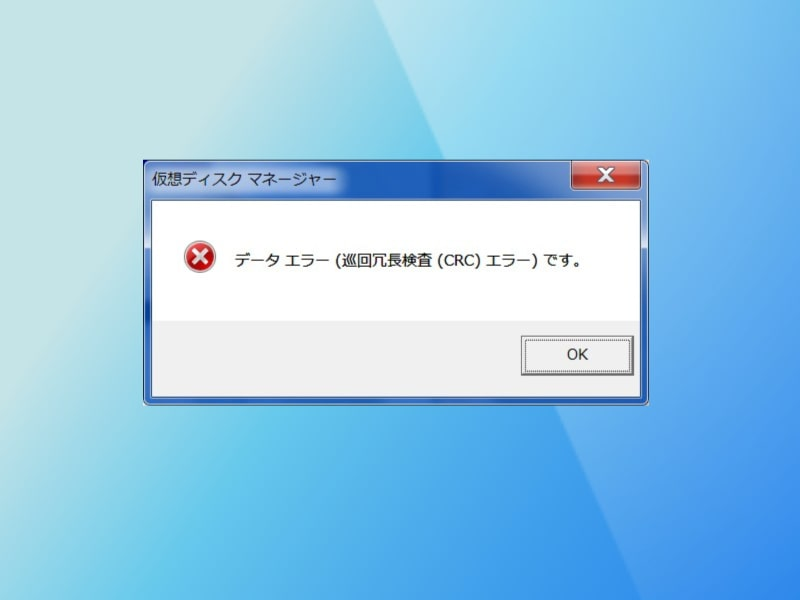
CRCは誤りを検出する仕組みであり、エラーそのものを自動修復する機能ではありません。原因はUSBケーブルの接触不良のような軽いものから、ファイルシステム破損、不良セクタ、HDDの物理故障まで幅があります。したがって、エラーメッセージだけで「フォーマットすれば直る」と判断するのは危険です。
重要なデータがある場合は、書き込みを止めて症状を確認し、読めるデータを別ドライブへ退避します。異音や頻繁な切断がある場合は通電を続けず、専門業者を検討してください。修復コマンドはデータ確保の後に行うのが原則です。
CRCエラーが発生する主な場面
- 外付けHDD/SSD:ドライブを開けない、コピーが途中で止まる
- USBメモリ/SDカード:フォーマットを要求される、RAWと表示される
- ZIP/RARファイル:展開中にCRCが一致しない
- CD/DVD:インストールやコピーに失敗する
- ディスクの初期化:MBR/GPTの選択後にCRCエラー
1つのZIPだけで失敗するならファイル単体の破損が疑われます。一方、複数のファイルやフォルダで同じエラーが出る、ドライブが消える、転送速度が極端に落ちる場合は、保存デバイス側の障害を優先して疑います。この区別が、再ダウンロードで済む問題とデータ救出が必要な問題を分けるポイントです。
CRCエラーの原因を切り分ける
では、なぜこのデータエラーは発生するのでしょうか。主な原因としては、以下のようなものが挙げられます。
- 接続・電源の問題:USBケーブルの劣化、端子の緩み、USBハブの給電不足などが原因で、外付けドライブの読み取りが不安定になることがあります。
- 論理障害:突然の電源断、安全な取り外しをせずに抜いたこと、OSのクラッシュなどにより、ファイルシステム(NTFS・exFAT・FAT32)の管理情報が壊れることが原因です。
- 不良セクタ・物理障害:HDDの磁気面やヘッド、SSD・USBメモリのフラッシュメモリやコントローラーに問題が生じ、同じ領域の読み取りに繰り返し失敗する状態です。ビープ異音や回転停止、焦げ臭い、落下・水濡れ後の不調も物理的要因によるものです。
- ファイル単体の破損:ダウンロード中にデータが欠落したことが原因で、特定のファイル(ZIPやインストーラーなど)でのみCRCエラーが発生する場合があります。
最初に行う安全チェック
次の順序なら、媒体への不要な書き込みや負荷を抑えながら状況を判断できます。大切なデータが唯一保存されている場合は、途中で無理をせず復旧業者へ相談する選択肢も残してください。
- コピー、ダウンロード、インストールなど、対象ドライブへの書き込みを止める
- 異音、異臭、発熱、落下・水濡れ、頻繁な切断がないか確認し、該当すれば電源を切る
- 外付け機器は別の正常なケーブルとPC本体のUSBポートで1回だけ確認する
- 安定して読める場合は、最重要ファイルから別の正常なドライブへコピーする
- 読めないデータが必要なら、修復やフォーマットより先に復元または専門診断を選ぶ
データが読める場合の対処法
データが読み取れる状態であれば、まずは重要なファイルの退避と接続環境の再確認を最優先に行っていただくことが安心です。そのうえで、状況に応じた以下の手順をお試しください。
方法1:重要ファイルを先にコピー
ドライブが安定して開けるなら、容量の小さい重要ファイルから別のストレージへコピーします。同じドライブ内の別フォルダへ移動しても退避にはなりません。コピー元と物理的に別の正常なドライブを使い、コピー後にいくつかのファイルを開いて内容を確認します。
方法2:接続環境を見直す
USBハブは外してPC本体へ直接接続し、別の正常なUSBケーブルに交換することをおすすめします。また、デスクトップPCの場合は背面ポートもお試しいただき、ACアダプター式のHDDにつきましては、指定の電源を必ずご使用くださいますようお願いいたします。
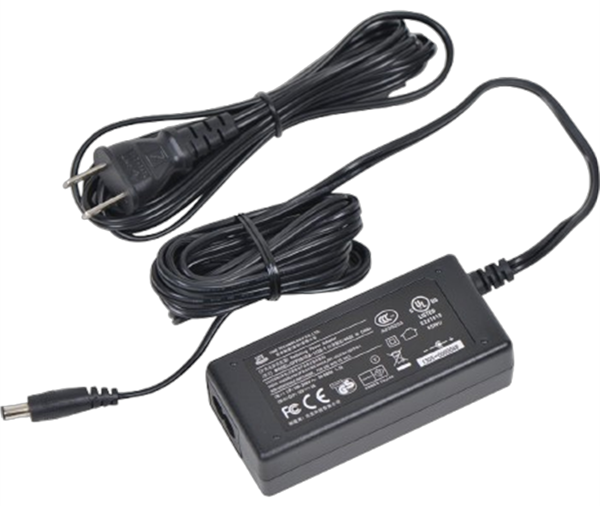
接続変更後に安定した場合でも、媒体の健康状態に問題がないとは限りません。必要なデータを退避した後、メーカーの診断ツールやS.M.A.R.T.情報を確認し、異常があれば交換します。
データが読めない場合は修復前に復元しよう
CRCエラーでファイルが見えない、RAWになった、コピーできないという状態では、修復コマンドがファイルシステムを書き換える前にデータを取り出す方が安全です。Windowsがドライブを認識し、容量もおおむね正しく表示していて、異音や切断がない論理障害なら、データ復元ソフトでスキャンできる可能性があります。
MyRecoverは、Windows上でHDD、SSD、USBメモリ、SDカードなどをスキャンし、失われたファイルを別の保存先へ復元する用途のソフトです。Windows用MyRecoverをダウンロードして復元候補を確認できます。ただし、物理故障、SSDでTRIMが実行された領域は、ソフトでは復元できない場合があります。
 MyRecover
- 対応デバイスの多様性:内蔵および外付けHDD、SSD、SDカード、USBメモリなど、さまざまなストレージデバイスからのデータ復元に対応しています。
- 広範なデータ損失原因への対応:誤削除、ディスクフォーマット、ウイルス感染など、さまざまな原因によるデータ損失を復旧可能です。
- 多彩なファイル形式に対応:JPEG、PNG、MP4、MOV、DOC、XLSX、PDF、ZIP、RARなど、1,000種類以上のファイル形式に対応しています。
- 便利なハイライト機能:スキャン中にファイルの検索、フィルタリング、プレビュー、復元が簡単に行えます。
- 高い互換性:Windows 11、10、8、7およびWindows Serverに対応し、NTFS、FAT32、exFAT、ReFSなど、多様なファイルシステムをサポートします。
 安全かつ高速
MyRecoverでCRCエラー後のファイルを取り出す手順
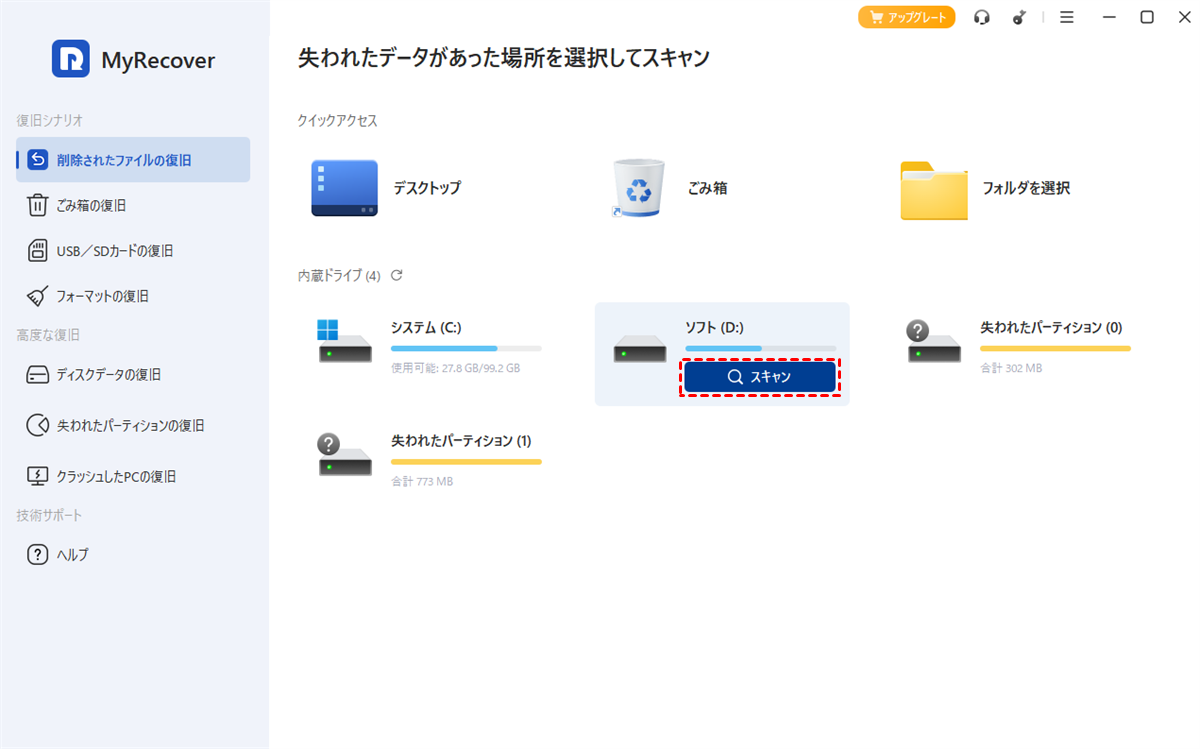
ステップ1:MyRecoverを正常なドライブへインストールします。CRCエラーが出ているドライブにはインストールしないでください。対象ドライブを選び、スキャンを開始します。
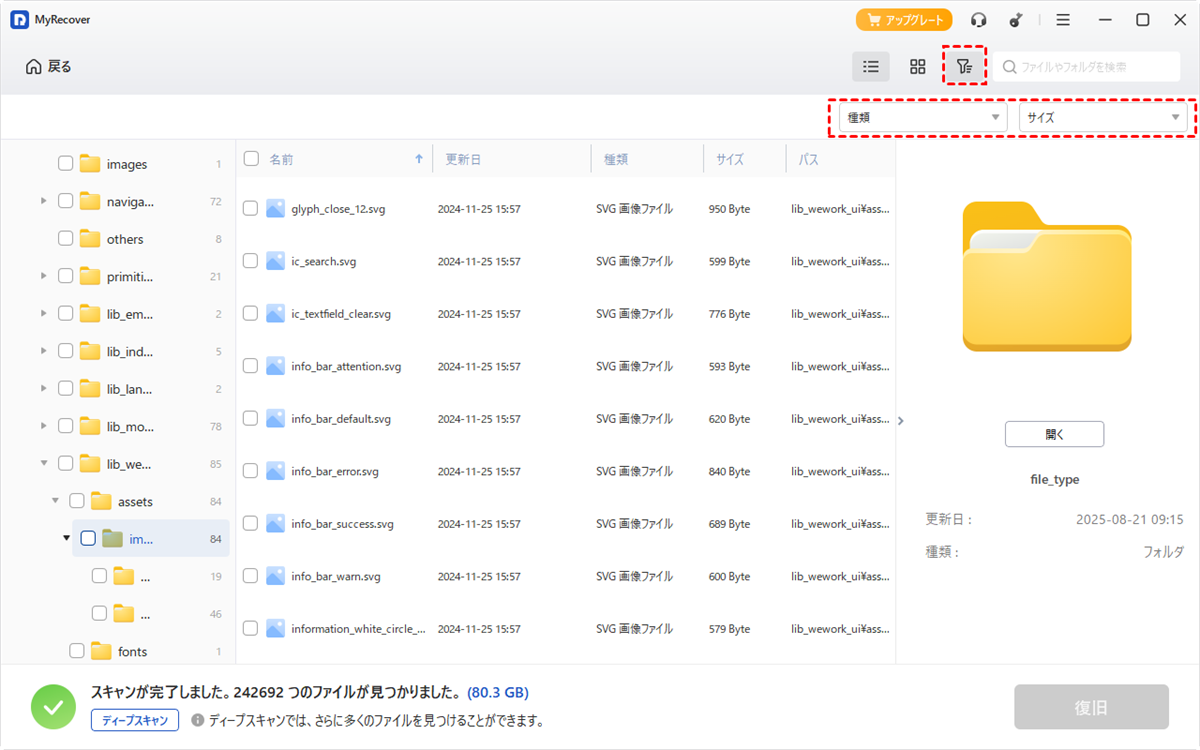
ステップ2:スキャン結果をファイル形式、更新日、サイズなどで絞り込み、必要なファイルを探します。スキャン中にドライブが切断される、異音が出る、速度が著しく低下する場合は中止してください。
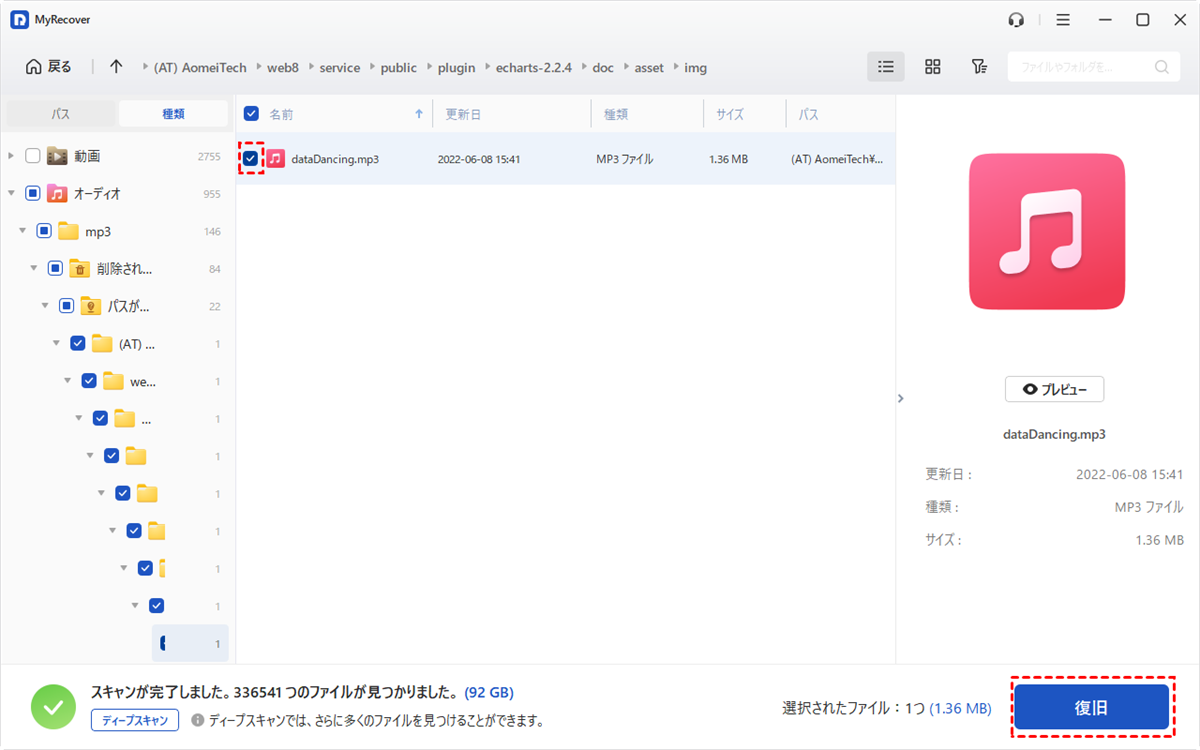
ステップ 3:必要なファイルを選択して「復旧」をクリックします。
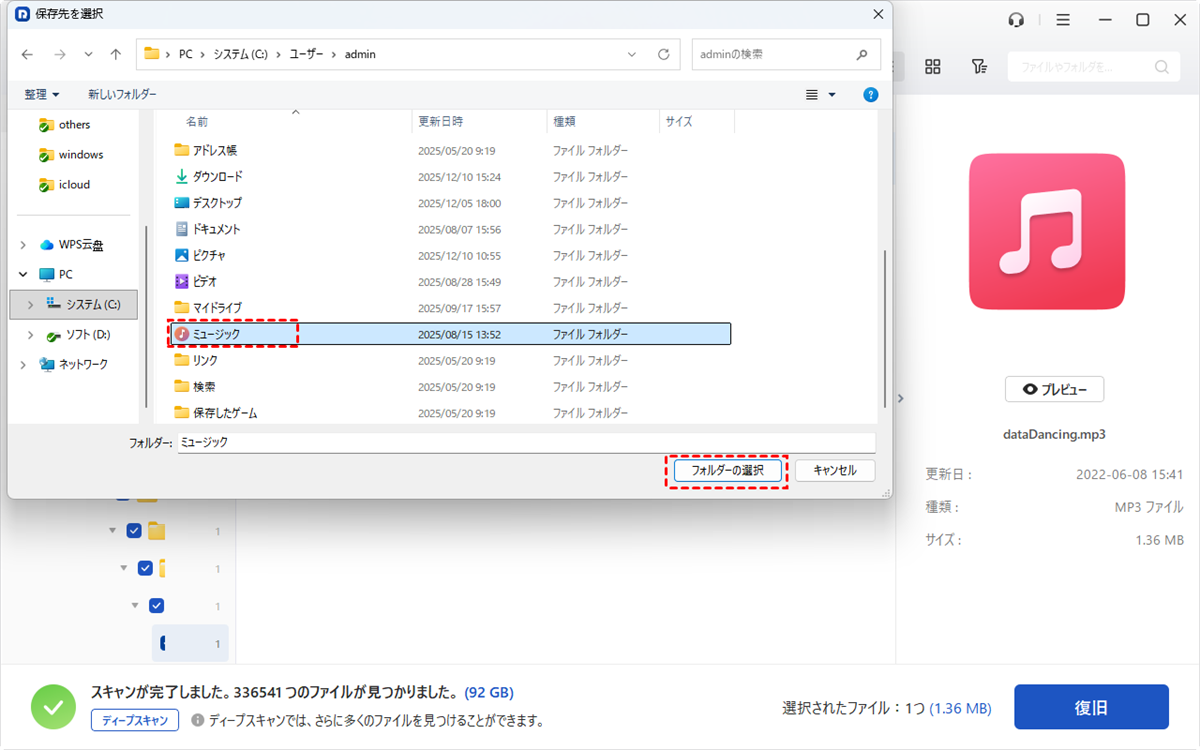
保存先には必ず別の正常なドライブを指定します。
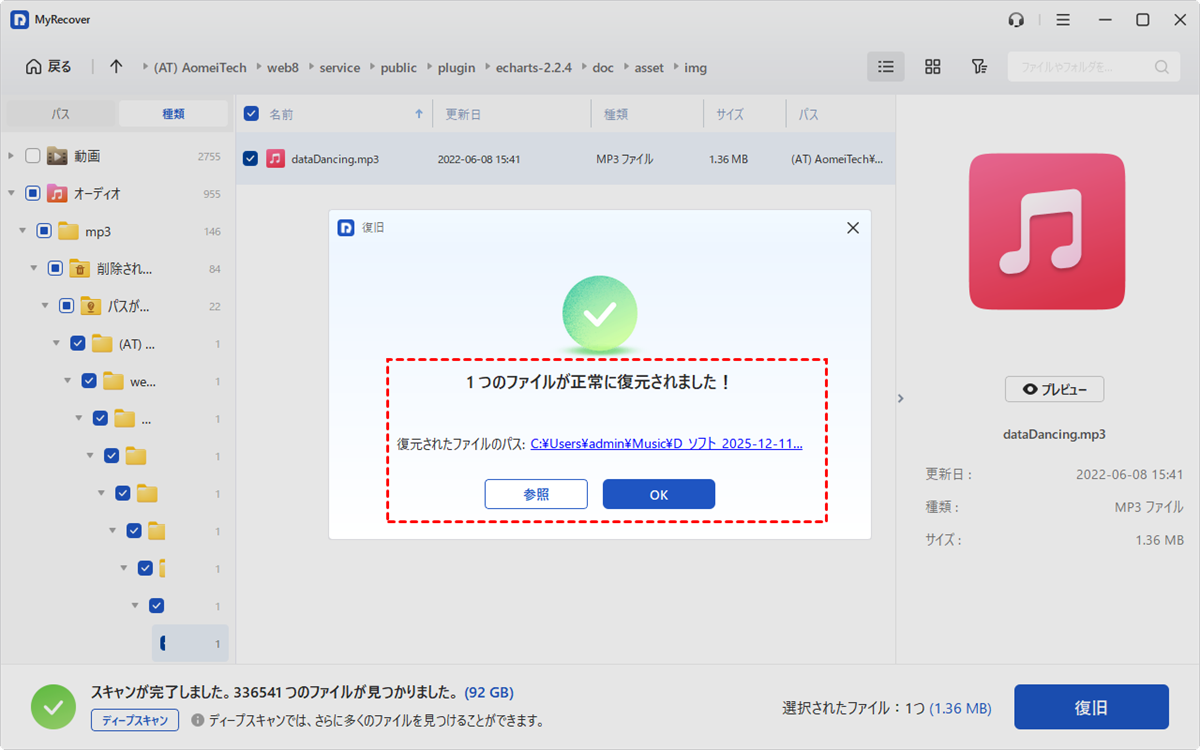
復元後、代表的な文書・写真・動画を開き、内容が正常か確認します。
MyRecoverでは、より専門的なご要望にお応えするTechnician版もご用意しております。MyRecoverのTechnician版は、PC・サーバーの台数制限や復元容量の制限が一切なく、無制限にご利用いただけます。
さらに、24時間365日の優先サポートとリモートアシスタンス、そして起動しないWindowsからのデータ救出も可能です。そのため、複数マシンを管理するIT担当者やデータ復元ビジネスを手がける方々にとって、心強いパートナーとなるでしょう。
データ確保後にCRCエラーを修復する方法
データの退避が完了した段階で、論理的な不整合が原因のCRCエラーに対して、以下の修復方法をお試しくださいますようお願いいたします。
ただし、これらの操作はファイルシステムを書き換えるものであり、必ずバックアップがご用意できている場合に限り、物理障害が疑われない状態でご実行ください。
方法1:Windowsのエラーチェックを実行
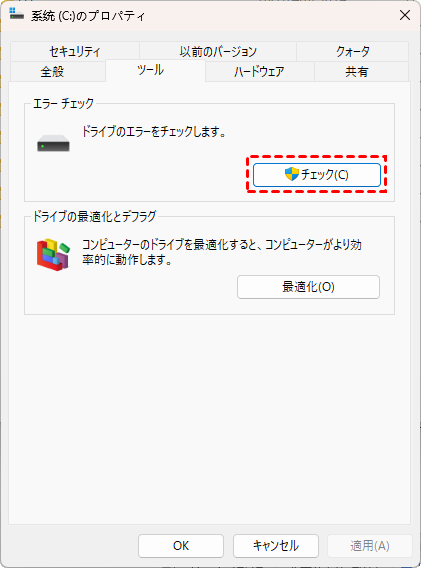
エクスプローラーで対象ドライブを右クリックし、「プロパティ」>「ツール」>「エラーチェック」の「チェック」を選びます。ファイルシステムの不整合が対象であり、物理的に壊れたHDDを直す機能ではありません。実行前にバックアップを用意してください。
方法2:CHKDSKを使う
管理者としてターミナルまたはコマンドプロンプトを開き、対象がXドライブなら「chkdsk X: /f」を実行します。
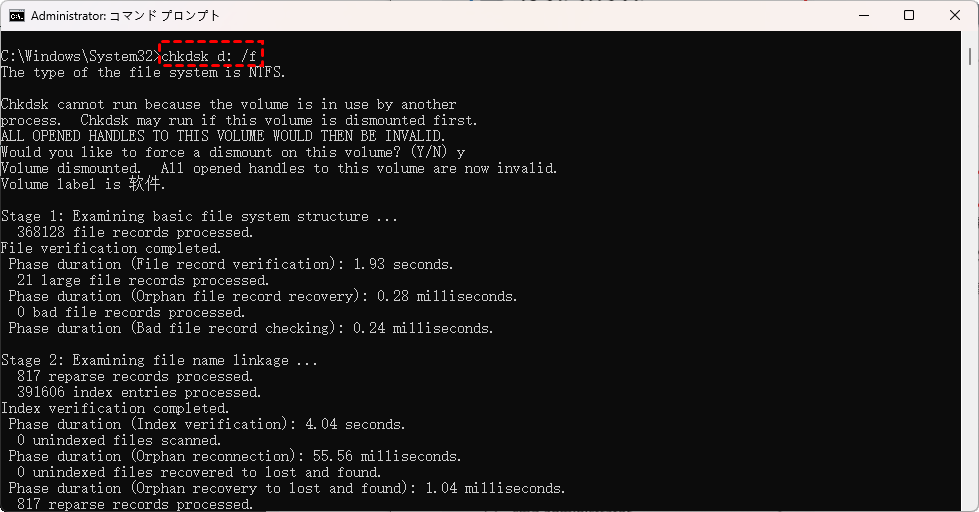
/fは論理エラーの修正を試みます。/rは読み取り可能な情報の回収と不良セクタ確認を伴い、故障しかけたHDDへ長時間の負荷をかけるため、データ確保前には勧められません。
RAWドライブではCHKDSKを実行できないことがあります。また、ドライブ文字を間違えると別のボリュームを処理してしまいます。ディスクの管理で対象を確認し、重要データのバックアップがある場合に限って実行してください。
方法3:フォーマットして再利用
データの退避または復元が完了し、物理障害の兆候がない場合はフォーマットでファイルシステムを作り直せます。クイックフォーマット後もCRCエラー、切断、速度低下が再発するなら、その媒体は再利用せず交換してください。
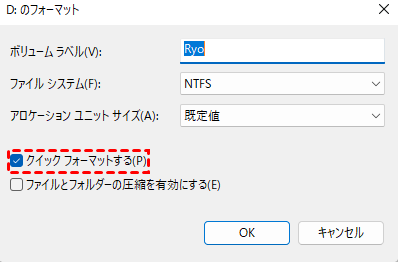
フォーマットに成功したことは、ハードウェアの健全性を保証しません。
症状別:どの対処を選ぶべきか
| 症状 | 優先する対応 | 避ける操作 |
|---|---|---|
| 1つのZIPだけ展開できない | 配布元から再ダウンロード、チェックサム照合 | 壊れた媒体と決めつけて初期化 |
| ドライブは安定して開ける | 重要ファイルを別ドライブへ退避 | 退避前の修復・大量書き込み |
| RAW/フォーマット要求 | 書き込み停止、復元または専門診断 | 初期化、フォーマット、CHKDSKの強行 |
| 異音・切断・認識不安定 | 電源を切り、復旧業者へ相談 | 再起動、長時間スキャン、/r実行 |
| 復元とバックアップが完了 | エラーチェック、必要ならフォーマット | 異常が再発する媒体の継続利用 |
CRCエラーでやってはいけないこと
- データをまだ救出していないにもかかわらず、Windowsの案内に従って即座にフォーマットを実行しないでください。
- 異音が発生しているHDDに対し、CHKDSK /rや長時間のフルスキャンを繰り返し実行することは避けてください。
- 復元したファイルを、CRCエラーが発生している同一ドライブに保存することはおやめください。
- 認識しないデバイスを何度も抜き差ししたり、再起動を繰り返して通電を続ける行為は危険です。
- SSDから削除後のデータが必ず復元できるとは限らず、TRIM処理が行われた後は復元不能になることがある点にご注意ください。
Googleで優先ソースとして追加していただければ、役立つガイドを決して見逃すことはありません。
まとめ
CRCエラーはデータ整合性の検出に失敗した状態であり、原因はケーブル不良から物理故障まで幅広いです。重要なのは、エラー原因を正しく見極め、データ保護を最優先することです。「フォーマットすれば直る」という短絡判断は危険であり、まずは異音の有無や接続環境を確認し、読めるデータを別ドライブへ確実に退避します。データ確保が完了してから、WindowsエラーチェックやCHKDSKによる修復、フォーマットといった手段を検討するのが安全な順序であります。
万が一データが読めない場合には、修復より先に復元ソフトの活用が有効です。MyRecoverは、CRCエラー発生後のドライブからファイルを取り出す際に、削除されたファイルの元のフォルダ構造を維持したまま復元できる点が強みであり、データ整理の手間を大幅に削減します。
よくある質問
1.CRCエラーは放置しても大丈夫ですか?
一時的な接続不良で解消する場合もありますが、媒体劣化の初期症状である可能性があります。重要データをすぐ別ドライブへバックアップし、再発するなら使用を中止してください。
2.CRCエラーが出たHDDは修復できますか?
論理障害ならCHKDSKやフォーマットで修復可能ですが、物理障害では無理です。データ確保が先決であり、MyRecoverでデータを復元した後に修復を試みるのが安全な手順です。
3.CHKDSKでCRCエラーは直りますか?
ファイルシステムの不整合には有効な場合がありますが、物理障害を直すものではありません。処理中に管理情報が変更されるため、重要データの退避または復元を先に行います。
4.RAWドライブでCHKDSKが使えないのはなぜですか?
CHKDSKはファイルシステム(NTFS等)を認識して動作するため、RAW状態では構造が読み取れず実行できません。その場合、MyRecoverのような復元ソフトでRAWドライブからデータを復元する方が有効です。
5.ZIPファイルのCRCエラーはHDD故障ですか?
必ずしも故障ではありません。1つのZIPだけなら、ダウンロード不完全やファイル破損が一般的です。再取得しても複数ファイルで失敗する場合は、保存先ドライブやメモリを確認します。
6.SSDでもCRCエラーは起きますか?
起きます。接続、ファイルシステム、NANDフラッシュ、コントローラーなどが原因になります。削除データはTRIMにより消去され、ソフトで復元できない場合があるため、書き込みを止めて早めに判断してください。
7.CRCエラーが出るドライブを初期化してよいですか?
データが不要、または別媒体への退避が完了している場合に限ります。初期化やフォーマット後もCRCエラーが出るなら、物理障害を疑い再利用しないでください。

